Nota
O acesso a esta página requer autorização. Pode tentar iniciar sessão ou alterar os diretórios.
O acesso a esta página requer autorização. Pode tentar alterar os diretórios.
Importante
Este recurso está no Public Preview. Os administradores de contas podem gerir o acesso a esta funcionalidade a partir da página de Pré-visualizações da consola da conta. Consulte Gerir pré-visualizações ao nível da conta.
A aplicação Databricks Genie no Microsoft Teams integra o Genie no Microsoft Teams para que os utilizadores possam colocar questões sobre dados e obter respostas sem sair do espaço de trabalho do Microsoft Teams. Os utilizadores podem conversar com a aplicação por mensagem direta ou mencionar @Databricks Genie num canal do Microsoft Teams ou num grupo de conversa. As perguntas são respondidas pelo Genie One ou por um Agente Genie específico que o proprietário do canal fixou para respostas consistentes e específicas para cada caso.
A aplicação Genie do Databricks no Microsoft Teams depende da API do Genie One em ambos os casos; quando um Agente Genie é fixado, o Genie One envia a pergunta apenas para esse agente. A aplicação utiliza os mesmos fornecedores de modelos e as mesmas garantias de confiança e segurança que o Genie. Veja o fornecedor de alojamento utilizado quando a definição de funcionalidades de IA suportadas por parceiros está ativada e desativada e a confiança e segurança das funcionalidades assistivas de IA da Databricks.
Esta página descreve como descarregar, configurar e utilizar a aplicação Databricks Genie no Microsoft Teams.
Importante
Os agentes Azure Databricks podem gerar respostas imprecisas. Verifique antes de agir com base no resultado do agente.
Pré-requisitos
Antes de instalar a aplicação Databricks Genie no Microsoft Teams:
- Um administrador de conta deve ativar a pré-visualização do Databricks Genie for Microsoft Teams na consola da conta.
- Se o seu espaço de trabalho usar uma lista de acesso IP, adicione os IPs de saída do plano de controlo do Azure Databricks na região East US 2. Consulte os IPs de saída na documentação do Azure Databricks.
Instale a aplicação Databricks Genie no Microsoft Teams
Um administrador da Microsoft 365 instala a aplicação Databricks Genie no Microsoft Teams a partir do marketplace da Microsoft:
- No marketplace da Microsoft, pesquise e encontre o Databricks Genie.
- Instale o aplicativo.
- Aprove as permissões da aplicação quando solicitado durante a instalação.
Para uma lista de permissões necessárias, veja Permissões obrigatórias de aplicação na Microsoft.
Após a instalação, os utilizadores podem começar a usar a aplicação.
Utilize a aplicação Databricks Genie no Microsoft Teams
Pode usar a aplicação Databricks Genie no Microsoft Teams através de mensagens diretas, em conversas de canal no seu espaço de trabalho Microsoft Teams ou no Microsoft 365 Copilot.
Mensagem direta
Para enviar uma mensagem direta à aplicação Databricks Genie no Microsoft Teams:
- No Microsoft Teams, clique em Apps na barra lateral esquerda e abra a aplicação Databricks Genie no Microsoft Teams.
- Introduza a sua pergunta. Se não tiver iniciado sessão, a aplicação Databricks Genie do Microsoft Teams solicita que inicie sessão.
- A sua pergunta é encaminhada para o agente Genie mais adequado e devolve uma resposta com fontes e perguntas de seguimento sugeridas.
Para configurar o espaço de trabalho e o âmbito do Genie para todas as conversas de mensagens diretas subsequentes, abra a aplicação Databricks Genie na página inicial do Microsoft Teams e ajuste as definições.
Conversa do canal
Pode adicionar a aplicação Databricks Genie no Microsoft Teams a um canal. Usando config, os proprietários de canais podem configurar definições para todos os membros de um canal e os utilizadores individuais podem definir definições pessoais. As configurações do proprietário do canal sobrepõem-se às configurações pessoais.
Para configurar a aplicação Databricks Genie no Microsoft Teams num canal:
No canal desejado, escreva
@Databricks Genie.Se for solicitado, adicione a aplicação Databricks Genie no Microsoft Teams ao canal.
Escreva
config.Selecione o espaço de trabalho conectado, a visibilidade da mensagem e o âmbito Genie (Genie One ou um agente Genie específico).
Se não estiver afixado nenhum Genie Agent, o canal fica, por predefinição, definido como Genie One.
Após a configuração, todas as menções a
@Databricks Genieno canal são encaminhadas para o agente e o espaço de trabalho configurados.
Níveis de configuração e substituições
Execute config num canal para abrir a janela de configuração. As seguintes definições são configuráveis:
- Seleção de Espaço de Trabalho: O espaço de trabalho Azure Databricks ao qual a aplicação Databricks Genie no Microsoft Teams se liga para responder a perguntas.
-
Visibilidade da mensagem: Se
@Databricks Genieas respostas nos canais são visíveis para todos os membros do canal ou apenas para o utilizador que perguntou. Por defeito, as respostas são públicas. Se um administrador de espaço de trabalho definir a visibilidade da mensagem como privada, o espaço de trabalho suporta apenas mensagens diretas, não canais ou chats de grupo. - Âmbito do Genie: Genie One ou um Agente Genie específico. Ambos utilizam a API Genie One; fixar um agente Genie específico faz com que o Genie One envie a pergunta apenas para esse agente, para obter respostas consistentes e específicas para o caso de utilização.
As definições de visibilidade das mensagens podem ser definidas em três níveis. Níveis superiores sobrepõem-se aos níveis inferiores:
| Nível | Como configurá-lo | Aplica-se a | Precedence |
|---|---|---|---|
| Área de trabalho | O administrador de espaços de trabalho do Azure Databricks configura a partir das definições de segurança do espaço de trabalho usando os campos Permitir ligação a plataformas de colaboração e Permitir mensagens públicas nas plataformas de colaboração. Se permitir mensagens públicas em plataformas de colaboração estiver desativado, as mensagens de canal e grupo não funcionam e apenas mensagens diretas são suportadas. |
Todos os canais no espaço de trabalho do Microsoft Teams | Mais alta, sobrepõe-se às configurações do canal e pessoais |
| Channel | O proprietário do canal envia config no canal e seleciona Guardar como definição para todo o canal |
Todos os membros desse canal | Sobrepõe configurações pessoais |
| Pessoal | O utilizador individual envia config no canal |
As próprias @Databricks Genie menções desse utilizador no canal |
Usado quando não está definida uma configuração para todo o canal |
Monitorizar a utilização com registos de auditoria
Os administradores de contas e espaços de trabalho podem usar a tabela do sistema de registos de auditoria (system.access.audit) para monitorizar a utilização do Genie proveniente do Microsoft Teams. Quando um utilizador envia uma mensagem através da aplicação Databricks Genie no Microsoft Teams, o Genie One regista um createGenieChatResponse evento no genieChat serviço, e o request_params.source campo regista teams como a origem. Isto permite-lhe distinguir pedidos do Microsoft Teams de pedidos feitos na interface web do Azure Databricks (webapp) ou através de outras integrações, como o Slack (slack).
A seguinte consulta de exemplo devolve os pedidos Genie originados pelo Microsoft Teams dos últimos 5 dias, incluindo o utilizador que pediu e o ID da conversa:
SELECT
  event_time,
  user_identity.email AS user_email,
  request_params.conversation_id AS conversation_id
FROM system.access.audit
WHERE service_name = 'genieChat'
  AND action_name = 'createGenieChatResponse'
  AND request_params.source = 'teams'
  AND event_date >= date_add(current_date(), -5)
ORDER BY event_time DESC
Para o esquema da tabela de registos de auditoria e mais consultas de exemplo, consulte a referência da tabela de sistema do registo de auditoria. Para a lista completa de eventos de chat do Genie One, veja Eventos de chat no Genie One.
Permissões necessárias para aplicações na Microsoft
Quando instala a aplicação Databricks Genie no Microsoft Teams, solicita as seguintes permissões. As permissões Entra ID são permissões do Microsoft Graph ao nível de todo o inquilino, cujo consentimento é dado por um administrador do Microsoft 365 para a sua organização. Permissões específicas de recurso são permissões de consentimento específico de recurso (RSC) do Teams que se aplicam apenas ao chat, canal ou equipa onde a aplicação está instalada.
Para mais informações sobre estas permissões, consulte Consentimento específico de recurso e permissões Graph na documentação da Microsoft.
Note
A User.ReadBasic.All permissão já não é utilizada. A aplicação agora utiliza permissões delegadas. Até que o Azure Databricks termine de o remover como uma permissão necessária, pode continuar a vê-lo solicitado durante a instalação. Aprove a solicitação se lhe for pedido.
| Permissão | Descrição | Tipo |
|---|---|---|
offline_access |
Mantenha o acesso aos dados aos quais lhe concedeu acesso. | Entra ID |
User.Read |
Inicie sessão e leia o perfil do utilizador. | Entra ID |
User.ReadBasic.All |
Leia os perfis básicos de todos os utilizadores. | Entra ID |
ChatMessage.Read.Chat |
Leia as mensagens neste chat. | Recursos específicos |
ChatMessage.Send.Chat |
Envie mensagens para este chat. | Recursos específicos |
TeamsActivity.Send.Chat |
Crie novas notificações nos feeds de atividade de trabalho em equipa dos utilizadores neste chat. | Recursos específicos |
TeamsActivity.Send.User |
Envie notificações do feed de atividade a este utilizador. | Recursos específicos |
ChannelMember.Read.Group |
Leia os membros dos canais de uma equipa. | Recursos específicos |
ChannelMessage.Read.Group |
Leia as mensagens do canal desta equipa. | Recursos específicos |
ChannelSettings.Read.Group |
Leia os nomes, as descrições e as definições dos canais desta equipa. | Recursos específicos |
Troubleshooting
Mensagem "Precisa de aprovação do administrador" ao iniciar sessão
A seguinte mensagem "Necessita de aprovação do administrador" aparece quando inicia sessão no seu espaço de trabalho Azure Databricks porque o tenant Microsoft Entra está a bloquear o consentimento do utilizador para a aplicação Azure Databricks. Se o consentimento do administrador não for concedido, o Microsoft Entra ID continua a bloquear o fluxo de login mesmo que tenha acesso direto ao espaço de trabalho.
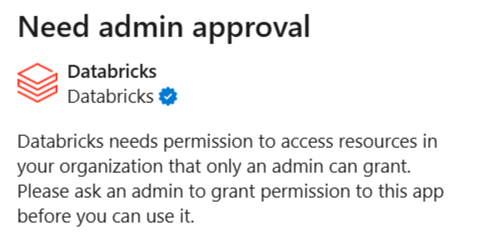
Para resolver isto, um utilizador Microsoft Entra com funções administrativas apropriadas deve conceder consentimento de administrador em todo o tenant para a aplicação empresarial Azure Databricks.
Peça ao administrador da Microsoft Entra para visitar o seguinte link. Substitua {TENANT_ID} pelo seu ID de inquilino Microsoft Entra:
https://login.microsoftonline.com/{TENANT_ID}/adminconsent?client_id=aaec40b0-c0ae-4211-a98b-6fc160abb71b
Se o link falhar, o administrador pode conceder consentimento manualmente:
- No centro de administração Microsoft Entra, vá a Entra ID>aplicações empresariais>Todas as aplicações e encontre a Azure Databricks aplicação empresarial usada para login único. Para identificar a aplicação, procure o ID
aaec40b0-c0ae-4211-a98b-6fc160abb71bda Aplicação . - Conceda consentimento do administrador para as permissões solicitadas pela aplicação empresarial Azure Databricks:
- Na secção de Segurança, clique em Permissões.
- Clique em Conceder consentimento do administrador.
Para instruções detalhadas, consulte a documentação Microsoft.
Limitações
- Não pode especificar que computação (SQL warehouse) a aplicação Databricks Genie no Microsoft Teams utiliza. O Azure Databricks seleciona automaticamente um armazém SQL ao qual o utilizador está autorizado a aceder.
- Quando um Genie Agent específico é fixado como o âmbito do Genie, o Genie One pode reescrever a pergunta antes de esta chegar ao agente fixado.
- O feedback (polegar para cima ou para baixo) é sempre enviado ao Génio Um, mesmo quando um Agente Génio específico está fixado.
- O PrivateLink não é suportado.
- As seguintes funcionalidades não são suportadas:
- Visualização de gráficos
- Enviar notificações de Azure Databricks para Teams
- Desencadear ações em Azure Databricks a partir do Teams
Recursos adicionais
- Utilize o Genie One
- Conversar no Genie One
- Utilize o Genie One
- Para apoio, consulte o centro de ajuda Databricks.