Nota
O acesso a esta página requer autorização. Pode tentar iniciar sessão ou alterar os diretórios.
O acesso a esta página requer autorização. Pode tentar alterar os diretórios.
Ligar um portátil ao AI Runtime é a principal forma de executar o treino e ajustar as cargas de trabalho. Desenvolves interativamente com uma GPU e, quando está pronto para produção, programas o mesmo notebook como uma tarefa recorrente.
Pontos-chave nesta página:
- Liga um portátil a uma GPU serverless para desenvolver de forma interativa numa GPU, sem configuração de cluster.
- Agende o mesmo caderno como um trabalho recorrente a partir da interface do caderno, da API de Jobs ou dos Pacotes de Automação Declarativa.
- Para treino com várias GPUs num notebook, veja Treino distribuído em notebooks.
Esta página cobre cadernos. Para aceder ao AI Runtime de outra forma, veja conectar-se a partir de um IDE através de um túnel SSH, submeter trabalhos a partir do seu portátil com a CLI Use the Databricks com AI Runtime, ou executar o Ray. Para produzir código de treino (não um notebook) com Pacotes de Automação Declarativa, consulte Agendar cargas de trabalho da GPU e compor tarefas.
Ligar a um bloco de notas
Esta é a principal forma de usar o tempo de execução da IA. Para conectar o seu notebook e configurar o ambiente:
A partir de um portátil, clique no menu suspenso de computação no topo e selecione GPU Serverless.
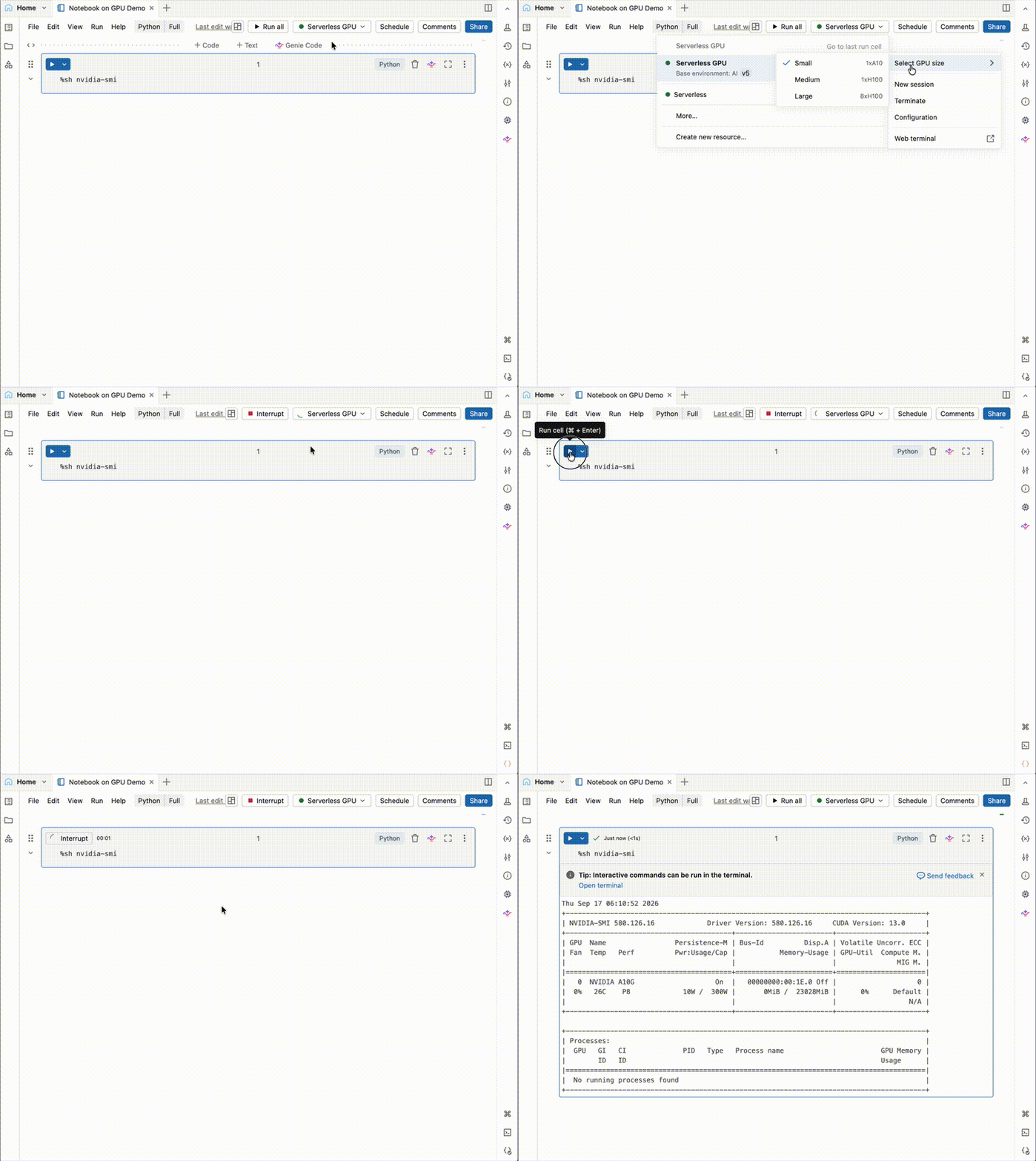
Clique no
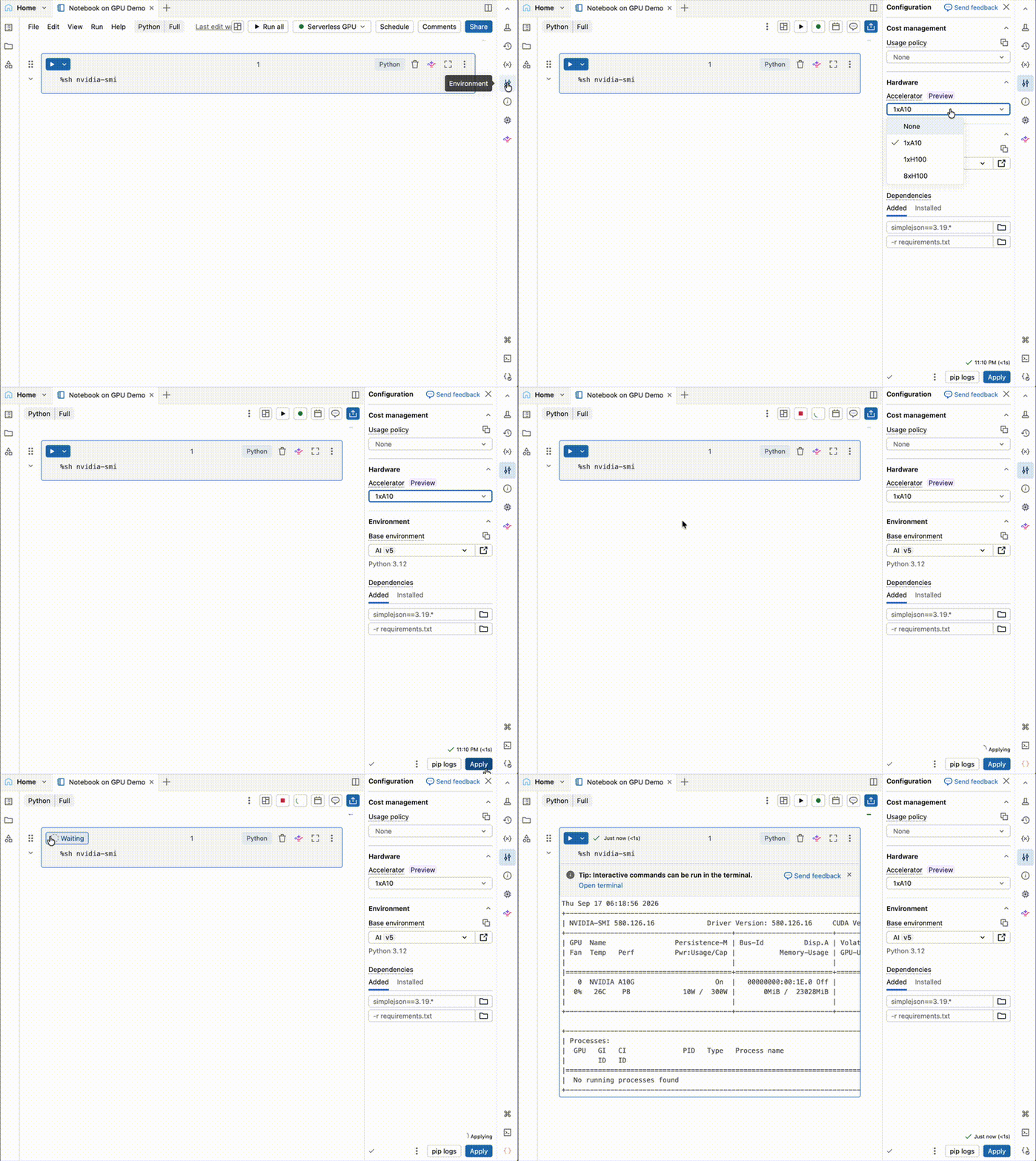
 para abrir o painel lateral Ambiente .
Selecione um acelerador do campo Acelerador . Para cargas de trabalho de treino distribuídas, selecione 8xH100. Consulte Opções de hardware para orientações sobre a escolha de um acelerador.
Selecione Standard v6 para o ambiente Standard, ou AI v6 para o ambiente de IA, a partir do campo Ambiente Base .
Clica em Aplicar e depois Confirma que queres aplicar o tempo de execução de IA ao ambiente do teu portátil.
Observação
A conexão com sua computação termina automaticamente após 60 minutos de inatividade.
Sugestão
Para operações que não requerem GPUs (por exemplo, clonar um repositório Git, converter formatos de dados ou análise exploratória de dados), ligue o seu portátil a um cluster de CPU para preservar os recursos da GPU.
Agende um portátil
Podes agendar notebooks que usam AI Runtime como tarefas recorrentes, seja a partir da interface do notebook ou programaticamente. Consulte Criar e gerir trabalhos agendados de notebooks para obter mais detalhes.
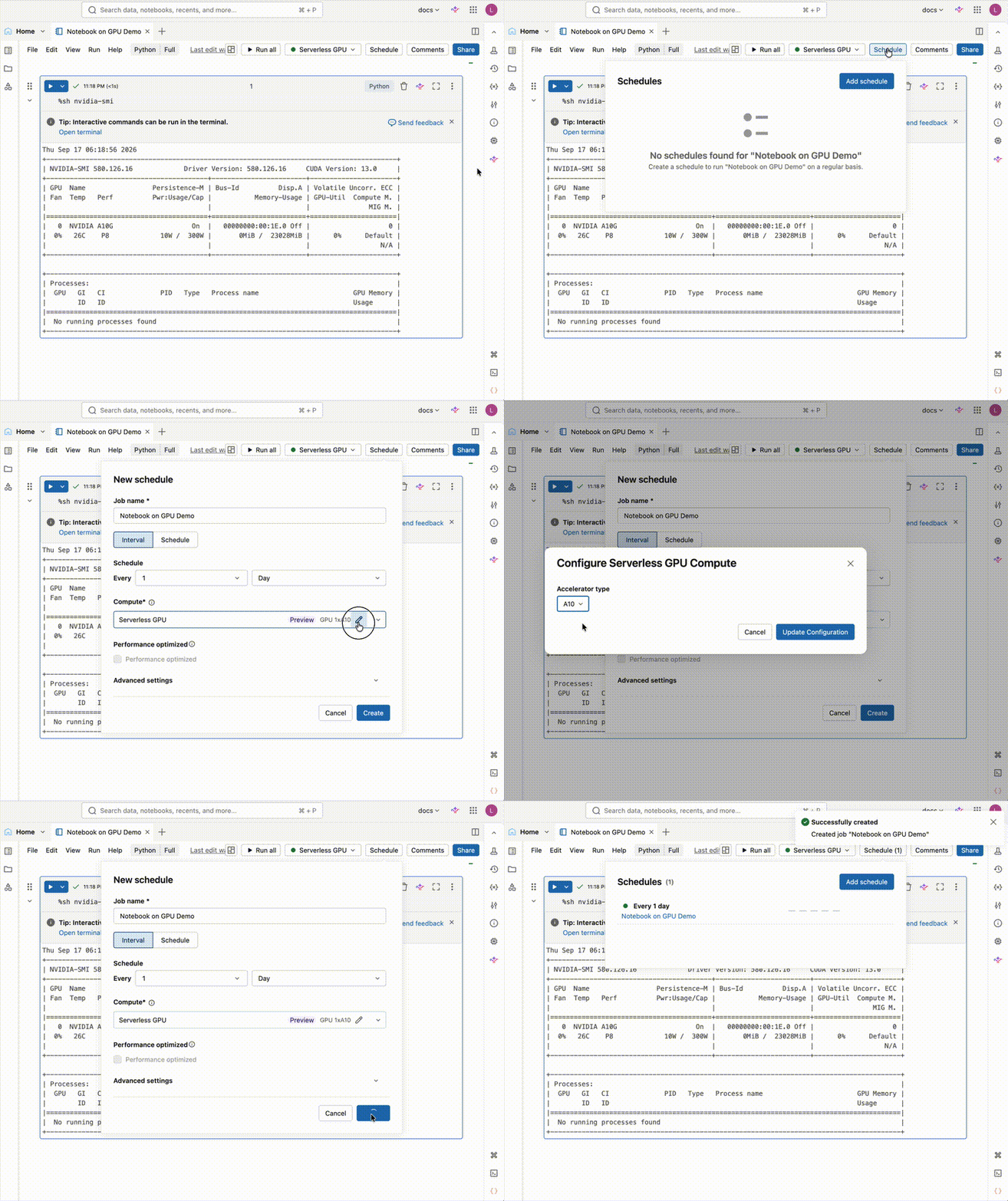
Para agendar a partir do caderno que quer executar:
- Selecione o botão Agendar no canto superior direito.
- Selecione Adicionar agenda.
- Preencha o formulário Nova agenda com o Nome do trabalho, Agenda e Computação.
- Selecione Criar.
Observação
Adicionar dependências usando o Environments não é suportado para trabalhos agendados no AI Runtime. As dependências devem ser instaladas programaticamente dentro do seu notebook (por exemplo, %pip install). A recuperação automática não é suportada. Se o teu trabalho falhar devido a pacotes incompatíveis, tens de corrigir manualmente e reexecutar.
Para cargas de trabalho que possam exceder o tempo máximo de execução de 7 dias, implemente pontos de verificação manuais para permitir a retomada. Recomendamos utilizar volumes do Unity Catalog através de UCVolumeWriter e UCVolumeReader a partir de databricks.air.data. Veja Checkpoint com Checkpoint Distribuído (DCP).
Agenda com a interface de Jobs e pipelines
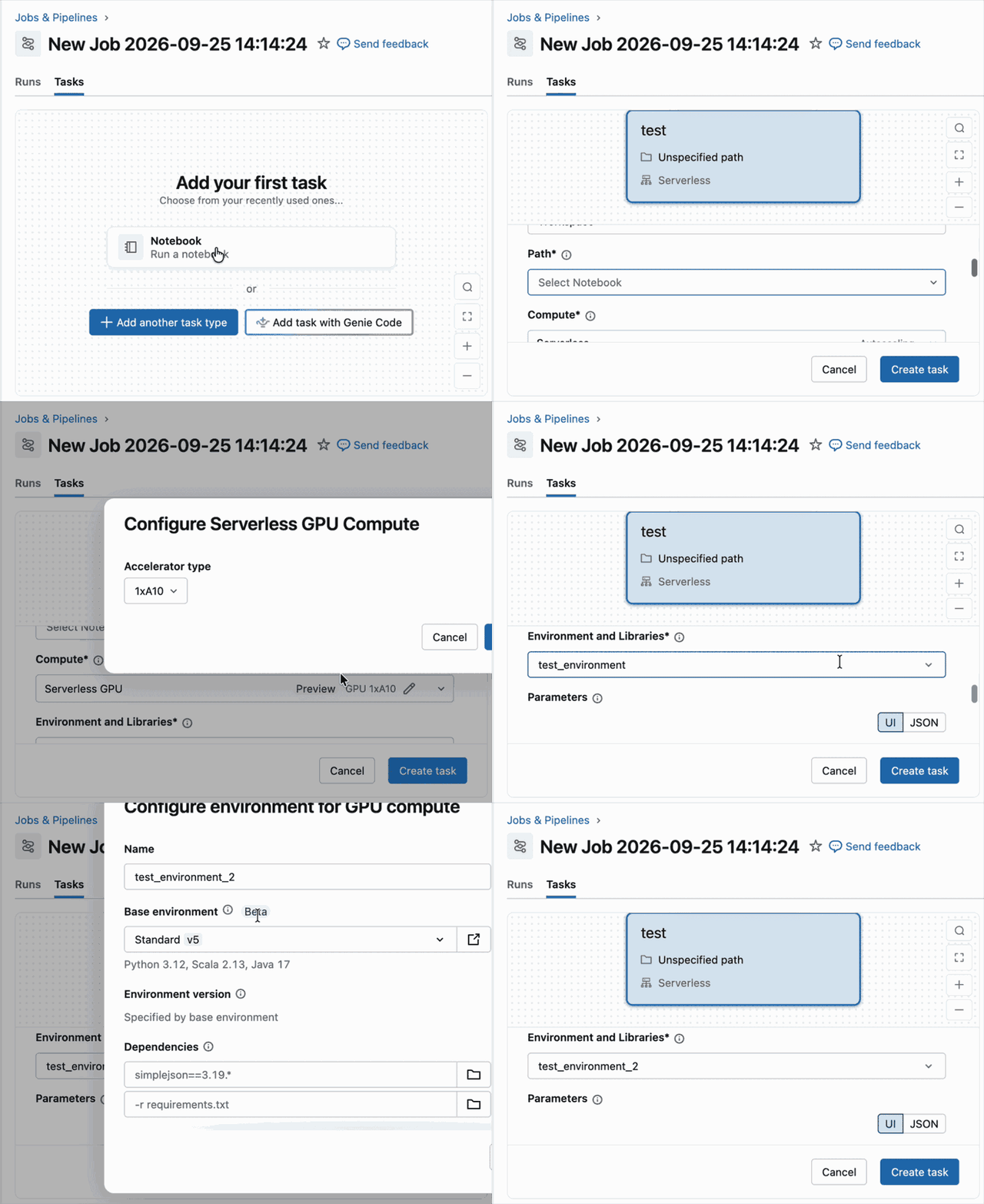
Você também pode criar e agendar trabalhos a partir da IU Jobs e Pipelines. Consulte Criar um novo trabalho para obter orientação passo a passo.
Importante
A execução de uma tarefa agendada de notebook que utiliza um ambiente base da área de trabalho, incluindo o ambiente de IA Databricks, está em Beta. Um administrador do espaço de trabalho tem de ativar a pré-visualização do suporte do ambiente base de espaço de trabalho sem servidor no Jobs. Ver Gerir as pré-visualizações de Azure Databricks.
Programar com a API de Tarefas e os Pacotes de Automação Declarativa
Pode criar e gerir programaticamente tarefas de notebook do AI Runtime através da API de Jobs do Databricks ou de Declarative Automation Bundles. Configura o tipo de computação como GPU serverless na definição do teu job ou bundle para automatizar pipelines de implementação.
Para executar o seu próprio comando de treino num diretório de código em vez de um notebook, e para construir trabalhos multitarefa e pipelines agendados, consulte Agendar cargas de trabalho da GPU e compor tarefas.
O exemplo seguinte mostra uma configuração de Pacotes de Automação Declarativa para uma tarefa agendada de notebook do AI Runtime que utiliza o ambiente Standard:
resources:
  jobs:
    sample_job:
      name: sample_job_h100

      trigger:
        periodic:
          interval: 1
          unit: DAYS

      parameters:
        - name: catalog
          default: ${var.catalog}
        - name: schema
          default: ${var.schema}

      environments:
        - environment_key: default
          spec:
            environment_version: '6'

      tasks:
        - task_key: notebook_task
          notebook_task:
            notebook_path: /Workspace/Users/your_email/your_notebook
          environment_key: default
          compute:
            hardware_accelerator: GPU_8xH100
Para usar o ambiente de IA Databricks em vez do ambiente Standard, defina base_environment o identificador de ambiente de IA (por exemplo, databricks_ai_v6 para AI v6) no ambiente spec e faça referência a partir da tarefa environment_key:
Importante
A seleção de um ambiente de IA do Databricks como ambiente base da área de trabalho numa tarefa encontra-se em Beta. Um administrador do espaço de trabalho tem de ativar a pré-visualização do suporte do ambiente base de espaço de trabalho sem servidor no Jobs. Ver Gerir as pré-visualizações de Azure Databricks.
resources:
  jobs:
    sample_job:
      name: sample_job_aiv6_h100

      trigger:
        periodic:
          interval: 1
          unit: DAYS

      parameters:
        - name: catalog
          default: ${var.catalog}
        - name: schema
          default: ${var.schema}

      environments:
        - environment_key: aiv6
          spec:
            base_environment: databricks_ai_v6

      tasks:
        - task_key: notebook_task
          notebook_task:
            notebook_path: /Workspace/Users/your_email/your_notebook
          environment_key: aiv6
          compute:
            hardware_accelerator: GPU_8xH100