Nota
O acesso a esta página requer autorização. Pode tentar iniciar sessão ou alterar os diretórios.
O acesso a esta página requer autorização. Pode tentar alterar os diretórios.
O AI Runtime integra-se nativamente com o MLflow para acompanhamento de experiências e inclui um painel de recursos da GPU incorporado para monitorizar a utilização, memória e temperatura. Utilize o MLflow para registar métricas e execuções, ver os resultados do treino no notebook e na interface do utilizador do MLflow, guardar pontos de verificação do modelo em volumes do Unity Catalog e acompanhar o estado da GPU enquanto o código está em execução.
Tip
- O AI Runtime integra-se nativamente com o MLflow para acompanhamento de experiências e registo de modelos.
- Um painel de recursos da GPU incorporado mostra utilização, memória e temperatura.
- Guardar os checkpoints dos modelos em volumes do Unity Catalog.
Integração MLflow
O AI Runtime integra-se nativamente com o MLflow para acompanhamento de experiências, registo de modelos e visualização de métricas.
Recomendações de configuração:
Atualize o MLflow para a versão 3.7 ou mais recente e siga os padrões de fluxo de trabalho de deep learning.
Ativar o autologging para o PyTorch Lightning:
import mlflow
mlflow.pytorch.autolog()
Personalize seu nome de execução MLflow encapsulando seu código de treinamento de modelo dentro do escopo da
mlflow.start_run()API. Isso lhe dá controle sobre o nome da execução e permite que você reinicie a partir de uma execução anterior. Você pode personalizar o nome da execução usando orun_nameparâmetro emmlflow.start_run(run_name="your-custom-name")ou em bibliotecas de terceiros que suportam MLflow (por exemplo, Hugging Face Transformers). Caso contrário, o nome de execução padrão éjobTaskRun-xxxxx.from transformers import TrainingArguments args = TrainingArguments( report_to="mlflow", run_name="llama7b-sft-lr3e5", # <-- MLflow run name logging_steps=50, )Ao usar a API Serverless GPU, cada chamada a
.distributed()cria automaticamente uma execução de experiência no MLflow. Se for chamada no âmbito de uma execução ativa do MLflow, é criada, em vez disso, uma execução filha aninhada na execução principal ativa.import mlflow with mlflow.start_run() as outer_run: ... run_train.distributed() # creates a nested child run under outer_runPara personalizar o experimento usado por
.distributed(), chamemlflow.set_experiment()antes de invocar.distributed(), ou defina aMLFLOW_EXPERIMENT_NAMEvariável de ambiente. O nome padrão do experimento é/Users/{WORKSPACE_USER}/{notebook-name}. Usa sempre caminhos absolutos.import mlflow mlflow.set_experiment("/Users/<username>/my-experiment") run_train.distributed()Alternatively:
import os
os.environ["MLFLOW_EXPERIMENT_NAME"] = "/Users/<username>/my-experiment"
Para retomar uma execução anterior do MLflow, use
mlflow.start_run(run_id="<previous-run-id>").Para retomar uma execução MLflow anterior com
.distributed(), definaMLFLOW_RUN_IDantes de o chamar:os.environ["MLFLOW_RUN_ID"] = "<previous-run-id>" run_train.distributed()Defina o parâmetro
stepemMLFlowLoggerpara números de lote razoáveis. O MLflow tem um limite de 10 milhões de passos métricos, por isso registar cada lote em grandes treinos pode atingir esse limite. Consulte Limites de recursos.
Registos de visualização
- Saída do notebook: A saída padrão e os erros padrão do seu código de treino são apresentados na saída da célula do notebook.
- Registos MLflow: A interface do experimento MLflow apresenta métricas de treino, parâmetros e artefactos.
Se não conseguires ver registos
O separador Logs na página de execução do MLflow transmite os logs da execução de trabalhos Databricks associada à execução do MLflow, pelo que o acesso é governado pelas permissões desse trabalho. Se o separador mostrar Não tem acesso a estes registos, o utilizador não tem permissões suficientes.
O acesso à execução no MLflow não implica acesso ao trabalho. Pode ter a permissão da experiência do MLflow e, ainda assim, ser-lhe negado o acesso aos registos. Para obter acesso, peça aos utilizadores com permissões Pode gerir ou a um administrador do espaço de trabalho que lhe concedam pelo menos Pode ver na tarefa. Consulte Acesso de Controlo a um trabalho para saber como as permissões são concedidas.
Salvamento de ponto de verificação de modelos
Para o treino distribuído, guarde o estado do modelo e do otimizador em volumes do Unity Catalog utilizando a API Torch Distributed Checkpoint (DCP) com os backends de armazenamento serverless_gpu.data.UCVolumeWriter e serverless_gpu.data.UCVolumeReader. Guarde de forma assíncrona para que o treino continue enquanto o ponto de controlo é enviado, e crie pontos de controlo com frequência suficiente para limitar a perda de trabalho após uma interrupção. Como um ponto de verificação do modelo não capta a posição do pipeline de dados, guarde também um ponto de verificação do pipeline de dados para que, quando a execução for retomada, prossiga com os dados corretos.
Para consultar o padrão completo de pontos de verificação, veja Melhorar o desempenho da formação e a resiliência no AI Runtime.
Monitorizar recursos da GPU
Usa o painel de recursos da GPU para monitorizar a saúde e utilização da GPU enquanto o teu código corre em tempo de execução de IA. O painel suporta tanto cargas de trabalho de nó único como de múltiplos nós.
Para abrir o painel, liga o teu portátil ao AI Runtime e depois clica no  Recursos da GPU no painel lateral direito.
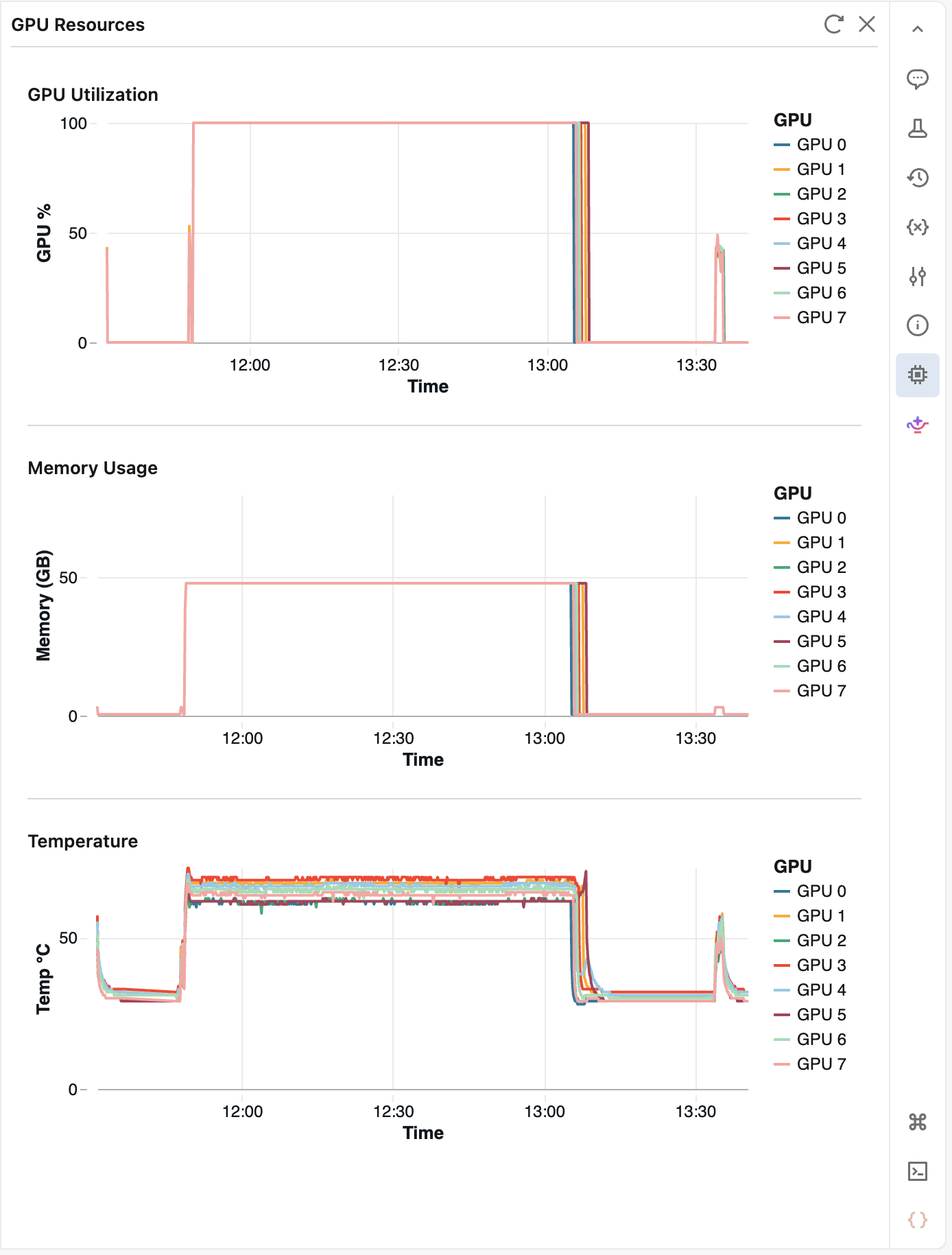
O painel mostra as seguintes métricas para cada GPU:
- Percentagem de utilização da GPU
- Utilização da memória da GPU
- Temperatura
O painel consulta as métricas a cada 10 segundos e mantém até 2 horas de histórico. Clica  Atualize para obter imediatamente os valores mais recentes. Após 5 minutos de inatividade, o vidro faz uma pausa; Reabra para retomar a monitorização.
Colaboração multiutilizador
- Para garantir que todos os utilizadores possam aceder a código partilhado (por exemplo, módulos auxiliares ou ficheiros YAML do ambiente), armazene-os em
/Workspace/Sharedem vez de pastas específicas do utilizador como/Workspace/Users/<your_email>/. - Para código que está em desenvolvimento ativo, use pastas Git em pastas
/Workspace/Users/<your_email>/específicas do usuário e envie por push para repositórios Git remotos. Isto permite que vários utilizadores tenham um clone e uma ramificação específicos para cada um, enquanto continuam a usar um repositório Git remoto para controlo de versões. Consulte as práticas recomendadas para usar o Git no Databricks. - Os colaboradores podem partilhar e comentar em blocos de notas.
Limites globais no Azure Databricks
Consulte Limites de recursos.