Nota
O acesso a esta página requer autorização. Pode tentar iniciar sessão ou alterar os diretórios.
O acesso a esta página requer autorização. Pode tentar alterar os diretórios.
Este artigo mostra-lhe como executar uma experiência de previsão sem servidor utilizando a interface de utilizador de Treino de Modelos do Databricks.
Treino do Modelo Databricks – a previsão simplifica a previsão de dados de séries temporais ao selecionar automaticamente o melhor algoritmo e hiperparâmetros, tudo isto enquanto corre em recursos de computação totalmente geridos.
Para entender a diferença entre previsão sem servidor e previsão de computação clássica, consulte Previsão sem servidor versus previsão de computação clássica.
Requerimentos
- Dados de treino com uma coluna de série temporal, salvos como uma tabela do Unity Catalog.
- Se o espaço de trabalho tiver o controlo de saída sem servidor ativado, deve ser adicionado à lista de domínios permitidos. Consulte Gerenciar políticas de rede para controle de saída sem servidor.
Criar uma experiência de previsão com a interface do usuário
Vá para a landing page do seu Azure Databricks e clique em Experimentos na barra lateral.
No bloco de Previsão, selecione Iniciar formação.
Selecione os dados de treino de uma lista de tabelas do Catálogo Unity que você pode aceder.
-
Coluna de Tempo: Selecione a coluna que contém os períodos para a série temporal. As colunas devem ser do tipo
timestampoudate. - Frequência de previsão: selecione a unidade de tempo que representa a frequência dos dados de entrada. Por exemplo, minutos, horas, dias, meses. Isso determina a granularidade da sua série temporal.
- Horizonte de previsão: Especifique quantas unidades da frequência selecionada devem ser previstas no futuro. Juntamente com a frequência de previsão, isto define as unidades de tempo e o número de unidades de tempo a prever.
Observação
Para usar o algoritmo de Auto-ARIMA
, a série temporal deve ter uma frequência regular onde o intervalo entre quaisquer dois pontos deve ser o mesmo em toda a série temporal. O AutoML lida com as etapas de tempo ausentes preenchendo esses valores com o valor anterior. -
Coluna de Tempo: Selecione a coluna que contém os períodos para a série temporal. As colunas devem ser do tipo
Selecione uma coluna de destino de previsão que se pretende que o modelo preveja.
Opcionalmente, especifique uma tabela do Catálogo Unity e um caminho de dados de previsão para armazenar as previsões.
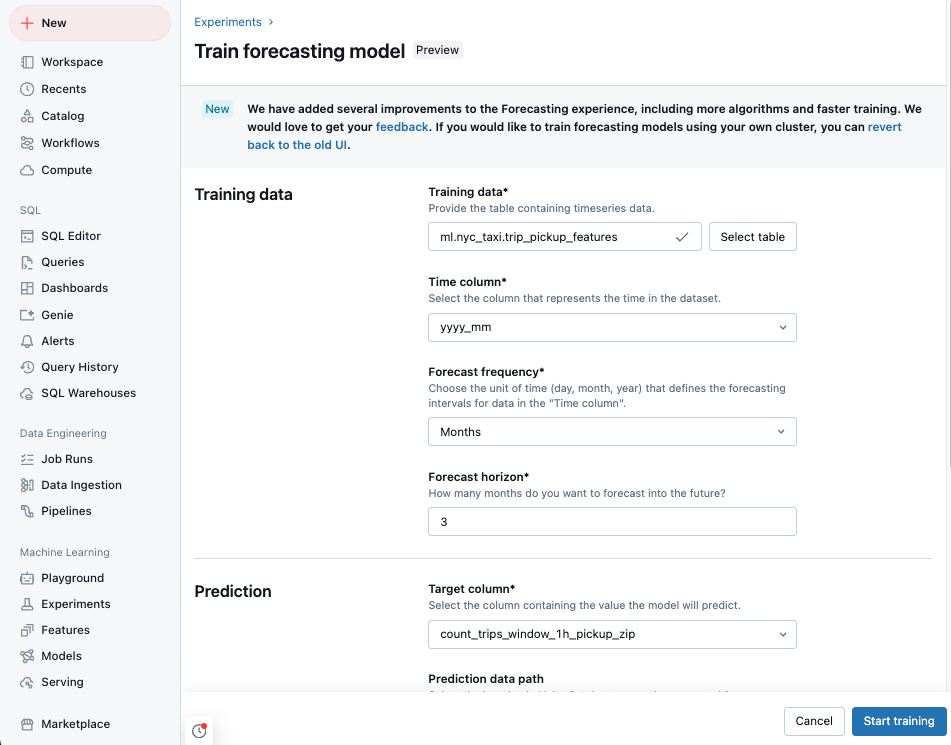
Selecione um Registro de modelo local e nome do Catálogo Unity.
Opcionalmente, defina Opções avançadas:
- Nome do experimento: Forneça um nome de experimento MLflow.
- Colunas de identificador de séries cronológicas - Para previsões multisséries, selecione a(s) coluna(s) que identificam as séries cronológicas individuais. O Databricks agrupa os dados por essas colunas como séries temporais diferentes e treina um modelo para cada série de forma independente.
- Métrica primária: Escolha a métrica primária usada para avaliar e selecionar o melhor modelo.
- Estrutura de treinamento: Escolha as estruturas para o AutoML explorar.
- Dividir coluna: Selecione a coluna que contém a divisão de dados personalizada. Os valores devem ser "treinar", "validar", "testar"
- Coluna de Peso: Especifique a coluna a ser utilizada para ponderar as séries temporais. Todas as amostras de uma dada série cronológica devem ter o mesmo peso. O peso deve estar na faixa [0, 10000].
- Região de férias: Selecione a região de férias a utilizar como covariáveis na formação de modelos.
- Tempo limite: defina uma duração máxima para o experimento AutoML.
Execute o experimento e monitore os resultados
Para iniciar o experimento AutoML, clique em Iniciar treinamento. Na página de treinamento de experimentos, você pode fazer o seguinte:
- Pare a experiência a qualquer momento.
- Executa-se o monitor.
- Navegue até a página de execução para qualquer execução.
Além disso, você pode verificar o status do experimento à medida que ele passa pelas seguintes etapas:
- Pré-processamento: Valide e prepare a tabela de entrada imputando valores ausentes e dividindo os dados em conjuntos de treinamento, validação e teste. O processamento automático de geração de características, como a codificação one-hot para características categóricas, também ocorre durante esta etapa.
- Sintonização: Explore diferentes algoritmos de previsão e sintonize os hiperparâmetros.
- Formação: Treine e avalie o modelo final com as melhores configurações selecionadas. Registre o modelo no Unity Catalog se um caminho for especificado.
Veja os resultados ou use o melhor modelo
Após a conclusão do treinamento, os resultados da previsão são armazenados na tabela Delta especificada e o melhor modelo é registrado no Unity Catalog.
Na página de experimentos, você escolhe uma das seguintes etapas seguintes:
- Selecione Exibir previsões para ver a tabela de resultados de previsão.
- Selecione o caderno de anotações de inferência em lote para abrir um caderno de anotações gerado automaticamente para inferência em lote usando o melhor modelo.
- Selecione Criar ponto de extremidade de serviço para implantar o melhor modelo num ponto de extremidade de serviço de modelo.
Previsão sem servidor versus previsão de computação clássica
A tabela a seguir resume as diferenças entre a computação sem servidor para previsão e a previsão com computação clássica.
| Característica | Previsão sem servidor | Previsão de computação clássica |
|---|---|---|
| Infraestrutura de computação | O Azure Databricks gerencia a configuração de computação e otimiza automaticamente o custo e o desempenho. | Computação configurada pelo usuário |
| Governação | Modelos e artefatos registrados no Catálogo Unity | Armazenamento de arquivos de espaço de trabalho configurado pelo usuário |
| Seleção de algoritmos | Modelos estatísticos mais o algoritmo de rede neural de aprendizagem profunda DeepAR | Modelos estatísticos |
| Integração com o Feature Store | Não suportado | Suportado |
| Notebooks gerados automaticamente | Caderno de inferência em lote | Código fonte de todas as versões experimentais |
| Modelo de implantação de serviço com um clique | Suportado | Sem suporte |
| Divisões de treino/validação/teste personalizadas | Suportado | Não suportado |
| Pesos personalizados para séries cronológicas individuais | Suportado | Não suportado |