Nota
O acesso a esta página requer autorização. Pode tentar iniciar sessão ou alterar os diretórios.
O acesso a esta página requer autorização. Pode tentar alterar os diretórios.
Um projeto de migração inclui os ficheiros de origem que são migrados com o Genie Migrate. Cria um projeto e adiciona os teus ficheiros de origem a ele. Depois analisa o projeto para rever a complexidade do código e as dependências entre ficheiros, e planeia a migração em grupos, antes de converter. A análise é opcional para projetos SQL e obrigatória para projetos Informatica. Para uma visão geral dos projetos de migração, veja What is a migration project?.
Criar um projeto de migração
Para criar um projeto de migração, carregue os seus ficheiros fonte para o seu espaço de trabalho, crie o projeto e depois adicione os ficheiros a ele.
Passo 1: Carregar ficheiros fonte
Carregue os seus ficheiros SQL existentes (.sql) ou exportações ETL (.xml) usando o navegador de ficheiros workspace, ou use a CLI Databricks para carregar em massa um diretório de scripts.
Passo 2: Escolha o dialeto de origem e o framework de destino
Crie um projeto de migração a partir do seu espaço de trabalho:
- Clique em
 >Projeto de migração.
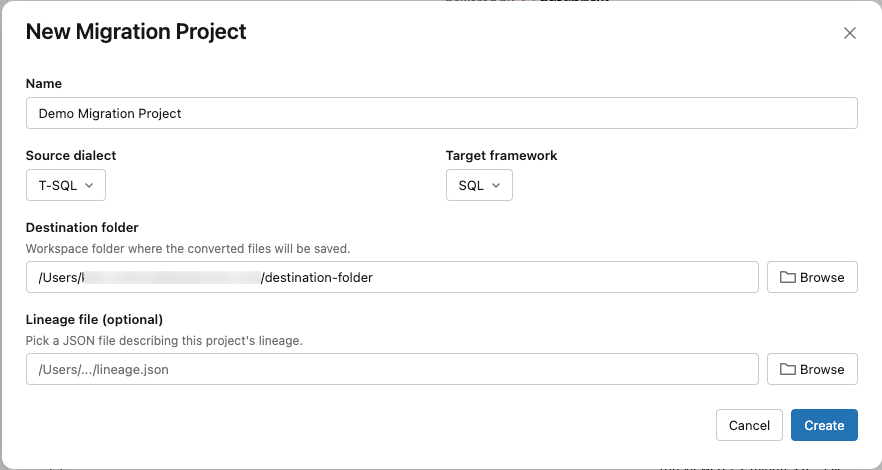
- Insira um nome para o projeto.
- Utilize os menus pendentes para escolher um dialeto de origem e uma estrutura de destino. Para framework Target, escolha DBSQL ou Notebooks (Beta). Veja os dialetos de origem suportados e os frameworks de destino. Se escolher Informatica como dialeto de origem, o framework alvo é definido como Notebooks.
- Introduza o caminho do ficheiro para a pasta de destino de destino. Clique em Explorar para escolher um destino a partir de uma lista de pastas disponíveis para o espaço de trabalho.
- Clique em Criar.
Passo 3: Adicionar ficheiros fonte ao projeto
Depois de criar o projeto, adicione os ficheiros que carregou:
- No projeto, clique em Adicionar ficheiros>+ Adicionar ficheiros.
- Selecione a pasta de origem ou um ficheiro do seu espaço de trabalho.
Nos projetos Informatica, apenas são adicionados ficheiros .xml. Os ficheiros de outros tipos são ignorados.
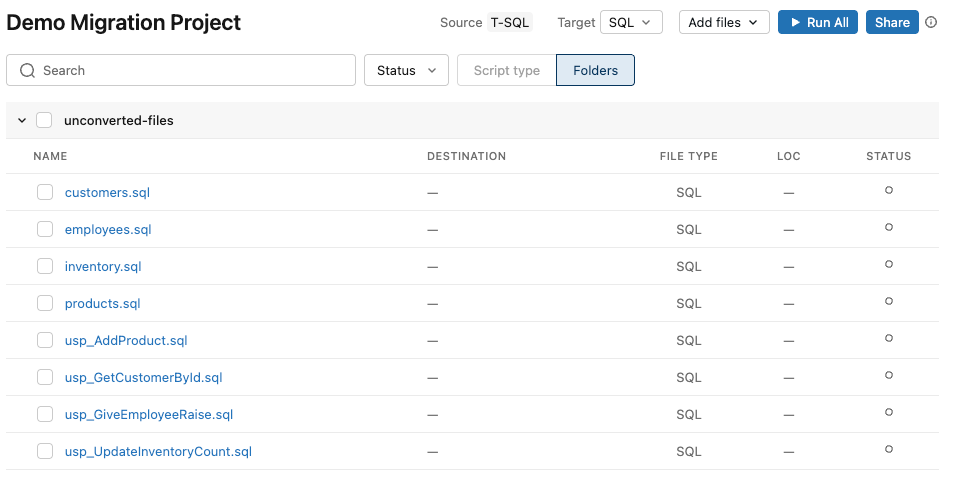
O separador Ficheiros lista cada ficheiro com o seu tipo de ficheiro, número de linhas e estado de conversão. Os projetos Informatica abrem no separador Inventário , que lista cada exportação com os objetos que contém.
Analisar a complexidade e a linhagem do código (Beta)
Importante
Este recurso está em versão Beta. Para o utilizar, um administrador de espaço de trabalho deve ativar as Funcionalidades Experimentais de Projetos de Migração a partir da página de Pré-visualizações . Ver Gerir as pré-visualizações de Azure Databricks.
A análise mostra a complexidade de cada ficheiro fonte e as dependências entre ficheiros e tabelas, por isso pode planear quais os ficheiros a migrar juntos. A análise está disponível para todos os dialetos de origem suportados. Os passos dependem do tipo de projeto.
Projetos SQL
- No projeto, clique em Analisar tudo. Se o projeto não tiver linhagem, Analisar tudo é a ação padrão. Caso contrário, selecione Analisar tudo no menu suspenso do botão. A análise cobre todos os ficheiros do projeto, mesmo que selecione ficheiros.
- Aguarde até a análise terminar. Para cancelar uma análise em curso, clique em Parar. Quando a análise termina, o botão muda para Converter tudo.
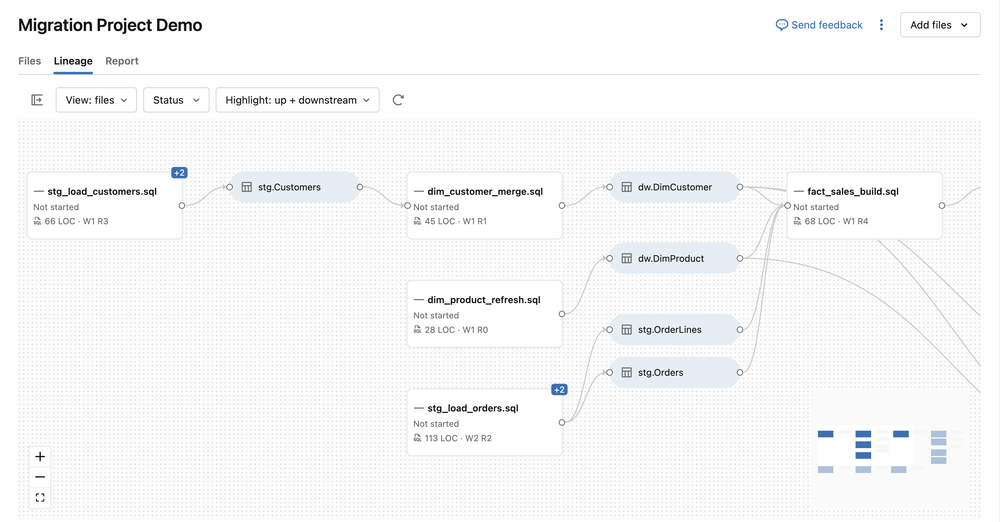
- Clique num ficheiro fonte para abrir a sua avaliação de complexidade e clique em Lineage para abrir um grafo de dependências que mostra ficheiros e tabelas interdependentes que deve migrar em conjunto.
Projetos da Informatica
Tens de analisar uma exportação antes de a poderes converter.
- No projeto, abra o separador Inventário.
- Clique em Analyze all.
- Aguarde até a análise terminar. A análise divide cada exportação em fluxos de trabalho, worklets, mapeamentos e mapplets.
Planeie a migração em grupos
Após a análise, use grupos para planear a ordem da sua migração. Um grupo é um conjunto de ficheiros que convertes e reves em conjunto, para que possas avançar na migração em etapas. O separador Ficheiros lista os teus grupos por ordem, seguido de um grupo Não Atribuído que guarda os ficheiros que ainda não estão num grupo. Existem grupos disponíveis para origens SQL. Os projetos da Informatica mostram os ficheiros por pasta em vez disso.
Em projetos que visam pipelines Lakeflow, cada grupo torna-se um pipeline, e os ficheiros que adiciona são inicialmente colocados num grupo. Uma pasta torna-se um grupo com o nome da pasta, os ficheiros individuais vão para grupos chamados "Grupo 1", "Grupo 2", e assim sucessivamente, e um grupo contém até 300 ficheiros, pelo que uma pasta maior é dividida em grupos numerados. Coloque os scripts que constroem um conjunto de tabelas, como um data mart, no mesmo grupo, para que as suas tabelas possam ler-se mutuamente dentro do pipeline do grupo.
- Para criar um grupo, selecione ficheiros, clique em Mover e selecione Novo grupo.... Para mover ficheiros para outro grupo, selecione-os, clique em Mover e escolha o grupo. Também podes arrastar ficheiros sobre um grupo.
- Para renomear um grupo, clique no nome. Para eliminar um grupo, passe o rato sobre a sua linha e clique em Eliminar grupo. Os seus ficheiros passam para Unassigned.
- Para converter um grupo, passe o rato sobre a sua linha e clique em Converter este grupo. Ficheiros que já foram convertidos ou revistos são ignorados, e cada execução converte até 500 ficheiros. Veja o Passo 1: Execute a conversão. Se um grupo tiver ficheiros cuja conversão falhou, a linha mostra Tentar novamente os que falharam. Clique nele para converter apenas esses ficheiros novamente.
- Para ver os seus ficheiros por tipo de script, como procedimentos armazenados, vistas e tabelas, selecione o tipo de script acima da lista. Selecione Grupos para voltar aos seus grupos.
- Também podes pedir ao Genie Code para agrupar ficheiros por ti. Pode ler o histórico do projeto, criar grupos e adicionar ficheiros aos mesmos. Em projetos que visam pipelines Lakeflow, pode também definir o catálogo e o esquema de um grupo, por exemplo, quando lhe pede que defina o catálogo e o esquema para um pipeline. O Genie Code pede-te que aproves cada alteração antes que ela seja feita.
No separador Linhagem de dados, assinala grupos no painel lateral para veres a sua linhagem de dados. Os grupos estão dispostos da esquerda para a direita, e cada grupo aparece depois dos grupos que escrevem as tabelas que lê, para que possas ver quais os grupos a converter primeiro.