Nota
O acesso a esta página requer autorização. Pode tentar iniciar sessão ou alterar os diretórios.
O acesso a esta página requer autorização. Pode tentar alterar os diretórios.
O Genie Code ajuda-o a escrever, depurar e compreender código nos seus cadernos Azure Databricks usando prompts em linguagem natural, comandos de barra e autopreenchimento baseado em IA.
Em que pode o Genie Code ajudar?
O Genie Code é um assistente de IA com quem interages de forma conversacional no Azure Databricks. Descreva uma tarefa em inglês, e o Genie Code gera código Python ou consultas SQL, explica código complexo e corrige erros automaticamente. O Genie Code utiliza metadados do Unity Catalog para compreender as suas tabelas, colunas, descrições e ativos de dados populares na sua empresa e fornecer respostas personalizadas.
O Genie Code pode ajudá-lo com as seguintes tarefas:
- Gere código.
- Depurar código, incluindo identificar e sugerir correções para erros.
- Transforme, otimize e refatore o código.
- Explique o código.
- Ajudá-lo a encontrar informações relevantes na documentação do Azure Databricks.
Para informações sobre os modelos que alimentam o Genie Code, veja funcionalidades de IA baseadas em parceiros. Para informações gerais sobre o Código Genie, veja Código Gênio.
Executar código em Genie Code na computação sem servidor
Podes executar código diretamente a partir do painel lateral do Código Genie. O Genie Code usa computação serverless por padrão, que é a computação padrão no Databricks.
Se estiveres numa página que já tem um recurso de computação selecionado (por exemplo, notebooks ou o editor SQL), o Genie Code usa automaticamente esse cálculo em vez disso. Para obter informações sobre tipos de computação, consulte Computação.
Se não tiver acesso a computação serverless, deve ter uma instância de computação disponível para executar código no painel Genie Code.
Atalhos de comandos Genie Code para blocos de notas
Num caderno, o Código Génio está disponível no painel do Código Génio ou em linha numa célula de código. Também podes mencionar o Código Génio num comentário do caderno para obter ajuda no tópico de comentários. Consulte Comentários de código.
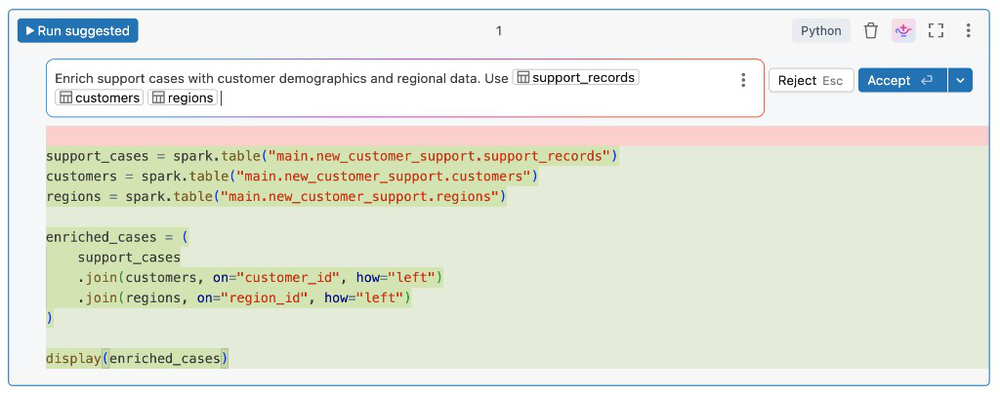
Para usar o Genie Code diretamente numa célula de código, pressione Cmd+I no MacOS ou Ctrl+I no Windows. Uma caixa de texto aparece na célula. Podes inserir uma pergunta ou comentário em inglês e depois carregar Enter (não Shift+Enter, como farias para correr uma célula) para que o Código Génio gere uma resposta.
Usar comandos de barra para prompts
Os comandos de barra são um atalho para criar prompts comuns.
| Texto prompt | O que o Código Génio faz |
|---|---|
/ |
Exibe comandos comuns |
/doc |
Comenta o código numa vista de diferença |
/explain |
Fornece uma explicação do código em uma célula |
/fix |
Propõe uma correção para quaisquer erros de código em uma visualização de comparação |
/findTables |
Procura tabelas relevantes com base nos metadados do Catálogo Unity. Para encontrar recursos ou tabelas de recursos, mencione "recursos" ou "tabelas de recursos" na consulta. Consulte Encontrar características e tabelas de características usando o Código Genie. |
/findQueries |
Procura consultas relevantes com base nos metadados do Catálogo Unity. |
/optimize |
Sugere melhorias de desempenho para consultas SQL. |
/prettify |
Formata consultas SQL para legibilidade. |
Quando você usar /fix ou /doc, na janela de comparação, selecione Aceitar para aceitar as alterações propostas ou Rejeitar para manter o código original. Se você aceitar o código proposto, o código não será executado automaticamente. Você pode revisar o código antes de executá-lo. Se o código gerado não for o que você queria, tente novamente adicionando mais detalhes ou informações ao seu comentário. Veja Dicas para melhorar as respostas ao Código Genie.
Obtenha explicações detalhadas sobre trechos de código. Use o prompt /explain e inclua termos como "seja conciso" ou "explique o código linha por linha" para solicitar o nível de detalhe desejado. Também pode pedir ao Genie Code para adicionar comentários ao código.
Para o autopreenchimento de código, o desempenho pode ser melhor usando o painel Código Genie do que numa célula de caderno.
O Código Genie fecha automaticamente se aceitares ou rejeitares o código que gerou.
Tabelas de referência em prompts usando @
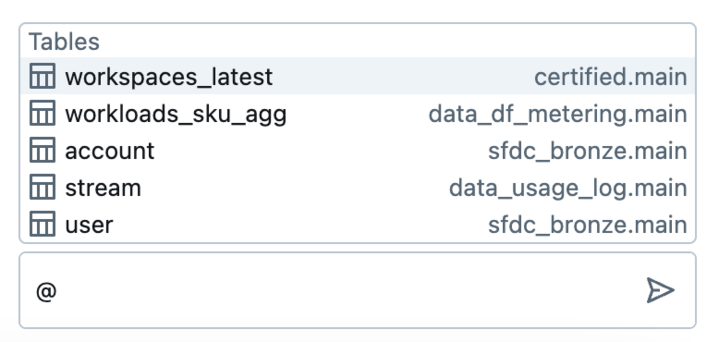
Para referenciar rapidamente tabelas nos prompts do Código Genie, use o @ símbolo (at).
Obter ajuda com o código
O Genie Code ajuda com código, tanto SQL como Python:
- Modo agente, que pode fazer correções e atualizações através de múltiplas células e ficheiros a partir de um único prompt. Consulte Use Genie Code para ciência de dados.
- Preenchimento automático baseado em IA em blocos de anotações Databricks, no editor SQL e no editor de arquivos.
- Filtragem de dados com prompts em linguagem natural.
- Depuração de código com Diagnose Error.
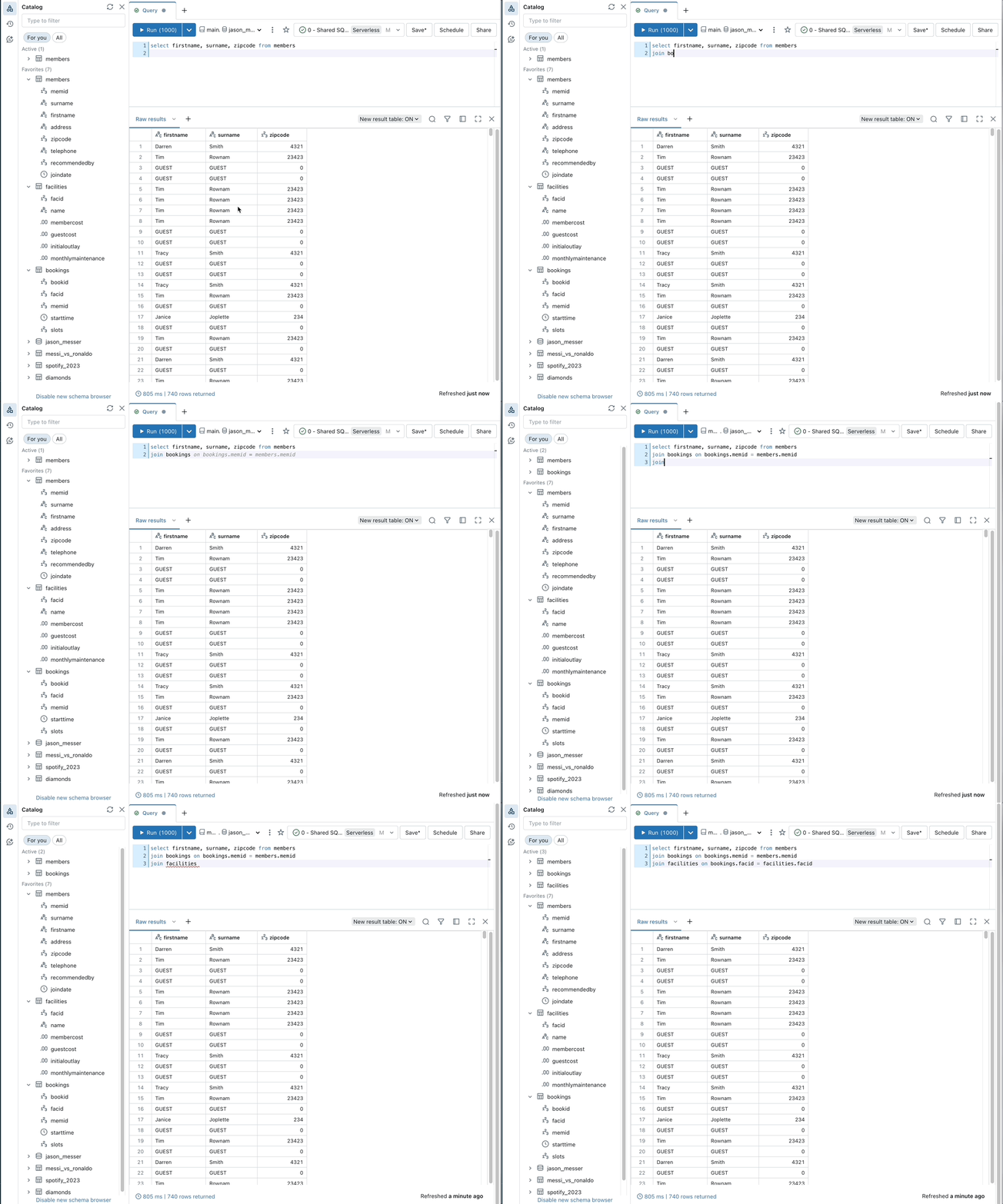
Obtenha sugestões de código inline: exemplos de Python e SQL
À medida que você digita, as sugestões aparecem automaticamente. Pressione Tab para aceitar uma sugestão. Para ativar manualmente uma sugestão, pressione Option+Shift+Space (no macOS) ou Control+Shift+Space (no Windows).
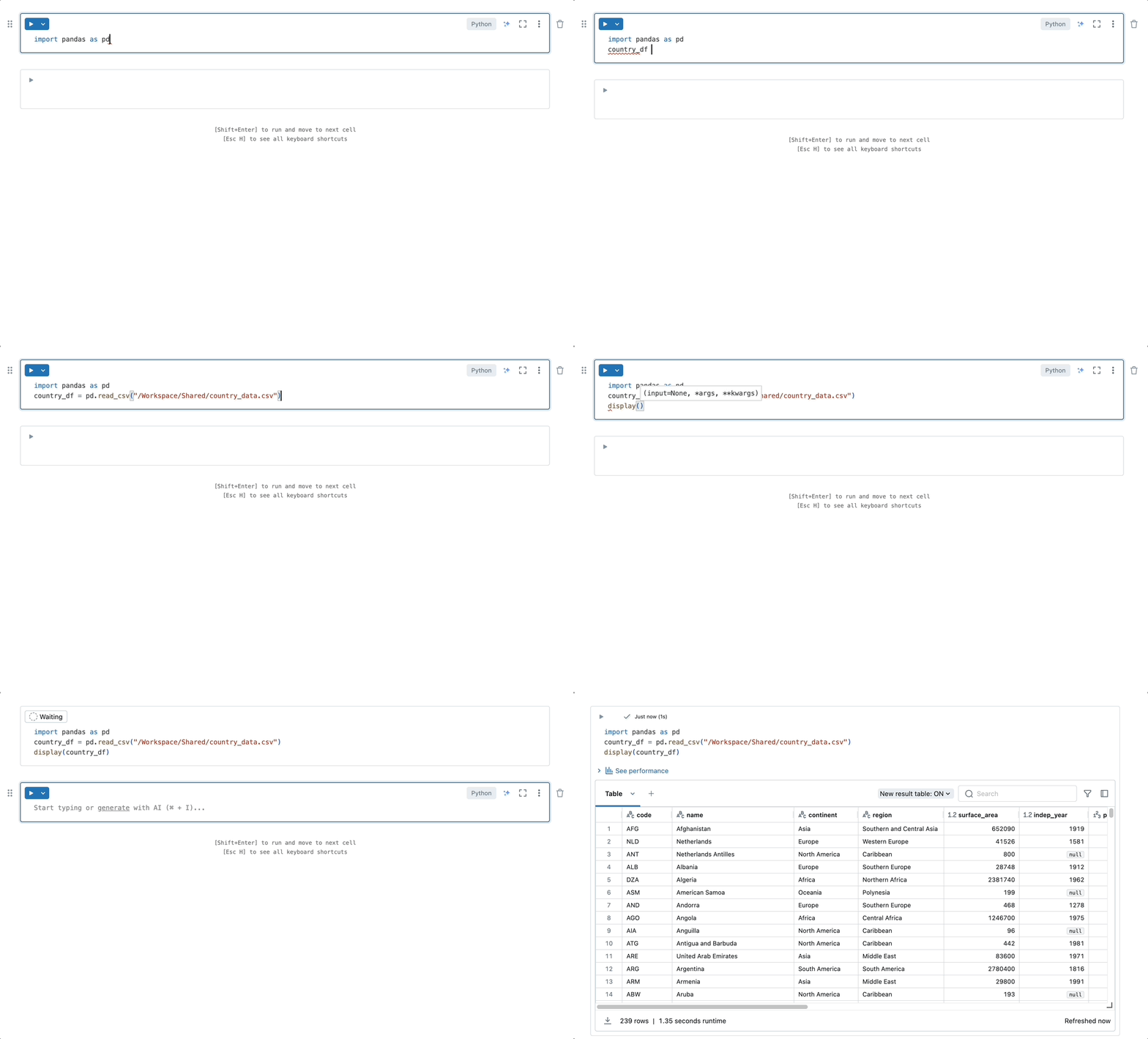
O preenchimento automático baseado em IA também pode gerar código a partir de comentários:
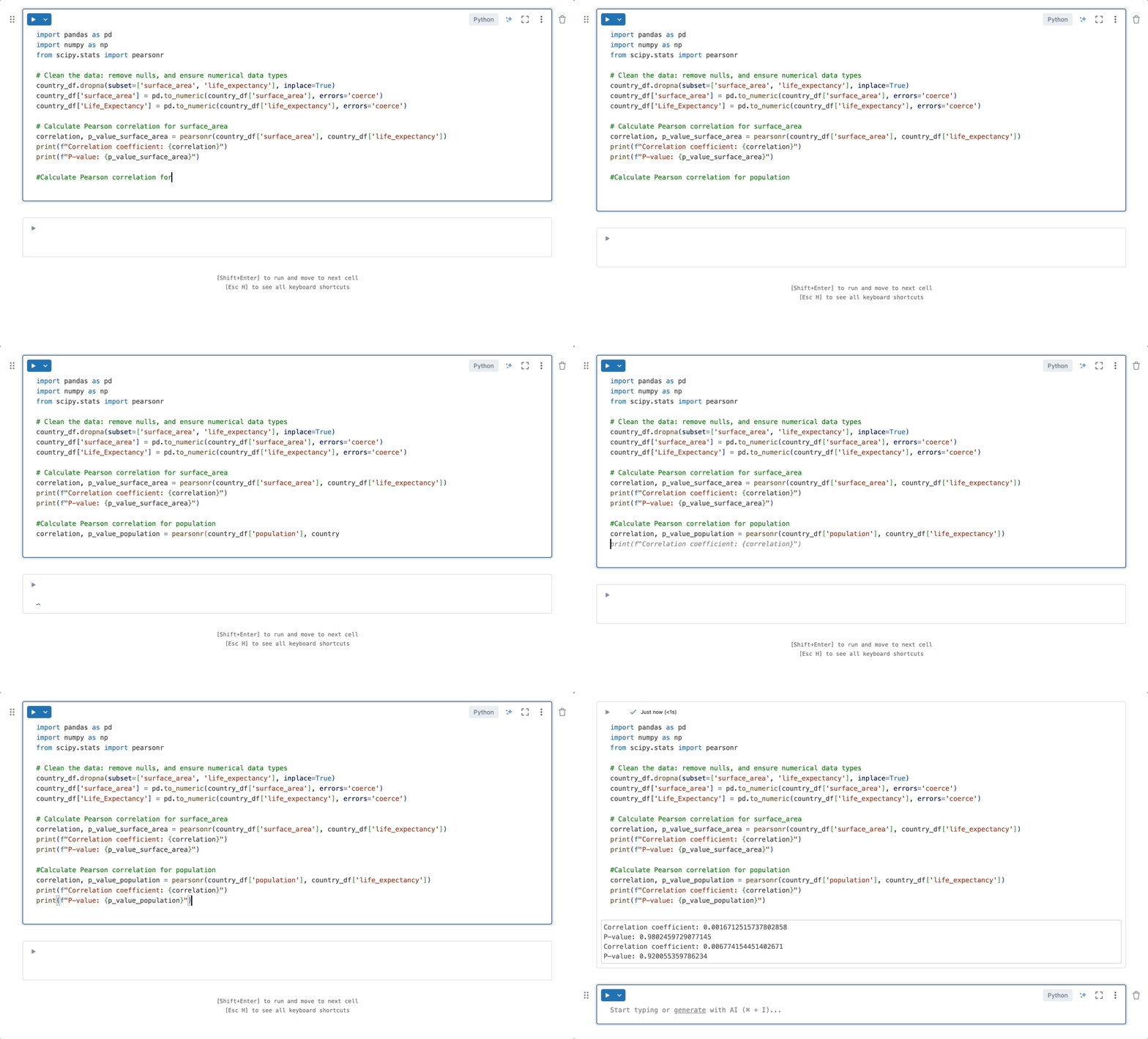
Filtrar dados com prompts de linguagem natural
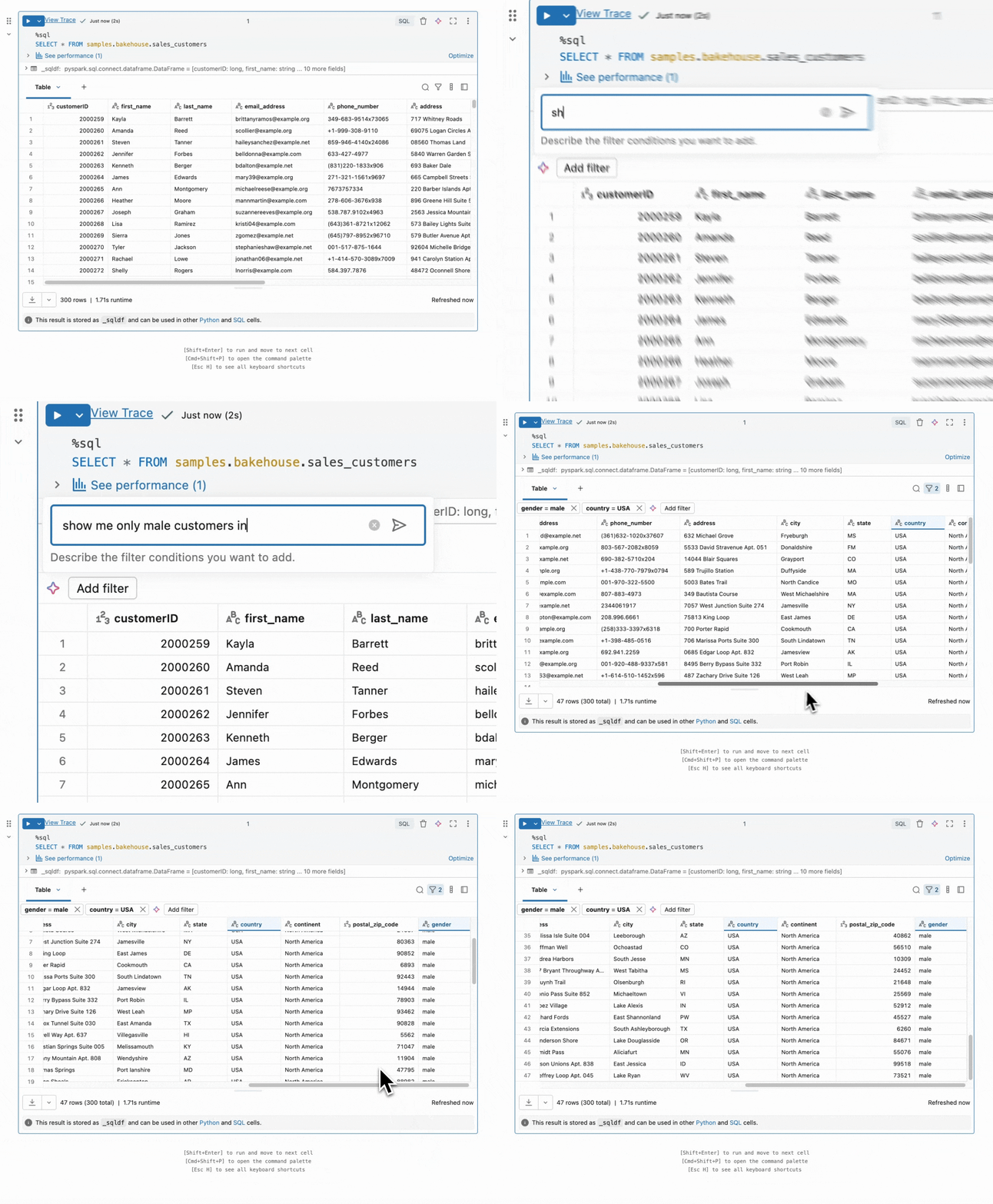
Use o Código Genie para filtrar os dados com prompts em linguagem natural.
Para filtrar saídas com linguagem natural, clique no ícone Filtrar na tabela de saída e insira um prompt. Por exemplo, tal como no exemplo animado a seguir, pode pedir "Mostre-me apenas homens nos EUA."
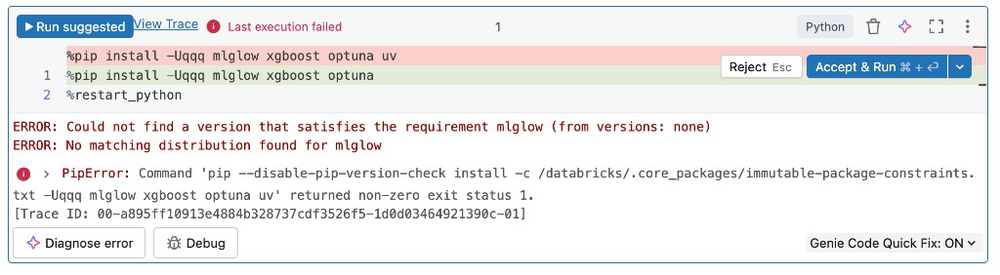
Correção rápida
Quando o código retorna erros, o Quick Fix recomenda automaticamente correções para erros básicos que podem ser corrigidos em uma alteração de linha única.
Clique em Aceitar e executar para fazer a correção recomendada e continuar executando seu código, conforme mostrado na captura de tela a seguir:
Código de depuração: exemplos de Python e SQL
Para usar o Genie Code para corrigir código, faça qualquer uma das seguintes opções:
- Faça uma pergunta no painel do Código Génio.
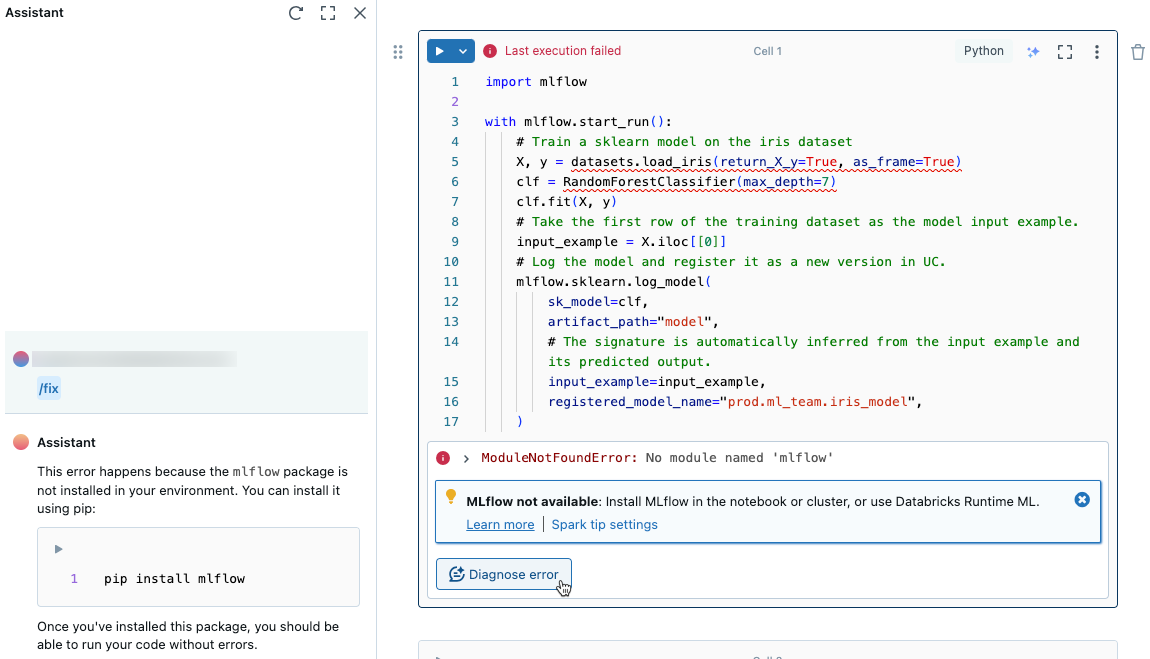
- Clique no botão Diagnosticar Erro que aparece nos resultados da célula quando ocorre um erro.
- Clique em Depurar para percorrer interativamente o código linha por linha, definir pontos de interrupção, inspecionar variáveis e analisar a execução de um programa.
Os separadores abaixo mostram exemplos de erro Diagnosticar em código Python e SQL:
Python
SQL
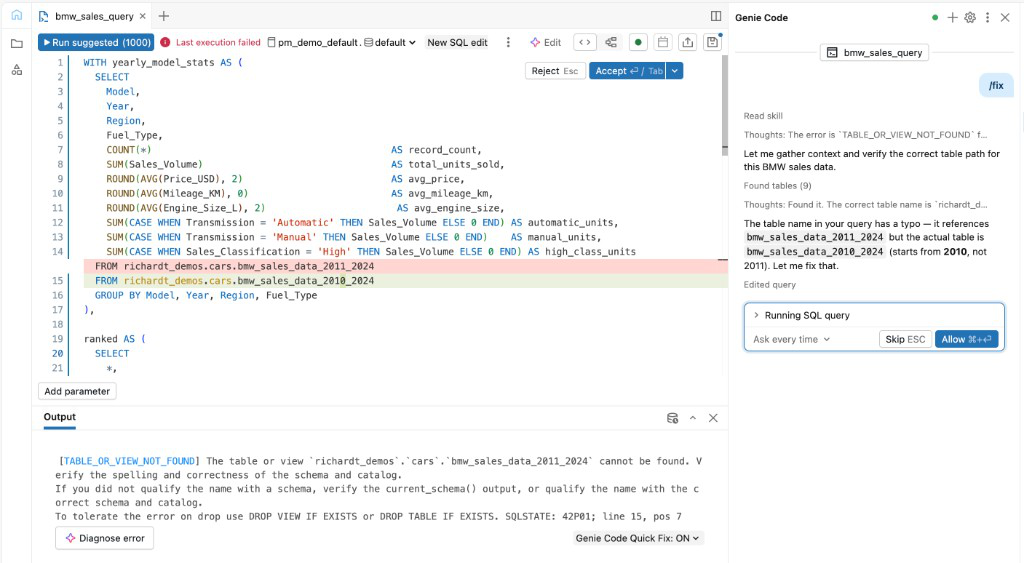
Quando clica em Diagnosticar erro, o Código Genie executa /fixautomaticamente .
Erros de ambiente de depuração
O Genie Code pode ajudar a diagnosticar e sugerir soluções para falhas no ambiente, incluindo erros de instalação de bibliotecas.
Quando ocorre uma falha de instalação no painel lateral Ambiente, o ícone do Genie Code  aparece no canto inferior direito. Selecione para abrir o painel do Genie Code, onde o Genie Code executa
 /repairEnvironment para ajudar a diagnosticar e corrigir o problema.
Também podes abrir os pip logs e depois clicar em Diagnosticar erro para executar o /repairEnvironment comando no painel do Código Genie.
Para resolução de problemas de ambiente e GPU em portáteis ligados ao AI Runtime, veja Usar Código Genie com AI Runtime.
Otimizar Python, PySpark e código SQL
Usando o prompt slash /optimize, avalie e otimize código Python, PySpark e SQL.
- Numa célula de caderno ou no editor SQL, clique no
 Ícone do Código Génio.
 - Na caixa de prompt, digite
/optimizee clique no botão Gerar . - Para usar as sugestões de otimização do Genie Code, clique em Aceitar.

Veja como /optimize ajuda com o código:
- Avisos pré-execução: Os sublinhados amarelos destacam oportunidades para otimizar sua consulta antes da execução, como quando você não está filtrando em uma coluna de partição. Passe o cursor sobre o texto sublinhado para ver as sugestões de otimização.
- Análise pós-execução: Depois de executar o código, clique no botão Otimizar .
-
Sugestões ao nível da tabela: Por exemplo, quando os usuários criam uma tabela, eles recebem uma dica recomendando
CREATE TABLE CLUSTER BY AUTO.
Recursos adicionais
Os artigos seguintes contêm informações adicionais sobre o uso do Código Genie: