Nota
O acesso a esta página requer autorização. Pode tentar iniciar sessão ou alterar os diretórios.
O acesso a esta página requer autorização. Pode tentar alterar os diretórios.
Por padrão, os blocos de anotações no Databricks são criados no formato .ipynb (IPython ou Jupyter). Você também pode optar por usar o formato de origem.
Você ainda pode importar e exportar blocos de anotações em vários formatos. Consulte Importar e exportar blocos de anotações Databricks.
Formatos de portátil
O Databricks suporta a criação e edição de blocos de anotações em dois formatos: IPYNB (padrão) e source.
Você pode gerir arquivos de origem, incluindo blocos de notas, usando pastas Git. Apenas determinados tipos de ativos Databricks são suportados nas pastas Git. O formato afeta como os notebooks são submetidos a repositórios remotos, conforme descrito na tabela abaixo.
| Formato de origem do bloco de notas | Descrição |
|---|---|
| origem | Um formato básico que captura apenas o código-fonte, com um sufixo que sinaliza a linguagem de código, como .py, .scala, .r e .sql. |
| IPYNB (Júpiter) | Um formato avançado que captura código-fonte, ambiente de bloco de anotações, definições de visualização, widgets de bloco de anotações e saídas opcionais. Um notebook IPYNB pode conter código em qualquer idioma suportado pelos notebooks Databricks (apesar da parte py do .ipynb). Usando o formato IPYNB, você pode, opcionalmente, controlar a versão da saída de um notebook junto com o notebook. |
O formato IPYNB também suporta uma melhor experiência de visualização para notebooks Databricks em repositórios Git remotos. Se usares GitHub ou GitLab, podes ativar funcionalidades que te dão diferenças melhoradas dos teus cadernos em pull requests, facilitando a visualização e revisão de código de alterações num caderno.
Para saber mais sobre o suporte do GitHub para comparações detalhadas de notebooks IPYNB, consulte Feature Preview: Rich Jupyter Notebook Diffs. Para saber mais sobre o suporte do GitLab para diffs de notebooks IPYNB, veja ficheiros Jupyter Notebook.
Para distinguir os notebooks em formato de origem dos ficheiros normais de Python, Scala e SQL, Azure Databricks acrescenta o comentário "Databricks notebook source" no topo dos notebooks Python, Scala e SQL. Este comentário garante que o Azure Databricks analisa corretamente o ficheiro como um caderno em vez de um ficheiro de script.
Alterar a configuração padrão de formato do bloco de anotações
Os notebooks IPYNB são o formato padrão ao criar um novo notebook no Azure Databricks.
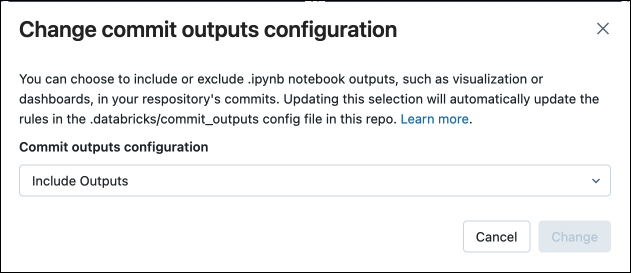
Para alterar o formato padrão para o formato de origem do Azure Databricks, inicie sessão no espaço de trabalho do Azure Databricks, clique no seu perfil no canto superior direito da página, depois clique em Definições e navegue até Programador. Altere o formato padrão do notebook nas definições de Editor sob o cabeçalho .
Converter formato de bloco de notas
Pode converter um caderno existente para outro formato através da interface do Azure Databricks.
Para converter um bloco de notas existente para outro formato:
Abra o bloco de notas na sua área de trabalho.
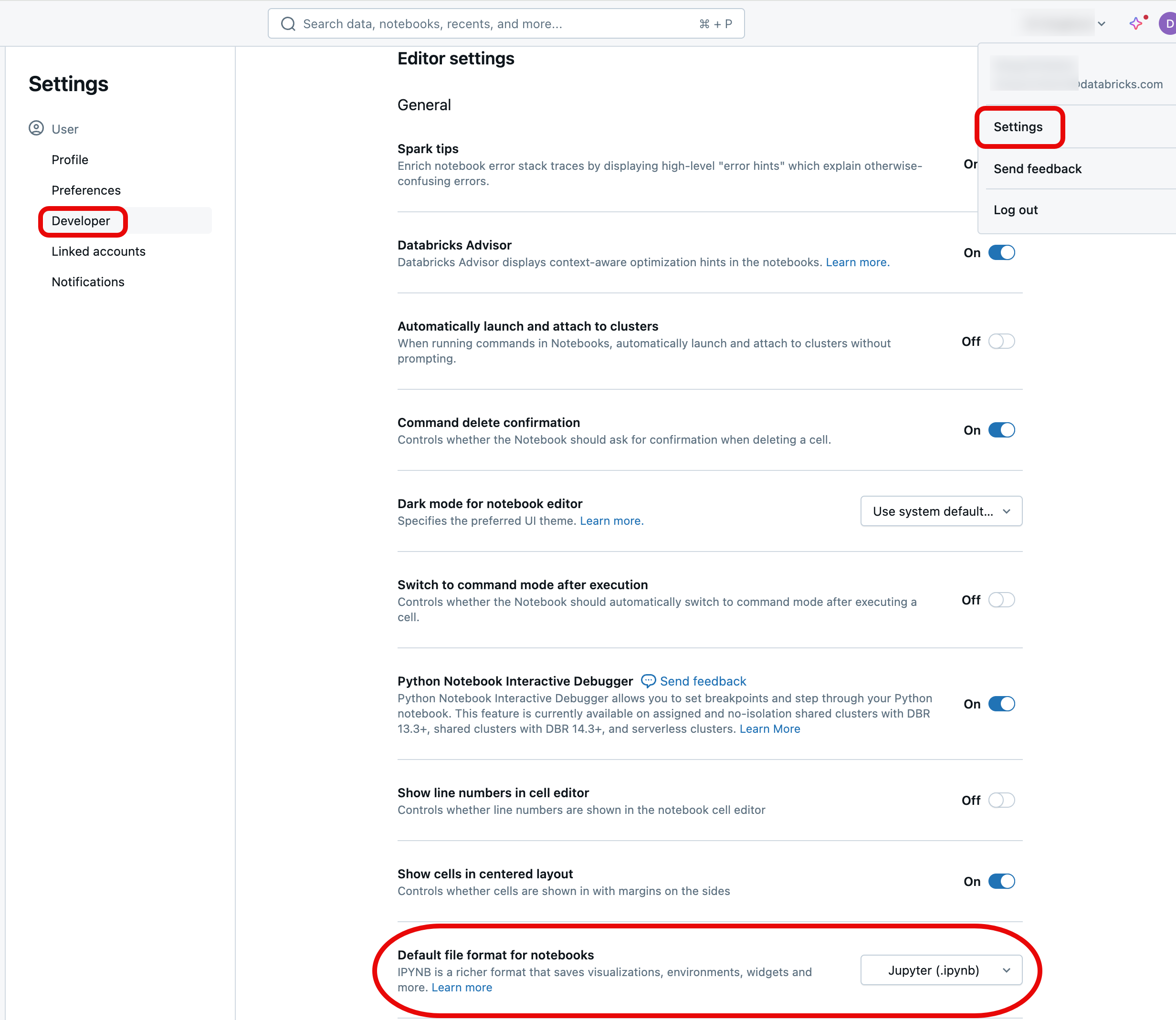
Selecione Arquivo no menu do espaço de trabalho, selecione Formato do bloco de anotações e escolha o formato desejado. Você pode escolher Jupyter (.ipynb) (Recomendado) ou Source (.scala, .py, .sql, .r). O formato atual do bloco de notas está a cinzento e tem uma marca de verificação ao lado.
Para mais informações sobre os tipos de cadernos suportados em Azure Databricks, veja Importar e exportar cadernos Databricks.
Gerenciar confirmações de saída de notebook IPYNB
As saídas são os resultados da execução de um bloco de anotações na plataforma Databricks, incluindo exibições de tabelas e visualizações. Para notebooks IPYNB em pastas controladas por controlo de versão, pode gerir como os resultados do notebook são enviados para o repositório remoto.
Permitir a confirmação da saída do .ipynb notebook
As saídas só podem ser confirmadas se um administrador de espaço de trabalho tiver ativado esse recurso. Por padrão, a configuração administrativa para pastas Git não permite que .ipynb saída do bloco de anotações seja confirmada. Se você tiver privilégios de administrador para o espaço de trabalho, poderá alterar esta configuração:
Clique no seu nome de utilizador na barra superior da área de trabalho do Azure Databricks e selecione Definições.
Em Workspace admin, clique em Development.
Na secção Repos, defina Permitir repositórios para exportar saída IPYNB para Permitir: As saídas IPYNB podem ser ativadas.

Importante
Quando os resultados são incluídos, a visualização e as configurações do dashboard são incluídas nos .ipynb cadernos que cria.
Gerir os artefatos gerados de saída dos commits do notebook IPYNB
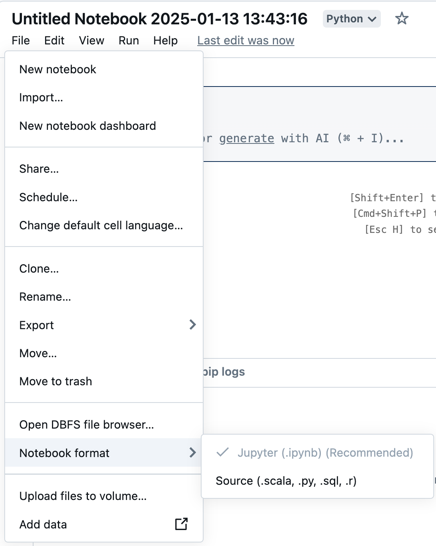
O .databricks/commit_outputs ficheiro de configuração no teu repositório controla quais os outputs do notebook .ipynb que são submetidos. Depois de um administrador de espaço de trabalho permitir commits de saída, pode criar este ficheiro a partir do diálogo Git:
Abra a caixa de diálogo Git para uma pasta Git que contenha um
.ipynbnotebook mas nenhum ficheiro.databricks/commit_outputs.No alerta de informação no topo do diálogo, clique em Criar ficheiro de configuração commit_outputs.
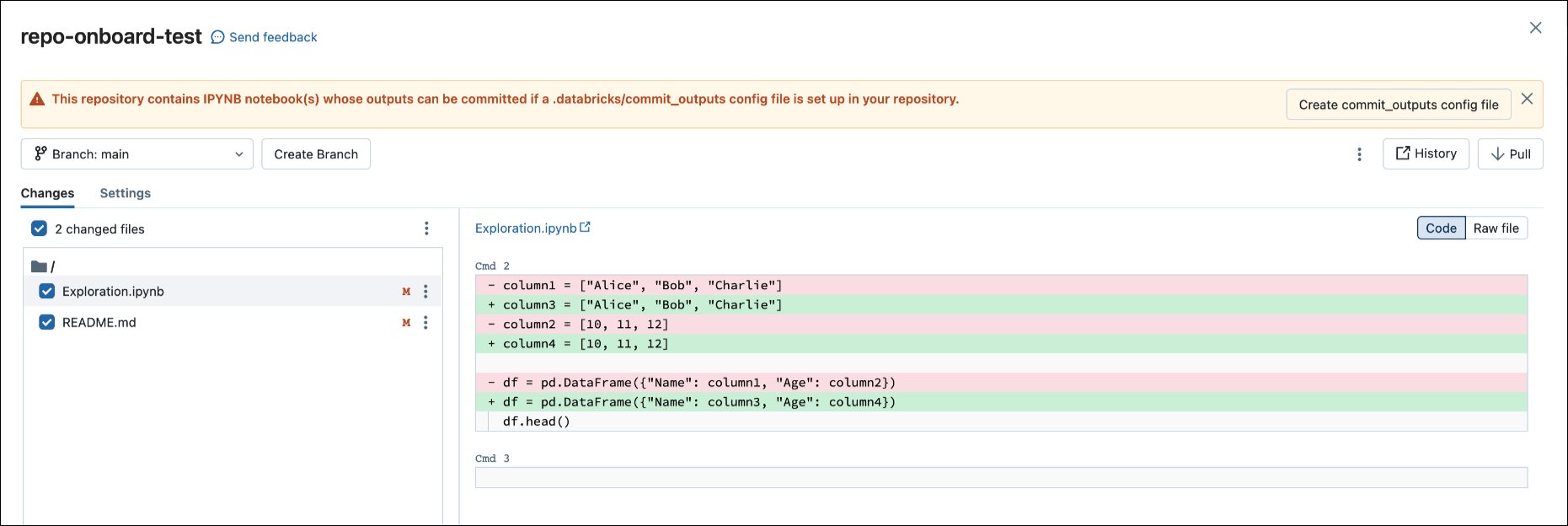
Também pode usar o menu Ficheiro para incluir ou excluir saídas para um notebook IPYNB específico. Se o ficheiro de configuração não existir, o Azure Databricks cria-o quando faz a sua seleção. Utilize esta opção se ignorou o alerta no diálogo Git.
No menu Ficheiro, selecione Fazer commit das saídas do notebook. O item do menu está disponível apenas para notebooks IPYNB numa pasta Git, depois de um administrador do espaço de trabalho permitir commits de saída.
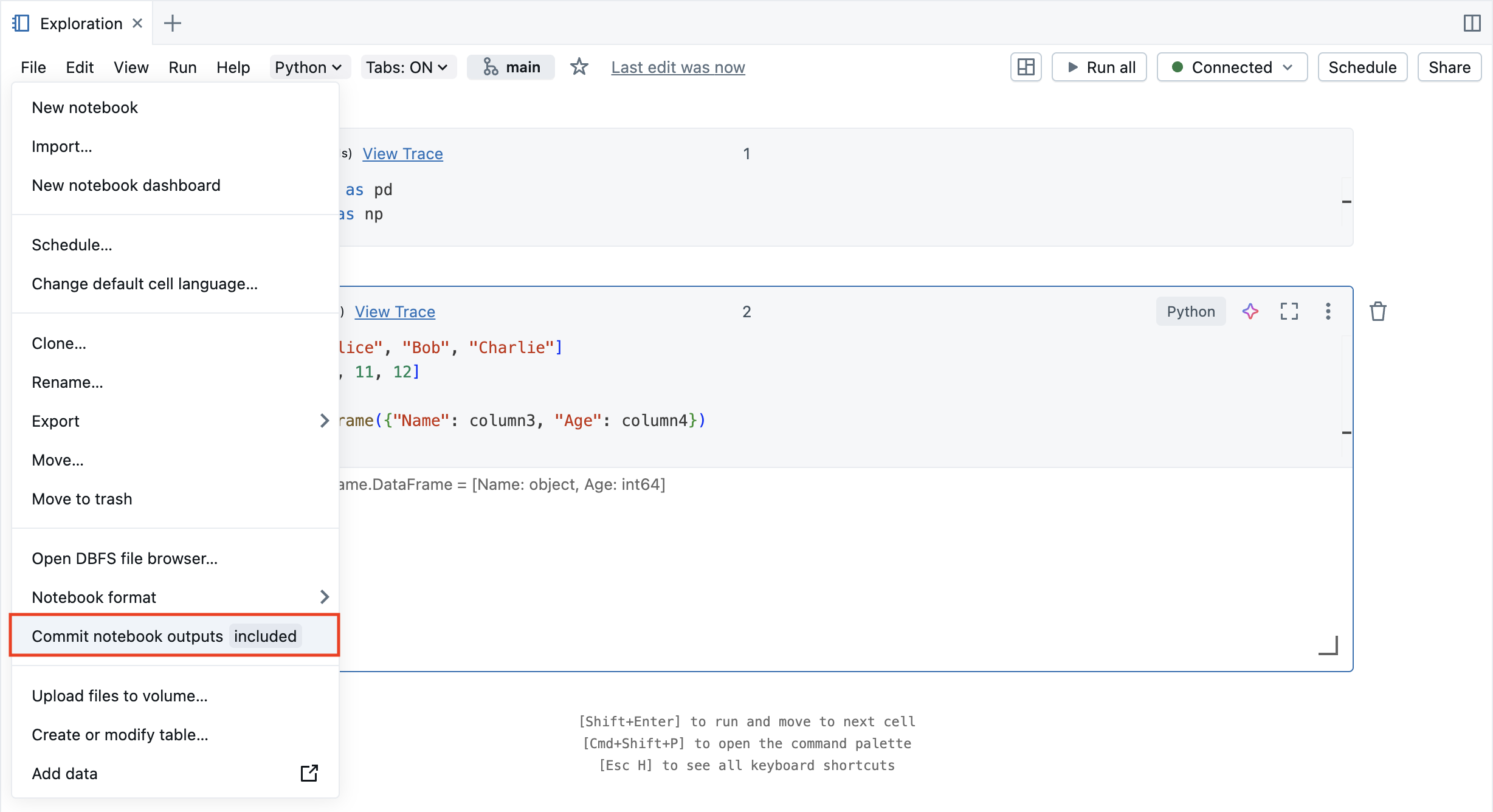
No diálogo Configuração de Commit outputs, selecione Incluir Saídas ou Excluir Saídas e depois clique em Alterar.