Nota
O acesso a esta página requer autorização. Pode tentar iniciar sessão ou alterar os diretórios.
O acesso a esta página requer autorização. Pode tentar alterar os diretórios.
pgAdmin é uma ferramenta popular de administração gráfica open source para PostgreSQL. Fornece uma interface visual para gerir bases de dados, executar consultas, visualizar dados e monitorizar o desempenho da base de dados. Pode usar o pgAdmin para se ligar à sua base de dados Lakebase, realizar tarefas administrativas e monitorizar métricas de desempenho em tempo real.
Pré-requisitos
- pgAdmin 4 instalado no teu sistema
- Um projeto do Lakebase com uma função Postgres configurada
Observação
Recomendamos usar autenticação nativa por palavra-passe Postgres ao ligar-se com o pgAdmin. As palavras-passe nativas do Postgres não expiram de hora a hora como os tokens OAuth, tornando-as mais adequadas para aplicações que não conseguem atualizar as credenciais frequentemente. Consulte a visão geral da Autenticação para detalhes sobre métodos de autenticação.
Instalar o pgAdmin
Se não tiveres o pgAdmin instalado, descarrega e instala a partir do site do pgAdmin.
Compreender a cadeia de ligação
O Lakebase fornece uma cadeia de ligação que contém toda a informação necessária para se conectar. Aqui está como analisar:
postgresql://role_name:password@ep-abc-123.databricks.com/databricks_postgres?sslmode=require
             ^         ^        ^                         ^
       user -|         |        |- hostname               |- database
                       |
                       |- password
Ao configurar o pgAdmin, irá inserir estes componentes em campos separados. Para mais detalhes sobre cadeias de ligação, veja Cadeias de ligação.
Ligar à sua base de dados
Obtenha detalhes de ligação em Lakebase:
- Navegue até à aplicação Lakebase e selecione o seu projeto
- Clique em Ligar para abrir o modal de ligação à base de dados
- Selecione a ramificação, computação e base de dados a que quer ligar-se
- Selecione uma função Postgres no menu suspenso (recomendamos usar uma função Postgres nativa com autenticação por palavra-passe). Se precisares de criar um papel, vê Criar um papel nativo de palavra-passe do Postgres.
- Note os detalhes da ligação
Crie uma ligação ao servidor no pgAdmin:
- Open pgAdmin
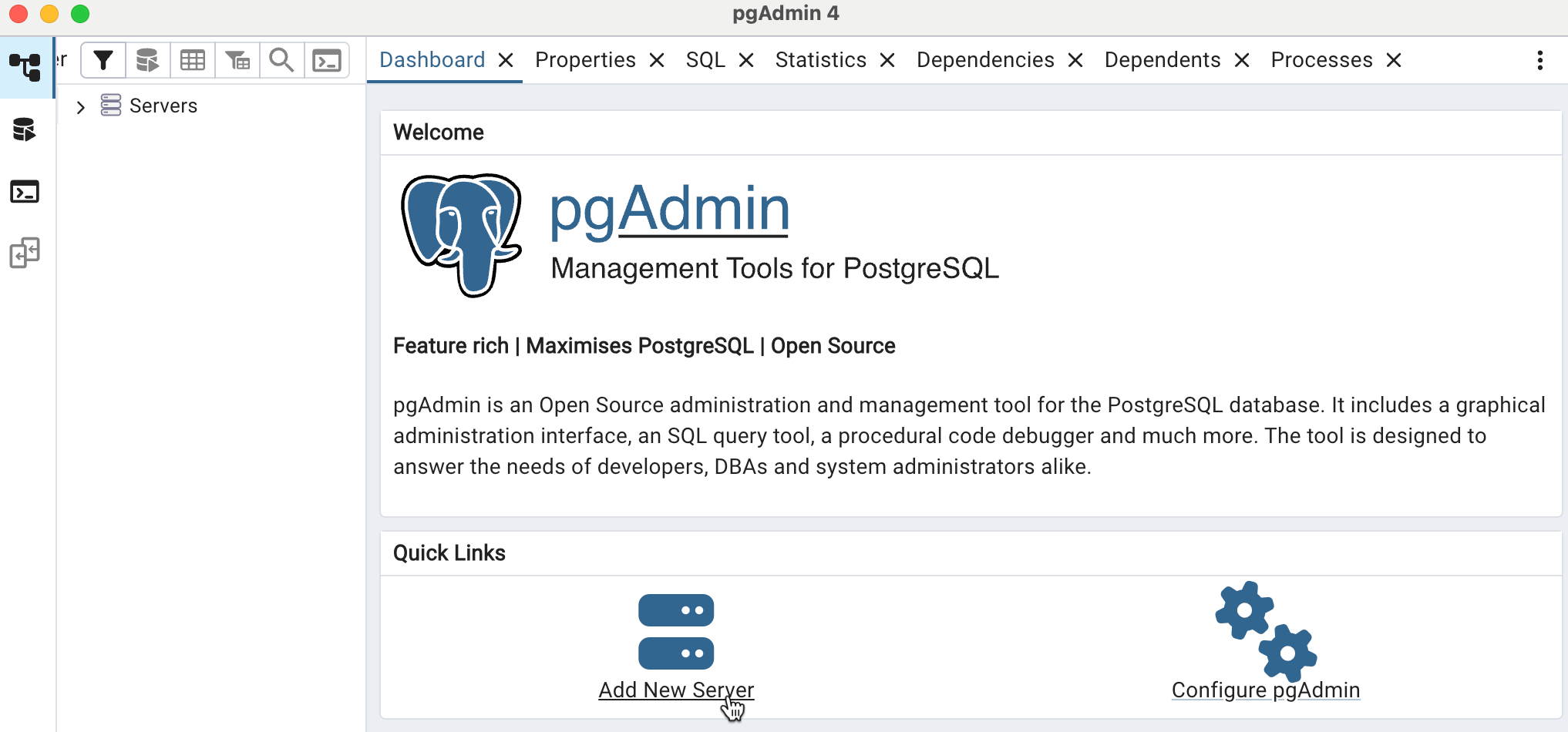
- A partir dos Links Rápidos na página principal, selecione Adicionar Novo Servidor.
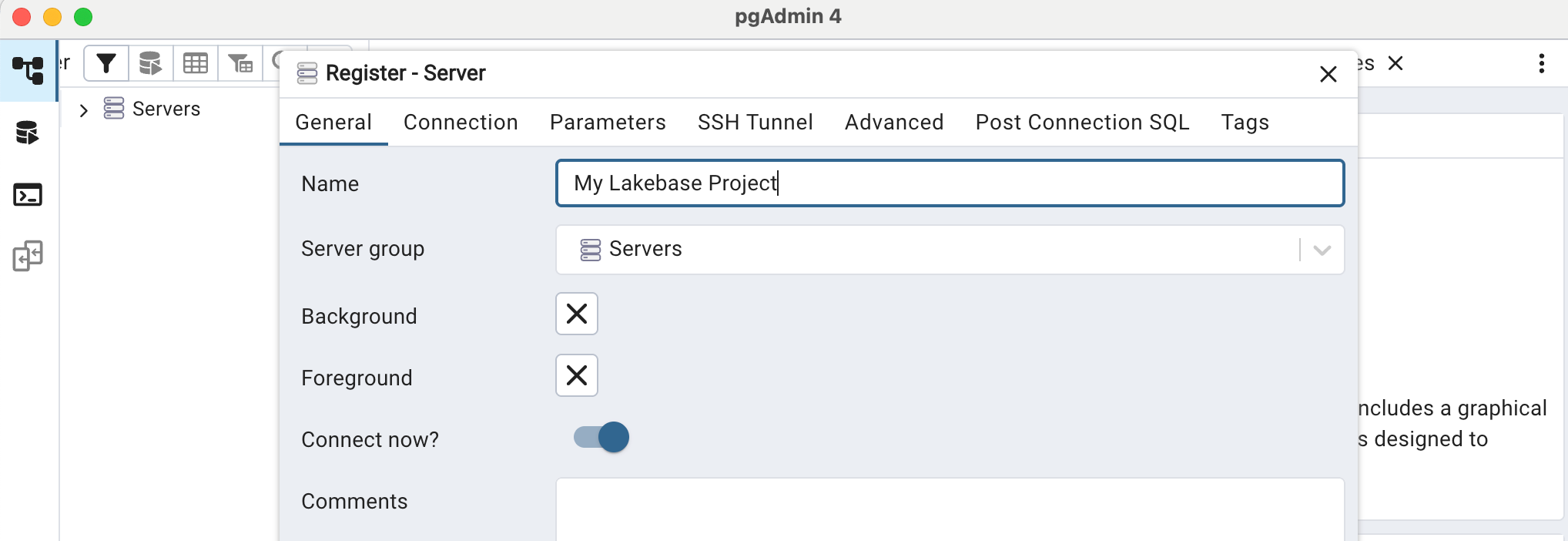
Configurar o separador Geral:
- Nome: Insira um nome descritivo para a sua ligação (por exemplo, "Projeto My Lakebase")
Configurar o separador de Ligação:
-
Nome do host/endereço: Insira o nome do seu endpoint de processamento (por exemplo,
ep-abc-123.databricks.com) -
Porto:
5432 -
Base de dados de manutenção: Insira o nome da sua base de dados (por exemplo,
databricks_postgres) -
Nome de utilizador: Introduza o nome do seu papel Postgres (por exemplo,
role_name) - Palavra-passe: Introduza a palavra-passe do seu papel Postgres
- Guardar palavra-passe: Assinala esta caixa para guardar a palavra-passe
O exemplo mostrado abaixo utiliza um papel Postgres chamado
pgadmin.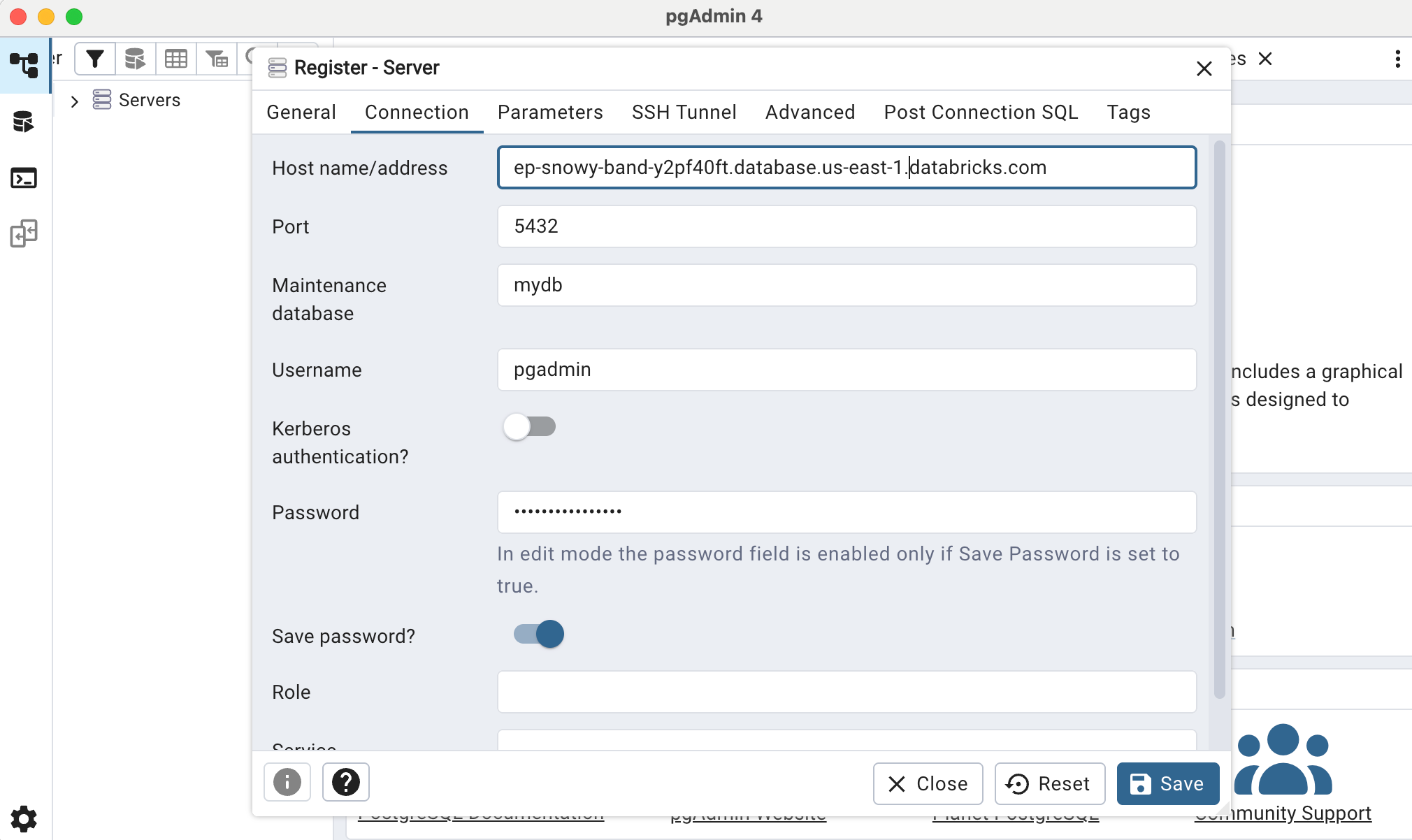
-
Nome do host/endereço: Insira o nome do seu endpoint de processamento (por exemplo,
Configurar SSL no separador Parâmetros:
Modo SSL: Selecionar
Require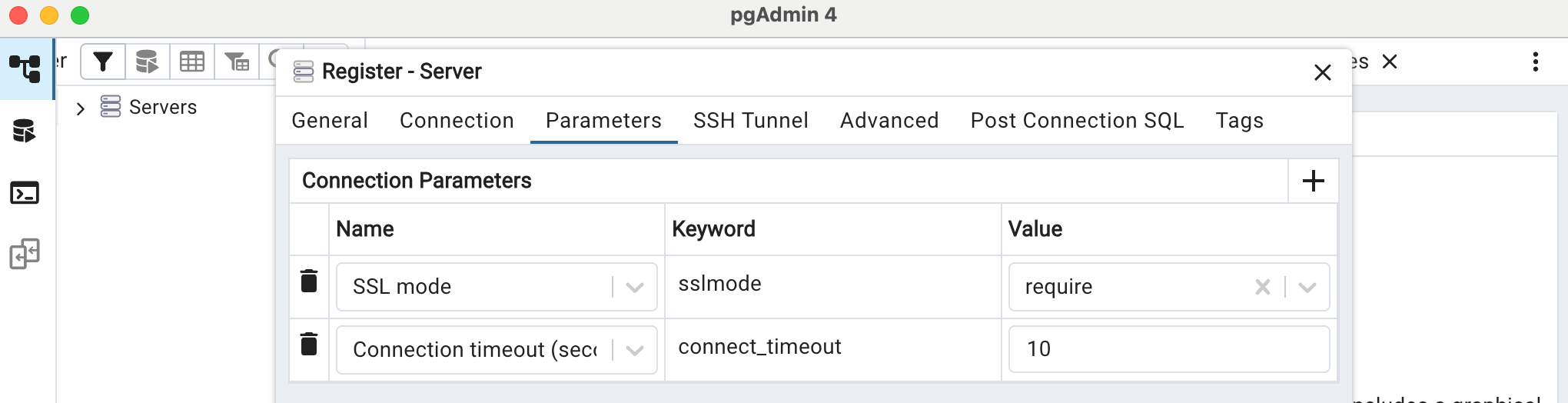
Guarde a ligação:
- Clique em Guardar para criar a ligação
A sua base de dados Lakebase aparecerá agora na barra lateral esquerda, em Servidores. Pode expandi-lo para visualizar bases de dados, esquemas, tabelas e outros objetos de base de dados.
Usando pgAdmin
Uma vez ligado, pode:
- Navegue por objetos da base de dados: Expanda o seu servidor na barra lateral esquerda para visualizar bases de dados, esquemas, tabelas, vistas, funções e muito mais
- Executar consultas: Clique com o botão direito na sua base de dados e selecione Ferramenta de Consulta para abrir o editor SQL
- Ver dados: Clique com o botão direito numa tabela e selecione Ver/Editar Dados para consultar o conteúdo da tabela
- Gerir esquemas: Criar, modificar ou eliminar objetos de base de dados usando a interface gráfica
- Monitorizar o desempenho: Visualizar estatísticas, sessões ativas e desempenho das consultas
Operações básicas no pgAdmin
Depois de se ligar, pode realizar tarefas comuns:
- Execute consultas SQL: Abra a Ferramenta de Consulta da sua base de dados, introduza comandos SQL e execute-os.
- Gerir tabelas: Expanda a sua base de dados → Esquemas → tabelas → públicas . Podes criar novas tabelas ou gerir as já existentes.
- Importar e exportar dados: Clique com o botão direito numa tabela e escolha Importar/Exportar para carregar dados do CSV ou exportar dados da tabela para um ficheiro.
Monitorização com pgAdmin
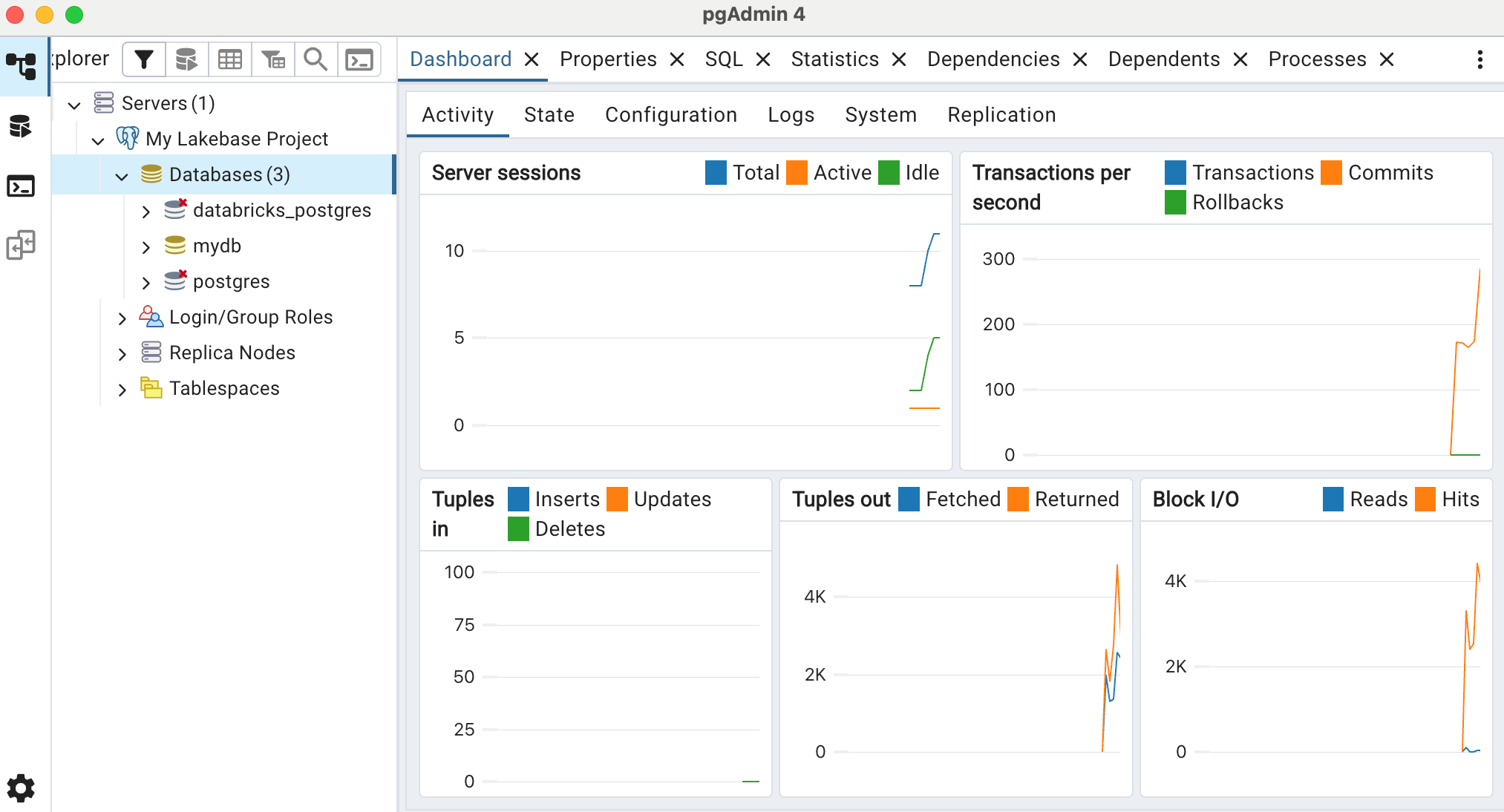
Com o pgAdmin, pode monitorizar a atividade em tempo real para uma variedade de métricas, incluindo:
- Sessões ativas: Sessões Totais, Ativas e Ociosas
- Transações por segundo: Transações, Commits, Rollbacks
- Tuplas em: Inserções, Atualizações, Eliminações
- Tuples de saída: Buscados, Devolvidos
- Bloco de Entrada/Saída: Para buffers partilhados
Observação
O Lakebase Postgres atualmente não suporta a system_stats extensão necessária para usar o separador Estatísticas do Sistema no pgAdmin. Note também que o pgAdmin, enquanto ativo, faz sondagens estatísticas na base de dados, o que não permite que o seu cálculo seja suspenso como normalmente faria quando não há outra atividade na base de dados.
Funcionalidades de monitorização do pgAdmin
O pgAdmin oferece capacidades adicionais de monitorização:
- Dashboard: Atividade e métricas de desempenho dos servidores em tempo real
- Estatísticas: Estatísticas de bases de dados e tabelas, incluindo contagem de linhas e utilização do disco
- Sessões: Ligações ativas e gestão de sessões
- Bloqueios: Bloqueios atuais da base de dados e consultas de bloqueio
- Instruções preparadas: Visualize e analise o cache das instruções preparadas
- Ferramenta de consulta: Executar consultas com planos de execução detalhados e análise de desempenho
Segurança da ligação
O Lakebase exige que todas as ligações utilizem encriptação SSL/TLS. Certifique-se de que o modo SSL está definido como Require no separador de Parâmetros da configuração do seu servidor.
Para mais informações sobre strings de ligação e opções de autenticação, consulte Ligar ao seu projeto.