Nota
O acesso a esta página requer autorização. Pode tentar iniciar sessão ou alterar os diretórios.
O acesso a esta página requer autorização. Pode tentar alterar os diretórios.
Aprenda como configurar um novo utilizador com acesso ao seu projeto e base de dados Lakebase. Este tutorial cobre tanto permissões ao nível do projeto (para gerir recursos do Lakebase) como permissões ao nível da base de dados (para aceder a dados através do Postgres).
Sobre os dois sistemas de permissões
O Lakebase Postgres utiliza duas camadas de permissões:
Permissões de projeto (ACLs): Controla ações ao nível da plataforma, como criar ramos, gerir computações e gerir definições do projeto. Estas são geridas através da aplicação Lakebase.
Permissões de função do Postgres: Controla o acesso aos dados dentro da própria base de dados. Estes são geridos através de comandos Postgres
GRANTpadrão.
Estes sistemas não têm sincronização automática. Pode conceder estas permissões de forma independente ou conjunta, dependendo dos requisitos da sua organização:
- Conceda ambas as camadas a utilizadores que necessitem de acesso à plataforma e à base de dados.
- Conceda permissões de projeto apenas a utilizadores que gerem a infraestrutura, mas que não precisam de consultar dados.
- Conceda acesso à base de dados apenas aos utilizadores que precisam de consultar dados, mas não precisam de gerir os recursos do Lakebase (eles podem conectar-se usando ferramentas como
psqlcom detalhes de ligação).
Este tutorial mostra como configurar ambas as camadas de acesso:
- Conceda permissões de projeto para que os utilizadores possam trabalhar com recursos da plataforma Lakebase (este tutorial usa CAN MANAGE para acesso total, e também pode conceder CAN USE para acesso apenas de visualização e uso)
- Crie um papel Postgres com privilégios de base de dados adequados para ligação e consulta à base de dados
Permissões padrão
Todos os utilizadores do espaço de trabalho herdam a permissão PODER CRIAR por defeito, o que permite a visualização e a criação de projetos. Para conceder acesso adicional aos recursos e bases de dados do seu projeto, deve atribuir explicitamente PODE USAR ou PODE GERIR.
Pré-requisitos
- Um projeto Lakebase com uma base de dados
- Permissão de administrador de espaço de trabalho ou permissão para gerir no projeto
- Identidade Azure Databricks do utilizador (endereço de email) no mesmo espaço de trabalho onde o projeto foi criado
Cenário: Adicionar um analista de dados com acesso de leitura e escrita
Vamos adicionar um analista de dados chamado Alex Lopez que precisa:
- Capacidade de criar e gerir ramificações, recursos computacionais e bases de dados (PODE GERIR)
- Acesso de leitura e escrita às tabelas do esquema
publicda base de dados Postgres - Capacidade de criar novas tabelas para análise
Passo 1: Conceder permissões de projeto
Primeiro, conceda ao utilizador permissão PODE GERIR para que possa realizar ações de gestão de projetos.
- Navegue até ao seu projeto na aplicação Lakebase.
- Clique em Definições na barra lateral esquerda.
- Desça até à secção de permissões do projeto .
- Clica em Conceder permissão.
- Procure e selecione o utilizador.
- Selecione a permissão CAN MANAGE.
- Clique em Conceder.
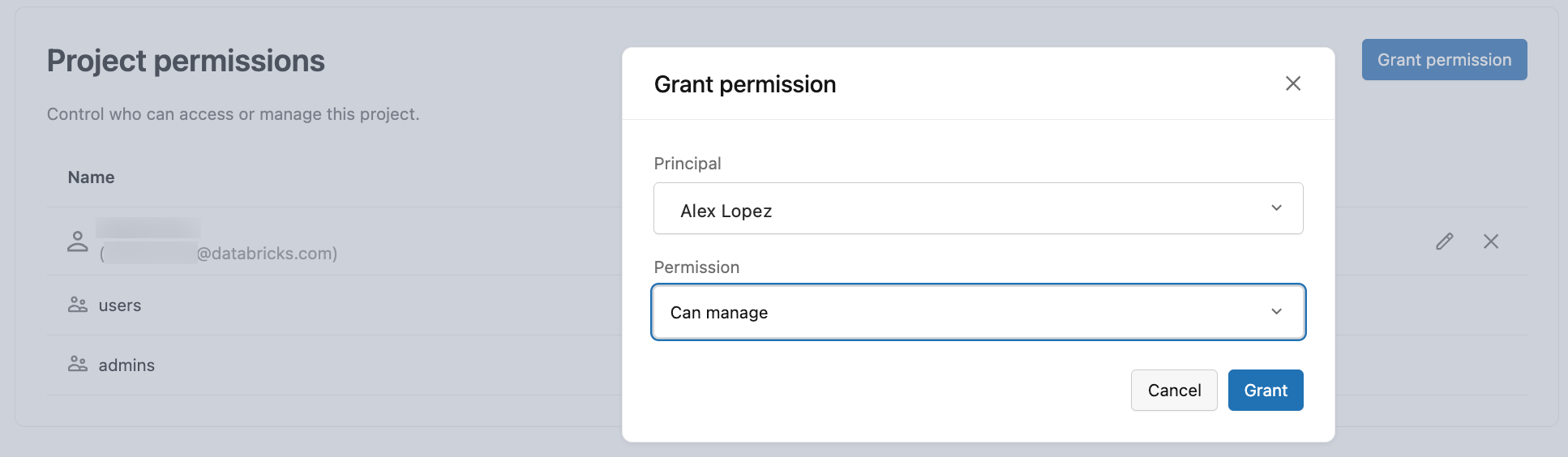
O que o CAN MANAGE permite:
- ** Criar e eliminar ramificações
- Gerir cálculos e configurar as definições do projeto
- Criar e gerir bases de dados e funções Postgres
- Controlo total sobre as operações do projeto
Observação
O CAN MANAGE concede controlo total sobre o projeto, incluindo muitas outras ações. O CAN USE permite visualizar e utilizar recursos (listar, visualizar, obter URI de ligação e certas operações de branch) sem gestão completa. Para uma lista completa de todos os níveis de permissões e ações específicas que cada um permite, consulte ACLs do projeto Lakebase.
Passo 2: Criar um papel Postgres para o utilizador
Agora crie um papel OAuth que permita ao Alex autenticar usando a sua identidade Azure Databricks com tokens OAuth. Como proprietário do projeto, tens as permissões necessárias para criar papéis.
Abra o Lakebase SQL Editor e ligue-se ao seu projeto.
Crie a
databricks_authextensão (se ainda não estiver ativada):CREATE EXTENSION IF NOT EXISTS databricks_auth;Use a
databricks_create_rolefunção para criar o papel OAuth Postgres para o Alex:SELECT databricks_create_role('alex.lopez@databricks.com', 'USER');
Isto define uma função OAuth que:
- Tem o mesmo nome da sua identidade do Azure Databricks (
alex.lopez@databricks.com) - Pode autenticar usando tokens OAuth
- Tem os privilégios de LOGIN
- Ainda não tem permissões para a base de dados (vamos concedê-las a seguir)
Observação
Sobre as funções OAuth:
- Os papéis OAuth autenticam-se usando tokens com limite de tempo (expiram após 1 hora)
- Os utilizadores obtêm tokens através do diálogo de ligação da aplicação Lakebase
- Ideal para sessões interativas e fluxos de trabalho integrados no espaço de trabalho
- Para mais informações, consulte Sobre autenticação
Passo 3: Conceder permissões à base de dados do Postgres
Agora concede ao Alex as permissões de base de dados de que precisa. Vamos dar-lhes acesso de leitura e escrita ao esquema de base de dados public.
-- Grant CONNECT permission on the database
GRANT CONNECT ON DATABASE databricks_postgres TO "alex.lopez@databricks.com";

-- Grant USAGE permission on the public schema (required to access objects in it)
GRANT USAGE ON SCHEMA public TO "alex.lopez@databricks.com";

-- Grant CREATE permission on the public schema (allows creating new tables)
GRANT CREATE ON SCHEMA public TO "alex.lopez@databricks.com";

-- Grant read-write access to all existing tables in public schema
GRANT SELECT, INSERT, UPDATE, DELETE ON ALL TABLES IN SCHEMA public TO "alex.lopez@databricks.com";

-- Grant permissions on future tables (so Alex can access new tables automatically)
ALTER DEFAULT PRIVILEGES IN SCHEMA public
    GRANT SELECT, INSERT, UPDATE, DELETE ON TABLES TO "alex.lopez@databricks.com";

-- Grant permission to use sequences (needed for SERIAL columns)
GRANT USAGE, SELECT ON ALL SEQUENCES IN SCHEMA public TO "alex.lopez@databricks.com";

-- Grant permissions on future sequences
ALTER DEFAULT PRIVILEGES IN SCHEMA public
    GRANT USAGE, SELECT ON SEQUENCES TO "alex.lopez@databricks.com";
O que estas permissões permitem:
-
CONNECT: Liga-te à base de dados -
USAGEon schema: Aceder a objetos dentro do esquema -
CREATEno esquema: Criar novas tabelas, vistas, funções -
SELECT, INSERT, UPDATE, DELETEem tabelas: Ler e escrever dados - Permissões de sequência: Usar colunas com auto-incremento
Passo 4: Testa a ligação
Peça a Alex para verificar se consegue ligar-se e aceder à base de dados.
Usando o Editor SQL do Lakebase:
O Alex abre a aplicação Lakebase e navega até ao seu projeto.
O Alex abre o Editor SQL do Lakebase.
No Editor SQL, o Alex deverá ser capaz de executar as seguintes consultas para verificar permissões:
-- Check role memberships
SELECT rolname FROM pg_roles WHERE rolname = 'alex.lopez@databricks.com';

-- Verify can read data
SELECT * FROM your_table LIMIT 5;

-- Verify can write data
INSERT INTO your_table (column1, column2) VALUES ('test', 'value');

-- Verify can create tables
CREATE TABLE alex_analysis (
    id SERIAL PRIMARY KEY,
    notes TEXT,
    created_at TIMESTAMP DEFAULT NOW()
);
Alternativamente, usando psql:
O Alex também pode ligar-se a partir de ferramentas externas como psql:
- No painel do projeto, clique em Conectar.
- Selecione o ramo, o cálculo e a base de dados.
- No menu suspenso de Funções, selecione
alex.lopez@databricks.com. - Copie o fragmento de ligação
psql. - Clique em Copiar Token OAuth para obter um token de autenticação.
- Ligue-se usando o comando copiado
psqle introduza o token OAuth quando solicitado a palavra-passe. - Execute as mesmas consultas de verificação mostradas acima.
Alternativa: Acesso apenas de leitura a base de dados
Para utilizadores que só precisam de consultar dados sem os modificar, concedam as mesmas permissões de projeto mas utilizem permissões de base de dados mais restritivas:
Permissões do projeto
Grant PODE USAR para acesso apenas a projetos de visualização e utilização (por exemplo, URI de ligação, ramos de lista). Conceda PODE GERIR para permitir a criação de bases de dados, funções e outras operações de projeto.
Permissões de banco de dados
-- Create OAuth role
SELECT databricks_create_role('analyst@databricks.com', 'USER');

-- Grant CONNECT permission
GRANT CONNECT ON DATABASE databricks_postgres TO "analyst@databricks.com";

-- Grant USAGE on the public schema
GRANT USAGE ON SCHEMA public TO "analyst@databricks.com";

-- Grant SELECT-only access to all existing tables
GRANT SELECT ON ALL TABLES IN SCHEMA public TO "analyst@databricks.com";

-- Grant SELECT-only access to future tables
ALTER DEFAULT PRIVILEGES IN SCHEMA public
    GRANT SELECT ON TABLES TO "analyst@databricks.com";

-- Grant USAGE on sequences (needed to view sequence values)
GRANT USAGE ON ALL SEQUENCES IN SCHEMA public TO "analyst@databricks.com";
Isto concede:
- Acesso de leitura a todas as tabelas
- Ver estrutura da base de dados
- Não é possível modificar dados (sem INSERT, UPDATE, ELIMINAR)
- Não é possível criar tabelas ou outros objetos
Trabalhar com grupos e diretores de serviços
Pode seguir o mesmo processo para conceder acesso aos grupos e principais de serviço do Azure Databricks. Conceder permissões de projeto através da interface da aplicação Lakebase, criar funções OAuth usando databricks_create_role(), e conceder permissões à base de dados. Para mais informações, consulte Grupos e Princípios de Serviços.
Utilização de roles nativas de senha do Postgres
Como alternativa aos papéis OAuth, podes criar papéis nativos de palavra-passe Postgres para aplicações que não conseguem atualizar tokens a cada hora, processos de longa duração ou ferramentas externas que não suportam OAuth. Para instruções sobre como criar e gerir funções de palavra-passe, consulte Gerir funções Postgres.