Nota
O acesso a esta página requer autorização. Pode tentar iniciar sessão ou alterar os diretórios.
O acesso a esta página requer autorização. Pode tentar alterar os diretórios.
Importante
Este recurso está em versão Beta. Os administradores do espaço de trabalho podem controlar o acesso a esse recurso na página Visualizações . Ver Gerir as pré-visualizações de Azure Databricks.
Ativa a telemetria para um único projeto usando as tuas próprias credenciais, depois vê-a num dashboard, obtém o teu primeiro Insight e faz uma pergunta ao Genie. Para configurar credenciais partilhadas ou cobrir múltiplos projetos, consulte Configurar observabilidade.
Antes de começar
- A pré-visualização do Lakebase Advanced Postgres Telemetry foi ativada para o seu espaço de trabalho. Um administrador do espaço de trabalho ativa-o a partir da página de Pré-visualizações.
- Um projeto Lakebase já existente.
Ativar uma configuração de observabilidade
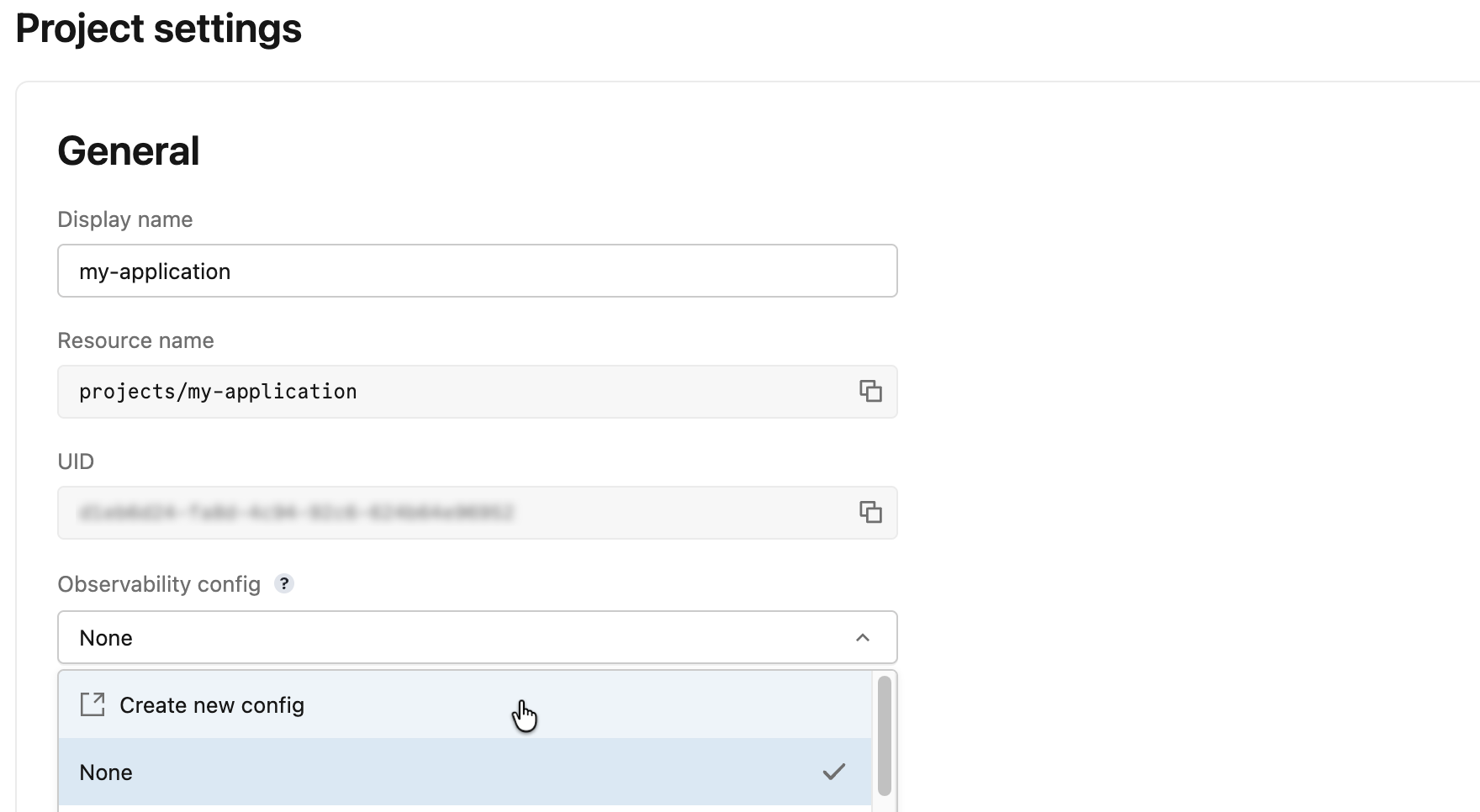
Abrir as Definições>do projeto Configuração> de observabilidadeCriar nova configuração. Nomea-o, escolhe Usar credenciais a nível de utilizador como identidade (o caminho mais rápido para testes por conta própria), depois seleciona um catálogo e esquema do Catálogo Unity para receber telemetria (o esquema já deve existir, e o catálogo não pode usar armazenamento padrão). Ativa ativar Ativar insights, atribui a configuração a este projeto e guarda.
Configurar isto para credenciais partilhadas ou múltiplos projetos? Ver Configurar observabilidade.
Veja a sua telemetria num painel de controlo
Quando a telemetria começa a fluir (dê-lhe alguns minutos e reinicie o cálculo se já estivesse a correr), o Lakebase cria dashboards prontos por cima. Abra a página de Monitorização do projeto e selecione o separador Telemetria Avançada do Postgres , depois clique no cartão de Visão Geral do Lakebase para abrir o painel.
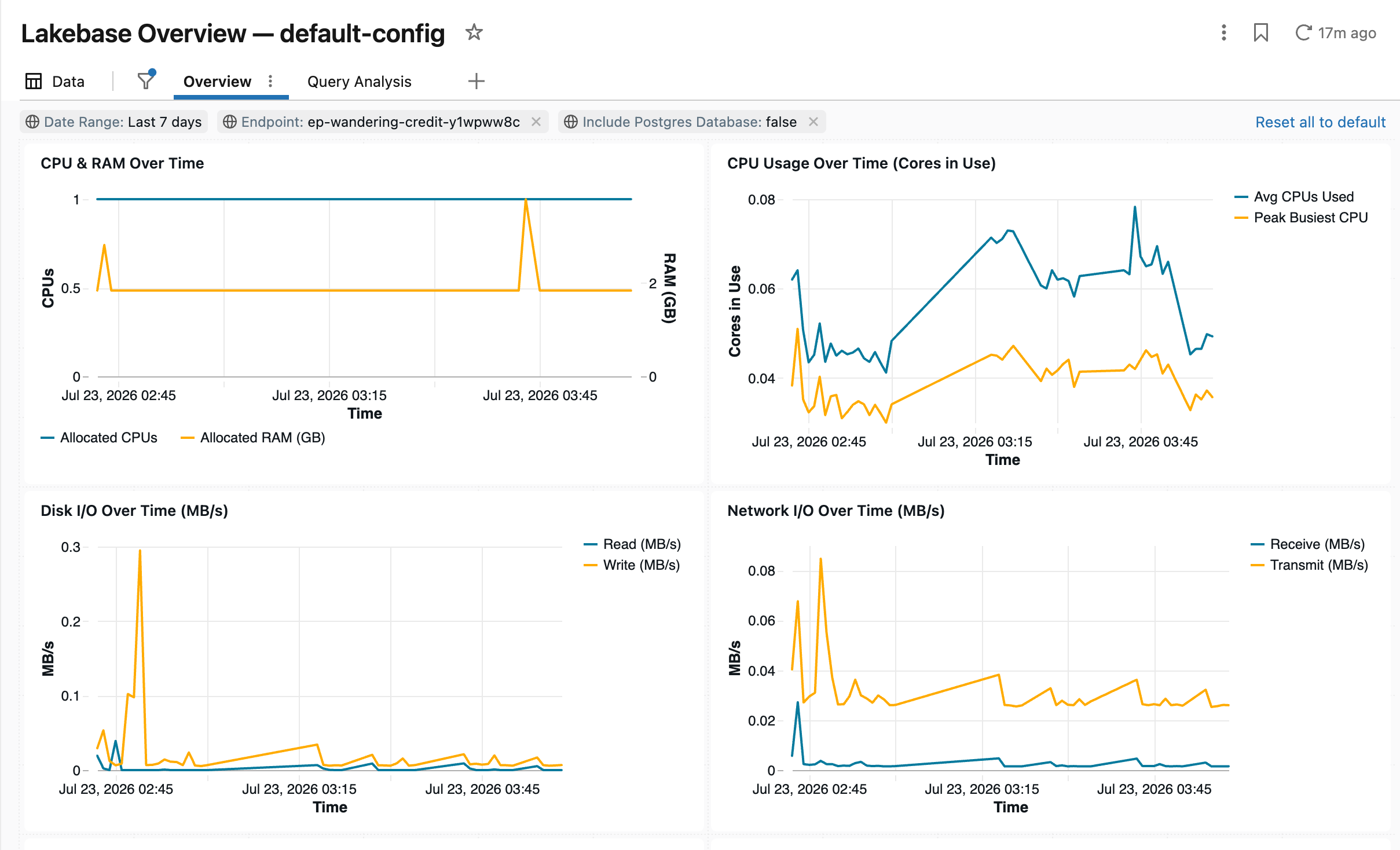
Esta é a mesma telemetria que Insights e Genie avaliam, mostrada visualmente. Para tudo o que os dashboards cobrem, veja Usar os dashboards de observabilidade.
Espera pelo teu primeiro Insight
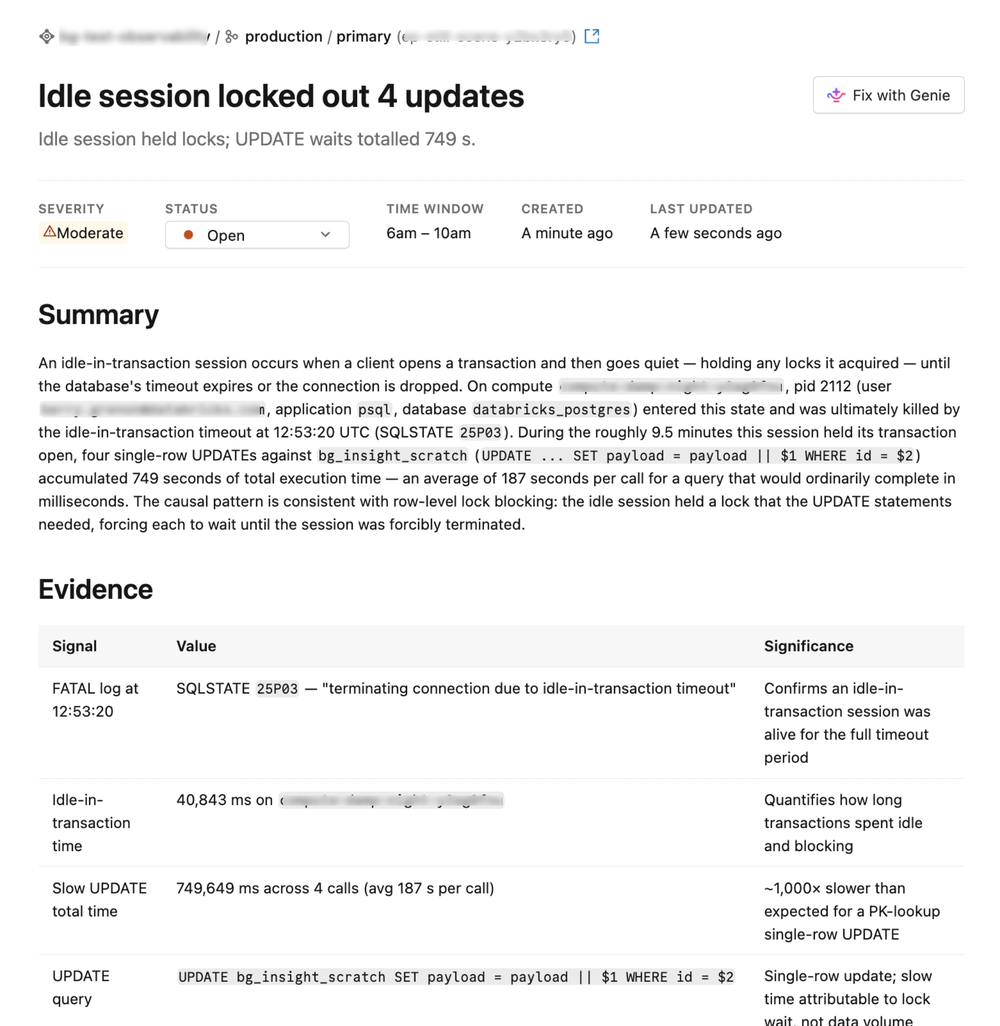
O Insights avalia a sua telemetria num calendário. Quando o projeto tiver alguma atividade, abra o Monitoring>Insights e espere que apareça a primeira entrada: uma gravidade, um resumo em linguagem simples, evidências de apoio e uma recomendação.
Faz uma pergunta ao Génio
Abre o Génio sobre o projeto e descreve o que estás a ver, com as tuas próprias palavras. Como lê a telemetria que acabou de capturar, perguntas sobre desempenho de consultas e espera recebem respostas fundamentadas.
Sugestão
Pergunte ao Génio:
What were my slowest queries in the last hour, and what made them slow?
O Génio investiga o uso da mesma telemetria, explica o raciocínio e propõe uma correção que confirmas antes de ser aplicada.
Como se encaixam
Usaste as três formas de trabalhar com a telemetria, e na prática reforçam-se mutuamente. Os dashboards são a sua base visual: abre-os a qualquer momento para ver como a base de dados está a comportar-se e identificar tendências. O Insights observa essa mesma telemetria num horário e vem ter contigo quando algo precisa de atenção, por isso não tens de estar sempre a verificar. Quando um insight (ou uma pergunta tua) precisa de ser analisado mais de perto, o Genie investiga de forma conversacional e propõe uma solução que confirmas, e podes entregar qualquer insight diretamente com o Fix with Genie. Os três leem o único conjunto de tabelas Delta no teu Catálogo Unity, por isso não há nada para manter sincronizado.
Passos seguintes
| Task | Descrição |
|---|---|
| Configurar a observabilidade | Vá além das suas próprias credenciais: princípios de serviço, múltiplos projetos e predefinidos do espaço de trabalho. |
| Encontre e resolva problemas com o Insights | Sintone como o Insights avalia a sua telemetria e aprenda a ler o que encontra. |
| Diagnosticar e corrigir problemas com o Genie | Percorre uma investigação conversacional completa e recuperação com o Génio. |
| Utilizar os painéis de observabilidade | Explore a mesma telemetria visualmente em painéis prontos a usar. |