Nota
O acesso a esta página requer autorização. Pode tentar iniciar sessão ou alterar os diretórios.
O acesso a esta página requer autorização. Pode tentar alterar os diretórios.
Important
Omnigent está em Beta. Para a documentação open-source, consulte a documentação da Omnigent.
O Omnigent no Azure Databricks é uma implementação gerida do servidor integrada com o seu fornecedor de identidade de espaço de trabalho e o Unity Gateway. Este servidor coordena as suas sessões e permite-lhe colaborar com outros. Esta página cobre a configuração específica do Azure Databricks. Consulte a documentação de código aberto do Omnigent para mais informações sobre as funcionalidades e capacidades do Omnigent.
Pré-requisitos
Tem de ter:
- A versão preliminar do Omnigent está ativada para o seu espaço de trabalho. Consulte Gerir as pré-visualizações ao nível do espaço de trabalho.
- Um espaço de trabalho numa região que suporta o Unity Gateway. Veja disponibilidade de funcionalidades do Databricks por região.
Para instalar o Omnigent usando a linha de código, deve ter:
- Python 3.12+
- Node.js 22 LTS com npm
- tmux (apenas macOS e Linux)
Escolha um anfitrião ou corredor
O Managed Omnigent executa o servidor no Azure Databricks. O anfitrião ou runner onde o seu agente faz o seu trabalho é a sua própria máquina. Instala a CLI Omnigent e regista o seu portátil ou uma VM como host para que os agentes possam aceder a ficheiros locais, ferramentas ou redes. Este host só está disponível enquanto a máquina está ligada e o omni host processo está a correr.
Inicia sessão com a identidade do seu espaço de trabalho Azure Databricks, e as suas sessões aparecem na <workspace-url>/omnigent interface, onde podem ser partilhadas com outros utilizadores do espaço de trabalho.
Lança o Omnigent na tua própria máquina
Instala a CLI do Omnigent e regista o teu portátil ou uma VM como host. A máquina que registas torna-se o ambiente de execução dos teus agentes, por isso escolhe a máquina que tem acesso às ferramentas, ficheiros e rede de que o agente precisa. Este host só está disponível enquanto a máquina está ligada e o omni host processo está a correr.
Instala o Omnigent com o
databricksextra, que adiciona a integração com a plataforma gerida.Note
No Windows, usa o separador UV, porque o script de instalação só suporta macOS e Linux. Os wrappers de terminal baseados em tmux não estão disponíveis no sistema Windows, e os agentes são executados sem isolamento do sistema de ficheiros nem da rede. Consulte a secção Windows do Omnigent README.
Instalar script
curl -fsSL https://omnigent.ai/install.sh | sh -s -- --extra "databricks"UV
uv tool install "omnigent[databricks]"Pip
pip install "omnigent[databricks]"Configura credenciais de modelo. Executar
omni setup:omni setup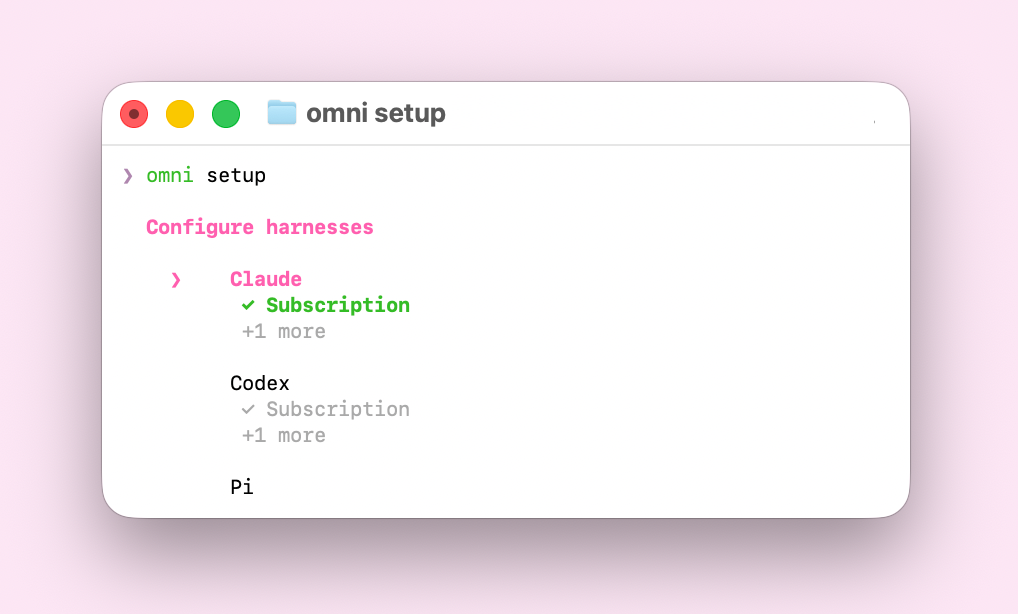
As credenciais estão associadas a cada harness, pelo que deve selecionar um harness e, em seguida, escolher como fornecer as credenciais correspondentes.
- Para invocar as APIs do Modelo Foundation do seu espaço de trabalho, escolha Databricks e introduza o URL do seu espaço de trabalho. Isto inicia a sessão no espaço de trabalho e encaminha as chamadas ao modelo desse módulo pelo Unity Gateway, pelo que não há chaves de API para gerir e a utilização é aí gerida e faturada.
- Caso contrário, forneça a sua própria chave de API, subscrição ou gateway.
Inicia sessão com a tua identidade Azure Databricks e regista a máquina como um host Omnigent:
omni login <workspace-url>
omni host --server <workspace-url>
No seu navegador web, vá a
<workspace-url>/omnigent.Selecione Nova sessão.
Abre o seletor de anfitriões e seleciona a máquina que registaste. O host que selecionas determina o ambiente de execução em que o agente corre, por isso escolhe o host que tem acesso às ferramentas, ficheiros e rede de que o agente precisa.
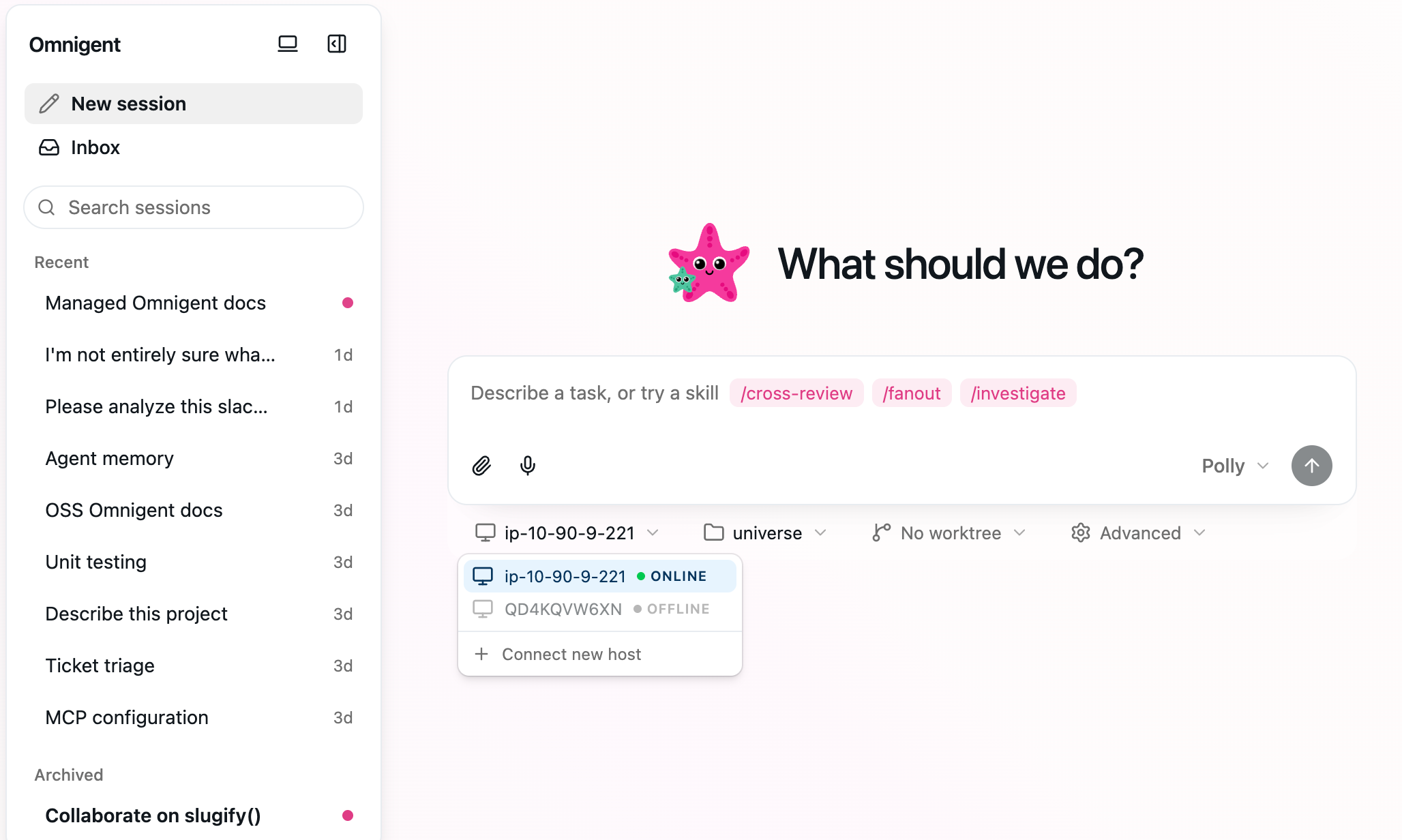
Descreve uma tarefa no compositor e envia-a para iniciar a sessão.
Ligue a aplicação para computador ou a aplicação móvel
A aplicação de ambiente de trabalho Omnigent é opcional e está disponível no macOS, Windows e Linux. Instale a aplicação de ambiente de trabalho e, depois de criar um alojamento, selecione Ligar ao novo servidor na aplicação e introduza o URL do seu espaço de trabalho.
A aplicação móvel Omnigent liga-se da mesma forma. Instale-o a partir da App Store ou use a interface web móvel em qualquer navegador de telemóvel, depois introduza a URL do seu espaço de trabalho. Para detalhes de instalação e configuração, consulte a documentação móvel do Omnigent.
Se o seu espaço de trabalho restringir o acesso à rede, um administrador pode precisar de permitir que dispositivos móveis cheguem ao espaço antes de se poder ligar. Ver acesso à rede móvel.