Nota
O acesso a esta página requer autorização. Pode tentar iniciar sessão ou alterar os diretórios.
O acesso a esta página requer autorização. Pode tentar alterar os diretórios.
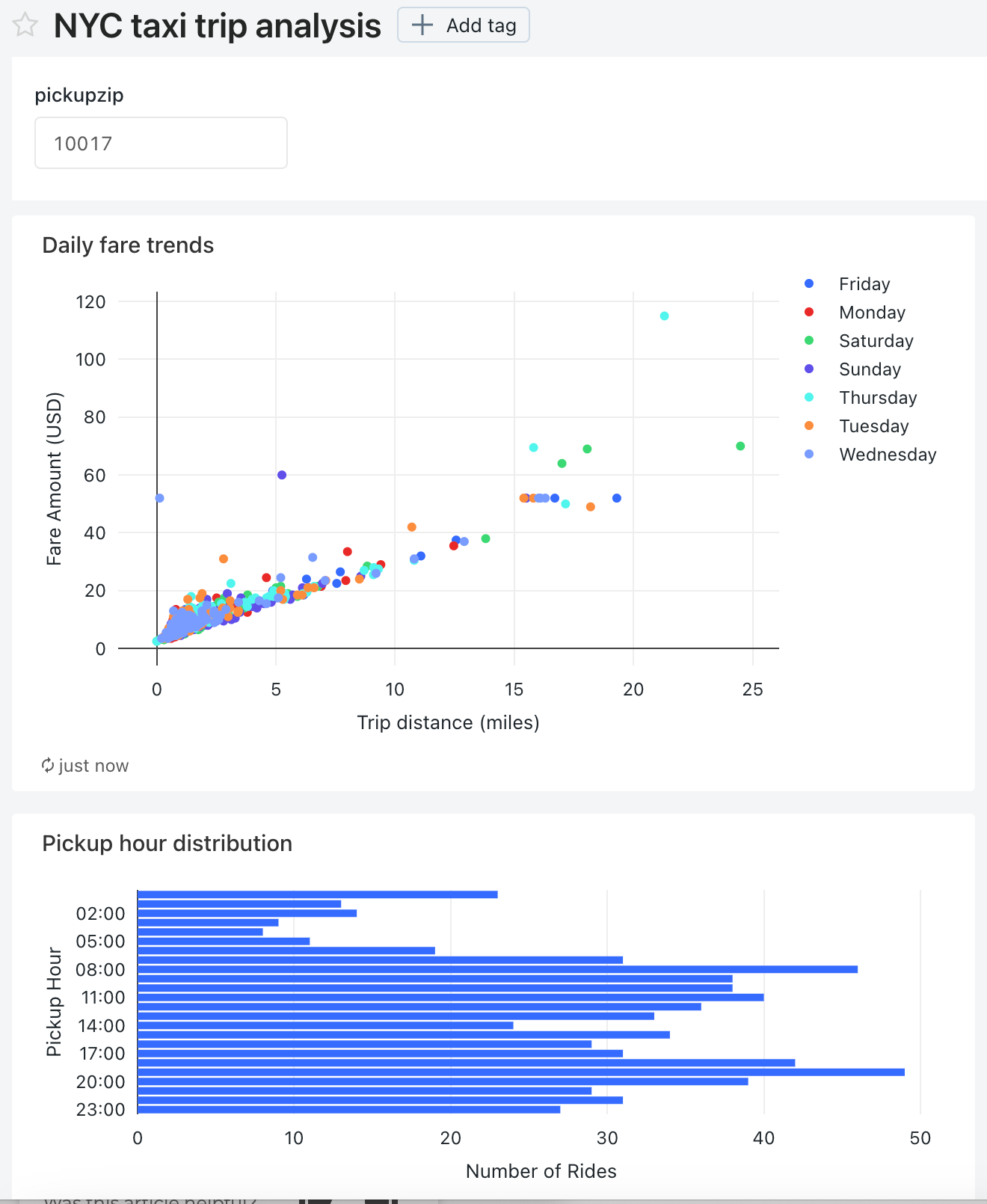
Este tutorial usa o conjunto de dados de táxi da cidade de Nova York em Exemplos. Ele mostra como usar o editor SQL no Databricks SQL para criar uma visualização para cada uma das várias consultas e, em seguida, criar um painel usando essas visualizações. Ele também mostra como criar um parâmetro de painel para cada uma das visualizações no painel.
Importante
A Databricks recomenda o uso de painéis de IA/BI (anteriormente Lakeview dashboards). Versões anteriores de dashboards, anteriormente chamadas de dashboards SQL do Databricks, são agora denominadas dashboards de herança.
Cronograma de fim do suporte:
- 12 de janeiro de 2026: Dashboards e APIs legados já não estão diretamente acessíveis. No entanto, ainda podes convertê-los em dashboards de IA/BI. A página de migração está disponível até 2 de março de 2026.
Converta painéis herdados usando a ferramenta de migração ou a API REST. Consulte Clonar um painel herdado em um painel de IA/BI para obter instruções sobre como usar a ferramenta de migração interna. Veja Usar APIs Azure Databricks para gerir dashboards para tutoriais sobre como criar e gerir dashboards usando a API REST.
Conectar-se ao Databricks SQL com o editor SQL
Clique
 Novo na barra lateral e selecione Consultar.
O editor SQL é aberto.
Selecione um armazém.
Na primeira vez que você cria uma consulta, a lista de armazéns SQL disponíveis é exibida em ordem alfabética. Da próxima vez que você criar uma consulta, o último depósito usado será selecionado.
Clique em Serverless Starter Warehouse. Este armazém é criado para você automaticamente para ajudá-lo a começar rapidamente. Se serverless não estiver habilitado para seu espaço de trabalho, escolha Starter Warehouse. Para obter informações sobre como criar armazéns SQL, consulte Criar um SQL warehouse.
Consulta para distribuição de horas de recolha
No editor SQL, cole a seguinte consulta na nova janela de consulta para retornar a distribuição de coletas de táxi por hora.
SELECT
date_format(tpep_pickup_datetime, "HH") AS `Pickup Hour`,
count(*) AS `Number of Rides`
FROM
samples.nyctaxi.trips
GROUP BY 1
Pressione Ctrl/Cmd + Enter ou clique em Executar (1000). Após alguns segundos, os resultados da consulta são mostrados abaixo da consulta no painel de resultados.
Limitar 1000 é selecionado por padrão para todas as consultas para garantir que a consulta retorne no máximo 1000 linhas. Se uma consulta for salva com a configuração Limitar 1000, essa configuração se aplicará a todas as execuções da consulta (inclusive em painéis). Se quiser retornar todas as linhas dessa consulta, desmarque
1000 (1000). Se quiser especificar um limite diferente para o número de linhas, você pode adicionar uma cláusula LIMITem sua consulta com um valor de sua escolha.O resultado da consulta é exibido na guia Resultados.
Clique em Salvar e salve a consulta como
Pickup hour.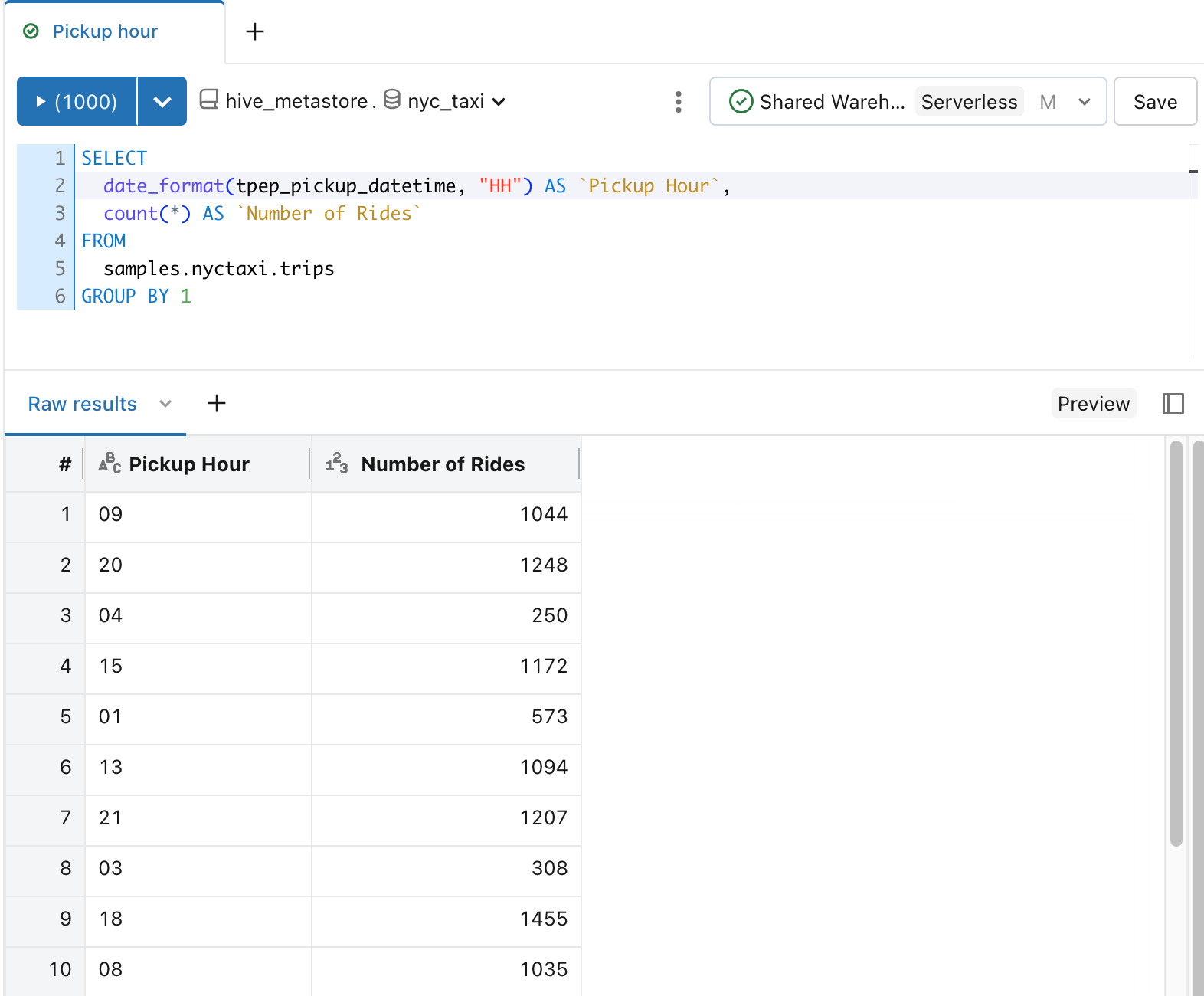
Crie uma visualização para a distribuição de coletas de táxi por hora.
Ao lado da guia Resultados, clique em e, em + seguida, clique em Visualização.
O editor de visualização é exibido.
Na lista suspensa Tipo de visualização, verifique se Barra está selecionada.
Altere o nome da visualização para
Bar chart.Verifique se
Pickup Hourestá especificado para a coluna Y na lista suspensa .Verifique se
Number of RideseSumestão especificados para a lista suspensa da coluna X.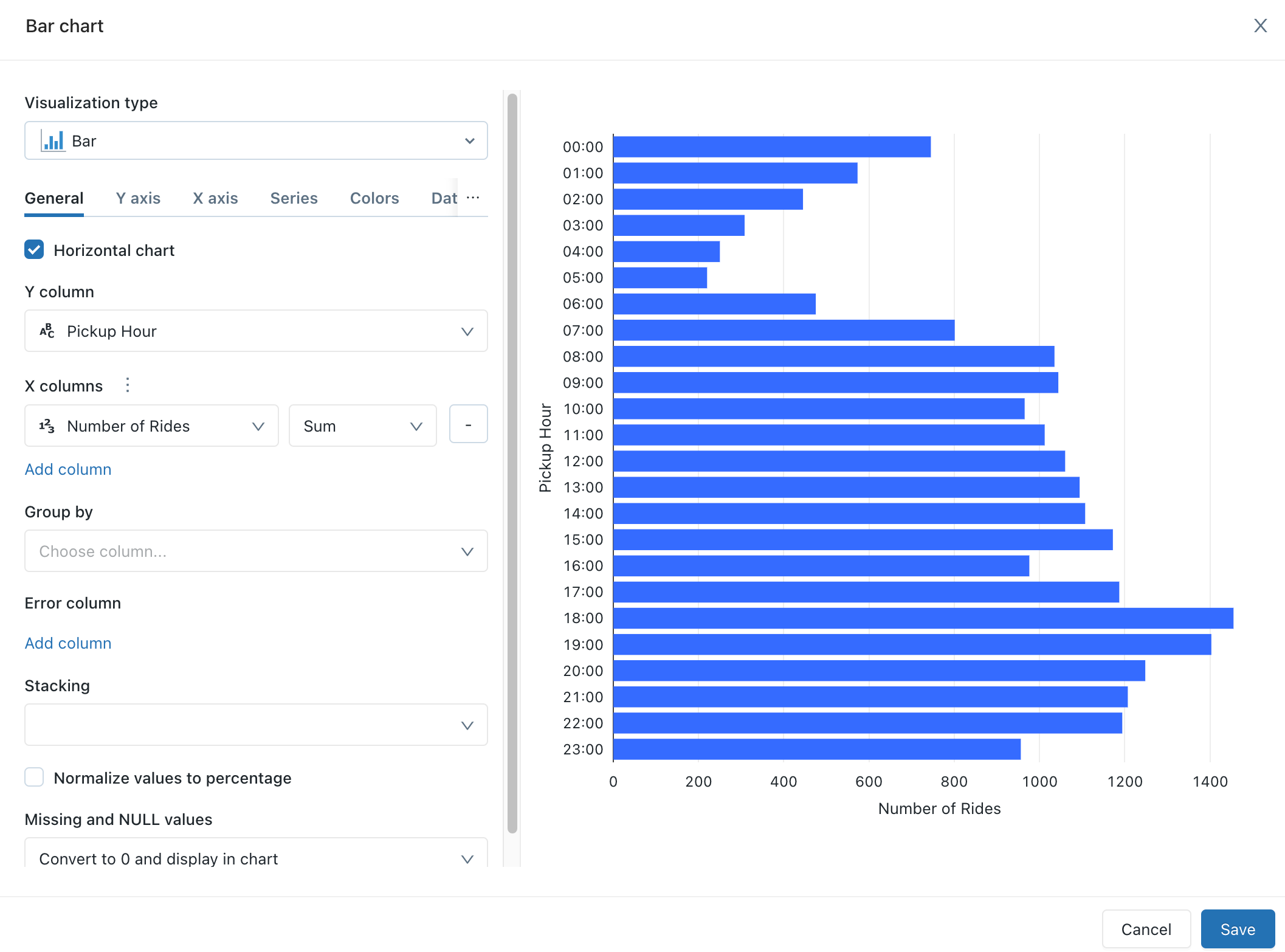
Clique em Guardar.
O gráfico salvo é exibido no editor SQL.
Consulta de tendências tarifárias diárias
No editor SQL, clique em e, em + seguida, clique em Criar nova consulta.
Na nova janela de consulta, cole a seguinte consulta para retornar as tendências de tarifas diárias.
 SELECT
  T.weekday,
  CASE
    WHEN T.weekday = 1 THEN 'Sunday'
    WHEN T.weekday = 2 THEN 'Monday'
    WHEN T.weekday = 3 THEN 'Tuesday'
    WHEN T.weekday = 4 THEN 'Wednesday'
    WHEN T.weekday = 5 THEN 'Thursday'
    WHEN T.weekday = 6 THEN 'Friday'
    WHEN T.weekday = 7 THEN 'Saturday'
    ELSE 'N/A'
  END AS day_of_week,
  T.fare_amount,
  T.trip_distance
FROM
  (
    SELECT
      dayofweek(tpep_pickup_datetime) as weekday,
      *
    FROM
      `samples`.`nyctaxi`.`trips`
  ) T
Clique em Salvar e salve a consulta como
Daily fare to distance analysis.
Criar uma visualização para tendências tarifárias diárias
Ao lado da guia Resultados , clique em e, em + seguida, clique em Visualização.
O editor de visualização é exibido.
Na lista suspensa
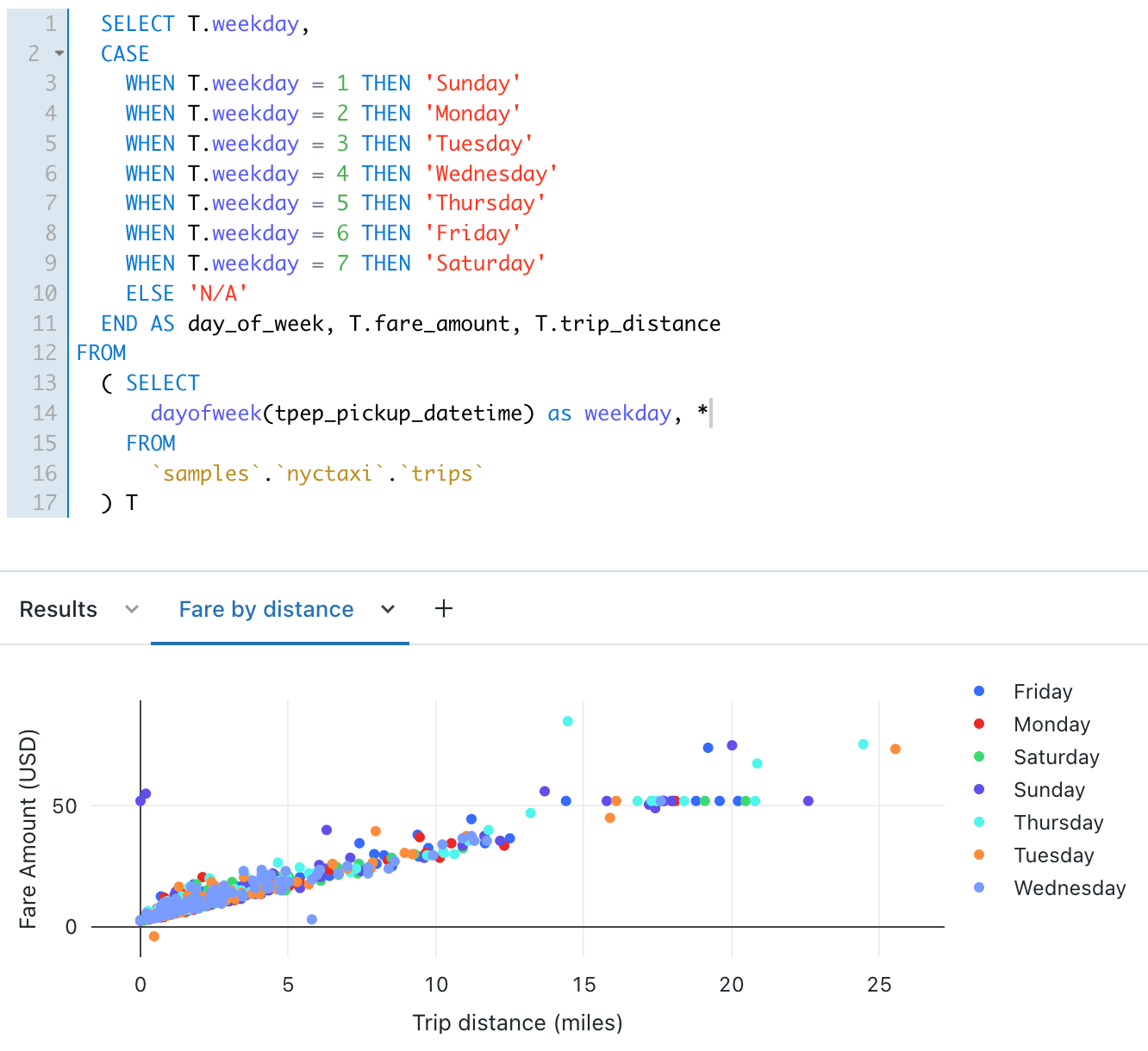
Tipo de Visualização , selecione Dispersão. Altere o nome da visualização para
Fare by distance.Na guia Geral, defina o valor da coluna X como
trip_distancee defina o valor das colunas Y comofare_amount.Na lista suspensa do grupo por, defina o valor como
day_of_week.Na guia do eixo X, defina o valor Nome como
Trip distance (miles).Na guia
eixo Y, defina o valor Nome como. Clique em Guardar
O gráfico salvo é exibido no editor SQL.
Criar um painel usando estas visualizações
Clique
Novo na barra lateral e selecione Painel Herdado.Defina o nome do painel como
NYC taxi trip analysis.Clique em Guardar.
Na lista suspensa
Escolher armazém , selecione oServerless Starter Warehouse. Se serverless não estiver habilitado para seu espaço de trabalho, escolha Starter Warehouse. Na lista suspensa Adicionar, clique em Visualização.
Na janela Adicionar widget de visualização, selecione a consulta análise da tarifa diária em relação à distância.
Na lista
Selecionar visualização existente, selecione Tarifa por distância .Na caixa de texto Título , digite
Daily fare trends.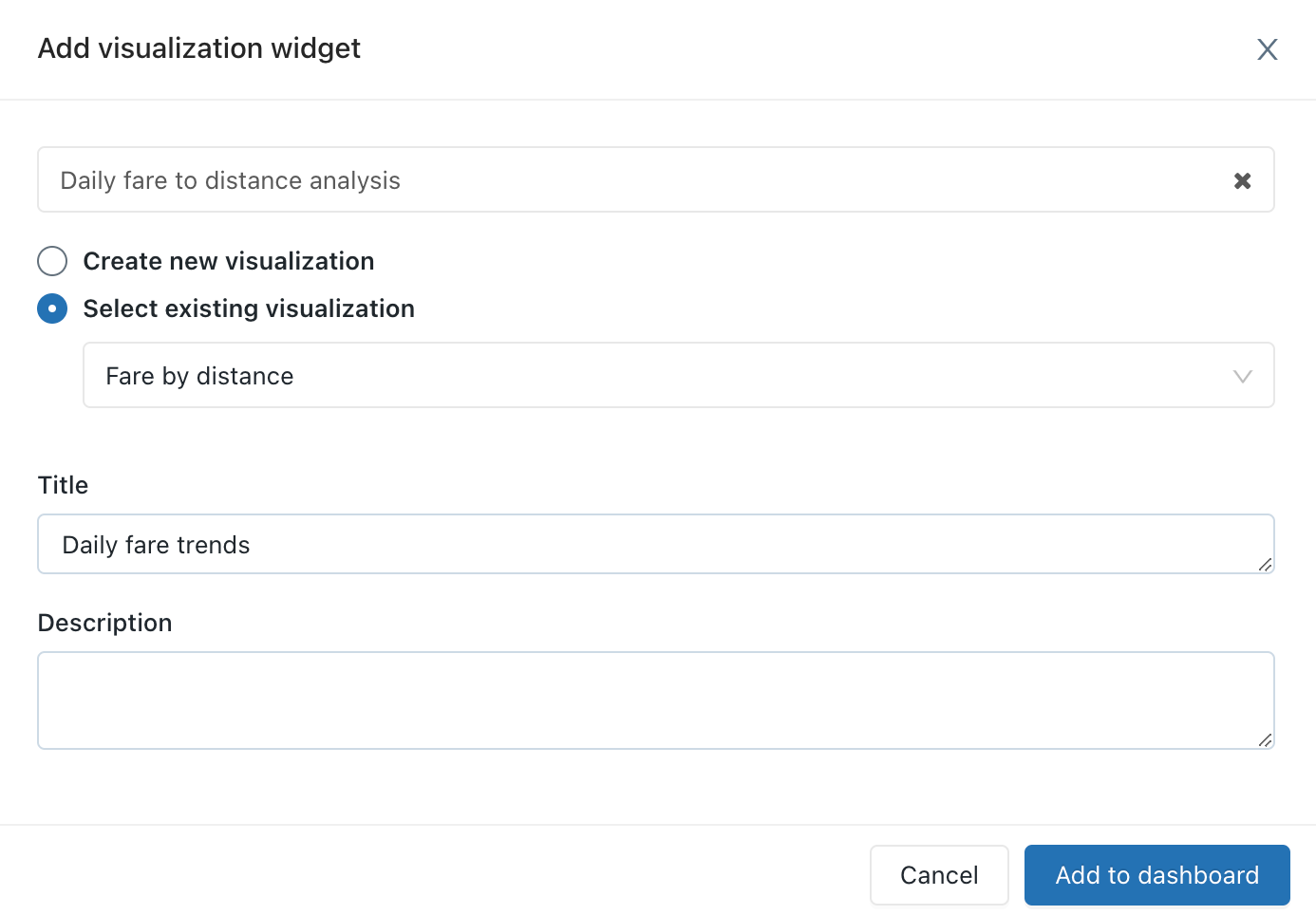
Clique em Adicionar ao painel herdado.
A visualização Tendências diárias de tarifas aparece na superfície de design do painel.
Na lista suspensa, selecione Add para adicionar um segundo widget ao painel e, em seguida, clique em Visualização.
Na janela Adicionar widget de visualização, selecione a consulta de 'Hora de recolha'.
Na lista Selecionar visualização existente, selecione gráfico de barras.
Na caixa de texto Título , digite
Pickup hour distribution.Clique em Adicionar ao painel herdado.
Redimensione essa visualização para corresponder à largura da primeira visualização no painel.
Clique em Edição concluída.
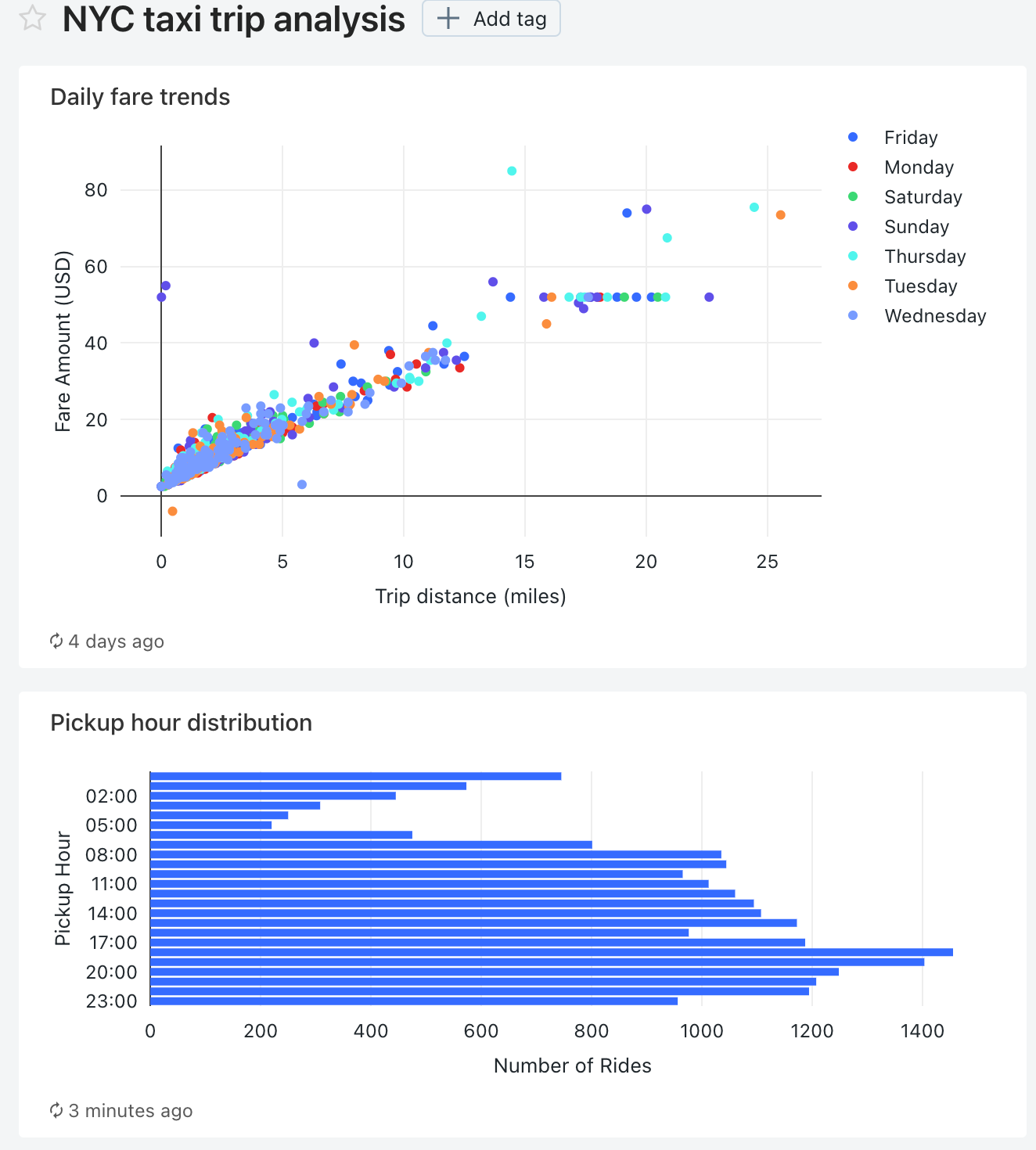
Adicionar um parâmetro de código postal de recolha a cada consulta
No editor SQL, abra a consulta Tarifa diária para análise à distância.
Adicione a seguinte
WHEREcláusula à consulta Tarifa diária para análise de distância para filtrar a consulta por CEP de recolha.WHERE pickup_zip IN ({{ pickupzip }})Na caixa de texto pickupzip , digite
10018e clique em Aplicar alterações para executar a consulta com o parâmetro de código postal de pickup.Clique em Guardar.
Abra a consulta Hora de recolha.
Adicione a seguinte
WHEREcláusula à consulta Hora de levantamento para filtrar a consulta pelo código postal de recolha. Aditar esta cláusula antes daGROUP BYcláusula.WHERE pickup_zip IN ({{ pickupzip }})Na caixa de texto pickupzip , digite
10018e clique em Aplicar alterações para executar a consulta com o filtro de código postal de retirada.Clique em Guardar.
Atualizar o painel para usar um parâmetro de painel
Abra o painel de análise de viagens de táxi de Nova York.
Cada uma das visualizações agora inclui um parâmetro para o CEP de coleta.
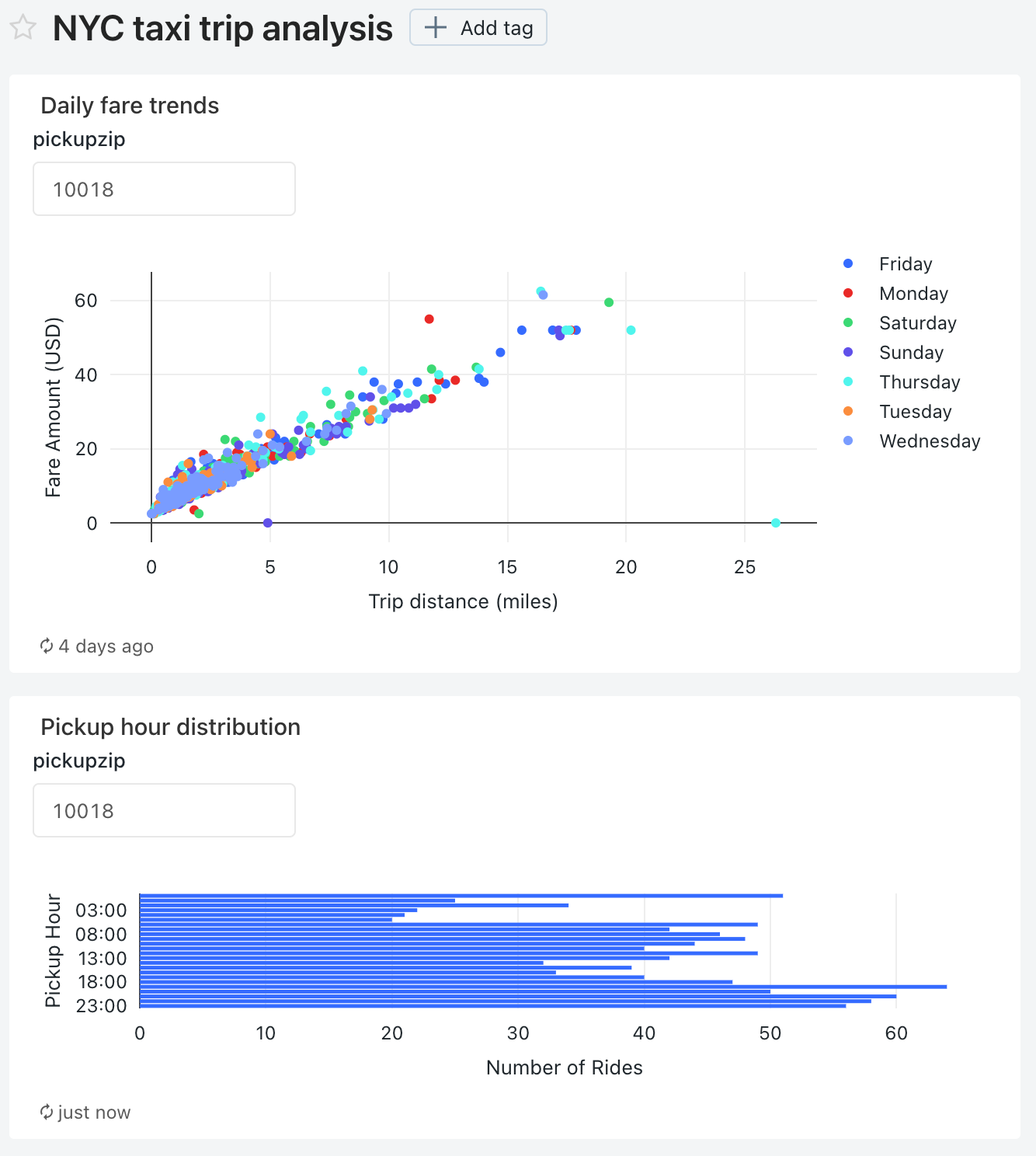
Clique no
 deste painel e, em seguida, clique em Editar.
Clique no menu kebab
para visualização de tendências tarifárias diárias e, em seguida, clique em Alterar configurações do widget.Na secção Parâmetros, clique no ícone de lápis
 para o parâmetro Widget no campo Valor.
Na janela Editar origem e Valor, altere a Origem para novo parâmetro do painel.
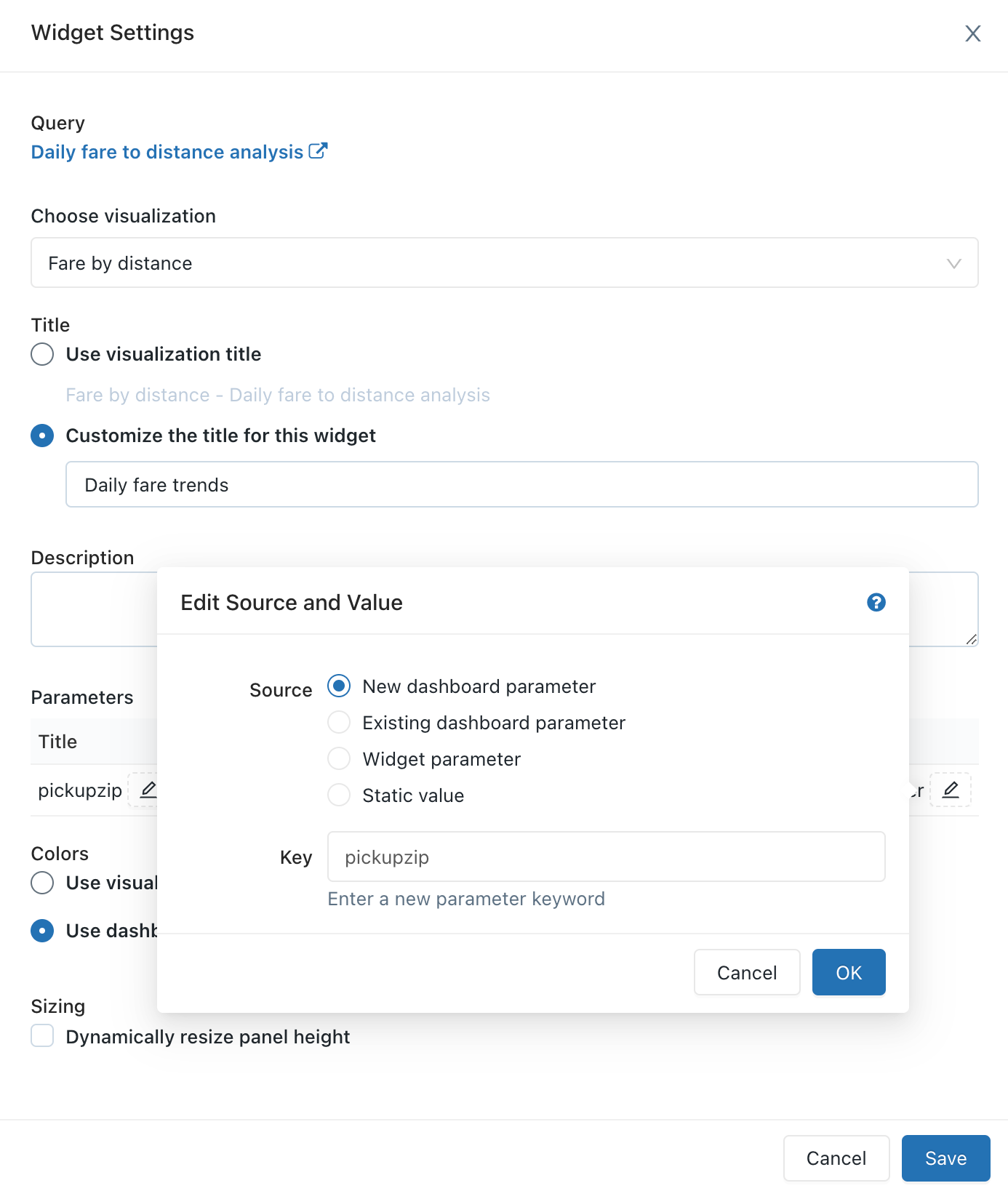
Clique em OK e, em seguida, clique em Guardar.
O parâmetro do painel de pickupzip é exibido e o parâmetro do widget para a visualização de tendências de tarifa diária não aparece mais.
-
- Clique no menu kebab para visualização da distribuição da hora de recolha e, em seguida, clique em Alterar definições do widget.
- Clique no menu kebab
Na secção Parâmetros, clique no ícone de lápis
para o parâmetro Widget no campo Valor.Na janela Editar origem e Valor, altere a Origem para o Parâmetro do Painel Existente.
Verifique se o pickupzip está selecionado como o valor da chave .
Clique em OK e, em seguida, clique em Guardar.
O parâmetro do widget para a visualização da distribuição da hora de coleta não é mais exibido.
Clique em Done editing (Edição concluída).
Altere o valor do parâmetro do painel de pickupzip para
10017e clique em Aplicar alterações.Os dados em cada uma das visualizações agora exibem os dados para captações no CEP 10017.