Nota
O acesso a esta página requer autorização. Pode tentar iniciar sessão ou alterar os diretórios.
O acesso a esta página requer autorização. Pode tentar alterar os diretórios.
Depois de criar um alerta, pode encontrá-lo na página de listagem de alertas, partilhá-lo com colaboradores, transferir a propriedade e acompanhar as alterações com as pastas Git do Azure Databricks. Esta página cobre cada uma dessas tarefas de gestão contínuas.
Ver e organizar alertas
Clique em  Alerts na barra lateral para abrir a página de listagem de alertas.
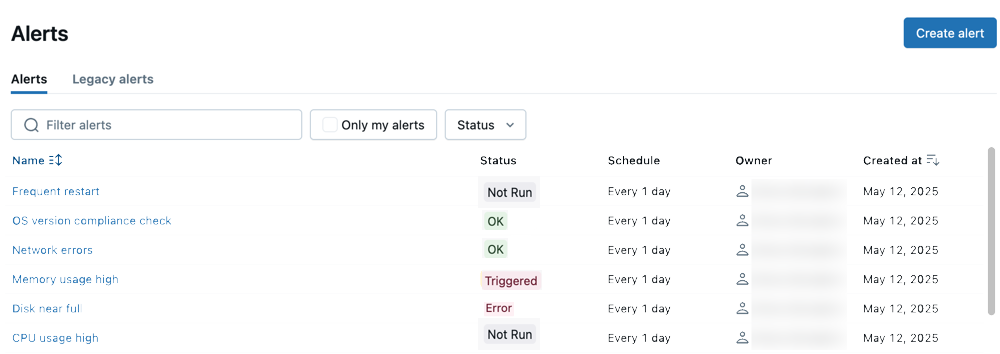
- A guia Alertas é aberta por padrão e mostra todos os alertas no espaço de trabalho. Introduza texto para filtrar por nome. Use os botões para filtrar a lista por proprietário ou favoritos.
- O separador Alertas legados mostra os alertas que criaste no sistema de alertas anterior.
- Nome mostra o nome da cadeia de cada alerta.
-
Status mostra se o status do alerta é
TRIGGERED,OKouERROR. - Agenda mostra a hora ou data da última atualização.
- Proprietário mostra o nome de usuário da pessoa que possui o alerta.
-
Criado em mostra a data e a hora em que o alerta foi criado.
-
TRIGGEREDsignifica que, na execução mais recente, a coluna Valor na consulta de destino atendeu à Condição e ao Limite que você configurou. Se o seu alerta verificar se "gatos" está acima de 1500, irá ser ativado enquanto "gatos" estiver acima de 1500. -
OKsignifica que, na execução da consulta mais recente, a coluna Valor não atendeu à Condição e ao Limite que você configurou. Isto não significa que o Alerta não tenha sido ativado anteriormente. Se o seu valor "gatos" for agora 1470, o seu alerta será exibido comoOK. -
ERRORIndica que ocorreu um erro durante a avaliação do alerta.
-
Como funciona a integração do Git com alertas
Pode usar as pastas Git do Azure Databricks para acompanhar e gerir alterações aos alertas. Para rastrear alertas com o Git, coloque-os numa pasta Git do Azure Databricks. Os alertas recém-clonados só aparecem na página da lista de alertas ou na API depois de um utilizador interagir com eles. Os seus agendamentos ficam em pausa, e os utilizadores têm de os retomar explicitamente.
As pastas Databricks Git fornecem uma maneira centralizada de gerenciar operações comuns do Git para alertas e outros objetos de espaço de trabalho. Para obter mais detalhes, consulte Pastas Git do Azure Databricks.
Configurar permissões de alerta e transferir a propriedade do alerta
As permissões de alerta determinam quem pode ver, executar e editar um alerta. Os administradores do espaço de trabalho também podem transferir a propriedade quando o proprietário original de um alerta sai do espaço de trabalho.
Para obter os níveis de permissão de alerta, consulte ACLs de alerta.
Na barra lateral, clique em Alertas.
Clique num aviso.
Clique em Partilhar na página de detalhes de alertas para abrir o diálogo de partilha .
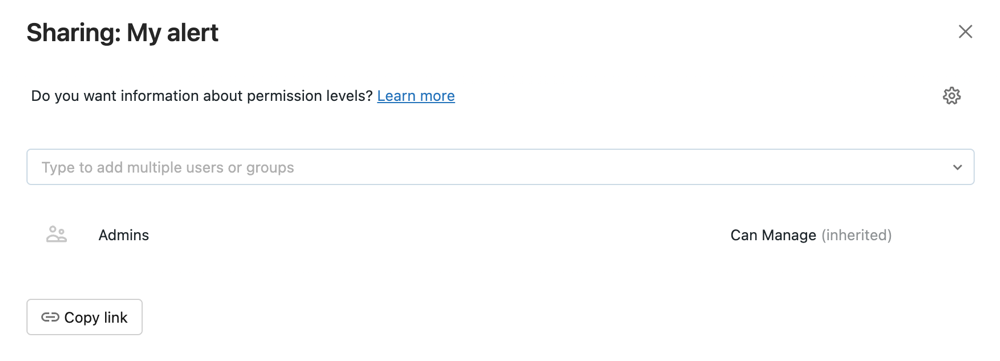
Pesquise e selecione os grupos e usuários e atribua o nível de permissão.
Clique em Adicionar.
Transferir a propriedade de um alerta
Ao salvar um alerta, você se torna o proprietário do alerta. Se o proprietário de um alerta for removido de um espaço de trabalho, o alerta não terá mais um proprietário. Um usuário administrador de espaço de trabalho pode transferir a propriedade de um alerta para um usuário diferente. Você também pode transferir a propriedade usando a API de Permissões.
Como administrador de espaço de trabalho, inicie sessão no seu espaço de trabalho Azure Databricks.
Na barra lateral, clique em Alertas.
Clique num aviso.
Clique no botão Partilhar no canto superior direito para abrir o diálogo de Partilha .
Clique no ícone de engrenagem no canto superior direito e clique em Atribuir novo proprietário.

Selecione o usuário ao qual atribuir a propriedade.
Clique em Confirmar.