Nota
O acesso a esta página requer autorização. Pode tentar iniciar sessão ou alterar os diretórios.
O acesso a esta página requer autorização. Pode tentar alterar os diretórios.
A interface do Azure Databricks inclui um editor SQL que pode usar para escrever consultas, colaborar com colegas, encontrar dados disponíveis e criar visualizações. Esta página apresenta o novo editor SQL e liga a páginas que cobrem cada tarefa em detalhe.
Esta página descreve o novo editor SQL. Para saber mais sobre como trabalhar com o editor SQL herdado, consulte Escrever consultas e explorar dados no editor SQL herdado.
Nota
A partir do final de maio de 2026, o novo editor SQL será ativado por padrão para todos os espaços de trabalho. A capacidade de desligar o novo editor SQL ao nível do espaço de trabalho deixará de estar disponível. Durante este período, os utilizadores individuais ainda poderão mudar para o editor legado. A partir do final de julho de 2026, o editor SQL legado será retirado e todos os utilizadores irão usar o novo editor SQL. Veja O que está por vir? Para mais detalhes.
Abra o editor SQL
Para abrir o editor SQL na interface Azure Databricks, clique em  Editor SQL na barra lateral.
O editor SQL abre para a sua última consulta aberta. Se nenhuma consulta existir, ou todas as suas consultas tiverem sido fechadas explicitamente, a página inicial do editor SQL será aberta.
Ativar o novo editor SQL
Use a alternância Novo editor SQL , à direita dos seletores suspensos de catálogo e esquema, para ativar o novo editor. Em monitores estreitos, você pode encontrar o botão Novo editor SQL clicando no menu kebab  à direita dos seletores de catálogo e esquema.
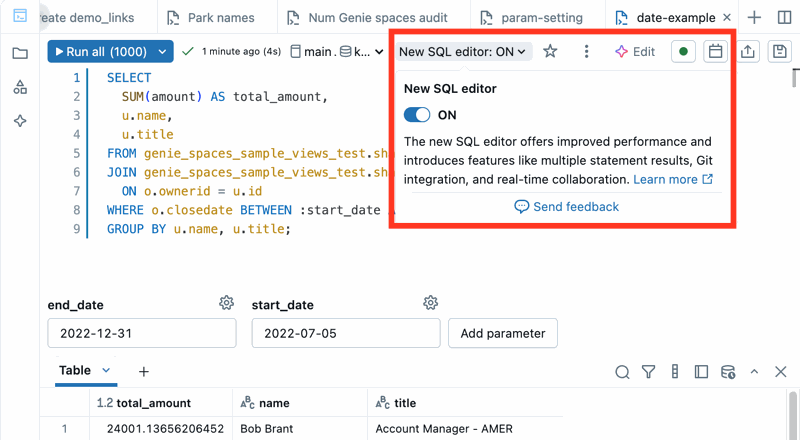
Habilite o novo editor para qualquer consulta de sua propriedade:
- Clique em Novo editor SQL: OFF. Um menu popover do Novo editor SQL é aberto.
- A caixa de seleção Aplicar a todas as minhas consultas está selecionada por padrão. Mantenha essa configuração para habilitar o editor para todas as consultas que você possui.
- Para ativar o novo editor apenas para a consulta ativa, desmarque a caixa de verificação Aplicar a todas as minhas consultas.
- Defina o alternador do Novo editor SQL para ON.
O novo editor SQL não pode ser usado para todas as consultas. Não é possível alternar para o novo editor SQL para uma consulta se qualquer uma das seguintes opções for verdadeira:
- Você não é o proprietário da consulta.
- A consulta contém listas de seleção com base na consulta, que não são suportadas. Ver Usar marcadores de parâmetros nomeados.
Quando você ativa o novo editor SQL, sua consulta é reaberta na nova interface do usuário. O conjunto de resultados fica vazio até que você execute a consulta.
Nota
Os resultados da consulta são compartilhados com todos os colaboradores e estão limitados a 64.000 linhas.
Orientação
Esta seção destaca as principais diferenças na interface do usuário e explica como localizar e usar os recursos disponíveis.
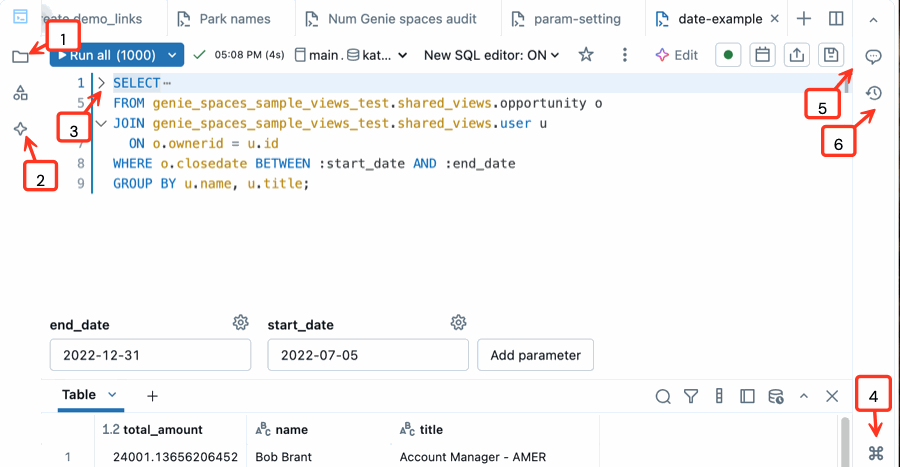
- Abra o sistema de ficheiros do workspace: Pode abrir e organizar os seus objetos de workspace diretamente a partir do editor SQL.
- Use o Código Genie integrado: Chat com o Código Genie para o ajudar a escrever, refinar ou compreender consultas. Executa o código gerado pelo Código Genie a partir do painel lateral.
- Recolher seções de código: Clique na seta de recolhimento à esquerda de um bloco de código para ocultar e expandir seletivamente as seções de código. Isso pode facilitar o trabalho com arquivos grandes.
- Abra a paleta de comandos: a paleta de comandos inclui ações comuns, atalhos de teclado, temas personalizados e links para ajudá-lo a encontrar rapidamente o que precisa. Depois de abri-lo, use a barra de pesquisa para procurar ferramentas e atalhos específicos.
- Comentário sobre o código: adicione comentários ao código para melhorar a colaboração.
- Rever o histórico de versões: reveja as alterações recentes à sua consulta.
Trabalhar com o editor SQL
As páginas seguintes discutem as principais tarefas que pode realizar no novo editor SQL:
| Tarefa | Descrição |
|---|---|
| Escrever consultas | Ligue-se aos recursos de computação, navegue pelos ativos de dados e crie consultas. |
| Executar e partilhar consultas | Execute consultas com uma ou várias instruções, partilhe-as e edite-as em conjunto, em tempo real. |
| Ver resultados da consulta | Explorar, visualizar, descarregar e filtrar os resultados das consultas. |
| Parâmetros de utilização | Use parâmetros nomeados e configure widgets de parâmetros. |
| SQL de formato personalizado | Personaliza as opções de formatação automática do SQL. |
| Atalhos de teclado | Referência a atalhos de teclado comuns. |
Copiar o ID da consulta legada
Para obter o ID da consulta antiga de uma consulta que migrou para o novo editor SQL, copie-a do menu Ficheiro . O ID de consulta legado pode ser útil para chamadas de API ou outras integrações que o referenciam.
- Abra a consulta no novo editor SQL.
- Clique no ícone do menu no topo do editor.
- Clique em Ficheiro>Copiar ID da consulta antiga.
Desativar o novo editor SQL
Nota
A partir do final de maio de 2026, a opção de exclusão ao nível do espaço de trabalho para o novo editor SQL será removida. Os utilizadores individuais ainda podem mudar para o editor legado até ao final de julho de 2026, altura em que o editor SQL legado será totalmente desativado. Veja O que está por vir? Para mais detalhes.
Para desligar o novo editor SQL:
- Clique em Novo editor SQL: ATIVADO. Um menu popover do Novo editor SQL é aberto.
- Defina o Novo Editor SQL alternar para OFF.
- No diálogo de confirmação, selecione se desliga o novo editor apenas para a consulta ativa ou para todas as consultas elegíveis.
- A opção Desativar para todas as consultas qualificadas está desmarcada. Mantém esta definição se quiseres desligar o novo editor apenas para a consulta ativa.
- Para desligar o novo editor SQL para todas as suas consultas, selecione a caixa de seleção Desativar para todas as consultas elegíveis.
Para impedir que as consultas sejam abertas automaticamente no novo editor SQL:
- No espaço de trabalho Azure Databricks, clique no seu nome de utilizador na barra superior e selecione Settings.
- No painel esquerdo, em Usuário, clique na guia Desenvolvedor .
- Desative Criar e abrir todas as consultas qualificadas no novo editor SQL.
Os administradores de espaço de trabalho podem desativar esse recurso no nível do espaço de trabalho visitando o portal de visualização e procurando pelo editor SQL. Ver Gerir as pré-visualizações de Azure Databricks.