Nota
O acesso a esta página requer autorização. Pode tentar iniciar sessão ou alterar os diretórios.
O acesso a esta página requer autorização. Pode tentar alterar os diretórios.
Importante
Este recurso está em versão Beta. Os administradores de conta podem controlar o acesso a esta funcionalidade a partir da página de Pré-visualizações da consola da conta. Ver Gerir as pré-visualizações de Azure Databricks.
Uma Página é uma definição regulada e autoritária de um conceito de negócio, como um termo crítico, entidade ou acrónimo. As páginas estão integradas na página Discover e organizadas por domínio e subdomínio. Cada domínio e subdomínio tem o seu próprio conjunto de Páginas, e os utilizadores com acesso a um domínio podem criá-las e governá-las.
As páginas fazem parte da semântica do Catálogo Unity: o contexto empresarial que defines e governas explicitamente, formando a camada modelada pelo humano da Ontologia do Génio. Quando o Genie One responde a uma pergunta sobre um conceito que definiste numa Página, prioriza a definição da Página em detrimento do contexto que infere automaticamente, e cita a Página para que os utilizadores possam confirmar a fonte. Veja Como o Genie One usa o Pages.
O que está numa página
Uma Página contém os seguintes campos:
| Campo | Description |
|---|---|
| Domain | O domínio ou subdomínio a que a Página pertence. |
| Proprietário | O utilizador responsável pela Página. O criador é o proprietário por defeito. |
| Synonyms | Nomes alternativos para o conceito. |
| Description | Um breve resumo do conceito. |
| Corpo da página | Conteúdo de formato livre, em texto enriquecido, que suporta ligações, imagens, tabelas e etiquetagem em linha @ de recursos do Unity Catalog e do espaço de trabalho. |
| Ativos relacionados | Uma lista de ativos do Azure Databricks (objetos da área de trabalho e do Unity Catalog) que estão logicamente ligados à Página, dela dependem ou a contextualizam, como páginas principais e subordinadas, métricas dependentes ou tabelas associadas. |
| Sources | Uma lista de recursos do Azure Databricks e de recursos externos (objetos do workspace e do Unity Catalog, ligações) que servem de origem ao conteúdo da página. |
Um ativo pode aparecer tanto em ativos relacionados como em Fontes na mesma página.
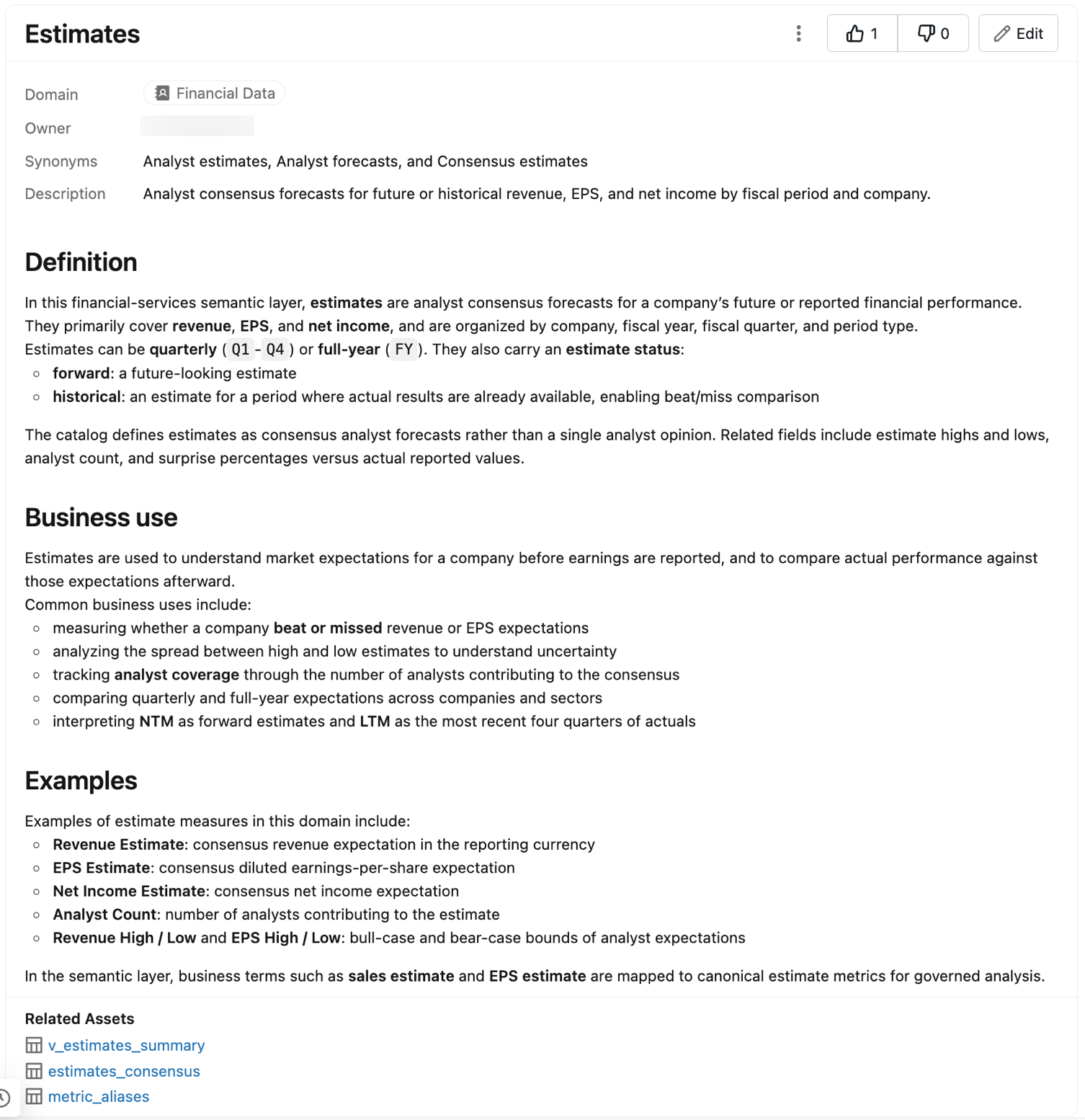
Exemplo: uma página de estimativas
O exemplo seguinte define um termo Estimativas no domínio de Dados Financeiros . Começa com uma definição precisa do conceito, explica como a empresa o utiliza e lista exemplos da sua utilização.
Permissions
Uma Página herda o acesso do domínio ou subdomínio a que pertence: qualquer pessoa que possa aceder ao domínio pode ler as suas Páginas publicadas. Não concedes permissões diretamente a uma Página. O que um utilizador pode fazer com as Páginas de um domínio depende da sua persona:
| Pessoa | Access |
|---|---|
| Consumidor | Os consumidores podem criar e publicar Páginas. Também podem ver, comentar e sugerir edições em Páginas publicadas de que não são proprietários. Consumidor é a persona base para quem tem acesso ao Discover. Por predefinição, um utilizador que cria uma Página torna-se o proprietário dessa Página. |
| Proprietário da página | Um proprietário de Página pode editar diretamente o seu próprio rascunho e as Páginas publicadas, aceitar ou rejeitar sugestões, apagar comentários nas suas Páginas, alterar o proprietário da Página e despublicar as suas Páginas. |
| Curador | Os curadores podem fazer tudo o que um proprietário de Página pode fazer, em qualquer Página nos domínios e subdomínios onde detêm permissões de curador (MANAGE DISCOVER ao nível da conta, ou MANAGE num domínio ou subdomínio). Os administradores de conta podem conceder permissões de curador ao nível da conta, domínio ou subdomínio.
Ver permissões do curador. |
Administradores de contas e administradores de espaços de trabalho ocupam automaticamente o nível MANAGE DISCOVER da conta e atuam como curadores de cada domínio e página. Os administradores de contas podem conceder MANAGE DISCOVER a outros ao nível da conta, ou MANAGE num domínio ou subdomínio específico.
Ver permissões do curador.
Criar uma Página
Cada Página está ligada a um domínio ou subdomínio, por isso precisa de pelo menos um domínio configurado antes de poder criar Páginas. Ver Criar um domínio.
Podes criar uma Página manualmente ou gerar uma com Código Genie a partir do material original.
Warning
Os dados de página não suportam encriptação de chave gerida pelo cliente (CMK) e são armazenados em texto simples que pode ser replicado globalmente. Não use nomes de páginas, descrições, sinónimos e texto do corpo que possam comprometer a segurança dos seus recursos. Por exemplo, não inclua PII, dados regulados ou outra informação sensível nos dados das páginas.
Para aceder a Páginas, clique em Descobrir e depois em Páginas.
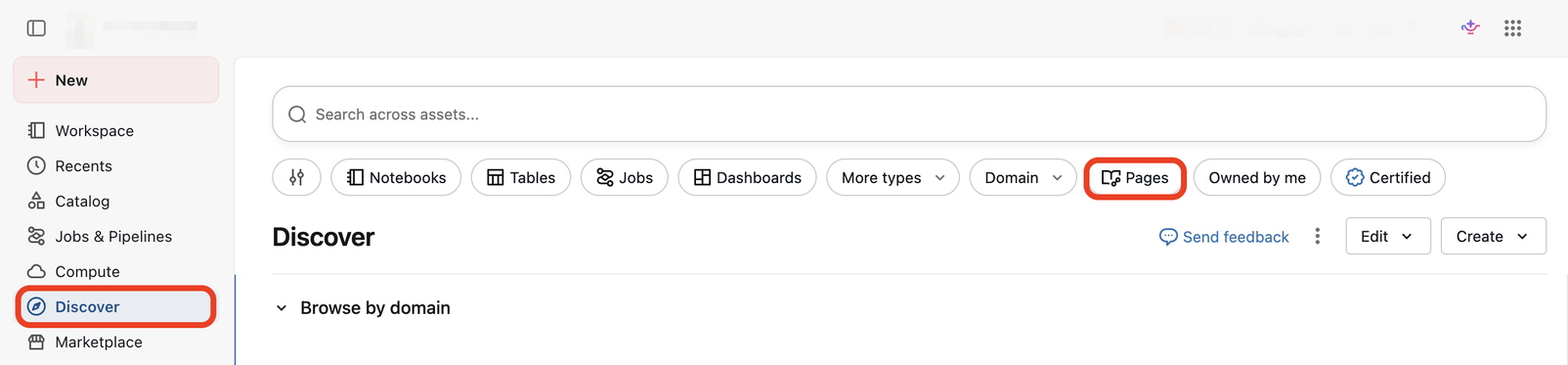
Clique em Criar Página para abrir o editor de Páginas.

Confirme ou selecione o Domínio. O domínio é preenchido automaticamente se tiver aberto o editor a partir de um domínio e fica em branco caso contrário.
Adicionar o conteúdo da página:
- Para criar conteúdo manualmente, preencha os campos estruturados e o corpo da página.
- Para gerar a Página com o Código Genie, use o painel do Código Genie no editor de Páginas. Também podes abrir o painel a partir da página Discover ou de uma página de domínio específico. Anexe material fonte no painel, que pode incluir conteúdo externo acessível através de ligações MCP, links públicos, ficheiros e ativos do Unity Catalog e workspace. Depois de o Código Genie redigir os campos estruturados e o corpo da página, anexe o material fonte apropriado em Fontes e Recursos Relacionados.
Guarda o teu trabalho como rascunho a qualquer momento clicando em Guardar como rascunho. Para publicar a Página, clique em Publicar.
Importação em massa de Páginas
Se a sua organização já documenta os seus termos noutro local, pode criar Páginas a partir desses documentos em vez de escrever cada um à mão. O Código Génio lê os documentos que anexa, extrai os termos que encontra e devolve um conjunto de Páginas propostas. Revês e editas as Páginas propostas antes de qualquer uma delas ser criada.
Para aceder a Páginas, clique em Descobrir e depois em Páginas.
Clique em Criar Página para abrir o editor de Páginas.
Se o painel do Código Génio ainda não estiver aberto, clique no
 no canto superior direito da página para o abrir.
No painel do Código Genie, clique em Importar páginas em massa.
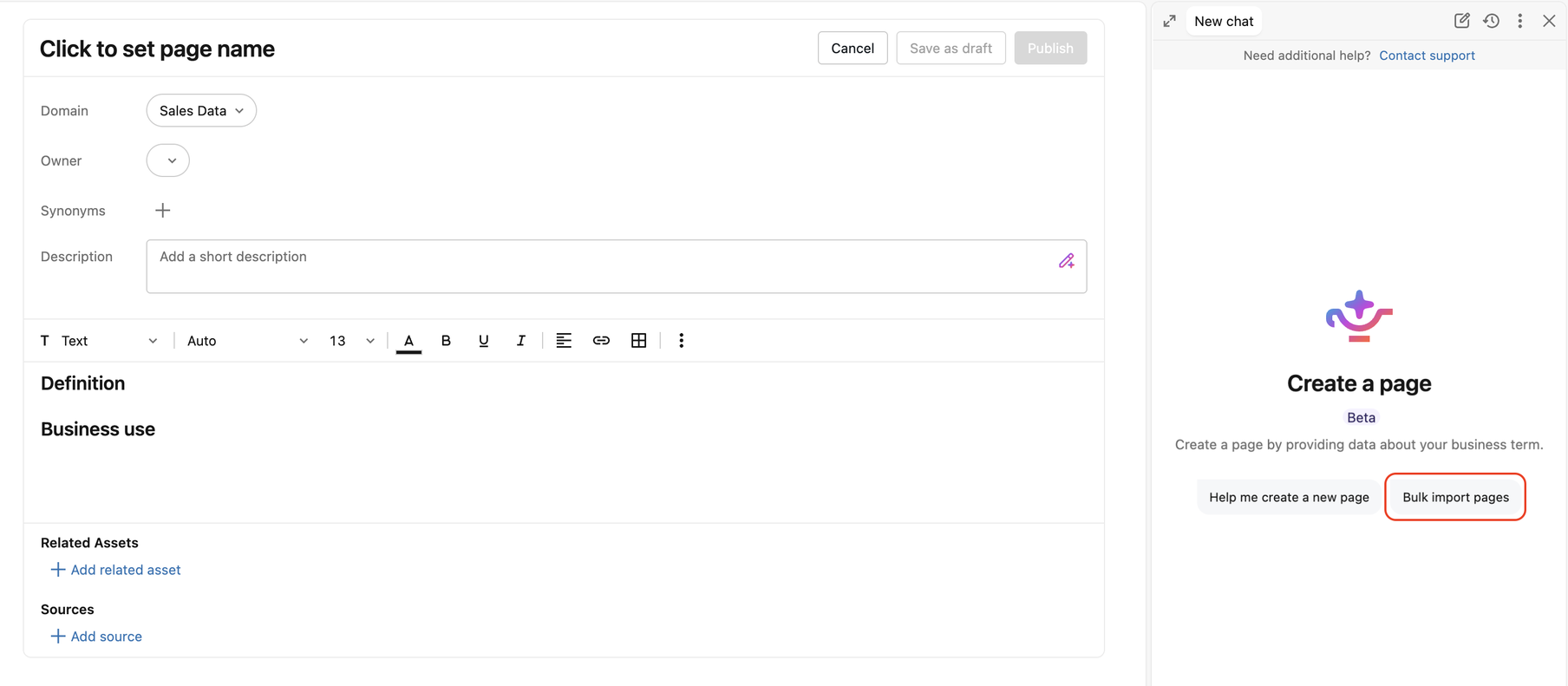
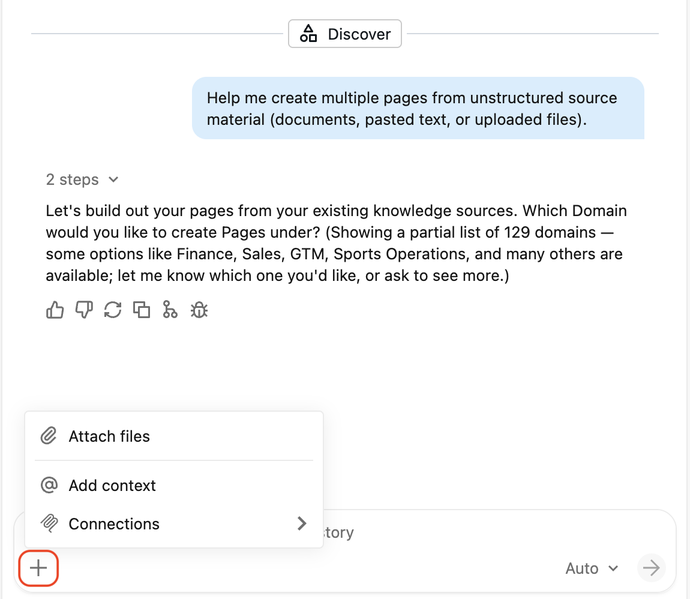
Siga as instruções. Diz ao Genie Code a que domínios queres adicionar Pages e que fontes de conhecimento usar. Para anexar o material original, clique no
 na caixa de chat e, em seguida, utilize qualquer uma das seguintes opções:
- Anexar ficheiros: Ficheiros da sua máquina local.
- Adicionar contexto: Catálogo Unity e objetos de espaço de trabalho.
- Ligações: Conteúdo externo acessível através de ligações MCP. Também geres as tuas ligações a partir daqui.
Também podes colar links públicos diretamente na caixa de chat.
O Código Genie processa as fontes e devolve um conjunto desduplicado de Páginas propostas para revisão. Pode resolver sinalizações como conflitos, duplicados e termos com baixa confiança, editar o conteúdo e excluir páginas que não quer.
Quando terminas de rever, o Código Genie cria todas as Páginas de uma só vez como rascunhos. Depois pode revisá-los, editar e publicá-los sob os seus domínios. Ver Editar e publicar Páginas em rascunho.
Editar e publicar Páginas em rascunho
Apenas o proprietário da página ou um curador pode editar ou publicar um rascunho.
Clique em Descobrir, depois em Páginas.
Clique em Estado, depois em Rascunho para ver todas as Páginas atualmente em rascunho.

Clique na página que pretende editar ou publicar.
Faça edições na Página clicando em Editar, ou publique a Página clicando em Publicar.
Pode despublicar e republicar uma Página a qualquer momento. Para despublicar uma Página, clique em qualquer Página publicada e clique em Despublicar.
Colabore numa Página
Os consumidores podem colaborar nas Páginas publicadas:
- Comentário: Faça uma pergunta de seguimento ou sinalize o contexto para o proprietário. Pode editar ou eliminar os seus próprios comentários. O proprietário e o curador podem apagar os comentários de qualquer pessoa.
- Sugerir edições: Sugerir alterações ao corpo de uma Página publicada. Cada vez que clicas em Sugestão, editas o corpo e clicas em Guardar, as tuas edições são agrupadas num único lote. Não há sugestões em linha. O proprietário ou curador aceita ou rejeita todo o lote de uma só vez. Aceitar um lote limpa todos os outros lotes pendentes na Página, incluindo lotes de outros utilizadores, e isso não pode ser revertido.
- Reagir: Vote positivo ou negativo numa Página para indicar se respondeu à sua pergunta.
O proprietário ou curador pode também editar diretamente o conteúdo de uma Página publicada, contornando o fluxo de trabalho de sugestões.
Como o Génio Um usa as Páginas
Depois de criares as Páginas, o Genie One recupera-as e usa o contexto que definiste quando responde às perguntas.
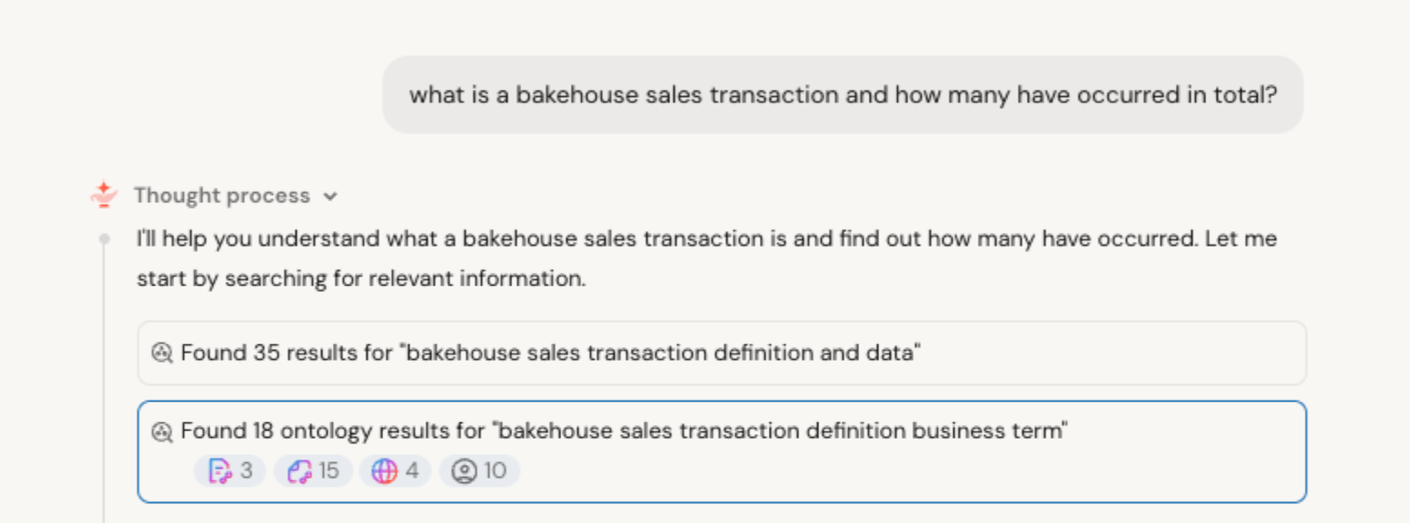
Quando um utilizador faz ao Genie One uma pergunta envolvendo um termo ou conceito de negócio que definiu numa Página, o Genie One verifica a Ontologia do Genie para ver se corresponde ao contexto. Prioriza o uso do contexto modelado por humanos nas suas Páginas em vez do contexto que infere automaticamente para gerar respostas às suas perguntas. O Genie One responde então com base na definição da Página e apresenta a Página como citação na sua resposta. Os utilizadores podem clicar na citação para abrir a página completa e verificar a informação.
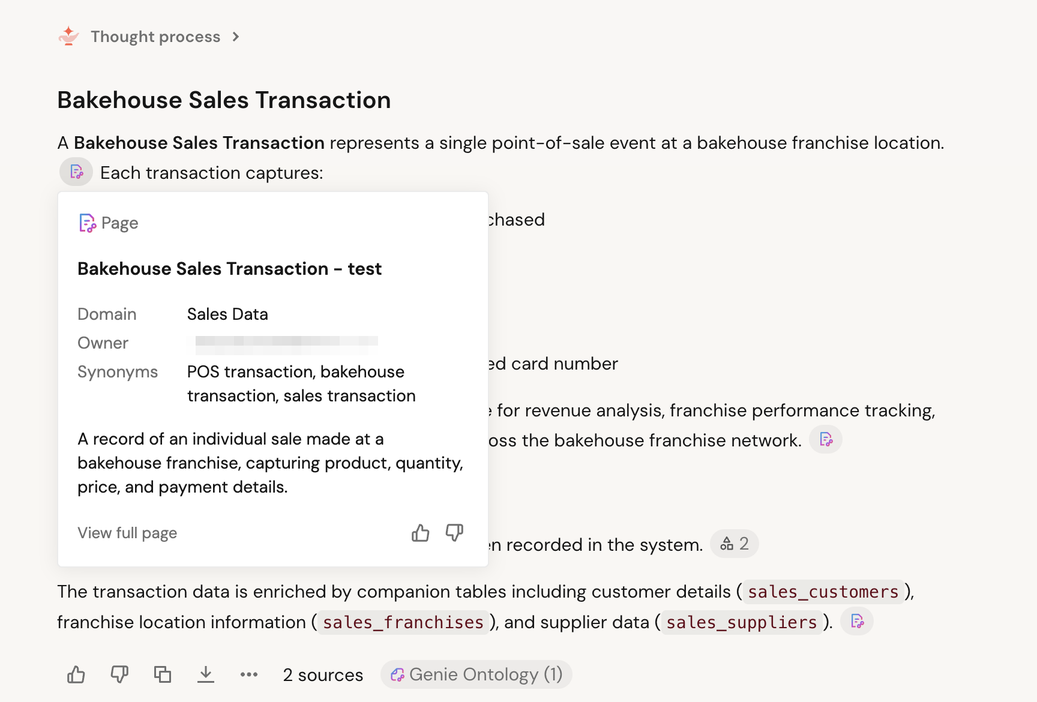
As páginas que o Genie One pode obter dependem do respetivo estado:
- As Páginas Publicadas estão disponíveis em todas as conversas do Genie One.
- As Páginas de Rascunho só estão disponíveis nas conversas do Genie One com o proprietário da Página.