Nota
O acesso a esta página requer autorização. Pode tentar iniciar sessão ou alterar os diretórios.
O acesso a esta página requer autorização. Pode tentar alterar os diretórios.
Com o navegador de espaço de trabalho, você pode criar, navegar e organizar objetos do Azure Databricks, incluindo blocos de anotações, bibliotecas, experimentos, consultas, painéis e alertas, em um único lugar. Em seguida, você pode compartilhar objetos e atribuir permissões no nível da pasta para organizar objetos por equipe ou projeto. Você também pode procurar conteúdo nas pastas Databricks Git. O navegador de espaço de trabalho apresenta um navegador contextual que permite navegar por conteúdo, incluindo conteúdo em pastas Git, de dentro de um bloco de anotações.
Exibir objetos no navegador de espaço de trabalho
Você pode exibir objetos, incluindo conteúdo em pastas Git, no navegador de espaço de trabalho clicando em Espaço de trabalho na  barra lateral. Os objetos criados fora do navegador de espaço de trabalho (por exemplo, na página da lista de consultas) são visíveis, por padrão, na pasta Início , onde você pode organizá-los dentro de subpastas, se desejar.
Para obter mais informações sobre objetos de espaço de trabalho, consulte Introdução aos objetos de espaço de trabalho.
Vista em árvore do painel lateral do navegador do workspace (Pré-visualização pública)
A vista em árvore do painel lateral do navegador do espaço de trabalho fornece uma visão flexível, baseada em árvore, da hierarquia das pastas do seu espaço de trabalho diretamente dentro do editor. Permite-lhe navegar, expandir e focar-se nas pastas enquanto mantém a árvore do seu espaço de trabalho estável, melhorando a experiência de criação de multiativos.
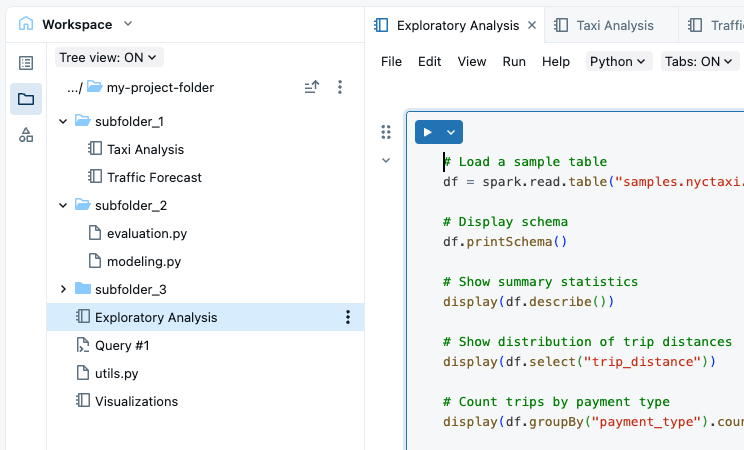
Abra um recurso e navegue pela árvore
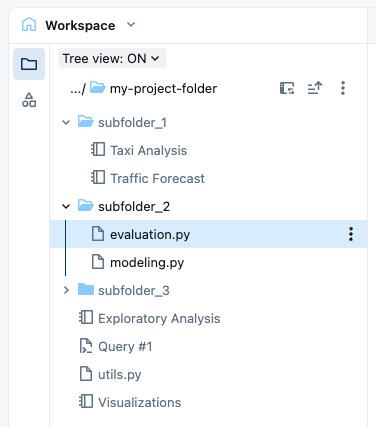
Quando abre um asset no editor — seja a partir da pesquisa de página inteira, do navegador de espaço de trabalho de página completa, da página inicial ou de outro ponto de entrada — o painel lateral do navegador de espaço de trabalho mostra automaticamente a pasta principal do ativo e o seu conteúdo numa vista em árvore.
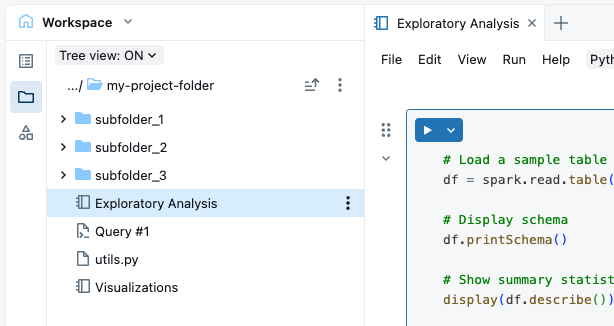
Descendentes expansíveis: Podes expandir qualquer pasta de descendentes na árvore sem mudares totalmente para essa pasta. Ao contrário da experiência anterior, onde apenas o conteúdo de uma pasta era visível de cada vez, a vista em árvore permite expandir vários níveis de pasta simultaneamente.
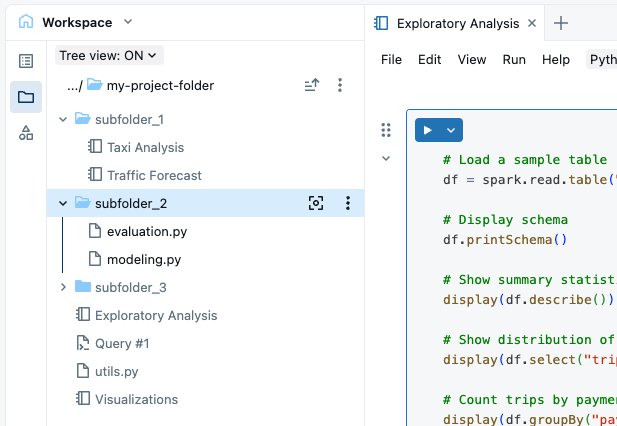
Mude a raiz da árvore:
Para definir a raiz da árvore como descendente da raiz atual, clique no ícone de foco ao lado da pasta.
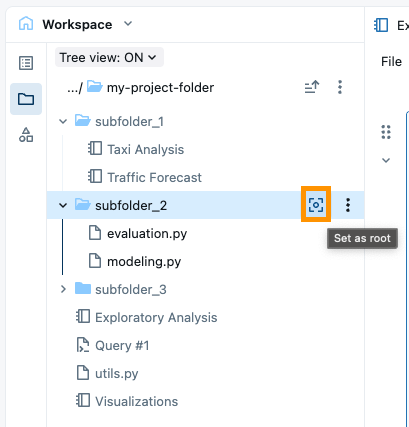
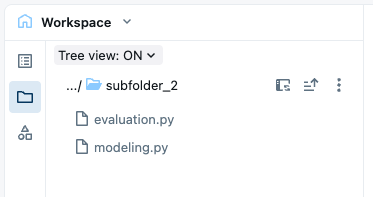
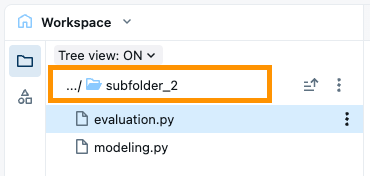
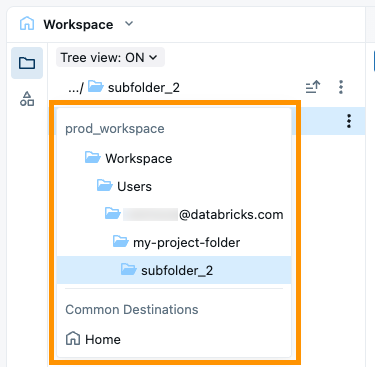
Para definir a raiz como antepassado da raiz atual, clique na pasta raiz atual para abrir um menu suspenso que lista os seus antepassados. Seleciona a pasta ancestral para a definir como raiz da tua árvore.
Comportamento fixo da árvore
A árvore mantém-se fixa, a menos que a alteres explicitamente. Alternar entre abas suaves no editor não atualiza automaticamente a árvore para a pasta principal do ativo em utilização.
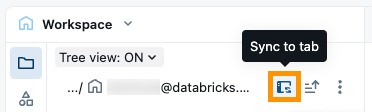
Para atualizar a árvore para mostrar a pasta mãe do recurso que está a visualizar, clique no ícone "sincronizar com o separador" no painel lateral.
Trabalhar com pastas e objetos de pasta
As pastas contêm todos os objetos dentro de um espaço de trabalho: blocos de anotações, bibliotecas, arquivos (no Databricks Runtime 11.3 LTS e superior), experimentos e outras pastas. Os ícones indicam o tipo do objeto contido em uma pasta.
Para criar uma pasta, no espaço de trabalho, clique em Criar e, em seguida, selecione Pasta.
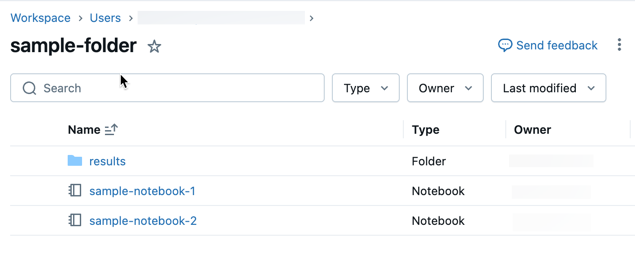
Para visualizar o conteúdo de uma pasta, clique no nome de uma pasta para abrir a pasta,
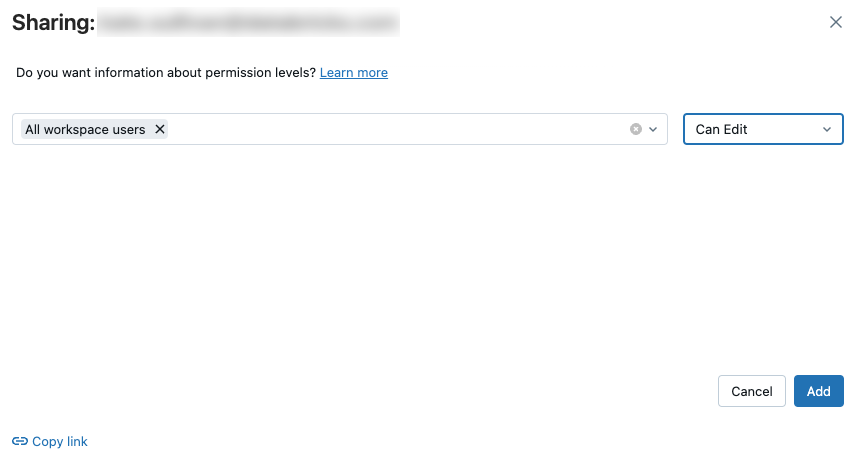
Para compartilhar e conceder permissões a todos os objetos em uma pasta, clique com o botão direito do mouse na pasta e selecione Compartilhar. Insira os usuários, grupos ou entidades de serviço com os quais você deseja compartilhar a pasta e seus objetos e, em seguida, selecione o nível de permissão. Clique em Adicionar.
Para executar uma ação em uma pasta, clique com o botão direito do mouse na pasta ou clique no
 à direita do objeto e, em seguida, selecione um item de menu.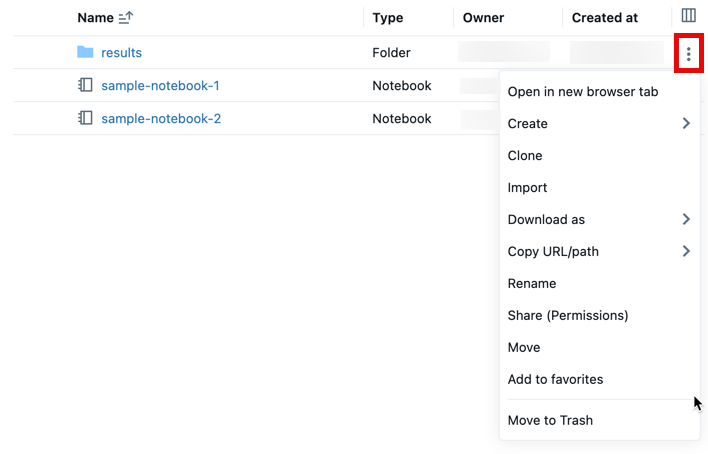
Pastas especiais
Um espaço de trabalho do Azure Databricks tem três pastas especiais: Espaço de trabalho, Compartilhado e Usuários. Não é possível renomear ou mover uma pasta especial.
Pasta raiz do espaço de trabalho
Para navegar até a pasta raiz do espaço de trabalho:
- Na barra lateral, clique em Espaço de trabalho.
- Na hierarquia de arquivos, clique em
 .
.
A pasta raiz do Espaço de Trabalho é um contêiner para todos os ativos estáticos do Azure Databricks da sua organização.
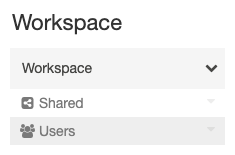
Dentro da pasta raiz do espaço de trabalho:
-
 Repos contém pastas apoiadas por repositórios Git.
 -
 Compartilhado é para compartilhar objetos em toda a sua organização. Todos os usuários têm permissões totais para todos os objetos em Compartilhado.
 -
 Usuários contém uma pasta para cada usuário.
Por padrão, a pasta raiz do espaço de trabalho e todos os seus objetos contidos estão disponíveis para todos os usuários. Você pode controlar quem pode gerenciar e acessar objetos definindo permissões.
Pastas pessoais do usuário
Cada utilizador tem uma pasta principal para os seus blocos de anotações e bibliotecas.
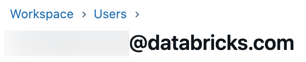
Por padrão, os objetos nesta pasta são privados para esse usuário.
Observação
Quando você remove um usuário de um espaço de trabalho, a pasta base do usuário é mantida. Se você adicionar novamente um usuário ao espaço de trabalho, sua pasta base será restaurada.
Espaços
Quando abres uma pasta Git ou um projeto bundle no editor, torna-se um espaço. Um espaço é uma configuração de editor guardado que mantém o navegador de ficheiros focado no projeto e lembra-se dos separadores abertos. Veja : Organize o seu trabalho com espaços.
Funcionalidades de testes unitários em Python
O Azure Databricks oferece um conjunto de ferramentas para descobrir, acompanhar e executar testes unitários Python diretamente no espaço de trabalho. Veja Testes unitários em Python no espaço de trabalho.