Nota
O acesso a esta página requer autorização. Pode tentar iniciar sessão ou alterar os diretórios.
O acesso a esta página requer autorização. Pode tentar alterar os diretórios.
Importante
O Microsoft Dev Box será retirado às 17:00 UTC de 18 de setembro de 2028. Comece já a desenvolver o seu plano de reforma para validar diferenças de funcionalidades, garantir licenças e capacidade, e transitar os fluxos de trabalho dos programadores para a solução Microsoft recomendada.
Faça a transição dos seus fluxos de trabalho do Microsoft Dev Box para o Windows 365 ou outra solução adequada até 18 de setembro de 2028. O Microsoft Dev Box é totalmente retirado nesta data. O serviço inicia o seu período de encerramento às 16:00 UTC de 14 de setembro de 2026.
Este artigo explica como usar o modelo Introdução para configurar o Microsoft Dev Box em sua assinatura do Azure. O modelo Get Started é um modelo pré-configurado que lhe permite configurar rapidamente um ambiente dev box com um dev center, projeto, dev box pool, imagem marketplace e recursos relacionados.
Pré-requisitos
| Requisito | Detalhes |
|---|---|
| Subscrição do Azure | Se não tiver uma subscrição do Azure, crie uma conta gratuita. |
| Função | Função de Proprietário ou Colaborador em uma assinatura ou grupo de recursos do Azure. |
| Microsoft Entra ID | Sua organização deve usar o Microsoft Entra ID para gerenciamento de identidade e acesso. |
| Microsoft Intune | Sua organização deve usar o Microsoft Intune para gerenciamento de dispositivos. |
| Licenças de utilizador | Para usar o Dev Box, cada usuário deve ser licenciado para Windows 11 Enterprise ou Windows 10 Enterprise, Microsoft Intune e Microsoft Entra ID P1. Estas licenças estão disponíveis de forma independente e estão incluídas nas seguintes subscrições: - Microsoft 365 F3 - Microsoft 365 E3, Microsoft 365 E5 - Microsoft 365 E3, Microsoft 365 E5 - Microsoft 365 A3, Microsoft 365 A5 - Microsoft 365 Empresas Premium - Microsoft 365 Educação Student Use Benefit |
Usar o modelo Introdução
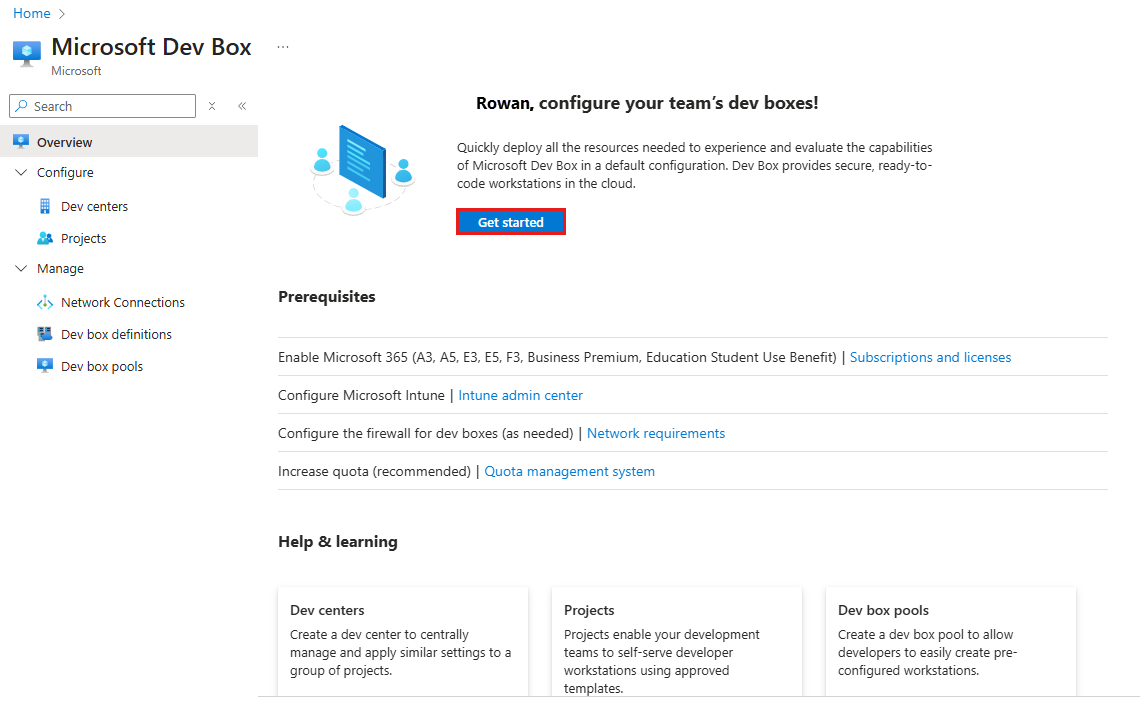
No portal do Azure, vá para Microsoft Dev Box e selecione Introdução.
No separador Básicos, introduza os seguintes valores e depois selecione Rever + criar. Os valores que inserir aqui criam o centro de desenvolvimento, o projeto e o pool de dev box:
Configurações Valor Subscrição Selecione a assinatura do Azure que você deseja usar para o ambiente de caixa de desenvolvimento. Grupo de recursos Selecione um grupo de recursos existente ou crie um novo. Região Selecione a região do Azure onde você deseja implantar o ambiente de caixa de desenvolvimento. Localização Seleciona a localização de todos os recursos da dev box. Este valor pode ser igual ao da Região. Nome do Centro de Desenvolvimento Insira um nome para o centro de desenvolvimento. O nome tem de ser exclusivo dentro do grupo de recursos. Nome do Projeto Introduza um nome para o projeto. O nome deve ser exclusivo dentro do centro de desenvolvimento. Nome do Pool Insira um nome para o pool de caixas de desenvolvimento. O nome deve ser exclusivo dentro do projeto. 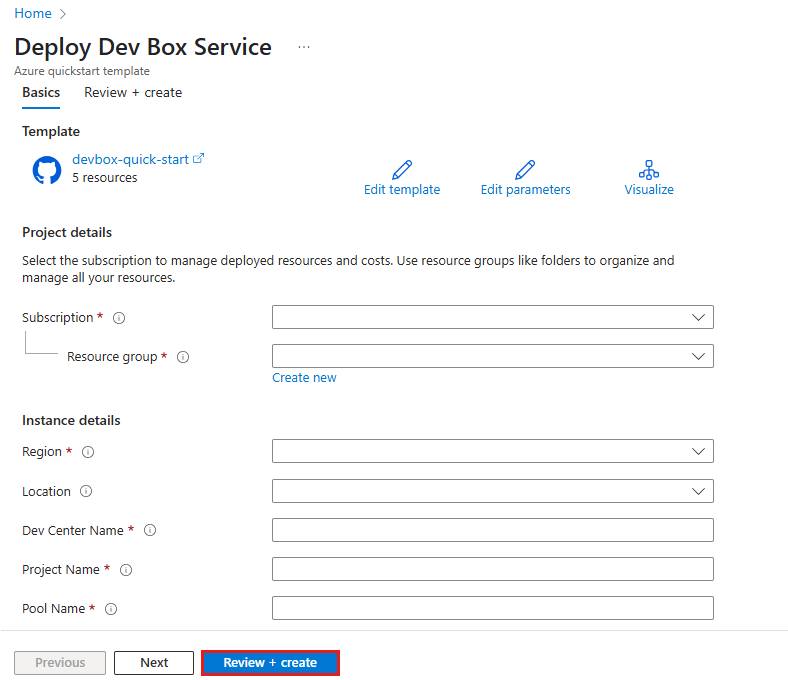
Na guia Revisar + Criar , revise o resumo da configuração e selecione Criar para implantar o ambiente da caixa de desenvolvimento.
Aguarde até que a implementação seja concluída. Monitore o progresso no painel Notificações .
Após a implementação concluída, selecione Ir para Recursos para visualizar os recursos criados.
Os seguintes recursos são criados em sua assinatura do Azure:
- Centro de desenvolvimento: o hub central para gerenciar caixas de desenvolvimento e recursos.
- Projeto: Um contêiner para organizar caixas de desenvolvimento e recursos dentro do centro de desenvolvimento.
-
Pool de caixas de desenvolvimento: uma coleção de caixas de desenvolvimento que compartilham a mesma configuração e os mesmos recursos.
- O modelo de início utiliza a imagem Visual Studio 2022 Enterprise no Windows 11 Enterprise + Microsoft 365 Apps do Microsoft Azure Marketplace com 16 vCPUs, 64 GB de RAM e 512 GB de armazenamento.
Você pode ir para o portal do desenvolvedor para criar novas caixas de desenvolvimento. O portal do desenvolvedor é uma interface baseada na Web que permite aos usuários criar, gerenciar e monitorar suas caixas de desenvolvimento.
Para saber mais sobre como criar caixas de desenvolvimento por meio do portal do desenvolvedor, consulte Guia de início rápido: criar e conectar-se a uma caixa de desenvolvimento usando o portal do desenvolvedor do Microsoft Dev Box.
Próximos passos
Neste início rápido, você configura os recursos do Microsoft Dev Box necessários para que os usuários criem suas próprias caixas de desenvolvimento. Para saber como criar e conectar-se a uma caixa de desenvolvimento, vá para o próximo início rápido: