Nota
O acesso a esta página requer autorização. Pode tentar iniciar sessão ou alterar os diretórios.
O acesso a esta página requer autorização. Pode tentar alterar os diretórios.
Utilize a extensão (azure.coding-agent) do Azure Developer CLI (azd) para dar ao agente de cloud do GitHub Copilot acesso ao Azure seguro e delimitado, com uma identidade gerida. A extensão cria a identidade gerenciada, configura a credencial federada e configura o fluxo de trabalho de Ações do GitHub em seu repositório.
Consulte Visão geral de extensões para saber como as extensões adicionam recursos ao azd.
Pré-requisitos
- Instale a CLI do Azure Developer (
azd). Consulte as instruções de instalação. - Subscrição do Azure que lhe permite criar grupos de recursos e identidades geridas.
- Clone local do repositório GitHub que ativas para o agente cloud do Copilot.
- Permissões do repositório para:
- Atualize o ambiente
copilotGitHub. - Configurar as definições do agente de nuvem do Copilot.
- Envie alterações por push para a
.github/workflowspasta.
- Atualize o ambiente
- Pelo menos um Git remoto configurado para o repositório (necessário para credenciais federadas).
Instale ou atualize a extensão Copilot Cloud Agent
Instalar pela primeira vez
azd extension install azure.coding-agentAtualize para a versão mais recente
azd extension upgrade azure.coding-agentVerifique se está instalado:
azd extension list --installedVocê deve ver
azure.coding-agentna lista.
Use a extensão do agente Copilot na cloud
A extensão do agente cloud Copilot automatiza a configuração do acesso ao Azure através de uma identidade gerida para o agente cloud do Copilot. Você também precisa executar algumas etapas manuais para concluir a configuração.
Habilitar o acesso do Azure
Dentro da raiz do diretório do repositório local, execute o seguinte comando:
azd coding-agent configSiga as instruções na tela para concluir o fluxo de trabalho de extensão.
Durante a configuração, a extensão:
- Cria (ou reutiliza) um grupo de recursos.
- Cria uma identidade gerenciada do Azure.
- Atribui a função Leitor a essa identidade com escopo para o grupo de recursos.
- Estabelece credenciais federadas vinculando o repositório GitHub à identidade gerenciada.
- Adiciona (ou atualiza) um fluxo de
copilot-setup-steps.ymltrabalho e ativos relacionados. - Guia-te a finalizar as definições do ambiente GitHub para o ambiente
copilot.
Verificar a configuração (opcional)
Liste a identidade gerenciada no grupo de recursos criado (ou atualizado):
az identity list --resource-group <resource-group-name>No GitHub, abra as Configurações>Ambientes>copilot e confirme a entrada da credencial federada que faz referência à identidade gerida (o emissor do tema deve refletir o GitHub).
Configurar o Azure MCP Server para o agente de cloud do Copilot
A
azd coding-agentextensão cria uma solicitação pull para uma ramificação com o novo arquivo de fluxo de trabalho do GitHub emorigin/azd-enable-copilot-coding-agent-with-azure. Se você quiser usar a conexão do Servidor MCP do Azure em suamainramificação, mescle esta RP.A descrição do pull request e os logs de saída da extensão na consola incluem ambos um excerto de configuração JSON que pode usar para configurar o Azure MCP Server para o agente cloud do Copilot:
{
    "mcpServers": {
        "Azure": {
            "type": "local",
            "command": "npx",
            "args": [
                "-y",
                "@azure/mcp@latest",
                "server",
                "start"
            ],
            "tools": [
                "*"
            ]
        }
    }
}
Para configurar o Servidor MCP do Azure, vá para a página Configurações do repositório.
Selecione Copilot>agente de cloud na navegação à esquerda.
Cole o trecho JSON do PR na caixa de configuração MCP e selecione Salvar configuração MCP.

Teste a extensão do agente cloud Copilot
Navegue até o repositório no GitHub.
Selecione o ícone Abrir painéis de agentes na barra de navegação superior direita.
No painel suspenso, selecione o repositório e a ramificação que utilizou para o comando
azd. Se você mesclou a solicitação pull gerada nomain, selecionemain.Insira um prompt que instrui especificamente o agente cloud do Copilot a usar o servidor Azure MCP que configurou, como:
Use the Azure MCP Server to list the resource groups in my subscription.
Do not traverse or analyze the repository at all. Use only the Azure MCP Server.
Pressione Enter para executar o prompt e instrua o agente cloud do Copilot a criar e executar uma nova tarefa.
Observação
Também podes executar tarefas do agente de cloud do Copilot num ramo diferente de
main, selecionando esse ramo no painel destacado.Selecione a tarefa que aparece na parte inferior do painel para navegar até a página de detalhes da tarefa.
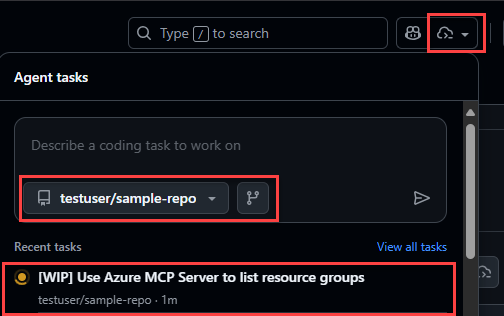
Analise a saída para ver o agente cloud do Copilot:
Inicie o Servidor MCP do Azure:
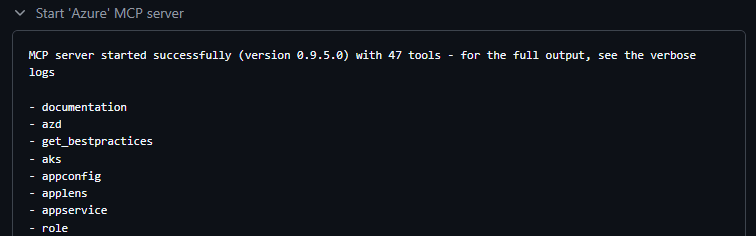
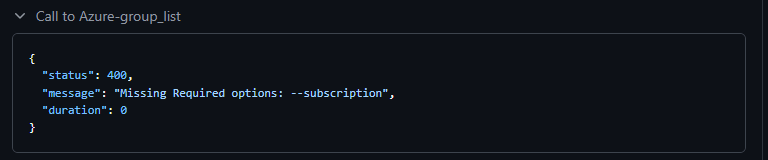
Chame várias ferramentas para coletar informações sobre seus recursos do Azure:
Exiba o grupo de recursos na saída final:
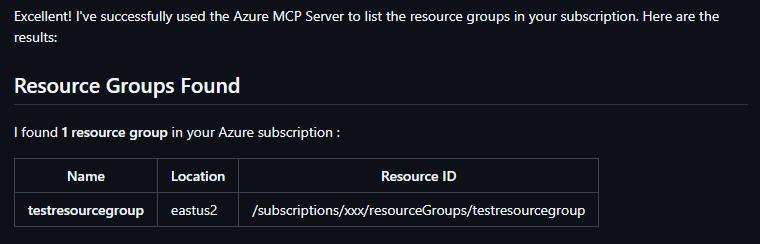
Configurar permissões na identidade gerenciada
A azd coding-agent extensão cria uma identidade gerenciada do Azure que o Servidor MCP do Azure usa para acessar seus recursos. Esta configuração permite-lhe atribuir diferentes funções à identidade gerida para controlar as capacidades e permissões do Azure MCP Server.
Por padrão, a extensão atribui apenas a Reader função ao escopo do grupo de recursos. Atribua funções adicionais ou amplie o escopo se o agente precisar de mais recursos.
Consulte as funções incorporadas.
Por exemplo, para atribuir a Contributor função no escopo do grupo de recursos:
az role assignment create --assignee <principal-id-or-client-id> --role Contributor --scope /subscriptions/<subscription-id>/resourceGroups/<resource-group-name>
Solução de problemas
As seções a seguir destacam problemas comuns que você pode enfrentar.
Sem controles remotos git configurados
Adicione um controle remoto para que as credenciais federadas possam ser geradas:
git remote add origin <https://github.com/<your-org>/<your-repo>.git>
git fetch origin
Deve ter direitos de administrador para o Repositório
Configurar um repositório GitHub para o agente cloud Copilot requer direitos de administrador. Sem estes direitos, não pode atualizar o ambiente Copilot para usar credenciais de identidade geridas, nem atualizar a configuração do MCP para o repositório.
Se vir este erro, terá de elevar os seus direitos.
(!) An error occurred, see the readme for troubleshooting and prerequisites:
    https://github.com/Azure/azure-dev/blob/main/cli/azd/extensions/azure.coding-agent/README.md
Error: failed to create GitHub environment copilot in repository owner/repository: exit code: 1, stdout: {"message":"Must have admin rights to Repository.","documentation_url":"https://docs.github.com/rest/deployments/environments#create-or-update-an-environment","status":"403"}, stderr: gh: Must have admin rights to Repository. (HTTP 403)
O token de atualização expirou
Inicie sessão novamente:
azd auth login
Adicione sinalizadores como --tenant-id <tenant-id> ou --use-device-code conforme necessário.
Melhorar os resultados de diagnóstico
Utilize o modo de depuração:
azd coding-agent config --debug
Todos os comandos internos e sua saída são impressos no console.
Próximos passos
- Expandir permissões de identidade (somente conforme necessário) usando atribuições de função
- Integre automação adicional estendendo o fluxo de trabalho em
.github/workflows/ - Explore outros recursos de extensão: Visão geral das extensões
- Reveja os conceitos de RBAC do Azure
Contributing
Para contribuir com os recursos da CLI do Azure Developer, consulte o guia de contribuição. As solicitações pull podem exigir a assinatura de um Contrato de Licença de Colaborador.
Código de conduta
Este projeto segue o Código de Conduta de Código Aberto da Microsoft.