Nota
O acesso a esta página requer autorização. Pode tentar iniciar sessão ou alterar os diretórios.
O acesso a esta página requer autorização. Pode tentar alterar os diretórios.
O Servidor MCP do Azure usa o Protocolo de Contexto de Modelo (MCP) para padronizar integrações entre aplicativos de IA e ferramentas externas e fontes de dados, permitindo que os sistemas de IA executem operações sensíveis ao contexto de seus recursos do Azure.
Este artigo abrange:
- Instalar e autenticar com o Servidor MCP do Azure
- Conectar-se ao Servidor MCP do Azure no ambiente de desenvolvimento de IA do Eclipse
- Executar prompts para testar operações e interagir com recursos do Azure
Pré-requisitos
- Conta do Azure com uma subscrição ativa
- Eclipse - o editor de código alimentado por IA
- Plug-in do GitHub Copilot
Autenticar no Azure
O Servidor MCP do Azure fornece uma experiência de autenticação perfeita usando contas do Azure e ID do Microsoft Entra. Para usar o Azure MCP Server, autentique primeiro no Azure utilizando ferramentas de desenvolvimento local como o CLI do Azure, Azure Developer CLI, Visual Studio ou Visual Studio Code. O Servidor MCP do Azure descobre automaticamente suas credenciais dessas ferramentas e as usa para autenticar nos serviços do Azure.
Por exemplo, para entrar usando a CLI do Azure:
az loginVerifique o status da autenticação executando o seguinte comando para ver com qual conta e assinatura você está conectado no momento:
az account showVerifique se sua conta de usuário tem as atribuições de função apropriadas para os serviços do Azure com os quais você deseja interagir. Os recursos do Azure que pretende aceder usando o Azure MCP Server já devem existir dentro da sua subscrição do Azure. Por exemplo, as atribuições de função comuns incluem:
- Armazenamento de Blobs Data Contributor - Leia e escreva dados de blob em contas de armazenamento.
- Colaborador da conta de armazenamento - Gerencie as configurações da conta de armazenamento.
- Colaborador - Gestão geral de recursos em toda a sua subscrição.
- Reader - Acesso somente leitura aos recursos do Azure.
Para obter mais informações sobre atribuições de função e autenticação de desenvolvimento local, consulte Autenticar aplicativos .NET para serviços do Azure durante o desenvolvimento local.
Instalar o Servidor MCP do Azure
Instalar e configurar o Servidor MCP do Azure no Eclipse:
Vá para Ajuda > do Eclipse Marketplace.
Procure o Kit de Ferramentas do Azure na janela do Eclipse Marketplace .
Nos resultados da pesquisa, selecione Instalar para o Kit de Ferramentas do Azure.
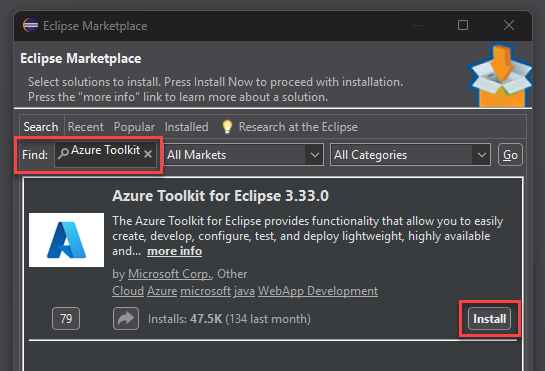
Observação
Como parte do processo de instalação, certifique-se de que os plugins GitHub Copilot e GitHub Copilot – Nightly estejam atualizados para suas versões mais recentes.
Na janela Confirmar Recursos Selecionados , verifique se o Servidor MCP do Azure para Eclipse está selecionado.
Selecione Confirmar e aguarde a instalação do plugin. O Eclipse é reiniciado quando a instalação termina.
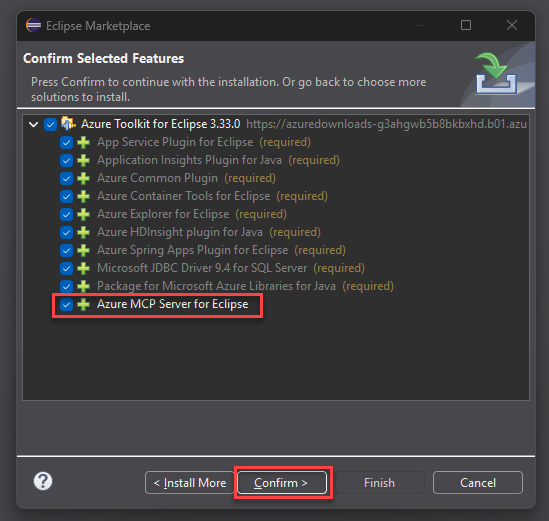
Verificar e testar o Servidor MCP do Azure
Depois de instalar o Kit de Ferramentas do Azure, aprove o registro do Servidor MCP do Azure no Copilot.
No painel de bate-papo Copilot, selecione o ícone Ferramentas e selecione Novo servidor MCP encontrado - aprovação necessária.

Na janela Confirmar Registro do Servidor MCP , selecione a linha Servidor MCP do Azure e selecione Aprovar.
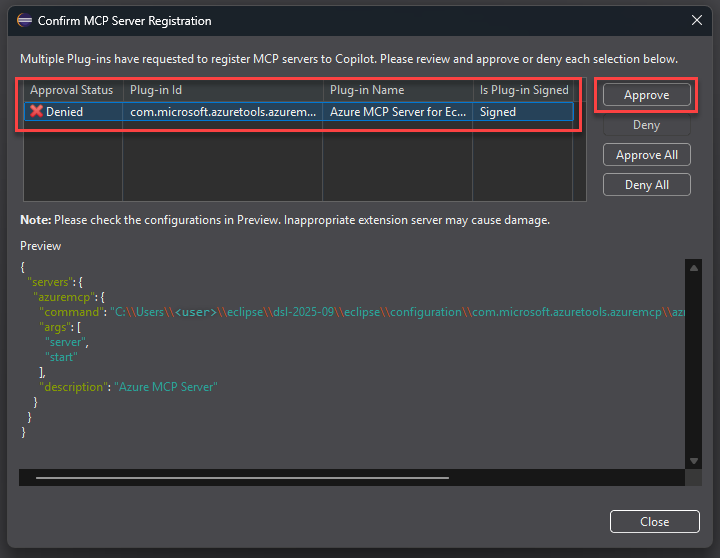
No painel de bate-papo Copilot, selecione o ícone Ferramentas novamente para abrir a janela de preferências.
Verifique se o Servidor MCP do Azure para Eclipse é exibido na seção Ferramentas MCP .
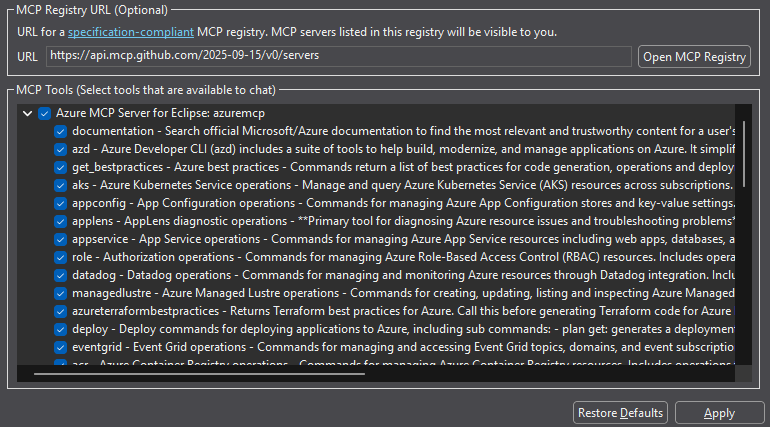
Usar prompts para testar o Servidor MCP do Azure
No painel de chat Copilot, insira um prompt que use os recursos do Servidor MCP do Azure, como o seguinte.
List my Azure resource groupsObservação
Você também pode pedir ao Copilot para usar as ferramentas do Servidor MCP do Azure diretamente com linguagem como: Usar o Servidor MCP do Azure para listar meus grupos de recursos do Azure.
Quando o Eclipse solicitar que você execute a ferramenta
azuremcp/group_listpara recuperar os grupos de recursos, selecione Continuar.A saída é semelhante ao texto a seguir.
The following resource groups are available for your subscription:

1. **DefaultResourceGroup-EUS** (Location: `eastus`)
2. **rg-testing** (Location: `centralus`)
3. **rg-azd** (Location: `eastus2`)
4. **msdocs-sample** (Location: `southcentralus`)
5. **ai-testing** (Location: `eastus2`)

Let me know if you need further details or actions related to any of these resource groups!
Explore mais operações do Azure MCP, utilizando instruções semelhantes às seguintes.
List all storage accounts in my subscription
List available tables in my storage accounts
Show the configuration of my App Service instances