Nota
O acesso a esta página requer autorização. Pode tentar iniciar sessão ou alterar os diretórios.
O acesso a esta página requer autorização. Pode tentar alterar os diretórios.
O Servidor MCP do Azure usa o Protocolo de Contexto de Modelo (MCP) para padronizar integrações entre aplicativos de IA e ferramentas externas e fontes de dados, permitindo que os sistemas de IA executem operações sensíveis ao contexto de seus recursos do Azure.
Neste artigo, você aprenderá a concluir as seguintes tarefas:
- Instale e autentique-se no Servidor MCP do Azure.
- Conecte-se ao Servidor MCP do Azure usando o modo de agente Copilot do GitHub no Visual Studio.
- Corra promptos para testar as operações do Servidor MCP do Azure e interagir com os recursos do Azure.
Pré-requisitos
- Uma conta do Azure com uma subscrição ativa
- Estúdio Visual
- .NET 10 OU Node.js LTS instalado
Instalar o Servidor MCP do Azure
O Visual Studio usa um arquivo chamado mcp.json para verificar as configurações do MCP Server, incluindo configurações definidas por outros ambientes de desenvolvimento. As configurações do servidor MCP são lidas a partir dos seguintes diretórios, na seguinte ordem:
-
%USERPROFILE%\.mcp.json: Serve como uma configuração de servidor MCP global para um usuário específico. Adicione um servidor MCP aqui para que ele seja carregado em todas as soluções do Visual Studio. -
<SOLUTIONDIR>\.vs\mcp.json: Específico para Visual Studio e só carrega os servidores MCP especificados para um usuário específico, para a solução especificada. -
<SOLUTIONDIR>\.mcp.json: Uma configuração MCP de nível de solução que pode ser rastreada no controlo de versão para um repositório. -
<SOLUTIONDIR>\.vscode\mcp.json: Com escopo para o repositório/solução e normalmente não incluído no controle do código-fonte. -
<SOLUTIONDIR>\.cursor\mcp.json: Com escopo para o repositório/solução e normalmente não incluído no controle do código-fonte.
Observação
Alguns desses locais exigem .mcp.json enquanto outros exigem mcp.json.
O Azure MCP Server está disponível como um pacote NuGet ou como um pacote NPM. As opções a seguir demonstram duas das abordagens mais comuns para se conectar ao Servidor MCP do Azure a partir do Visual Studio.
Observação
Alternativamente, pode usar a extensão GitHub Copilot para Azure para instalar o Azure MCP
Conclua as seguintes etapas para instalar o Servidor MCP do Azure para um diretório específico:
Crie um novo arquivo na raiz da sua solução chamado
.mcp.json. Use o Visual Studio para editar esse arquivo para que seu esquema JSON seja aplicado automaticamente.Dentro do
.mcp.jsonarquivo, adicione o seguinte JSON para seu pacote preferido:NuGet:
{
  "servers": {
      "Azure MCP Server": {
          "command": "dnx",
          "args": [
              "Azure.Mcp",
              "--source",
              "https://api.nuget.org/v3/index.json",
              "--yes",
              "--",
              "azmcp",
              "server",
              "start"
          ],
          "type": "stdio"
      }
  }
}
NPM:
{
  "servers": {
    "Azure MCP Server": {
      "command": "npx",
      "args": [
        "-y",
        "@azure/mcp@latest",
        "server",
        "start"
      ]
    }
  }
}
Guardar as suas alterações.
Abra o GitHub Copilot e selecione Modo de agente.
Selecione o ícone de ferramentas para visualizar as ferramentas disponíveis. Procure o Servidor MCP do Azure para filtrar os resultados.
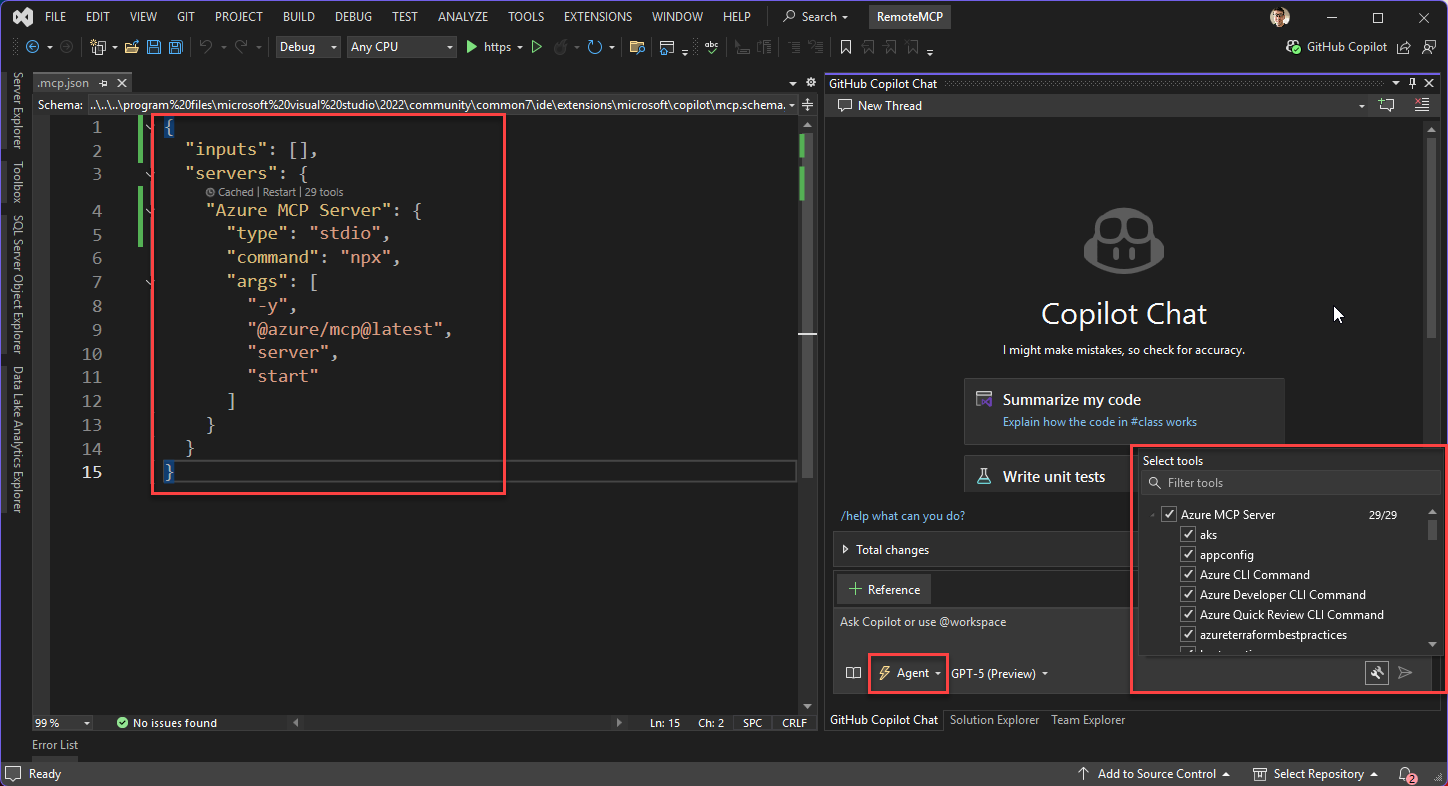
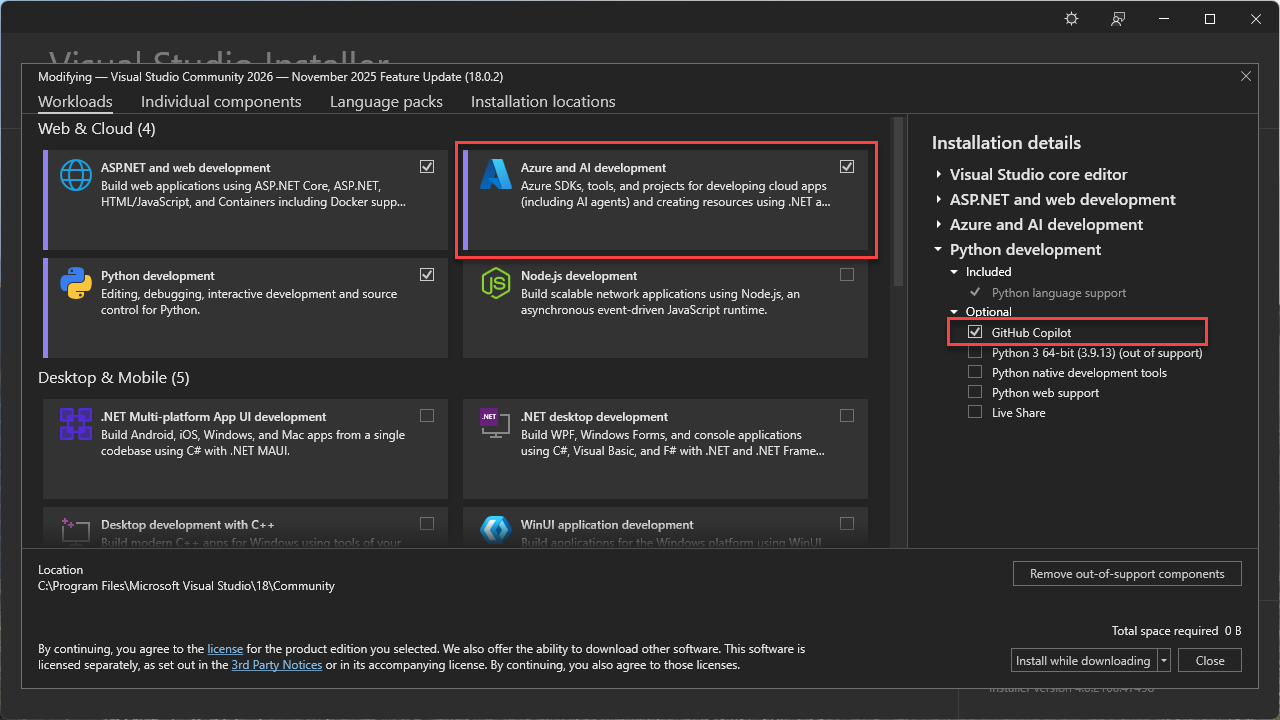
O Visual Studio 2026 inclui ferramentas Azure MCP Server com a carga de trabalho de desenvolvimento Azure e IA. Para os disponibilizar:
Abre a ferramenta do Instalador Visual Studio.
Selecione Modificar para ver as cargas de trabalho disponíveis.
No separador Workloads , selecione Azure e desenvolvimento de IA.
No painel de detalhes de instalação , verifique se o GitHub Copilot está selecionado, o que inclui os seguintes componentes:
- GitHub Copilot
- GitHub Copilot para Azure
- Azure MCP Server (Servidor MCP do Azure)
Selecione Instalar durante o download para completar o processo de instalação.
Autenticar no Azure
O Servidor MCP do Azure fornece uma experiência de autenticação perfeita usando contas do Azure e ID do Microsoft Entra. Para usar o Servidor MCP do Azure, você deve primeiro autenticar no Azure usando ferramentas de desenvolvimento local, como a CLI do Azure, a CLI do Desenvolvedor do Azure, o Visual Studio ou o Visual Studio Code. O Servidor MCP do Azure descobre automaticamente suas credenciais dessas ferramentas e as usa para autenticar nos serviços do Azure.
Por exemplo, para entrar usando a CLI do Azure:
az loginVerifique o status da autenticação executando o seguinte comando para ver com qual conta e assinatura você está conectado no momento:
az account showVerifique se sua conta de usuário tem as atribuições de função apropriadas para os serviços do Azure com os quais você deseja interagir. Os recursos do Azure que você pretende acessar com o Azure MCP Server já devem existir em sua assinatura do Azure. Por exemplo, as atribuições de função comuns incluem:
- Blob Storage Data Contributor - Leia e escreva dados de blob em contas de armazenamento.
- Colaborador da conta de armazenamento - Gerencie as configurações da conta de armazenamento.
- Colaborador - Gestão geral de recursos em toda a sua subscrição.
- Reader - Acesso somente leitura aos recursos do Azure.
Para obter mais informações sobre atribuições de função e autenticação de desenvolvimento local, consulte Autenticar aplicativos .NET para serviços do Azure durante o desenvolvimento local.
Usar prompts para testar o Servidor MCP do Azure
Abra o GitHub Copilot e selecione Modo de agente.
Insira um prompt que faça com que o agente use as ferramentas do Servidor MCP do Azure, como Listar meus grupos de recursos do Azure.
Para autenticar o Servidor MCP do Azure, o Copilot solicita que você entre no Azure usando o navegador.
Observação
O Copilot não solicita que você entre no Azure se você já estiver autenticado por meio de outras ferramentas locais, como a CLI do Azure.
O Copiloto solicita permissão para executar a operação necessária do Azure MCP Server relacionada ao seu comando. Selecione Permitir desta vez ou use a seta para selecionar um comportamento mais específico:
- Sempre permitir define a operação para sempre ser executada para qualquer sessão do Modo de Agente Copiloto do GitHub ou qualquer espaço de trabalho do Visual Studio Code.
- Permitir nesta sessão sempre executa a operação na sessão atual do Modo de Agente Copiloto do GitHub.

A saída para o prompt anterior deve ser semelhante ao seguinte texto:
The following resource groups are available for your subscription:

1. **DefaultResourceGroup-EUS** (Location: `eastus`)
2. **rg-testing** (Location: `centralus`)
3. **rg-azd** (Location: `eastus2`)
4. **msdocs-sample** (Location: `southcentralus`)
5. **ai-testing** (Location: `eastus2`)

Let me know if you need further details or actions related to any of these resource groups!
Explore e teste as operações MCP do Azure usando outros prompts relevantes, como:
List all of the storage accounts in my subscription
Get the available tables in my storage accounts