Nota
O acesso a esta página requer autorização. Pode tentar iniciar sessão ou alterar os diretórios.
O acesso a esta página requer autorização. Pode tentar alterar os diretórios.
Este artigo mostra-lhe como instalar o Azure Skills, autenticar-se na sua conta Azure e verificar a instalação. Depois da configuração, pode gerir os recursos do Azure a partir da sua interface de chat.
Pré-requisitos
Certifique-se de que tem:
- Node.js Suporte a Longo Prazo (LTS):Descarregue do nodejs.org ou use um gestor de versões como o nvm.
- Azure conta: Cria uma conta gratuita se não tiveres uma.
- Um assistente de IA: GitHub Copilot CLI, Claude Code, ou outra plataforma compatível.
- Azure CLI (recomendado para desenvolvimento local): Simplifica a autenticação. Instala Azure CLI. Variáveis de ambiente ou identidade gerida podem ser usadas como alternativas em pipelines CI/CD.
Observação
Azure Skills usa a mesma autenticação que Azure MCP Server. Se já te autenticaste para o Azure MCP Server, o Azure Skills usa essas credenciais.
Autenticar no Azure
O Azure Skills precisa de credenciais para aceder aos seus recursos Azure. Escolhe o método que se adequa ao teu caso de uso.
Este método é o mais fácil para desenvolvimento e testes locais.
Instalar Azure CLI:
- Consulte o guia de instalação Azure CLI.
- Ou usar um gestor de pacotes:
brew install azure-cli(macOS),apt-get install azure-cli(Linux).
Iniciar sessão no Azure:
az loginAbre-se uma janela do browser. Inicie sessão usando as credenciais da sua conta Azure.
Verificar autenticação:
az account showVê os detalhes da sua subscrição no terminal. O Azure Skills deteta esta autenticação.
Instalar o Azure Skills
Escolha o método de instalação do seu assistente de IA.
Adicione o mercado (apenas pela primeira vez):
/plugin marketplace add microsoft/azure-skills
Instale o plugin:
/plugin install azure@azure-skills
Atualize o plugin:
/plugin update azure@azure-skills
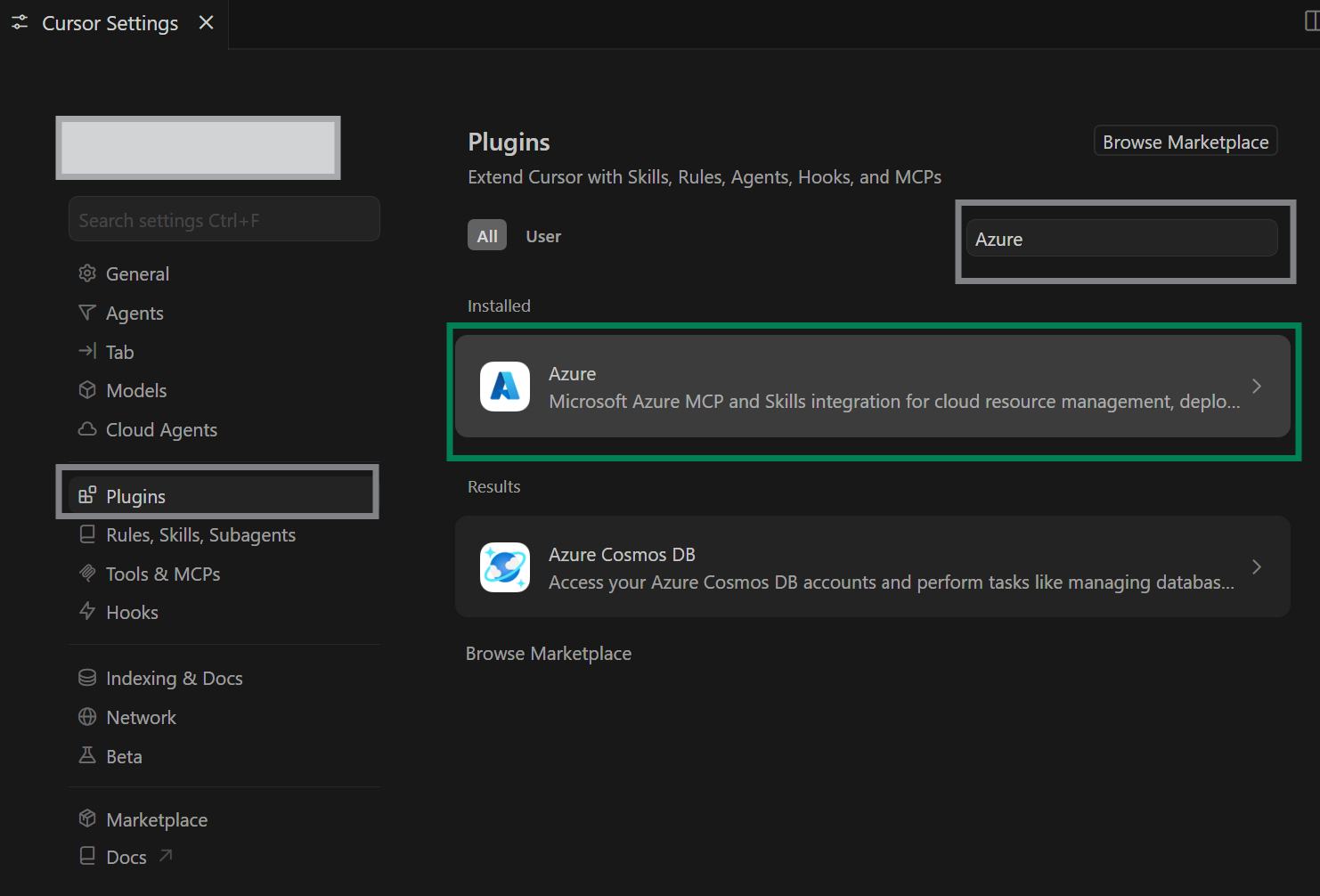
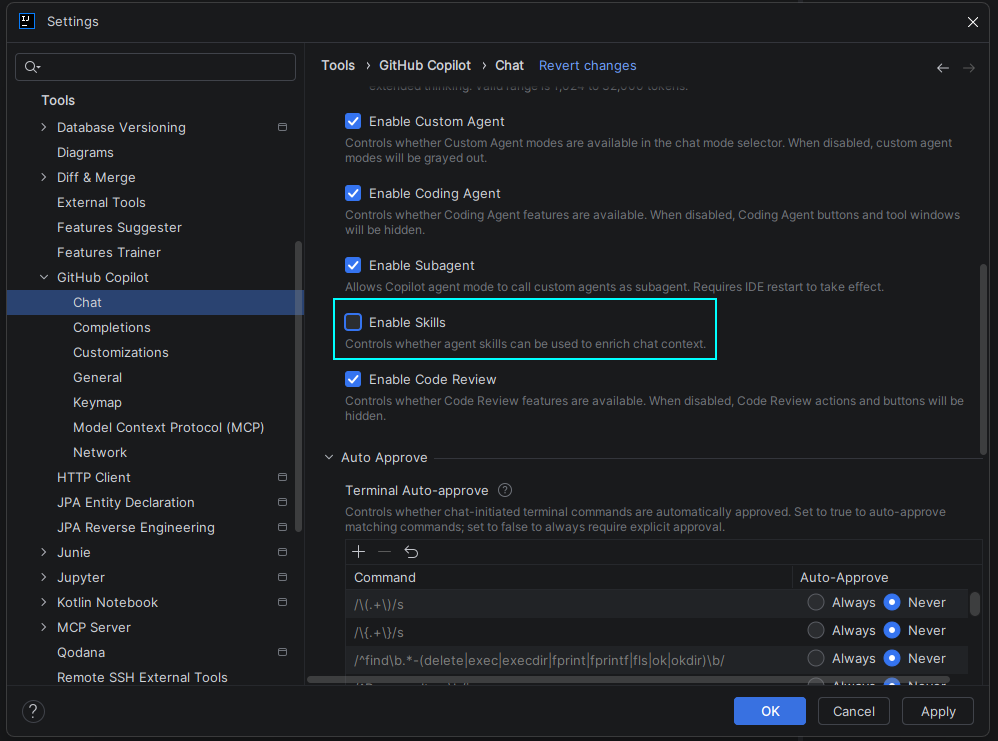


Para a lista completa de hosts suportados e opções de instalação, consulte o repositório Azure Skills.
Verificar a instalação
Após a instalação, confirme que o Azure Skills está pronto a usar.
Lista dos plugins instalados:
/plugin listO resultado inclui
azure@azure-skillse as competências disponíveis.Teste com um comando rápido:
/ask List my Azure subscriptionsO seu assistente de IA consulta a sua conta Azure e mostra as suas subscrições.
Experimente as Competências Azure
Depois de instalar e verificar o Azure Skills, experimente estes prompts na janela de chat do seu assistente de IA:
Prepare um plano de implementação para o seu projeto:
Analyze my project structure and prepare a deployment plan for deploying to Azure. What infrastructure do I need and how should I set it up?
Resposta esperada: O assistente analisa a sua base de código e gera modelos de infraestrutura como código. Cria um plano de implantação em .azure/plan.md e pede a sua aprovação.
Diagnosticar um problema de saúde de recurso Azure:
I'm getting errors from my Azure App Service. What's wrong and how do I fix it?
Resposta esperada: O assistente inspeciona o seu serviço de aplicações, verifica registos e analisa implementações recentes. Identifica problemas e fornece passos de remediação.
Configurar monitorização e observabilidade:
Configure monitoring and alerting for my application. Which Application Insights features should I enable? What metrics should I track?
Resposta esperada: O assistente propõe uma estratégia de monitorização e gera código de instrumentação. Configura o Azure Alerts para métricas críticas adaptadas à sua stack de aplicações.
Assistentes de IA suportados
Pode usar o Azure Skills nestas plataformas:
- GitHub Copilot CLI: Integração total com ferramentas GitHub Copilot
- Código Claude: Por meio do Protocolo de Contexto do Modelo (MCP)
- Outros assistentes de IA compatíveis com MCP: Qualquer ferramenta que suporte MCP
Para uma lista completa de ferramentas que suportam integração Azure, veja Azure MCP Server supported tools.
Opções de configuração
Telemetria
Por defeito, o Azure Skills recolhe dados de telemetria de utilização para melhorar o serviço.
Para desativar a telemetria:
export AZURE_MCP_COLLECT_TELEMETRY=false
Troubleshooting
Erro de "Falha na autenticação"
Problema: O seu assistente de IA não consegue autenticar-se a Azure.
Soluções:
-
Azure CLI: Executa novamente
az logine certifica-te de que estás autenticado. -
Variáveis de ambiente: Verificar
AZURE_TENANT_ID,AZURE_CLIENT_ID, eAZURE_CLIENT_SECRETestão corretamente definidos. - Identidade gerida: Confirme que o seu recurso de Azure tem uma identidade gerida atribuída.
"Erro: 'Plugin não encontrado'"
Problema: O plugin Azure Skills não está instalado nem reconhecido.
Soluções:
- Para registar o marketplace, execute
/plugin marketplace add microsoft/azure-skills. - Para instalar o plugin, execute
/plugin install azure@azure-skills. - Reinicia o teu assistente de IA.
- Verifique Node.js está instalado.
Erro "Permissões insuficientes"
Problema: A sua conta Azure não tem as permissões necessárias.
Soluções:
- Verifica as atribuições de funções de controlo de acesso baseado em funções (RBAC) do Azure.
- Solicite mais funções ao seu administrador do Azure.
- Usa uma subscrição diferente onde tens permissões mais altas.
"Erro de subscrição inválida"
Problema: As Azure Skills não conseguem encontrar ou aceder à subscrição especificada.
Soluções:
- Para ver as subscrições disponíveis, execute
az account list. - Verifique se o ID da subscrição ou o nome está correto.
- Verifica se as tuas credenciais têm acesso à subscrição.