Nota
O acesso a esta página requer autorização. Pode tentar iniciar sessão ou alterar os diretórios.
O acesso a esta página requer autorização. Pode tentar alterar os diretórios.
Pode usar um modelo personalizado com a modernização do GitHub Copilot no Visual Studio Code quando trabalha num ambiente com restrições de rede. Instala a extensão e o AppCAT manualmente, e depois configura o Visual Studio Code para usar um endpoint de modelo que o teu ambiente possa alcançar.
Não precisas de iniciar sessão no GitHub Copilot para este fluxo de trabalho.
Warning
O seu código-fonte e o contexto de avaliação são enviados para o endpoint do modelo que configurar. Um modelo personalizado não garante isolamento total da rede, e algumas capacidades de modernização ainda exigem acesso à rede. És responsável pelo nível de segurança e conformidade do fornecedor do modelo.
Prerequisites
- Código do Visual Studio.
- Um computador com acesso à rede que possa usar para descarregar a extensão e os pacotes AppCAT.
- Uma forma de transferir os pacotes descarregados para o computador com restrições de rede.
- Um endpoint de modelo personalizado que o computador com restrição de rede pode alcançar.
- O URL do endpoint, o nome do modelo ou de implementação, e uma chave API se o endpoint exigir autenticação.
Instale a extensão a partir de um VSIX
Descarregue o pacote de extensão num computador com ligação à Internet e depois instale-o no computador com acesso à rede restrito.
No computador ligado, abra a vista de Extensões no Visual Studio Code.
Encontre a extensão GitHub aplicação Copilot modernization.
Abra o menu de contexto da extensão e depois selecione Download VSIX.
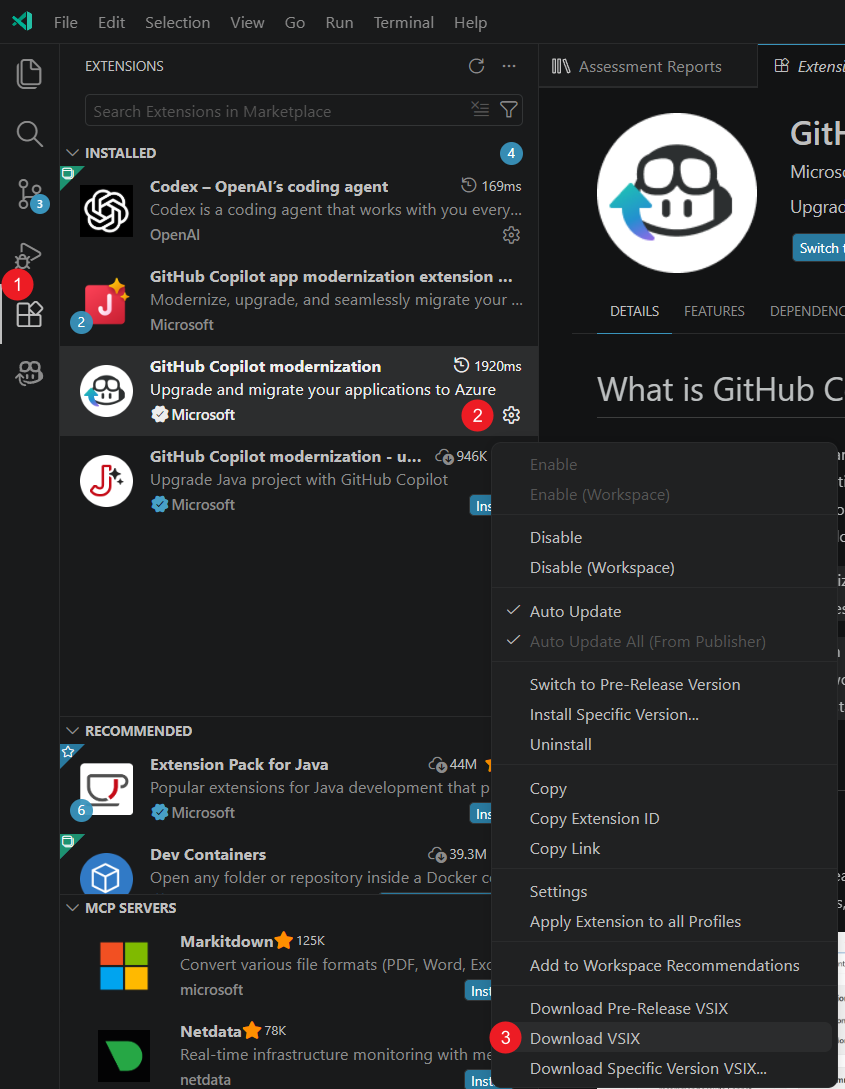
Transfira o ficheiro VSIX para o computador restrito à rede.
No computador com restrição de rede, abra a vista Extensões .
Selecione Views and More Actions (...), e depois selecione Instalar a partir do VSIX....
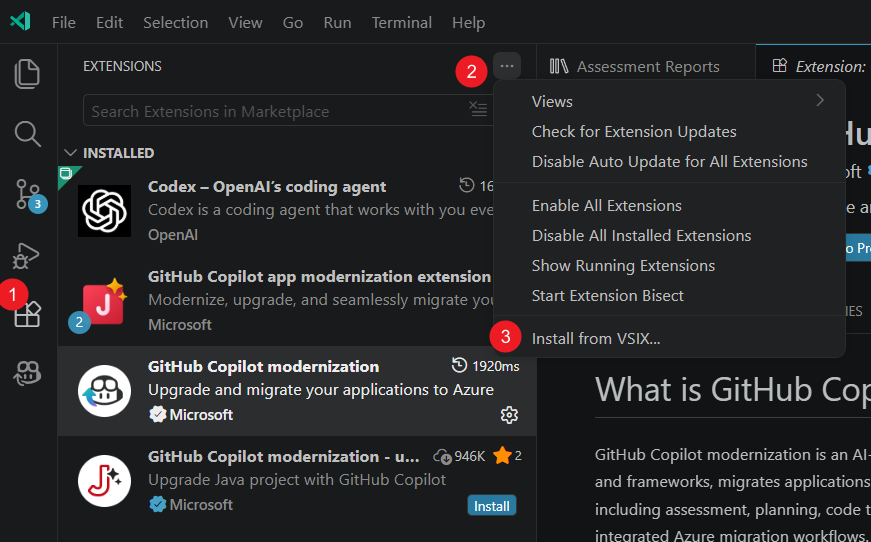
Selecione o ficheiro VSIX transferido.
Instale o AppCAT manualmente
A extensão não pode descarregar o AppCAT automaticamente sem acesso à rede pública. Instala o AppCAT antes de executar uma avaliação.
No computador ligado, vá a Instalar AppCAT e descarregue o pacote da aplicação.
Transfira o pacote para o computador com acesso à rede restrito.
Extrair o pacote para
~/.appcat.Verifique se o executável do AppCAT está numa das seguintes localizações:
- Windows:
~/.appcat/appcat.exe - Linux ou macOS:
~/.appcat/appcat
- Windows:
Adicione
~/.appcatao sistemaPATH.Reiniciar o Visual Studio Code.
Note
Se a versão AppCAT instalada não corresponder à versão que a extensão espera, a extensão tenta descarregar outra versão. Sem acesso à rede, o download falha e a avaliação pode parecer decorrer indefinidamente. Instale manualmente o último pacote AppCAT para resolver o problema.
Adicionar um modelo de linguagem personalizado
Prima Ctrl+Shift+P para abrir a Paleta de Comandos.
Executar Chat: Gerir Modelos de Linguagem.
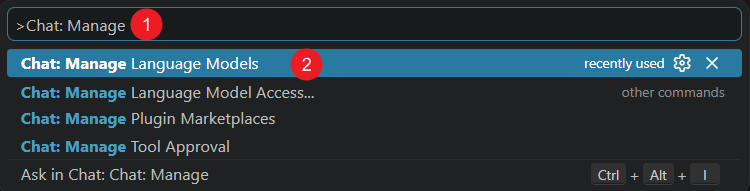
No diálogo Modelos de Linguagem , selecione Adicionar Modelos....
Selecione o fornecedor que corresponda ao seu endpoint. Por exemplo, selecione Azure, OpenAI, OpenAI Compatível ou Endpoint Personalizado.
Introduza os detalhes da ligação que o fornecedor exige, incluindo o nome do modelo, a chave API e o endpoint.
Verifique se o modelo aparece em Modelos de Linguagem.
Selecione e teste o modelo personalizado
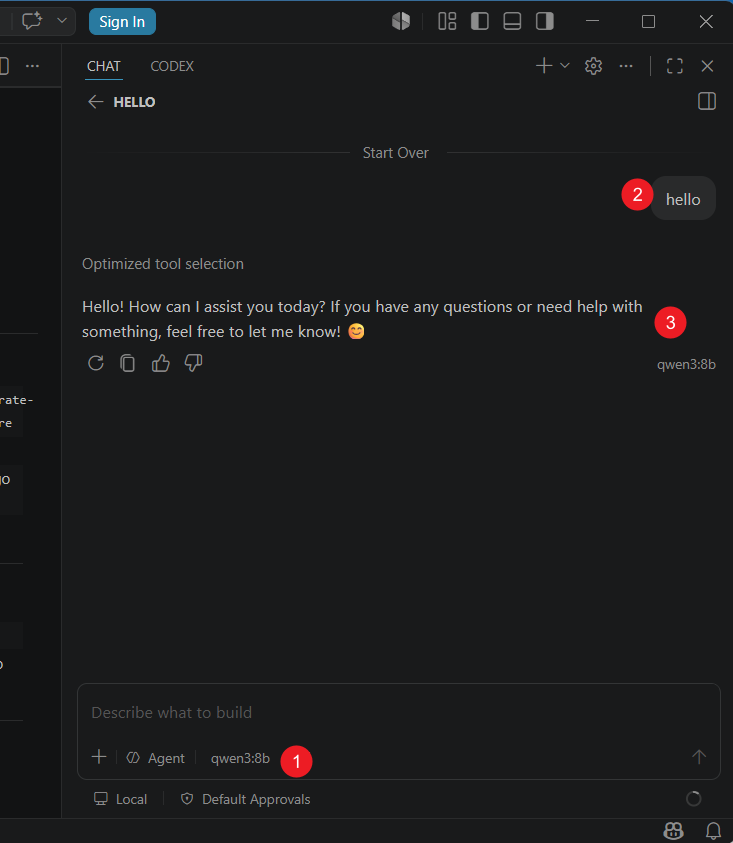
Abra o Chat no Visual Studio Code.
Selecione o modelo personalizado da lista Escolher modelo.
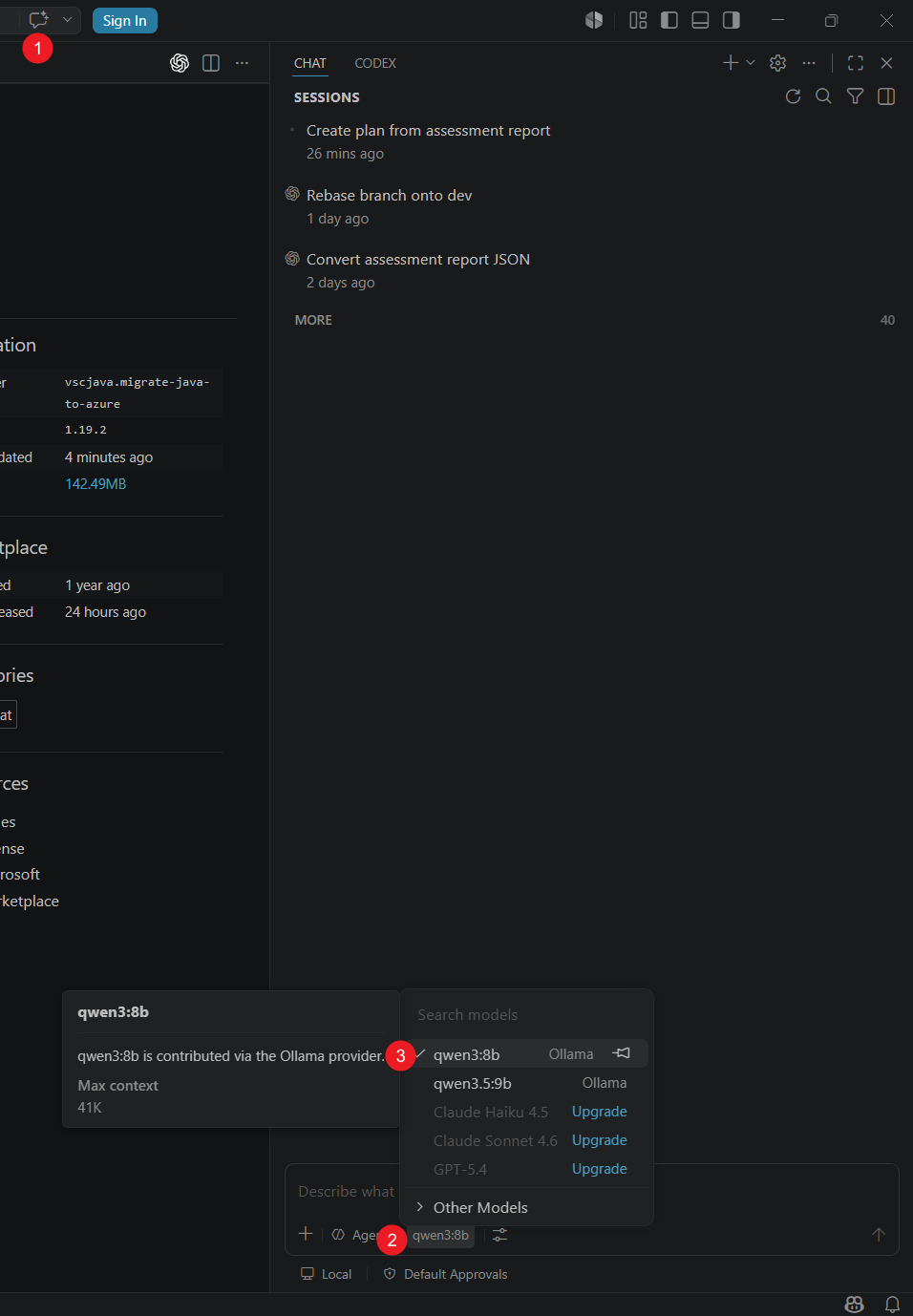
Envie uma mensagem de teste e verifique se o modelo responde.
Configurar os modelos de utilidade
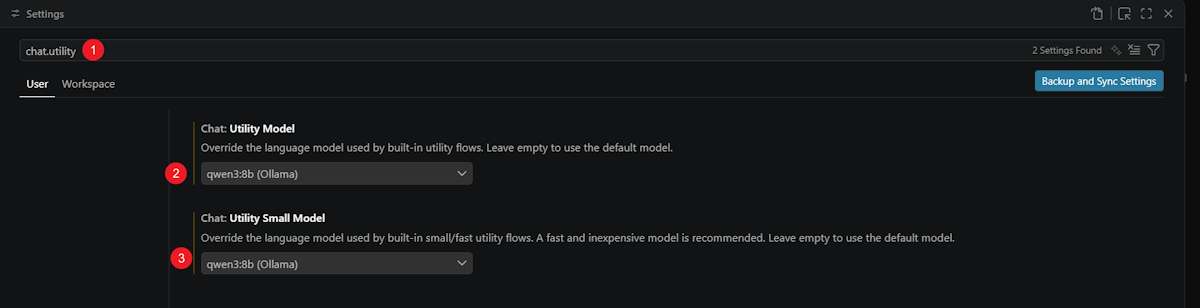
A modernização do GitHub Copilot utiliza as definições do modelo de utilitário do Visual Studio Code para fluxos utilitários incorporados.
Abra Configurações.
Pesquise por
chat.utility.Defina o Chat: Utility Model para o modelo personalizado.
Defina o Chat: Utility Small Model para o modelo personalizado.
Faça uma avaliação e crie um plano
- Abrir GitHub Copilot Modernization.
- Selecione Iniciar Avaliação ou Abrir Painel de Avaliação.
- Faz a avaliação e depois abre o relatório da avaliação.
- Selecione as conclusões de modernização que pretende abordar.
- Selecione Criar plano.
A extensão envia os resultados selecionados da avaliação para o Chat e invoca o agente de modernização, as ferramentas e as competências com o modelo configurado.
Limitações e problemas conhecidos
- O domínio de avaliação de segurança requer acesso à rede e não está disponível num ambiente restrito à rede.
- Scan & Resolve Security Issues requer acesso à rede.
- As incompatibilidades de versões do AppCAT podem desencadear um download automático que falha sem acesso à rede pública.
- Os resultados dependem das capacidades do modelo personalizado. Um modelo que não oferece suporte às ferramentas ou ao contexto necessários pode não completar o fluxo de trabalho.
- Configurar um modelo personalizado não proporciona isolamento total da rede. Use controlos de rede para fazer cumprir os requisitos de tráfego de saída da sua organização.