Nota
O acesso a esta página requer autorização. Pode tentar iniciar sessão ou alterar os diretórios.
O acesso a esta página requer autorização. Pode tentar alterar os diretórios.
A modernização do GitHub Copilot proporciona uma experiência agente alimentada por IA que automatiza os fluxos de trabalho de atualização em Java de ponta a ponta – desde a análise de projetos e geração de planos até à transformação de código, validação de builds e remediação de CVE.
Cenários de atualização suportados
- Atualize o Java Development Kit (JDK) para Java 11, 17, 21 ou 25.
- Atualize o Spring Boot para a versão 4.0.
- Atualize o Spring Framework até à versão 7.x.
- Atualizar Java EE para Jakarta EE, até Jacarta EE 11.
- Atualize o SDK do Azure para Java.
- Atualizar JUnit.
- Atualize as dependências de terceiros para uma versão especificada.
Pré-requisitos
- Uma conta GitHub com GitHub Copilot ativado. Precisas de um plano Free Tier, Pro, Pro+, Business ou Enterprise.
- Java JDK tanto para as versões JDK de origem como de destino.
- Maven ou Gradle para construir projetos Java.
- Um projeto Java gerido pelo Git usando Maven ou Gradle.
- Para projetos baseados em Maven: acesso ao repositório público do Maven Central.
- A versão mais recente de Visual Studio Code.
- GitHub Copilot em Visual Studio Code. Para instruções de configuração, veja configurar GitHub Copilot em Visual Studio Code. Certifique-se de iniciar sessão na sua conta GitHub dentro do Visual Studio Code.
- GitHub Copilot modernização. Reinicie o Visual Studio Code após a instalação.
- A última versão do IntelliJ IDEA.
- GitHub Copilot. Para mais instruções, veja configurar GitHub Copilot no IntelliJ IDEA. Certifique-se de iniciar sessão na sua conta GitHub dentro da IntelliJ IDEA.
- GitHub Copilot modernização. Reinicie o IntelliJ IDEA após a instalação. Se não tiveres o GitHub Copilot instalado, podes instalar a modernização do GitHub Copilot diretamente.
- Para uma utilização mais eficiente da modernização GitHub Copilot: nas definições do IntelliJ IDEA, selecione a janela de configuração Tools>GitHub Copilot e depois selecione Auto-approb e Trust MCP Tool Annotations. Para mais informações, consulte Configurar definições para a modernização do GitHub Copilot, de modo a otimizar a experiência no IntelliJ.
Instale o CLI GitHub Copilot CLI:
npm install -g @github/copilotInstale o plugin de modernização GitHub Copilot:
copilot plugin marketplace add microsoft/modernize-java
copilot plugin install modernize-java@modernize-java
Observação
Uma conta Azure é necessária apenas para implementar recursos no Azure, e não é necessária quando se usa a modernização do GitHub Copilot para fazer alterações de código.
Se estiveres a usar o Gradle, apenas o Gradle wrapper versão 5 ou posterior é suportado.
O Kotlin Domain Specific Language (DSL) não é suportado.
Selecione um projeto Java para atualizar
Para este tutorial, escolha um dos seguintes repositórios de exemplo:
- Maven: uportal-messaging
- Gradle: docraptor-java
Lançar a atualização
Use os seguintes passos para iniciar o processo de atualização:
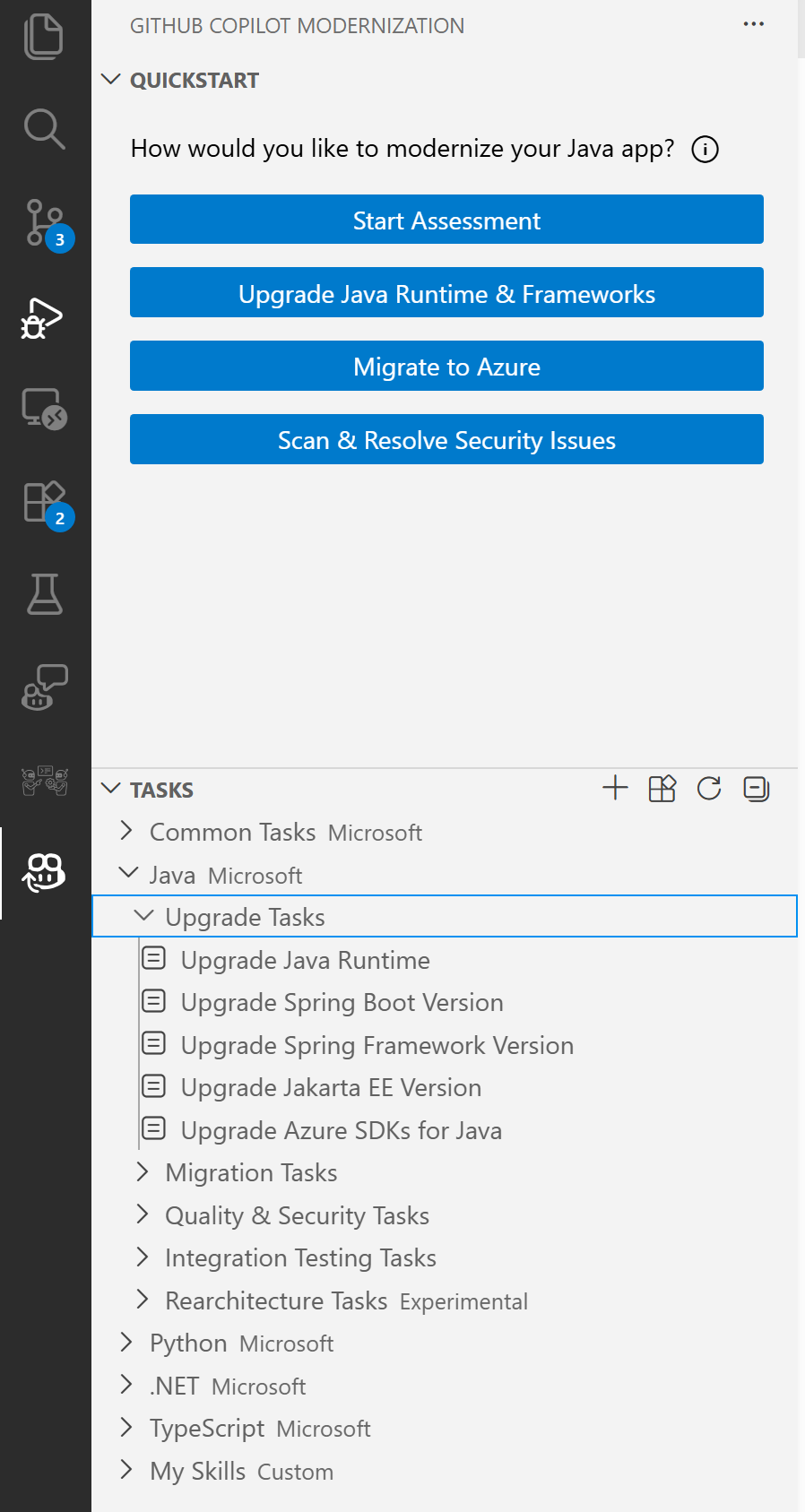
Abra o projeto Java selecionado no Visual Studio Code.
Na barra lateral, abra o painel modernização do GitHub Copilot para aceder à página de Início rápido.
Selecione Atualizar Java Runtime & Frameworks.
Esta ação abre o GitHub Copilot Chat em modo agente e inicia automaticamente o processo de atualização.
Sugestão
Também pode selecionar uma tarefa específica na árvore Tarefas, abaixo do painel QuickStart (por exemplo, Atualizar a versão do Spring Boot ou Atualizar a versão do Jakarta EE), para desencadear uma atualização direcionada.
Alternativamente, podes escrever diretamente no GitHub Copilot Chat usando o modo agente – por exemplo, "Atualizar o meu projeto de Java para Java 21" – para iniciar a atualização.
Use os seguintes passos para iniciar o processo de atualização:
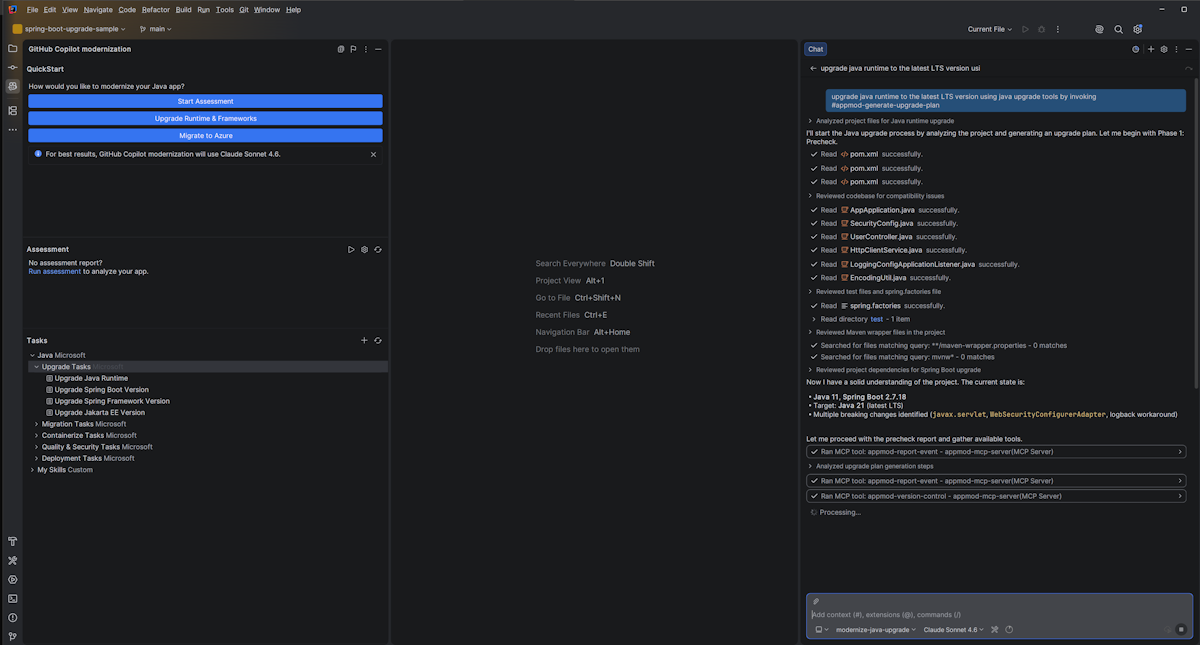
Abra o projeto Java selecionado no IntelliJ IDEA.
Na barra lateral, abra o painel modernização do GitHub Copilot para aceder à página de Início rápido.
Selecione Atualizar Runtime & Frameworks.
Esta ação abre o GitHub Copilot Chat em modo agente e inicia automaticamente o processo de atualização.
Sugestão
Também pode escrever diretamente no GitHub Copilot Chat usando o modo agente – por exemplo, "Atualizar o meu projeto Java para Java 21" – para iniciar a atualização.
Use os seguintes passos para iniciar o processo de atualização:
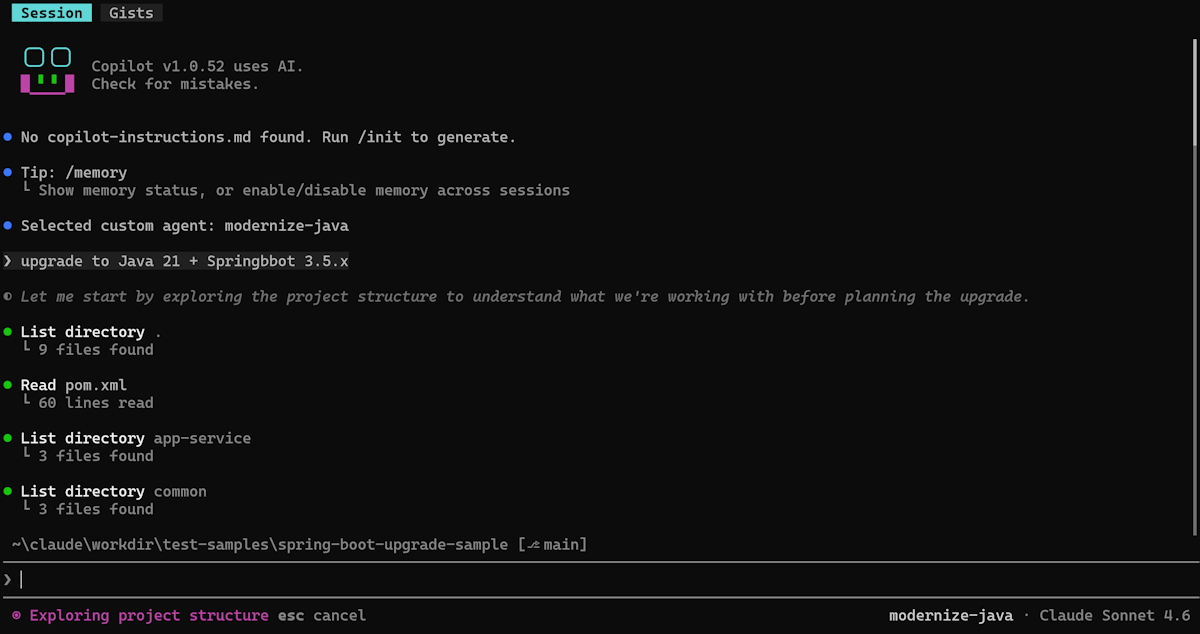
Abre um terminal e navega até ao diretório do teu projeto Java.
Executa o comando de atualização:
copilot --model claude-sonnet-4.6 --agent modernize-java:modernize-javaDepois de o agente começar, escreva o seu pedido de atualização:
upgrade to Java 21 + Spring Boot 3.5.x
Selecionar alvos de atualização
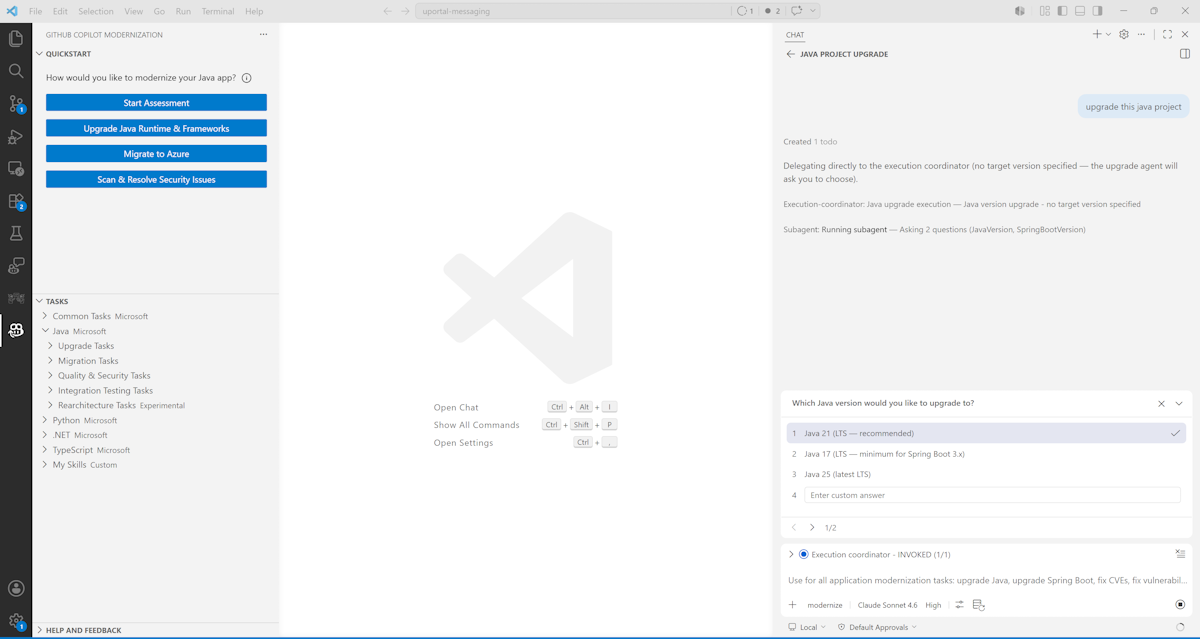
Depois de iniciares a atualização, o agente pede-te para selecionares as versões alvo. Escolha a versão Java desejada e, se aplicável, a versão Spring Boot para o seu projeto.
Rever e editar o plano de atualização
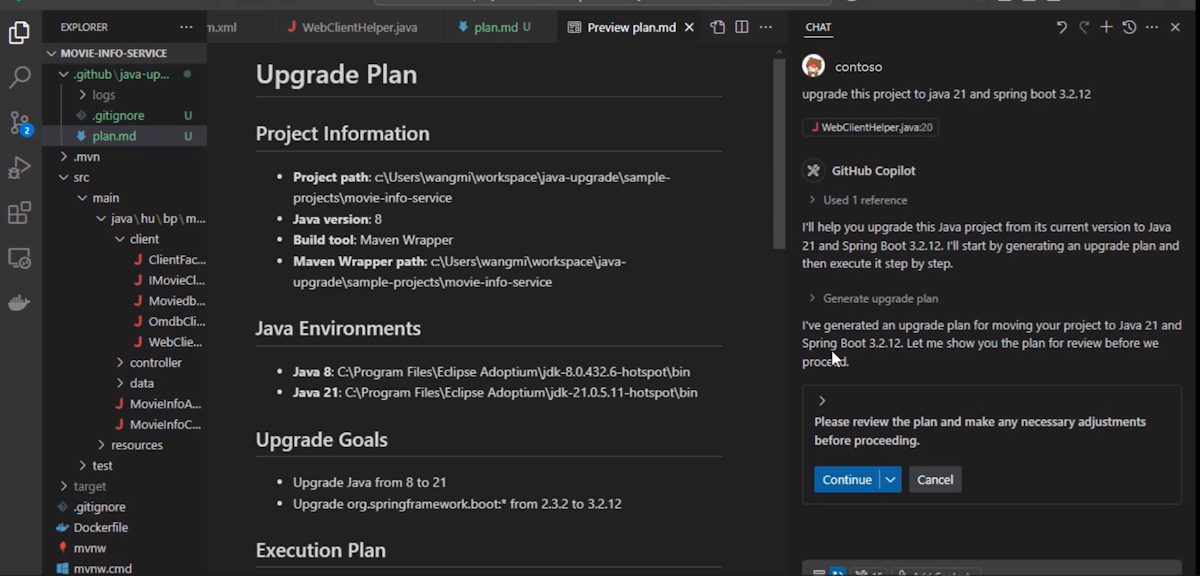
A modernização do GitHub Copilot analisa o projeto Java no espaço de trabalho atual, incluindo o seu JDK, ferramentas de construção e dependências. A ferramenta gera um ficheiro plan.md que inclui:
- Ferramentas Disponíveis — JDKs e ferramentas de compilação detetadas no seu ambiente.
- Diretrizes — restrições especificadas pelo utilizador para o processo de atualização.
- Opções — ramificação funcional e configuração de teste.
- Objetivos de Atualização — versões de origem e destino para cada componente.
- Technology Stack — análise de compatibilidade de dependências com razões de incompatibilidade.
- Atualizações Derivadas — atualizações adicionais exigidas pelos alvos principais (por exemplo, migração de javax → espaço de nomes Jakarta ao atualizar para o Spring Boot 3.x).
- Análise de Impacto — análise detalhada de alterações de dependências, alterações no código-fonte, alterações de configuração, alterações de CI/CD e riscos.
- Passos de Atualização — passos de migração ordenados com critérios de justificação e verificação.
Revê o plano e faz alterações se necessário, depois confirma para avançar. Para informações sobre personalizações adicionais, consulte Personalizar o plano de atualização.
Sugestão
Certifique-se de que o plano corresponde aos seus objetivos de atualização desejados – por exemplo, Java 8 para Java 21, Spring Boot 1.5 para 3,5.
Executar a atualização
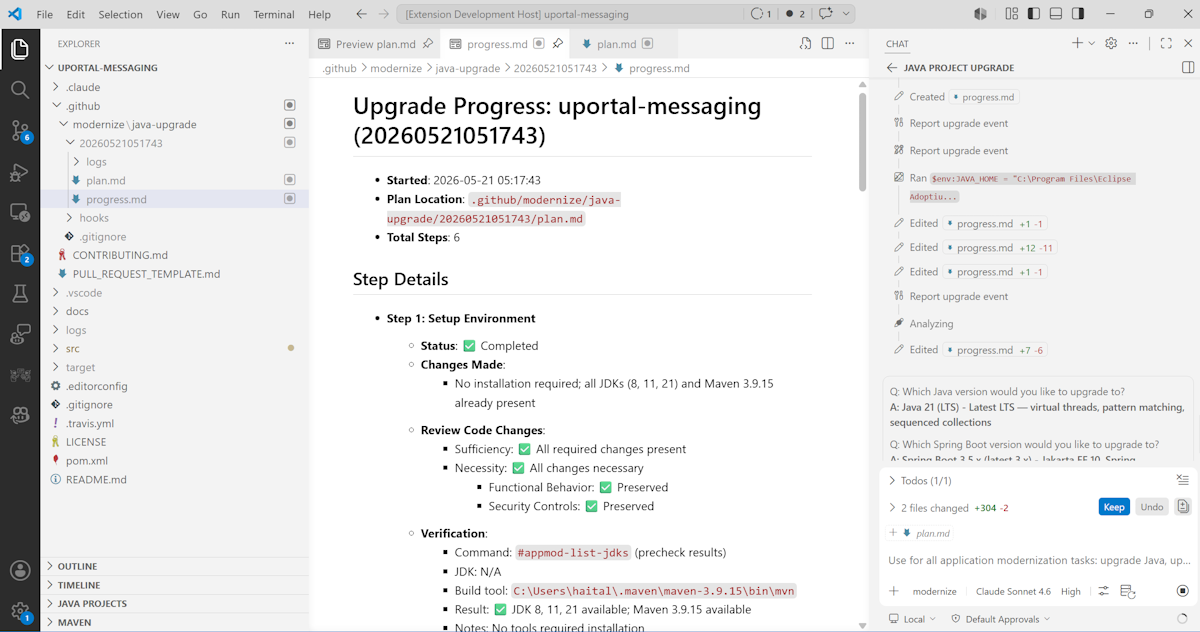
Depois de confirmares o plano, o agente avança automaticamente com a fase de transformação do código. Como parte deste processo, executa as seguintes tarefas:
- Modifica o código e os ficheiros de configuração para garantir a compatibilidade com as versões de destino.
- Realiza a validação da build para confirmar que o projeto compila com sucesso em cada etapa.
- Executa validação de teste se ativada nas opções do plano.
O agente percorre cada etapa de atualização até que todas sejam concluídas com sucesso. Pode monitorizar o progresso a qualquer momento verificando o ficheiro progress.md no editor.
Validação e correção de CVE
Após a conclusão dos passos de transformação do código, o agente analisa automaticamente as dependências em busca de problemas de Vulnerabilidades e Exposições Comuns (CVE). Se forem encontrados CVEs, o agente corrige-os atualizando as dependências afetadas – não é necessária intervenção manual. A etapa final de validação é então executada para confirmar que tudo continua a compilar e a passar nos testes após a aplicação das correções da CVE.
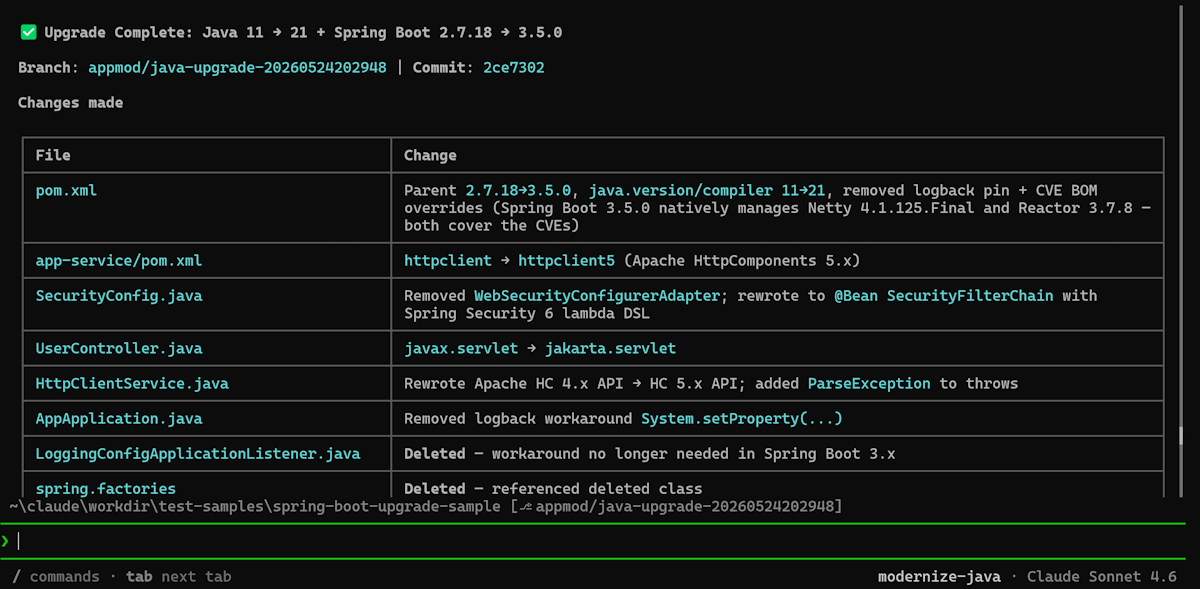
Ver o resumo
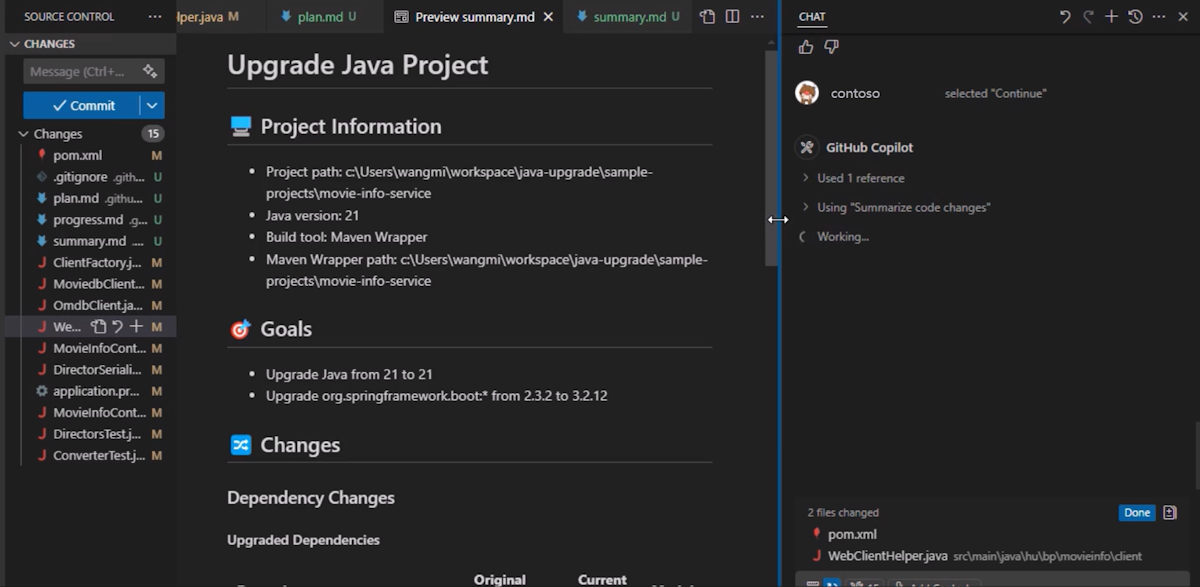
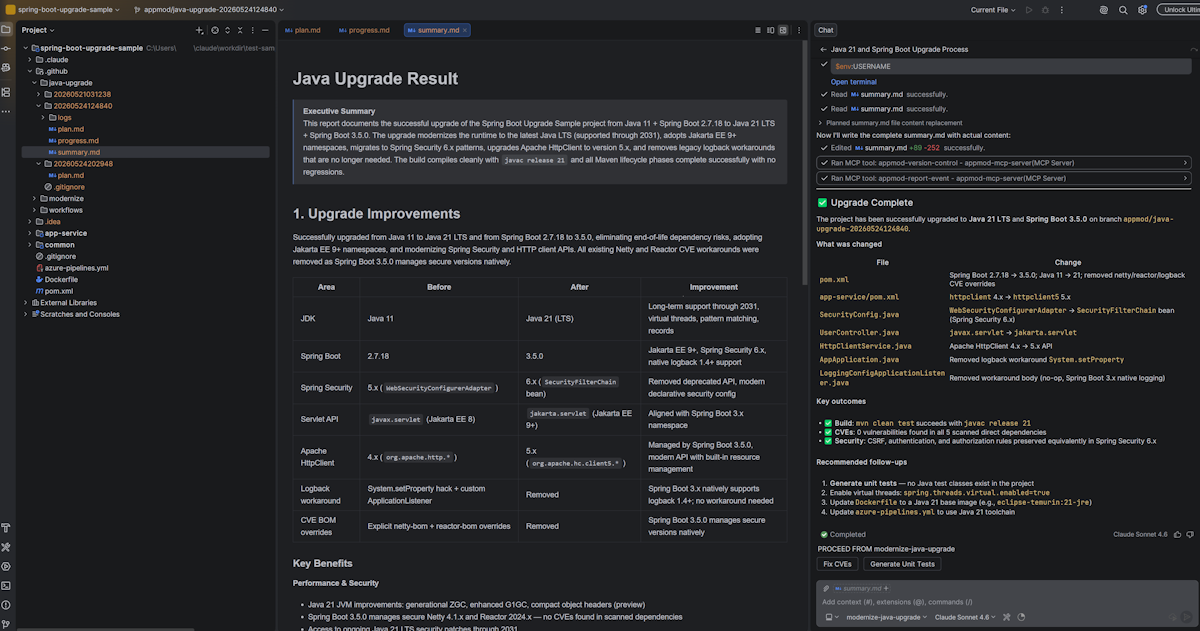
Após a atualização, a ferramenta gera um ficheiro summary.md , que inclui:
- Resumo Executivo — uma visão geral de um parágrafo sobre o que foi melhorado e o resultado.
- Melhorias de Atualização — uma tabela comparativa antes/depois com os principais benefícios.
- Compilação e Validação — estado da compilação e resultados dos testes.
- Limitações — quaisquer problemas irreparáveis que restam após a atualização.
- Próximos passos recomendados — ações de seguimento sugeridas, como gerar testes unitários ou resolver eventuais CVE não corrigidos.
- Detalhes adicionais — metadados do projeto, alterações de código e resultados de análises CVE.
Próximo passo
Início rápido: gerar testes unitários com a modernização do GitHub Copilot