Nota
O acesso a esta página requer autorização. Pode tentar iniciar sessão ou alterar os diretórios.
O acesso a esta página requer autorização. Pode tentar alterar os diretórios.
Neste guia de início rápido, você aprenderá a usar o modo de agente no GitHub Copilot for Azure para trazer seu aplicativo existente para o Azure. Ele demonstra como o modo de agente ajuda você a definir a infraestrutura do Azure, implantar seu aplicativo no Azure e criar um pipeline de CI/CD.
Pré-requisitos
Para obter instruções de configuração completas, consulte o artigo Introdução . Certifique-se de que tem os seguintes itens:
Uma conta do Azure e acesso a uma assinatura do Azure. Para obter detalhes sobre como configurá-los, consulte a página de preços para contas do Azure.
Uma conta do GitHub e uma assinatura do GitHub Copilot. Para obter detalhes sobre como configurá-los, consulte Criando uma conta no GitHub e Guia de início rápido para o GitHub Copilot, respectivamente.
Código do Visual Studio. Para obter detalhes sobre como baixá-lo e instalá-lo, consulte Configurando o Visual Studio Code.
A extensão GitHub Copilot e a extensão GitHub Copilot Chat. Para obter instruções sobre como instalar essas extensões, consulte Configurar o GitHub Copilot no VS Code e Introdução ao bate-papo do GitHub Copilot no VS Code, respectivamente.
Importante
O GitHub Copilot é uma assinatura separada gerenciada pelo GitHub. Para perguntas sobre assinaturas e suporte do GitHub Copilot, consulte Introdução a um plano do GitHub Copilot.
Definir a infraestrutura do Azure para seu aplicativo
Nesta secção, utilize o modo de agente Copilot do GitHub para criar ficheiros de implementação Bicep e um modelo azd para a aplicação.
Abra seu aplicativo existente no Visual Studio Code.
Se você quiser acompanhar este tutorial, você pode clonar o seguinte repositório do GitHub para o seu computador local:
git clone https://github.com/Azure-Samples/storage-blob-upload-from-webapp.gitNo Visual Studio Code, na Barra de Título, selecione o ícone Abrir Chat (o logotipo do GitHub Copilot) para abrir o painel de bate-papo na barra lateral Secundária. Para iniciar uma nova sessão de chat, selecione o ícone de adição (+) na barra de título do painel. Depois seleciona Agente na caixa de texto do chat.
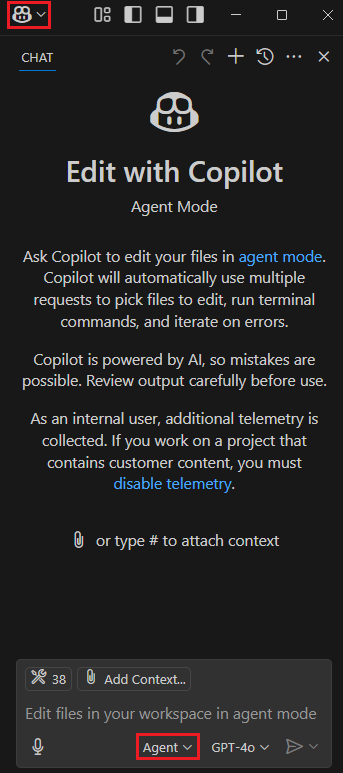
Na caixa de texto do chat na parte inferior do painel, digite o seguinte comando. Em seguida, selecione Enviar (ícone de avião de papel) ou selecione Enter no teclado.
Help me deploy my project to AzureImportante
Cada vez que o GitHub Copilot para Azure responde ao prompt, a redação da resposta e, potencialmente, a sua abordagem são diferentes devido à forma como os grandes modelos de linguagem (LLMs) geram as respostas. É possível que a sua experiência possa variar deste artigo. Reserve um tempo para ler as respostas do GitHub Copilot e escolher o curso de ação correto. Se você não tiver certeza de como proceder, pergunte ao Copiloto do GitHub o que ele pretende fazer e por quê.
De um modo geral, o agente Copilot analisa o seu projeto e gera os ficheiros de implementação necessários.
O agente Copilot utiliza ferramentas de linha de comandos como azd para realizar muitas tarefas, incluindo uma verificação pré-implementação, verificações de dependências e, por fim, a própria implementação usando o comando azd up. O azd up comando corre no terminal do Visual Studio Code e solicita-te entradas, como o nome do ambiente, um grupo de recursos e mais.
Se seguisse as instruções deste documento, poderá encontrar um erro na versão .NET; O Copilot apanha-o e gera uma correção.
Se algum erro for encontrado durante o processo de implantação, o modo agente Copilot também poderá corrigir os erros e reimplantar o aplicativo. Certifique-se de ler a conversa com atenção e responder de forma adequada. Pode incentivar, sugerir e orientar o Copilot a experimentar abordagens diferentes.
Sugestões
Usa o Claude Sonnet 4.5 para melhores resultados.
Verifique se as seguintes ferramentas do GitHub Copilot para Azure estão selecionadas na lista de ferramentas do GitHub Copilot:
- Recomendar a configuração do serviço do Azure
- Verifique as configurações de pré-implantação do Azure
- Execute AZD Up para implantar no Azure
- Verificar o status do aplicativo para a implantação do Azure azd
- Configurar pipeline de implantação do Azure
- Verificar a disponibilidade da região do Azure
- Verificar a disponibilidade da cota do Azure
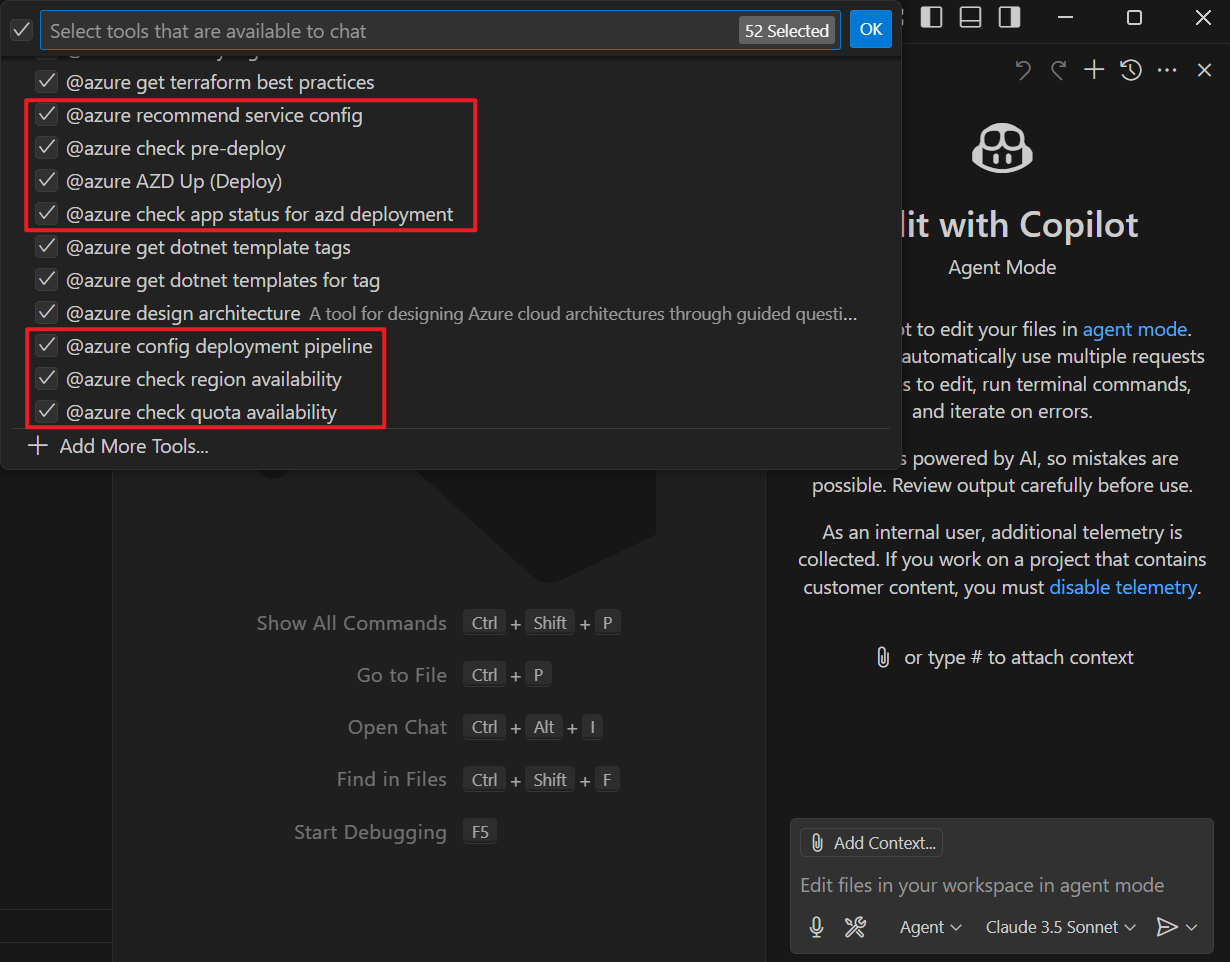
Para exibir uma lista de ferramentas disponíveis para seus prompts, selecione o botão Selecionar ferramentas... na caixa de texto do bate-papo.