Nota
O acesso a esta página requer autorização. Pode tentar iniciar sessão ou alterar os diretórios.
O acesso a esta página requer autorização. Pode tentar alterar os diretórios.
Este quickstart mostra-te como usar a modernização do GitHub Copilot para avaliar e migrar um projeto Java. Neste início rápido, você instala e configura a extensão e, em seguida, avalia e migra um projeto de exemplo. Por exemplo, usa uma tarefa pré-definida para atualizar uma ligação ao Base de Dados SQL do Azure para usar o Azure Managed Identity em vez de nome de utilizador e palavra-passe.
O vídeo seguinte demonstra como a modernização do GitHub Copilot utiliza o AppCAT para ajudar a avaliar um projeto Java para migração para Azure:
Prerequisites
- Uma conta do Azure com uma assinatura ativa. Crie um gratuitamente.
- Uma conta no GitHub com uma subscrição ativa do GitHub Copilot em qualquer plano.
- A versão mais recente do Visual Studio Code. Deve ser a versão 1.113 ou posterior.
- Copiloto do GitHub no Visual Studio Code. Para obter instruções de configuração, consulte Configurar o Copilot do GitHub no Visual Studio Code. Certifique-se de entrar em sua conta do GitHub no Visual Studio Code.
- Modernização do GitHub Copilot. Reinicie o Visual Studio Code após a instalação.
- Java 21 ou posterior.
- Maven ou Gradle para construir projetos Java.
Observação
Se estiveres a usar o Gradle, apenas o Gradle wrapper versão 5 ou posterior é suportado. O Kotlin Domain Specific Language (DSL) não é suportado.
Atualizar o JDK e as versões de dependência
Podes melhorar a tua versão JDK de duas formas. De ambas as formas, usa o painel de modernização do GitHub Copilot no Visual Studio Code, ao qual podes aceder pela barra lateral.
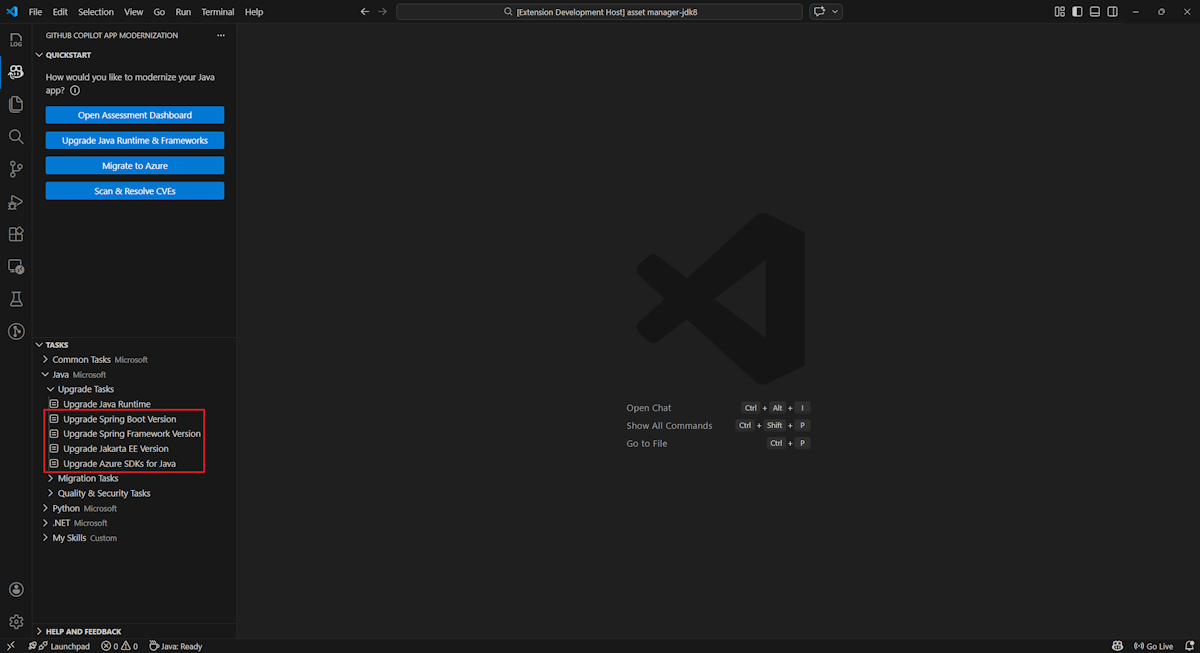
Uma maneira de atualizar sua versão do JDK é selecionar Upgrade Runtime & Frameworks na seção QUICKSTART . Outra maneira é executar a tarefa Upgrade Java Runtime na seção TASKS - Upgrade Tasks . Para mais informações, consulte Quickstart: atualizar um projeto Java com modernização do GitHub Copilot.
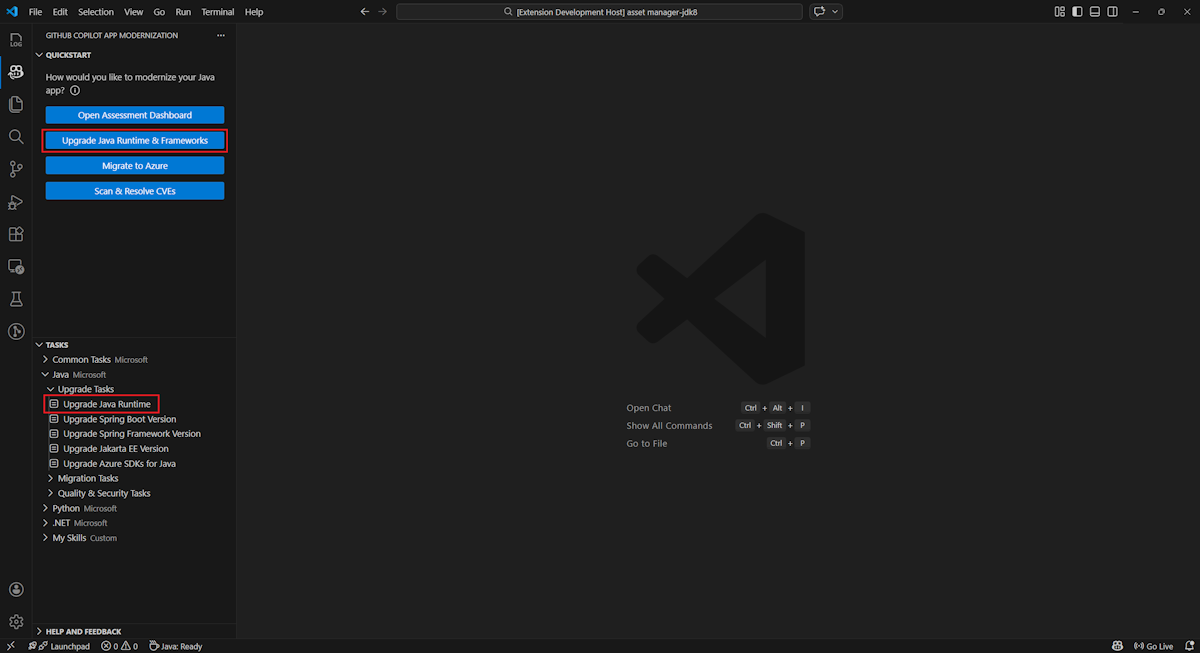
Para atualizar o framework Spring ou uma dependência de terceiros, execute a tarefa Upgrade Java Framework na seção TASKS - Upgrade Tasks . Para mais informações, consulte como atualizar um framework Java ou uma dependência de terceiros utilizando a funcionalidade de modernização do GitHub Copilot.
Avalie a prontidão da nuvem
Use as etapas a seguir para iniciar seu processo de migração com a avaliação da solução. Esta avaliação ajuda-o a compreender os seus desafios de prontidão para a cloud e o seu impacto. Também fornece soluções recomendadas. Uma recomendação de solução inclui referências para configurar recursos do Azure, adicionar configurações e fazer alterações de código.
Clona o repositório de samples Java Migration Copilot e depois verifica o ramo de código-fonte .
No Visual Studio Code, abra a pasta do projeto mi-sql-public-demo no repositório de exemplos.
Na barra lateral, selecione o painel de modernização do GitHub Copilot e depois selecione Iniciar Avaliação ou Abrir Painel de Avaliação na secção QUICKSTART .
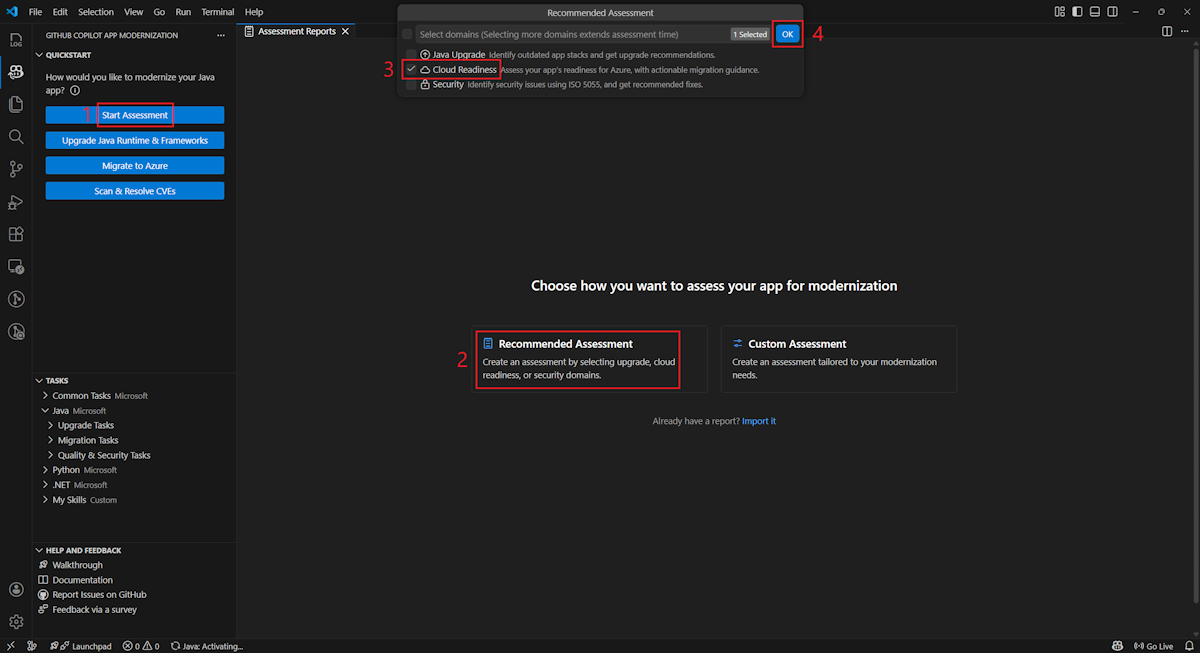
Selecione Avaliação Recomendada, selecione o domínio Cloud Readiness e selecione OK para iniciar a avaliação.
Quando a análise termina, o avaliador de modernização abre o Relatório de Avaliação e apresenta uma visão categorizada dos problemas de prontidão para a nuvem.
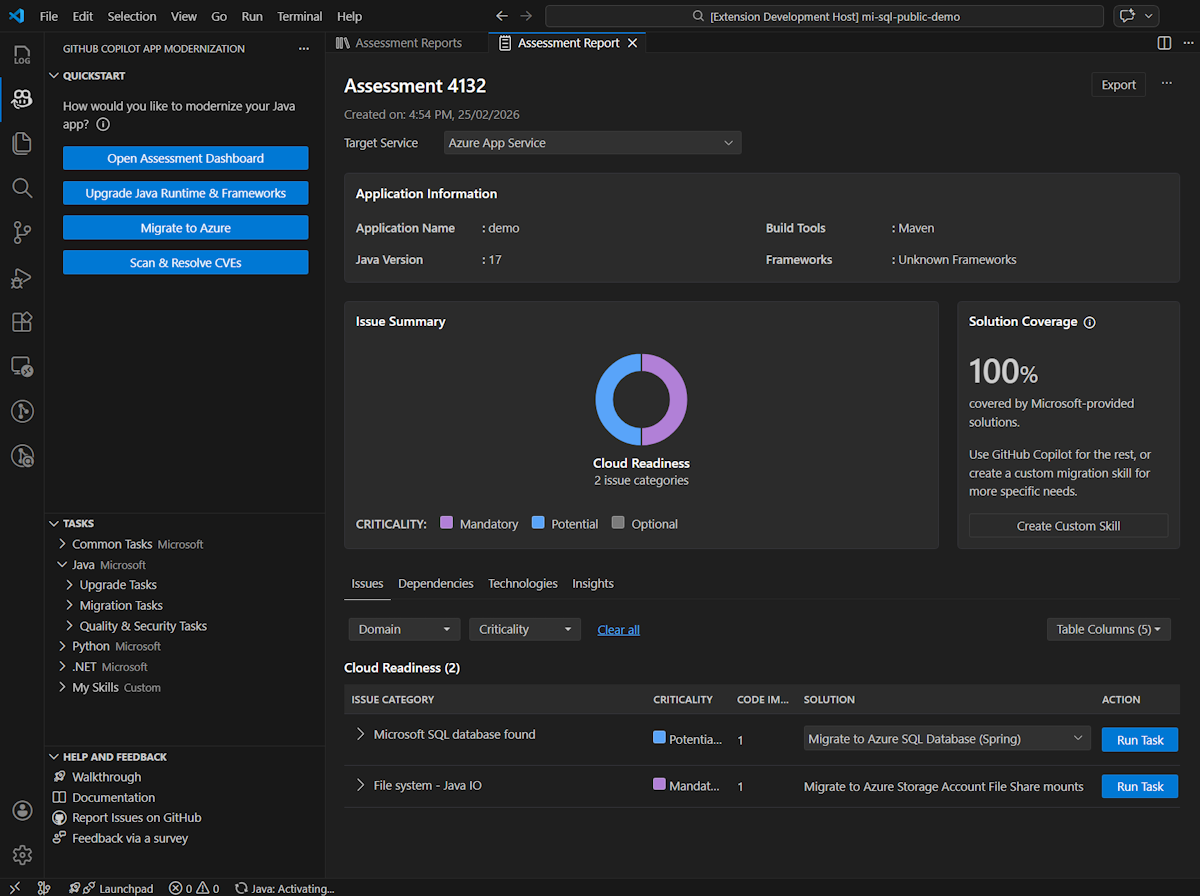
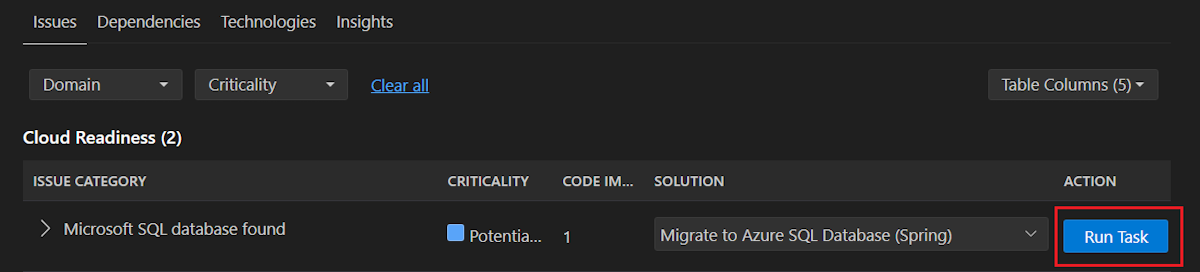
Quando rever o relatório de resumo, pode selecionar Migrar para Base de Dados SQL do Azure (Spring) a partir da lista de soluções na questão Migração de Base de Dados (Microsoft SQL). Em seguida, selecione Executar tarefa para passar para o estágio de correção de código.
Prerequisites
- Uma conta do Azure com uma assinatura ativa. Crie um gratuitamente.
- Uma conta no GitHub com uma subscrição ativa do GitHub Copilot em qualquer plano.
- A última versão do IntelliJ IDEA. Deve ser a versão 2023.3 ou posterior.
- Copiloto do GitHub. Deve ser versão 1.5.59 ou posterior. Para obter mais instruções, consulte Configurar o Copilot do GitHub no IntelliJ IDEA. Certifique-se de fazer login na sua conta do GitHub no IntelliJ IDEA.
- Modernização do GitHub Copilot. Reinicie o IntelliJ IDEA após a instalação. Se não tiveres o GitHub Copilot instalado, podes instalar a modernização do GitHub Copilot diretamente.
- Java 21 ou posterior.
- Maven ou Gradle para construir projetos Java.
Observação
Se estiveres a usar o Gradle, apenas o Gradle wrapper versão 5 ou posterior é suportado. O Kotlin Domain Specific Language (DSL) não é suportado.
A função My Tasks ainda não é suportada pelo IntelliJ IDEA.
Atualizar o JDK e as versões de dependência
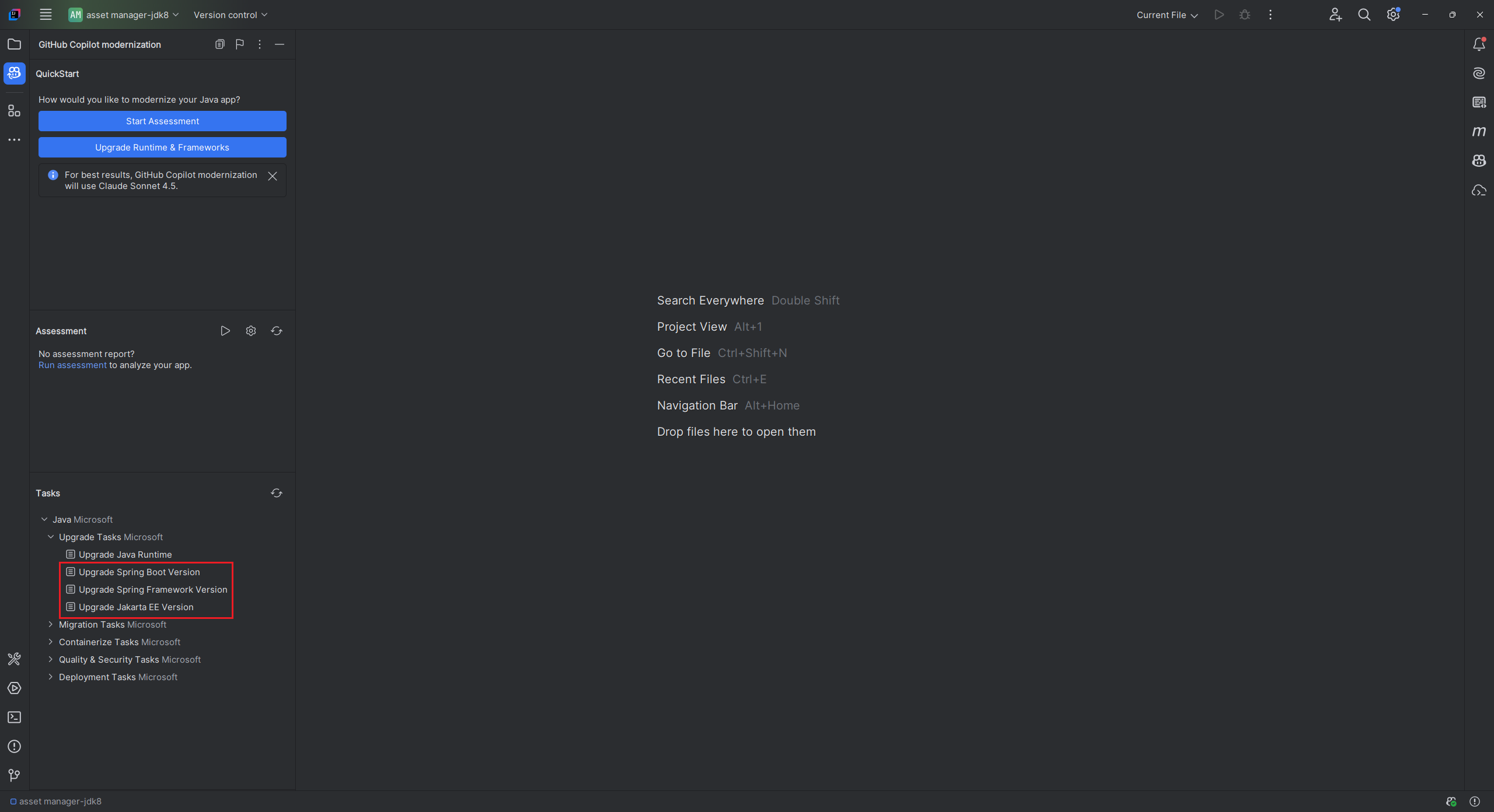
Podes melhorar a tua versão JDK de duas formas. De ambas as formas, usa o painel de modernização do GitHub Copilot no IntelliJ IDEA, ao qual podes aceder pela barra lateral.
Uma maneira de atualizar sua versão do JDK é selecionar Upgrade Runtime & Frameworks na seção QUICKSTART . Outra maneira é executar a tarefa Upgrade Java Runtime na seção TASKS - Upgrade Tasks . Para mais informações, consulte Quickstart: atualizar um projeto Java com modernização do GitHub Copilot.

Para atualizar o framework Spring ou uma dependência de terceiros, execute a tarefa Upgrade Java Framework na seção TASKS - Upgrade Tasks . Para mais informações, consulte como atualizar um framework Java ou uma dependência de terceiros utilizando a funcionalidade de modernização do GitHub Copilot.
Avalie a prontidão da nuvem
Use as etapas a seguir para iniciar seu processo de migração com a avaliação da solução. Essa avaliação ajuda você a entender quais são seus desafios de preparação para a nuvem e quão impactantes eles são. Também fornece soluções recomendadas. Uma recomendação de solução inclui referências para configurar recursos do Azure, adicionar configurações e fazer alterações de código.
Clone o repositório de amostras do copiloto de migração Java e, em seguida, mude para a ramificação source.
No IntelliJ IDEA, abre a
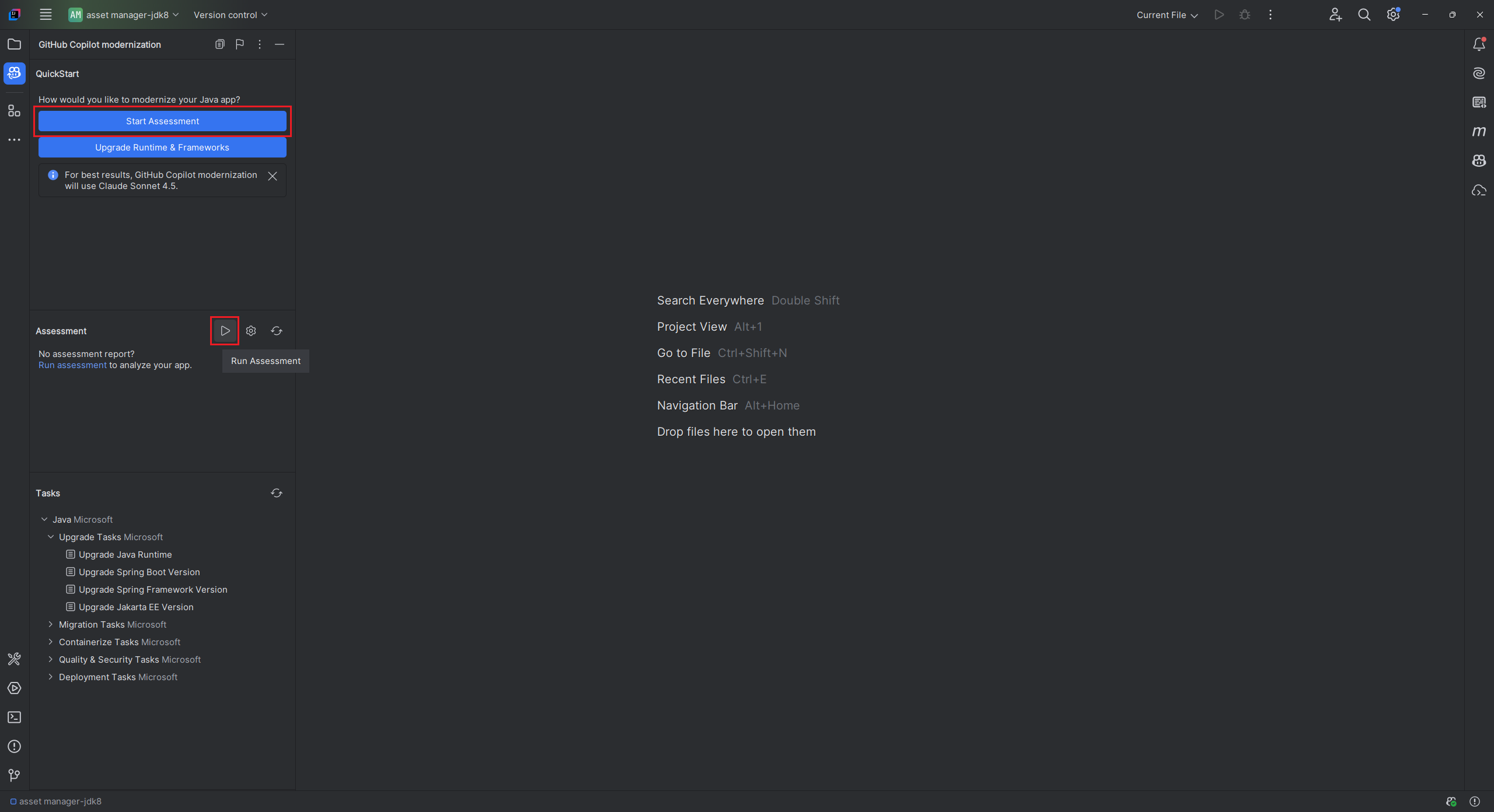
mi-sql-public-demopasta do projeto no repositório de samples.Na barra lateral, selecione o painel de modernização do GitHub Copilot , onde pode selecionar Iniciar Avaliação ou Executar Avaliação na secção AVALIAÇÃO .
A janela de chat do GitHub Copilot com modo agente abre-se para chamar o avaliador de modernização para executar a avaliação de modernização. Selecione Continuar para confirmar.
Agora, o avaliador de modernização abre
appcat.log. Esse arquivo mostra os logs para executar o AppCAT, que executa a avaliação do aplicativo. Selecione Continuar para confirmar novamente.O avaliador de modernização verifica primeiro o ambiente local. Se o AppCAT e suas dependências não estiverem instalados, o agente ajudará você a instalá-los. Após a instalação, o agente chama o AppCAT para avaliar o projeto atual. Esta etapa pode levar vários minutos para ser concluída.
Após a conclusão da análise, o avaliador de modernização produz uma visão categorizada dos problemas de prontidão da nuvem em um Relatório de Avaliação aberto.
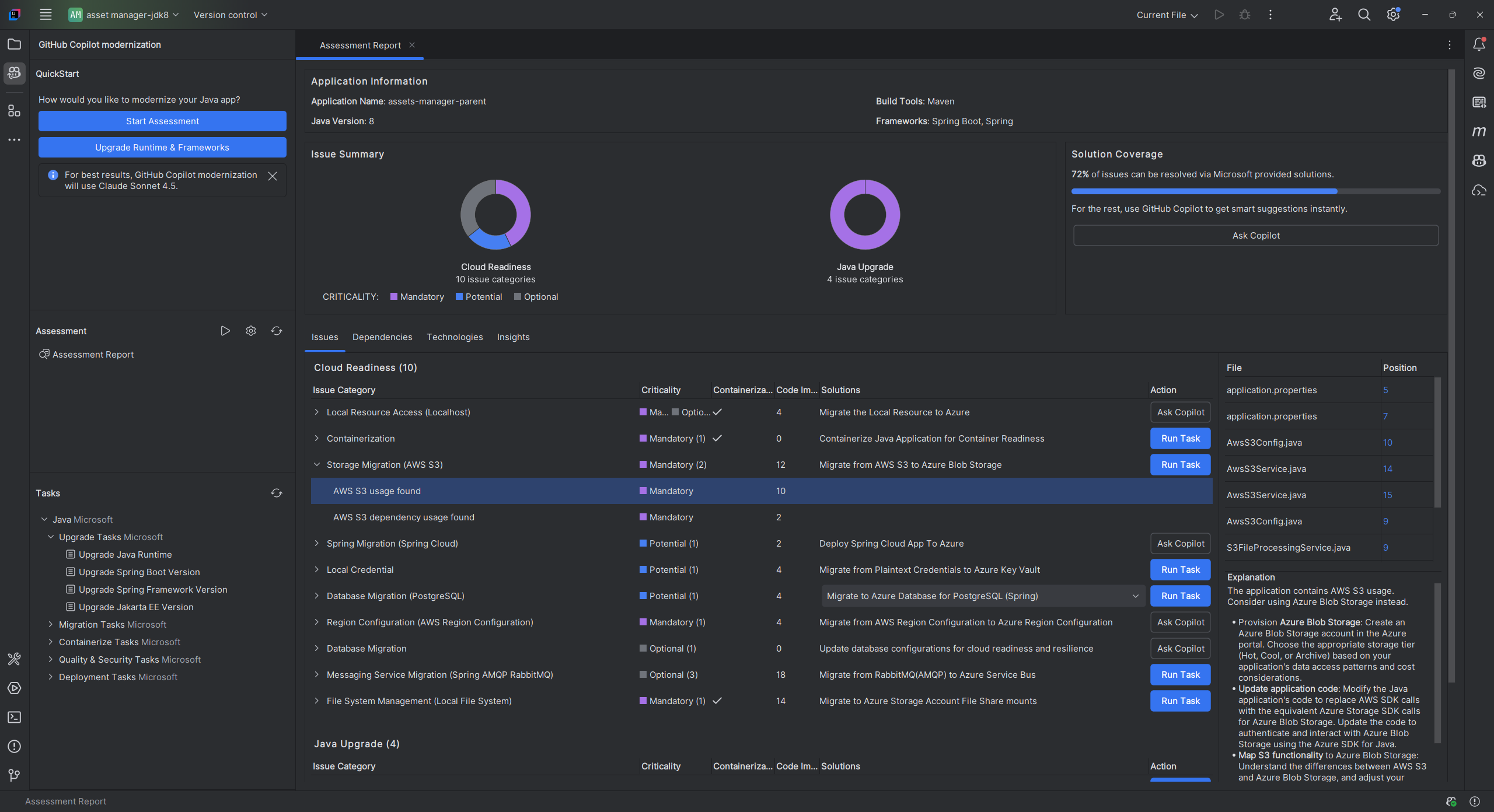
Ao revisar o relatório de resumo, você pode selecionar Migrar para o Banco de Dados SQL do Azure (Spring) na lista de soluções sob o problema Migração de Banco de Dados (Microsoft SQL). Em seguida, selecione Executar tarefa para passar para o estágio de correção de código.

Aplicar uma tarefa predefinida
Para migração, o Copilot fornece tarefas predefinidas para cenários de migração comuns que você pode enfrentar ao migrar para o Azure. Por exemplo, ao usar o exemplo mi-sql-public-demo, a tarefa Database Migration (Microsoft SQL) altera a ligação à base de dados SQL para usar Azure Identidade Gerida em vez de nome de utilizador e palavra-passe.
Para aplicar uma tarefa predefinida, use as seguintes etapas:
No Relatório de Avaliação, selecione Executar Tarefa. A janela de bate-papo do Copilot é aberta com o Modo de agente selecionado.
O agente Copilot utiliza várias ferramentas para a modernização do GitHub Copilot, e cada ferramenta pode exigir confirmação para avançar. O agente primeiramente gera
plan.mdeprogress.md. Pode reverplan.mde fazer alterações lá, se necessário.Introduza manualmente continuar para confirmar e iniciar o processo de migração.
Antes de fazer qualquer alteração de código, o agente verifica o estado do sistema de controle de versão e cria um novo ramo para migração.
Selecione ou introduza repetidamente Continuar para confirmar o uso de ferramentas ou comandos, e espere que as alterações no código terminem.
Observação
No Visual Studio Code, a modernização com o GitHub Copilot utiliza, por predefinição, o agente personalizado modernize com Claude Sonnet 4.6 para obter os melhores resultados ao atualizar código Java para o migrar para o Azure. Volta ao auto modelo se o Soneto 4.6 não estiver disponível para ti. Pode configurar o agente personalizado para modificar a model definição selecionando Configurar Agentes Personalizados no menu Agente . Alternativamente, pode usar o seletor de modelos de linguagem na janela de chat para mudar de modelo para a sessão de chat atual.
Iteração de validação
Depois de terminares as alterações de código, introduz manualmente continuar para prosseguir com o ciclo de validação e correção de iteração. Este loop inclui as seguintes cinco partes:
- Aplique a
Validate-CVEsferramenta. Esta ferramenta tenta detetar Vulnerabilidades e Exposições Comuns (CVEs) em dependências atuais e corrigi-las. - Aplique a
Build-Projectferramenta. Esta ferramenta tenta resolver quaisquer erros de compilação. - Aplique a
Consistency-Validationferramenta. Esta ferramenta analisa o código para consistência funcional. - Aplique a
Run-Testferramenta. Esta ferramenta analisa o projeto em busca de falhas de teste de unidade e gera automaticamente um plano para corrigi-las. ARun-Testferramenta executa iterativamente testes de unidade e corrige quaisquer falhas. - Aplique a
Completeness-Validationferramenta. Essa ferramenta captura itens de migração perdidos na migração inicial de código e os corrige.
Após todos os processos terminados, enter continue para gerar o resumo da migração como passo final. Revise as alterações de código e confirme-as selecionando Manter.
Gerar casos de teste unitários
Para gerar casos de teste de unidade, use as seguintes etapas:
Na barra lateral, selecione o painel de modernização do GitHub Copilot .
Na seção TAREFAS , abra Qualidade & Tarefas de Segurança e selecione Gerar Casos de Teste de Unidade.
O agente gera testes de unidade e cria um TestReport para mostrar os resultados do teste antes e depois da geração. Para mais informações, consulte Quickstart: gerar testes unitários com a modernização do GitHub Copilot.