Nota
O acesso a esta página requer autorização. Pode tentar iniciar sessão ou alterar os diretórios.
O acesso a esta página requer autorização. Pode tentar alterar os diretórios.
A autenticação intermediada coleta credenciais de usuário usando o agente de autenticação do sistema para autenticar um aplicativo. Um agente de autenticação de sistema é um aplicativo executado na máquina de um usuário que gerencia os handshakes de autenticação e a manutenção de token para todas as contas conectadas.
A autenticação intermediada oferece os seguintes benefícios:
- Habilita Sign-On único (SSO): Permite que os aplicativos simplifiquem a forma como os usuários se autenticam com o Microsoft Entra ID e protege os tokens de atualização do Microsoft Entra ID contra exfiltração e uso indevido.
- Segurança reforçada: Muitos aprimoramentos de segurança são fornecidos com o corretor, sem a necessidade de atualizar a lógica do aplicativo.
- Suporte aprimorado a recursos: Com a ajuda do corretor, os desenvolvedores podem acessar recursos avançados de sistema operacional e serviço.
- Integração de sistemas: Aplicativos que usam o plug-and-play do broker com o seletor de contas integrado, permitindo que o usuário escolha rapidamente uma conta existente em vez de reinserir as mesmas credenciais repetidamente.
- Proteção de token: Garante que os tokens de atualização estejam vinculados ao dispositivo e permite que os aplicativos adquiram tokens de acesso vinculado ao dispositivo. Consulte Proteção de tokens.
O Windows fornece um agente de autenticação chamado Web Account Manager (WAM). O WAM permite que provedores de identidade, como o Microsoft Entra ID, se conectem nativamente ao sistema operacional e forneçam serviços de login seguro para aplicativos. A autenticação intermediada habilita o aplicativo para todas as operações permitidas pelas credenciais de login interativas.
Há suporte para contas pessoais da Microsoft e contas corporativas ou de estudante. Nas versões suportadas do Windows, a interface do usuário padrão baseada em navegador é substituída por uma experiência de autenticação mais suave, semelhante aos aplicativos internos do Windows.
O Linux usa o logon único da Microsoft para Linux como seu agente de autenticação.
Configurar o aplicativo para autenticação intermediada
Para habilitar a autenticação intermediada em seu aplicativo, siga estas etapas:
No portal do Azure, navegue até Microsoft Entra ID e selecione Registros de aplicativo no menu à esquerda.
Selecione o registo para a sua aplicação e, em seguida, selecione Autenticação.
Adicione o URI de redirecionamento apropriado ao registro do seu aplicativo por meio de uma configuração de plataforma:
Em Configurações da plataforma, selecione + Adicionar uma plataforma.
Em Configurar plataformas, selecione o bloco para seu tipo de aplicativo (plataforma) para definir suas configurações, como aplicativos móveis e de desktop.
Em URIs de redirecionamento personalizados, insira o seguinte URI de redirecionamento para sua plataforma:
Platform Redirecionar URL Windows 10+ ou WSL ms-appx-web://Microsoft.AAD.BrokerPlugin/{your_client_id}macOS msauth.com.msauth.unsignedapp://authpara aplicativos não assinados
msauth.{bundle_id}://authpara aplicativos assinadosLinux https://login.microsoftonline.com/common/oauth2/nativeclientSubstitua
{your_client_id}ou{bundle_id}pelo ID do aplicativo (cliente) no painel Visão geral do registro do aplicativo.Selecione Configurar.
Para saber mais, consulte Adicionar um URI de redirecionamento a um registro de aplicativo.
De volta ao painel Autenticação , em Configurações avançadas, selecione Sim para Permitir fluxos de clientes públicos.
Selecione Guardar para aplicar as alterações.
Para autorizar o aplicativo para recursos específicos, navegue até o recurso em questão, selecione Permissões de API e habilite o Microsoft Graph e outros recursos que você deseja acessar.
Importante
Também tem de ser administrador do seu tenant para conceder consentimento à sua aplicação ao iniciar sessão pela primeira vez.
Atribuir funções
Para executar o código do aplicativo com êxito com a autenticação intermediada, conceda permissões à sua conta de usuário usando o RBAC (controle de acesso baseado em função) do Azure. Atribua uma função apropriada à sua conta de usuário para o serviço relevante do Azure. Por exemplo:
- Armazenamento de Blobs do Azure: Atribua a função Storage Account Data Contributor.
- Azure Key Vault: atribua a função Key Vault Secrets Officer.
Se for especificada uma aplicação, deverá ter permissões de API definidas para user_impersonation Aceder ao Armazenamento do Azure (passo 6 na secção anterior). Essa permissão de API permite que o aplicativo acesse o armazenamento do Azure em nome do usuário conectado após o consentimento ser concedido durante o login.
Implementar o código
A biblioteca de Identidade do Azure dá suporte à autenticação intermediada usando InteractiveBrowserCredential. Por exemplo, para usar InteractiveBrowserCredential em um aplicativo de console do Node.js para autenticar no Cofre da Chave do Azure com o SecretClient, siga estas etapas:
Instale os pacotes @azure/identity e @azure/identity-broker :
npm install @azure/identity @azure/identity-brokerCrie uma instância de InteractiveBrowserCredential usando opções de broker e registre o plug-in nativo do broker:
import { useIdentityPlugin, InteractiveBrowserCredential } from "@azure/identity";
import { nativeBrokerPlugin } from "@azure/identity-broker";

// Register the native broker plugin for brokered authentication
useIdentityPlugin(nativeBrokerPlugin);

// Use InteractiveBrowserCredential with broker for interactive or silent authentication

// On Windows: Uses Windows Authentication Manager (WAM) - you'll be prompted to sign in
// On macOS: Opens a browser window for authentication, since the broker flow isn't currently supported.
// On Linux: Uses Microsoft Single Sign-on (SSO) for Linux.

const credential = new InteractiveBrowserCredential({
    brokerOptions: {
        enabled: true,
        useDefaultBrokerAccount: true,
        // For Node.js console apps, we need to provide an empty buffer for parentWindowHandle
        parentWindowHandle: new Uint8Array(0),
    },
});
Sugestão
Exiba o código completo do aplicativo de exemplo no repositório GitHub do SDK do Azure para JavaScript.
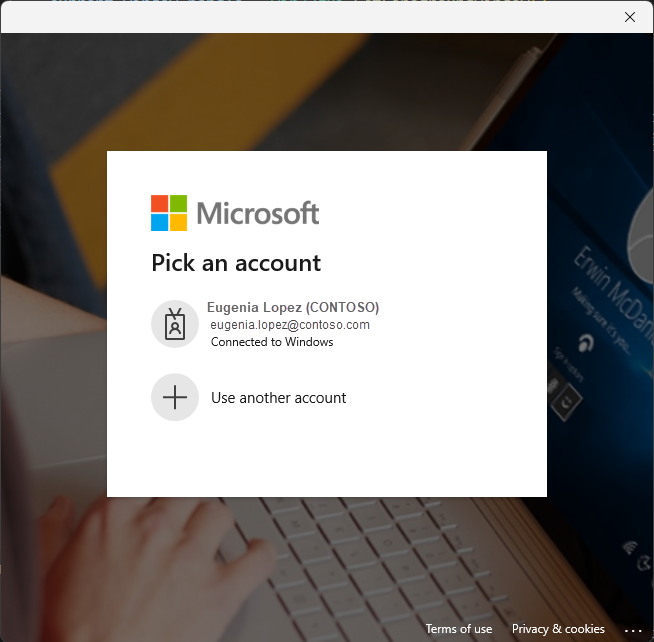
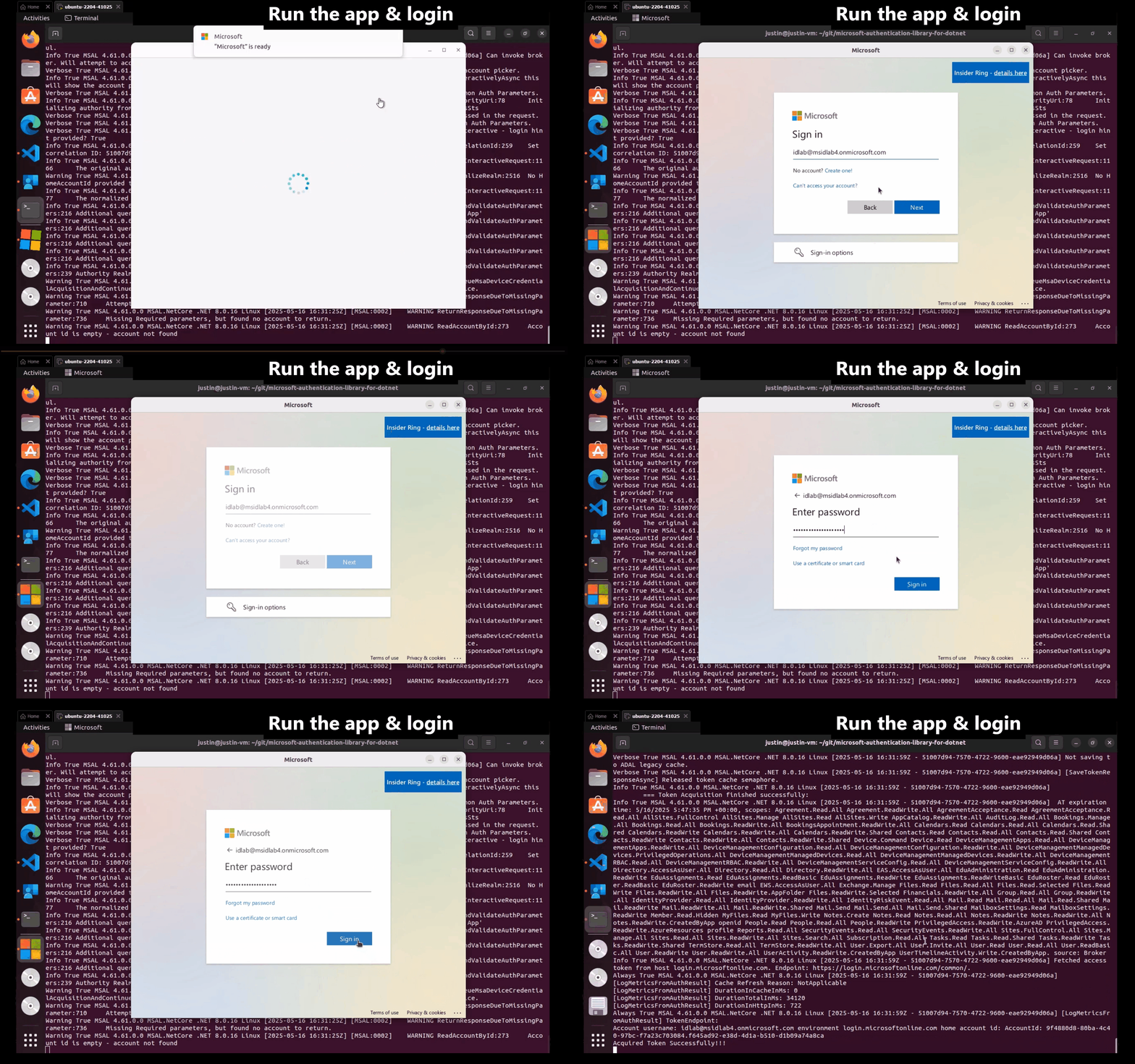
No exemplo anterior, a propriedade useDefaultBrokerAccount é definida como true, que opta por um fluxo de autenticação intermediado silencioso com a conta padrão do sistema. Desta forma, o utilizador não tem de selecionar repetidamente a mesma conta. Se a autenticação silenciosa, intermediada, falhar, ou se useDefaultBrokerAccount estiver definido como false, InteractiveBrowserCredential recorre à autenticação interativa, intermediada.
A captura de tela a seguir mostra a experiência alternativa de autenticação interativa e intermediada:
O vídeo a seguir mostra a experiência alternativa de autenticação interativa e intermediada:
Conteúdo relacionado
- Autenticar aplicações JavaScript para Azure serviços usando a biblioteca Azure Identity
- Autenticar aplicativos JavaScript nos serviços do Azure durante o desenvolvimento local usando entidades de serviço
- Biblioteca de Identidades do Azure para JavaScript
- Biblioteca do Azure Identity Broker para JavaScript