Nota
O acesso a esta página requer autorização. Pode tentar iniciar sessão ou alterar os diretórios.
O acesso a esta página requer autorização. Pode tentar alterar os diretórios.
Ao criar um aplicativo de bate-papo usando o padrão de geração aumentada de recuperação (RAG) com seus próprios dados, certifique-se de que cada usuário receba uma resposta com base em suas permissões. Siga o processo neste artigo para adicionar controle de acesso a documentos ao seu aplicativo de bate-papo.
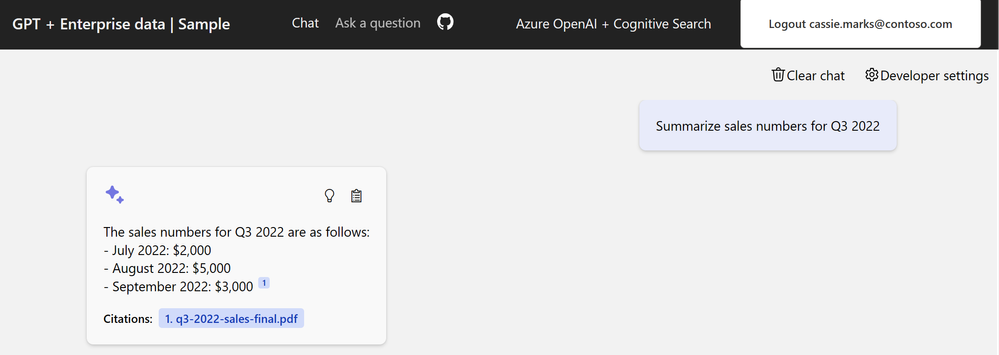
Usuário autorizado: essa pessoa deve ter acesso às respostas contidas nos documentos do aplicativo de bate-papo.
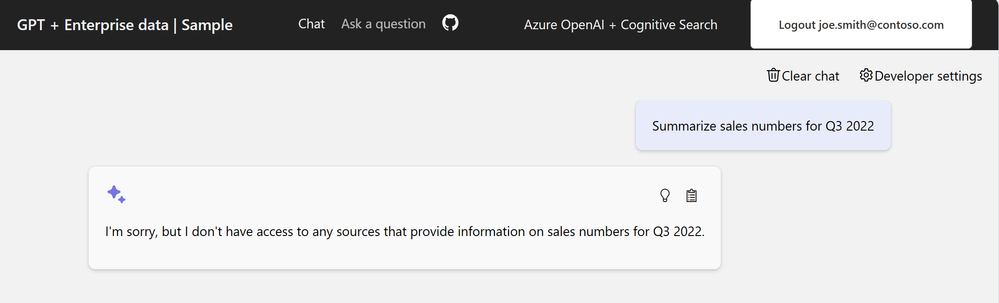
Usuário não autorizado: essa pessoa não deve ter acesso a respostas de documentos seguros que não tem autorização para ver.
Observação
Este artigo usa um ou mais modelos de aplicação de IA como base para os exemplos e orientações no artigo. Os modelos de aplicativos de IA fornecem implementações de referência bem mantidas que são fáceis de implantar. Eles ajudam a garantir um ponto de partida de alta qualidade para seus aplicativos de IA.
Visão geral da arquitetura
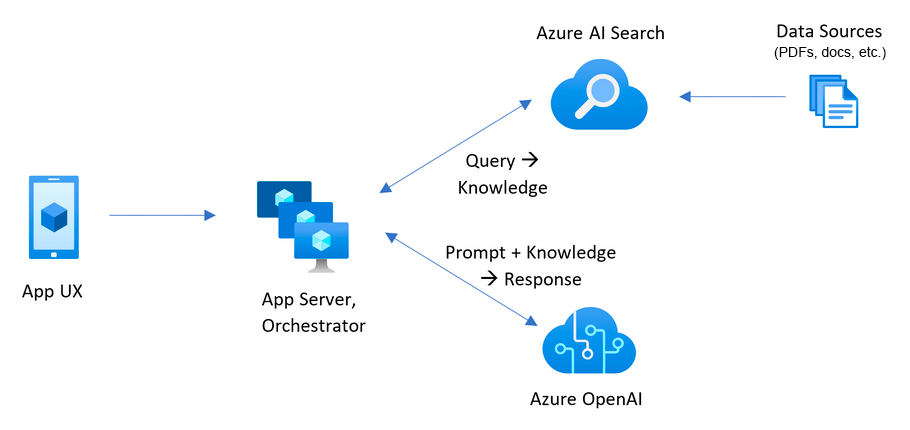
Sem uma funcionalidade de segurança documental, a aplicação de chat empresarial tem uma arquitetura simples, utilizando Pesquisa de IA do Azure e Azure OpenAI Models no Microsoft Foundry. Uma resposta é determinada a partir de consultas ao Pesquisa de IA do Azure onde os documentos são armazenados, em combinação com uma resposta de um modelo GPT OpenAI do Azure. Nenhuma autenticação de usuário é usada nesse fluxo simples.
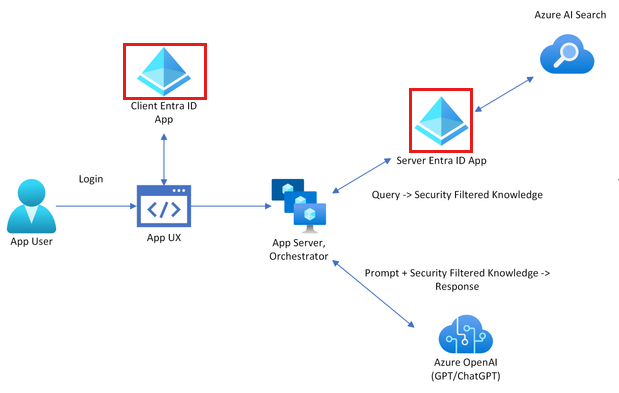
Para adicionar segurança aos documentos, você precisa atualizar o aplicativo de bate-papo corporativo:
- Adicione autenticação de cliente ao aplicativo de chat com o Microsoft Entra.
- Adicione lógica do lado do servidor para preencher um índice de pesquisa com acesso de usuário e grupo.
O Pesquisa de IA do Azure não fornece permissões nativas no nível do documento e não pode variar os resultados da pesquisa de dentro de um índice por permissões de usuário. Em vez disso, seu aplicativo pode usar filtros de pesquisa para garantir que um documento seja acessível a um usuário específico ou por um grupo específico. Dentro do seu índice de pesquisa, cada documento deve ter um campo filtrável que armazena informações de identidade de usuário ou grupo.
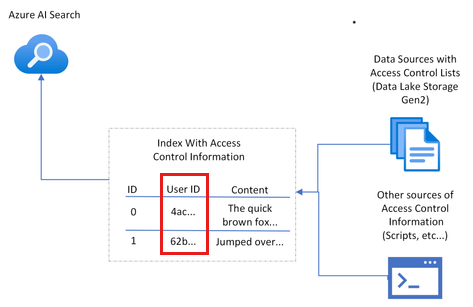
Como a autorização não está contida nativamente no Pesquisa de IA do Azure, você precisa adicionar um campo para armazenar informações de usuário ou grupo e, em seguida, filtrar quaisquer documentos que não correspondam. Para implementar essa técnica, você precisa:
- Crie um campo de controle de acesso a documentos em seu índice dedicado a armazenar os detalhes de usuários ou grupos com acesso a documentos.
- Preencha o campo de controle de acesso do documento com os detalhes relevantes do usuário ou grupo.
- Atualize este campo de controle de acesso sempre que houver alterações nas permissões de acesso de usuário ou grupo.
Se as atualizações de índice forem agendadas com um indexador, as alterações serão captadas na próxima execução do indexador. Se você não usar um indexador, precisará reindexar manualmente.
Neste artigo, o processo de proteção de documentos no Pesquisa de IA do Azure é possível com scripts de exemplo , que você, como administrador de pesquisa, executaria. Os scripts associam um único documento a uma única identidade de usuário. Você pode utilizar esses scripts e aplicar os seus próprios requisitos de segurança e produção para escalar conforme as suas necessidades.
Determinar a configuração de segurança
A solução fornece variáveis de ambiente booleano para ativar os recursos necessários para a segurança do documento neste exemplo.
| Parâmetro | Propósito |
|---|---|
AZURE_USE_AUTHENTICATION |
Quando definido como true, habilita a entrada do usuário no aplicativo de chat e a autenticação do Serviço de Aplicativo do Azure. Habilita Use oid security filter nas configurações do desenvolvedor do aplicativo de bate-papo. |
AZURE_ENFORCE_ACCESS_CONTROL |
Quando definido como true, requer autenticação para qualquer acesso a documentos. As configurações do desenvolvedor para ID de objeto (OID) e segurança de grupo são ativadas e desabilitadas para que não possam ser desabilitadas da interface do usuário. |
AZURE_ENABLE_GLOBAL_DOCUMENTS_ACCESS |
Quando definida como true, essa configuração permite que usuários autenticados pesquisem em documentos que não têm controles de acesso atribuídos, mesmo quando o controle de acesso é necessário. Este parâmetro deve ser usado somente quando AZURE_ENFORCE_ACCESS_CONTROL estiver habilitado. |
AZURE_ENABLE_UNAUTHENTICATED_ACCESS |
Quando definida como true, essa configuração permite que usuários não autenticados usem o aplicativo, mesmo quando o controle de acesso é imposto. Este parâmetro deve ser usado somente quando AZURE_ENFORCE_ACCESS_CONTROL estiver habilitado. |
Use as seções a seguir para entender os perfis de segurança suportados neste exemplo. Este artigo configura o perfil Enterprise.
Empresa: Conta obrigatória + filtro de documentos
Cada utilizador do site tem de iniciar sessão. O site contém conteúdo público para todos os usuários. O filtro de segurança no nível do documento é aplicado a todas as solicitações.
Variáveis de ambiente:
AZURE_USE_AUTHENTICATION=trueAZURE_ENABLE_GLOBAL_DOCUMENTS_ACCESS=trueAZURE_ENFORCE_ACCESS_CONTROL=true
Uso misto: Conta opcional + filtro de documentos
Cada utilizador do site pode iniciar sessão. O site contém conteúdo público para todos os usuários. O filtro de segurança no nível do documento é aplicado a todas as solicitações.
Variáveis de ambiente:
AZURE_USE_AUTHENTICATION=trueAZURE_ENABLE_GLOBAL_DOCUMENTS_ACCESS=trueAZURE_ENFORCE_ACCESS_CONTROL=trueAZURE_ENABLE_UNAUTHENTICATED_ACCESS=true
Pré-requisitos
Um ambiente de contêiner de desenvolvimento está disponível com todas as dependências necessárias para concluir este artigo. Você pode executar o contêiner de desenvolvimento no GitHub Codespaces (em um navegador) ou localmente usando o Visual Studio Code.
Para usar este artigo, você precisa dos seguintes pré-requisitos:
- Uma assinatura do Azure. Crie um gratuitamente.
- Permissões da conta do Azure: sua conta do Azure deve ter:
- Permissão para gerenciar aplicativos no Microsoft Entra ID.
-
Microsoft.Authorization/roleAssignments/writepermissões, como Administrador de Acesso de Usuário ou Proprietário.
Você precisa de mais pré-requisitos, dependendo do seu ambiente de desenvolvimento preferido.
Abra um ambiente de desenvolvimento
Use as instruções a seguir para implantar um ambiente de desenvolvimento pré-configurado contendo todas as dependências necessárias para concluir este artigo.
GitHub Codespaces executa um contentor de desenvolvimento gerido pelo GitHub com o Visual Studio Code for the Web como interface de utilizador. Para o ambiente de desenvolvimento mais simples, use o GitHub Codespaces para que você tenha as ferramentas de desenvolvedor corretas e as dependências pré-instaladas para concluir este artigo.
Importante
Todas as contas do GitHub podem usar o GitHub Codespaces por até 60 horas gratuitas por mês com duas instâncias principais. Para mais informações, consulte o armazenamento mensal incluído e as horas principais do GitHub Codespaces.
Inicie o processo para criar um novo espaço de código GitHub na
mainramificação do repositório GitHub Azure-Samples/azure-search-openai-demo .Clique com o botão direito do mouse no botão a seguir e selecione Abrir link em novas janelas para ter o ambiente de desenvolvimento e a documentação disponíveis ao mesmo tempo.

Na página Criar espaço de código , revise as definições de configuração do espaço de código e selecione Criar novo espaço de código.
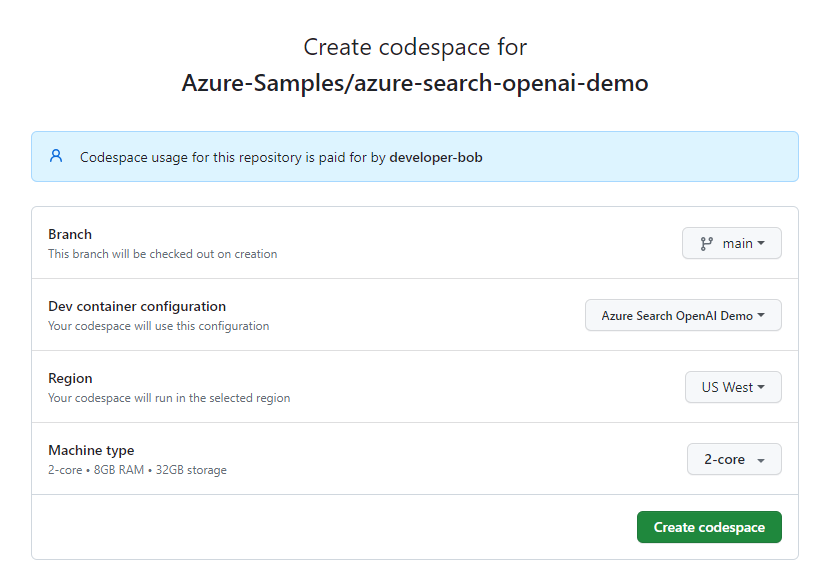
Aguarde até que o codespace inicie. Este processo de arranque pode demorar alguns minutos.
No terminal na parte inferior do ecrã, inicie sessão no Azure com o Azure Developer CLI.
azd auth loginConclua o processo de autenticação.
As tarefas restantes neste artigo ocorrem no contexto desse contêiner de desenvolvimento.
Obtenha as informações necessárias com a CLI do Azure
Obtenha sua ID de assinatura e ID de locatário com o seguinte comando da CLI do Azure. Copie o valor para usar como seu AZURE_TENANT_ID valor.
az account list --query "[].{subscription_id:id, name:name, tenantId:tenantId}" -o table
Se receberes um erro sobre a política de acesso condicional do inquilino, precisarás de um segundo inquilino sem uma política de acesso condicional.
- O seu primeiro inquilino, associado à sua conta de utilizador, é usado para a variável de ambiente
AZURE_TENANT_ID. - O seu segundo inquilino, sem acesso condicional, é utilizado para a variável de ambiente para aceder ao
AZURE_AUTH_TENANT_IDMicrosoft Graph. Para locatários com uma política de acesso condicional, localize a ID de um segundo locatário sem uma política de acesso condicional ou crie um novo locatário.
Definir variáveis de ambiente
Execute os seguintes comandos para configurar o aplicativo para o perfil Enterprise .
azd env set AZURE_USE_AUTHENTICATION true
azd env set AZURE_ENABLE_GLOBAL_DOCUMENTS_ACCESS true
azd env set AZURE_ENFORCE_ACCESS_CONTROL true
Execute o seguinte comando para definir o locatário, que autoriza a entrada do usuário no ambiente do aplicativo hospedado. Substitua
<YOUR_TENANT_ID>pelo ID do locatário.azd env set AZURE_TENANT_ID <YOUR_TENANT_ID>
Observação
Se você tiver uma política de acesso condicional em seu locatário de usuário, precisará especificar um locatário de autenticação.
Implantar o aplicativo de chat no Azure
A implantação consiste nas seguintes etapas:
- Crie os recursos do Azure.
- Carregue os documentos.
- Crie os aplicativos de identidade do Microsoft Entra (cliente e servidor).
- Ative a identidade para o recurso de hospedagem.
Provisione os recursos do Azure e implante o código-fonte.
azd upUtilize a tabela seguinte para responder aos pedidos de implantação
AZD.Pronta Resposta Nome do ambiente Use um nome curto com informações de identificação, como seu alias e aplicativo. E exemplo é tjones-secure-chat.Subscrição Selecione uma assinatura na qual criar os recursos. Localização dos recursos do Azure Selecione uma localização próxima de si. Localização para documentIntelligentResourceGroupLocationSelecione uma localização próxima de si. Localização para openAIResourceGroupLocationSelecione uma localização próxima de si. Aguarde 5 ou 10 minutos após a implantação do aplicativo para permitir que o aplicativo seja iniciado.
Depois que o aplicativo é implantado com êxito, uma URL aparece no terminal.
Selecione o URL rotulado
(✓) Done: Deploying service webapppara abrir o aplicativo de bate-papo em um navegador.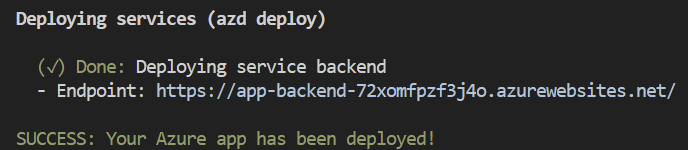
Concorde com o pop-up de autenticação do aplicativo.
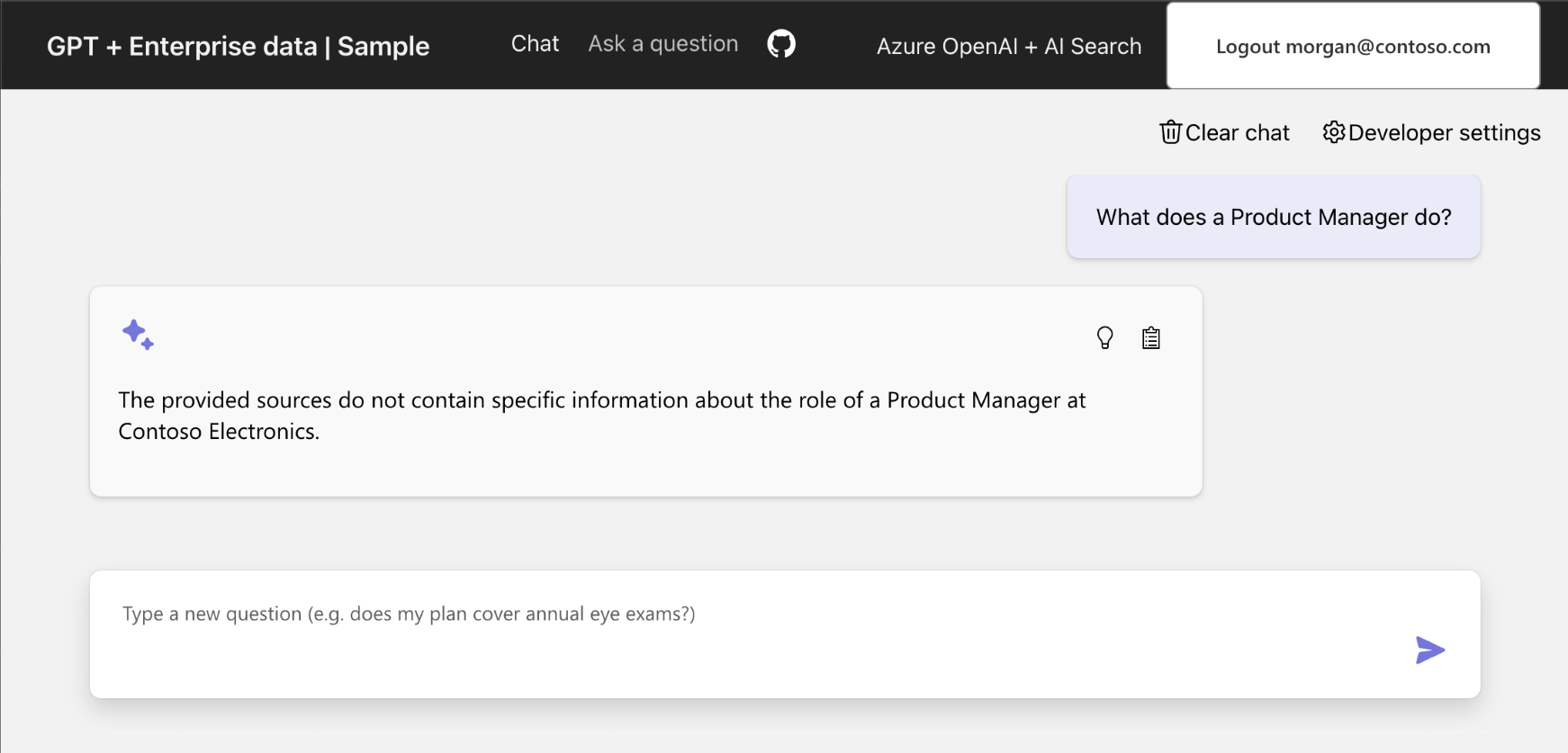
Quando o aplicativo de bate-papo aparecer, observe no canto superior direito que seu usuário está conectado.
Abra as Configurações do desenvolvedor e observe que ambas as opções a seguir estão selecionadas e desabilitadas para alteração:
- Use o filtro de segurança oid
- Usar filtro de segurança de grupos
Selecione o cartão com O que faz um gerente de produto?.
Você obtém uma resposta como: As fontes fornecidas não contêm informações específicas sobre a função de um Gerente de Produto na Contoso Electronics.
Acesso aberto a um documento para um utilizador
Ative suas permissões para o documento exato para que você possa obter a resposta. Você precisa de várias informações:
- Armazenamento do Azure
- Nome da conta
- Nome do contêiner
- URL do Blob/documento para
role_library.pdf
- ID do usuário no Microsoft Entra ID
Quando essas informações forem conhecidas, atualize o campo de índice oids do Pesquisa de IA do Azure para o role_library.pdf documento.
Obter o URL de um documento armazenado
.azureNa pasta na raiz do projeto, localize o diretório do ambiente e abra o.envarquivo com esse diretório.Procure por a entrada
AZURE_STORAGE_ACCOUNTe copie o seu valor.Use os seguintes comandos da CLI do Azure para obter a URL do
role_library.pdfblob nocontentcontêiner.az storage blob url \ --account-name <REPLACE_WITH_AZURE_STORAGE_ACCOUNT \ --container-name 'content' \ --name 'role_library.pdf'Parâmetro Propósito --nome-da-conta Nome da conta do Armazenamento do Azure. --nome-do-container O nome do recipiente neste exemplo é content.--nome O nome do blob nesta etapa é role_library.pdf.Copie o URL do blob para usar mais tarde.
Obtenha o seu ID de utilizador
- No aplicativo de bate-papo, selecione Configurações do desenvolvedor.
- Na seção Declarações de token de ID, copie seu
objectidentifierparâmetro. Este parâmetro é conhecido na próxima seção comoUSER_OBJECT_ID.
Fornecer acesso de usuário a um documento na Pesquisa do Azure
Use o script a seguir para alterar o
oidscampo na Pesquisa de IA do Azure pararole_library.pdfque você tenha acesso a ele.python ./scripts/manageacl.py --acl-type oids --acl-action add --acl <REPLACE_WITH_YOUR_USER_OBJECT_ID> --url <REPLACE_WITH_YOUR_DOCUMENT_URL>Parâmetro Propósito -v Saída detalhada. --tipo ACL OIDs de grupo ou utilizador: oids.--acl-action Adicionar a um campo de índice de pesquisa. Outras opções incluem enable_acls,remove,remove_all, eview.--acl Grupo ou utilizador USER_OBJECT_ID.--url A localização do ficheiro no Armazenamento do Azure, como https://MYSTORAGENAME.blob.core.windows.net/content/role_library.pdf. Não rodeie o URL com aspas no comando CLI.A saída do console para este comando é a seguinte:
Loading azd .env file from current environment...
Creating Python virtual environment "app/backend/.venv"...
Installing dependencies from "requirements.txt" into virtual environment (in quiet mode)...
Running manageacl.py. Arguments to script: -v --acl-type oids --acl-action add --acl 00000000-0000-0000-0000-000000000000 --url https://mystorage.blob.core.windows.net/content/role_library.pdf
Found 58 search documents with storageUrl https://mystorage.blob.core.windows.net/content/role_library.pdf
Adding acl 00000000-0000-0000-0000-000000000000 to 58 search documents
Opcionalmente, use o comando a seguir para verificar se sua permissão está listada para o arquivo no Pesquisa de IA do Azure.
python ./scripts/manageacl.py -v --acl-type groups --acl-action view --url <REPLACE_WITH_YOUR_DOCUMENT_URL>Parâmetro Propósito -v Saída detalhada. --tipo ACL OIDs de grupo ou utilizador: oids.--acl-action Ver um campo do Índice de Pesquisa oids. Outras opções incluemenable_acls,remove,remove_all, eadd.--url A localização do arquivo é exibida, como https://MYSTORAGENAME.blob.core.windows.net/content/role_library.pdf. Não rodeie o URL com aspas no comando CLI.A saída do console para este comando é a seguinte:
Loading azd .env file from current environment...
Creating Python virtual environment "app/backend/.venv"...
Installing dependencies from "requirements.txt" into virtual environment (in quiet mode)...
Running manageacl.py. Arguments to script: -v --acl-type oids --acl-action view --acl 00000000-0000-0000-0000-000000000000 --url https://mystorage.blob.core.windows.net/content/role_library.pdf
Found 58 search documents with storageUrl https://mystorage.blob.core.windows.net/content/role_library.pdf
[00000000-0000-0000-0000-000000000000]
A matriz no final da saída inclui seu
USER_OBJECT_IDparâmetro e é usada para determinar se o documento é usado na resposta com o Azure OpenAI.
Verifique se o Pesquisa de IA do Azure contém o seu USER_OBJECT_ID
Abra o portal do Azure e procure
AI Search.Selecione seu recurso de pesquisa na lista.
Selecione Gerenciamento de pesquisa>Índices.
Selecione gptkbindex.
Selecione Exibir>visualização JSON.
Substitua o JSON pelo seguinte JSON:
{
  "search": "*",
  "select": "sourcefile, oids",
  "filter": "oids/any()"
}
Este JSON pesquisa todos os documentos onde o
oidscampo tem qualquer valor e retorna ossourcefilecampos eoids.Se o
role_library.pdfnão tiver seu OID, retorne à seção Fornecer acesso de usuário a um documento na Pesquisa do Azure e conclua as etapas.
Verificar o acesso do usuário ao documento
Se você concluiu as etapas, mas não viu a resposta correta, verifique se seu USER_OBJECT_ID parâmetro está definido corretamente no Pesquisa de IA do Azure for role_library.pdf.
Volte ao aplicativo de bate-papo. Poderá ter de iniciar sessão novamente.
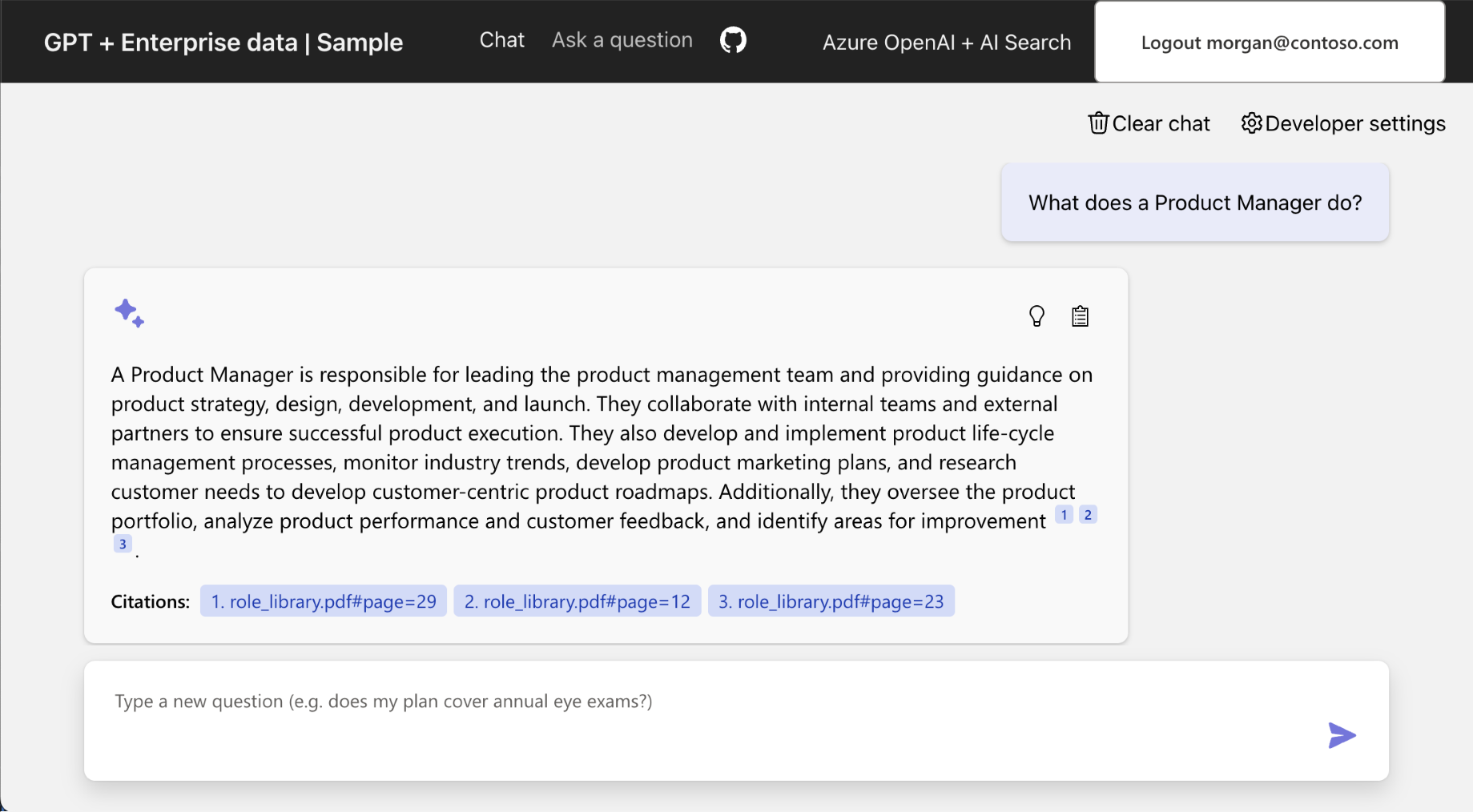
Insira a mesma consulta para que o
role_libraryconteúdo seja usado na resposta do Azure OpenAI:What does a product manager do?.Exiba o resultado, que agora inclui a resposta apropriada do documento da biblioteca de funções.
Limpeza de recursos
As etapas a seguir orientam você pelo processo de limpeza dos recursos usados.
Limpar recursos do Azure
Os recursos do Azure criados neste artigo são cobrados na sua assinatura do Azure. Se você não espera precisar desses recursos no futuro, exclua-os para evitar incorrer em mais cobranças.
Execute o seguinte comando da CLI do Desenvolvedor do Azure para excluir os recursos do Azure e remover o código-fonte.
azd down --purge
Limpar os Codespaces do GitHub e o Visual Studio Code
As etapas a seguir orientam você pelo processo de limpeza dos recursos usados.
Excluir o ambiente do GitHub Codespaces garante que possais maximizar o número de horas gratuitas por núcleo a que tendes direito na vossa conta.
Importante
Para obter mais informações sobre os direitos da sua conta do GitHub, consulte armazenamento incluído mensalmente e horas de uso base do GitHub Codespaces.
Faça login no painel de controlo do GitHub Codespaces.
Localize seus espaços de código em execução no momento que são originados do repositório GitHub Azure-Samples/azure-search-openai-demo .
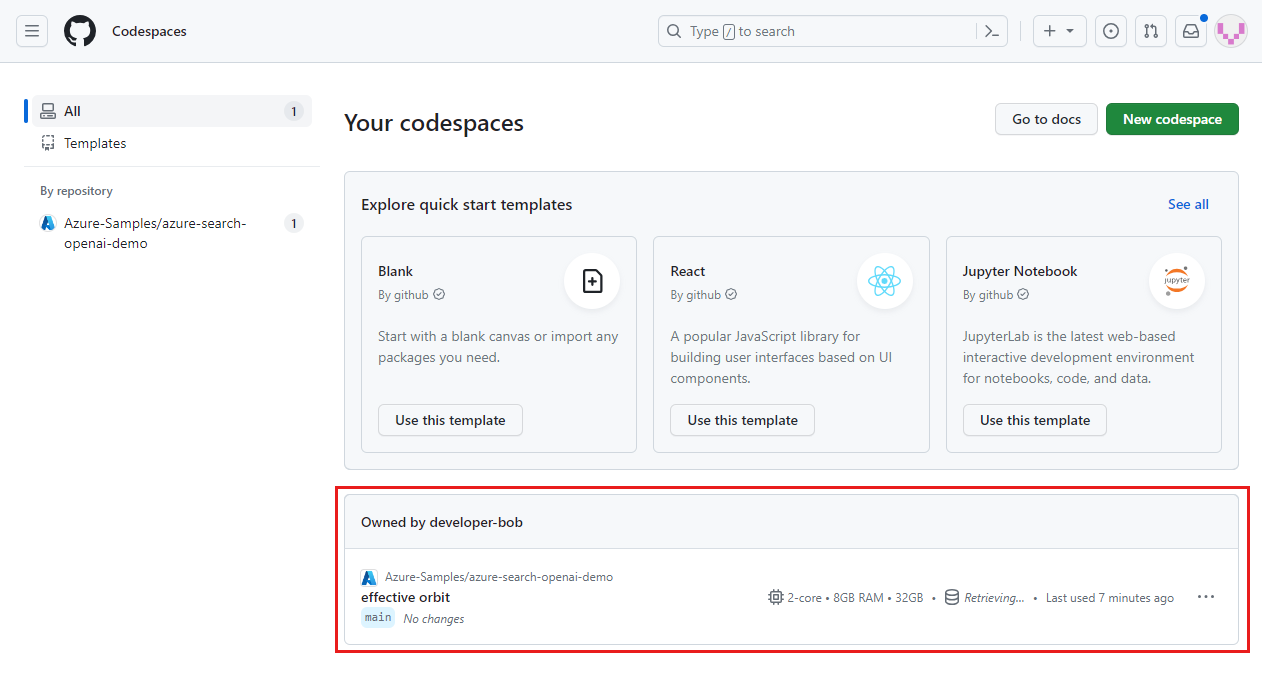
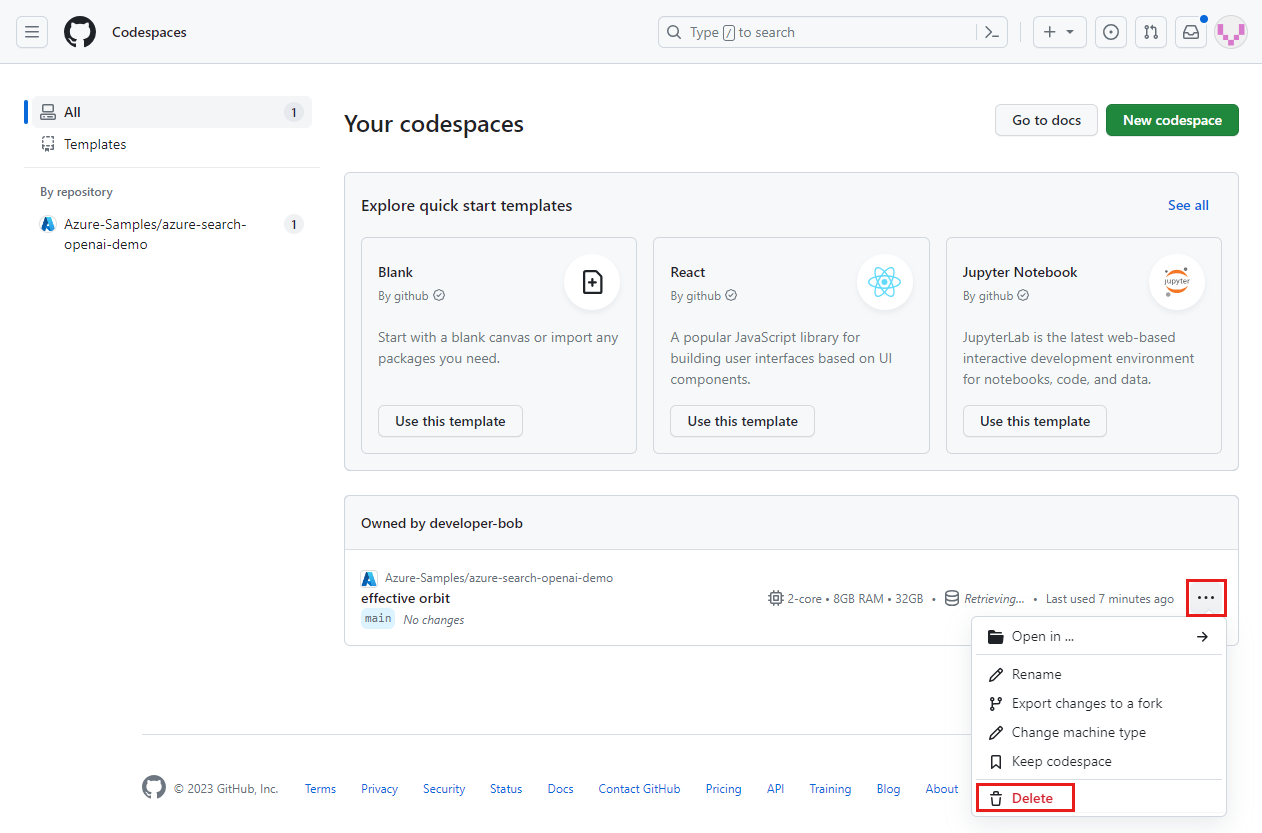
Abra o menu de contexto do espaço de código e selecione Excluir.
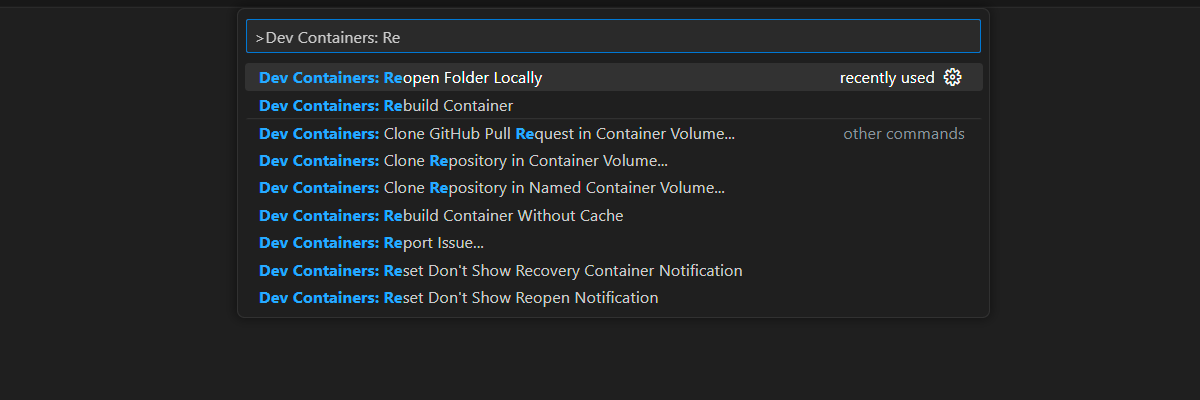
Obter ajuda
O repositório de exemplo oferece informações de solução de problemas.
Solução de problemas
Esta seção ajuda você a solucionar problemas específicos deste artigo.
Forneça o tenant de autenticação
Quando sua autenticação estiver em um locatário separado do seu aplicativo de hospedagem, você precisará definir esse locatário de autenticação com o seguinte processo.
Execute o seguinte comando para configurar o exemplo para usar um segundo tenant para autenticação.
azd env set AZURE_AUTH_TENANT_ID <REPLACE-WITH-YOUR-TENANT-ID>Parâmetro Propósito AZURE_AUTH_TENANT_IDSe AZURE_AUTH_TENANT_IDestiver definido, é o locatário que hospeda o aplicativo.Reimplante a solução com o seguinte comando:
azd up
Conteúdo relacionado
- Crie um aplicativo de chat com a arquitetura de solução de práticas recomendadas do Azure OpenAI .
- Saiba mais sobre o controle de acesso em aplicativos de IA generativa com o Pesquisa de IA do Azure.
- Crie uma solução OpenAI do Azure pronta para a empresa com o API Management do Azure.
- Consulte Pesquisa de IA do Azure: Superando a pesquisa vetorial com recursos híbridos de recuperação e classificação.