Nota
O acesso a esta página requer autorização. Pode tentar iniciar sessão ou alterar os diretórios.
O acesso a esta página requer autorização. Pode tentar alterar os diretórios.
Neste guia de início rápido: saiba como usar o TypeSpec para projetar, gerar e implementar um aplicativo de API RESTful TypeScript. TypeSpec é uma linguagem de código aberto para descrever APIs de serviço de nuvem e gera código de cliente e servidor para várias plataformas. Seguindo este guia de início rápido, você aprende a definir seu contrato de API uma vez e gerar implementações consistentes, ajudando a criar serviços de API mais fáceis de manter e bem documentados.
Vais usar o gerador de código do TypeSpec para estruturar um servidor Express.js com roteamento e Swagger UI, conectá-lo ao Azure Cosmos DB para persistência e desenvolver para o Azure Container Apps.
Para contexto sobre o papel do TypeSpec no desenvolvimento de APIs, consulte a Visão Geral do TypeSpec.
Tempo para concluir: 15–20 minutos
Neste guia de início rápido, você irá:
- Defina sua API usando TypeSpec
- Criar um aplicativo de servidor de API
- Integrar o Azure Cosmos DB para armazenamento persistente
- Publicar no Azure
- Execute e teste a API
Important
@typespec/http-server-js emissor está atualmente em versão de teste.
Estas informações referem-se a um produto de pré-lançamento que pode ser substancialmente modificado antes de ser lançado. A Microsoft não oferece garantias, expressas ou implícitas, em relação às informações fornecidas aqui.
Prerequisites
- Uma conta ativa do Azure. Crie uma conta gratuitamente se não tiver uma.
- Node.js LTS — necessário para a CLI TypeSpec e o gestor de pacotes.
- TypeScript para escrever e compilar código TypeScript.
- Docker
- Código do Visual Studio
- Extensão TypeSpec
- Opcional: Implantação com a CLI do Azure Developer
Desenvolvendo com TypeSpec
O TypeSpec define sua API de forma independente de linguagem e gera o servidor de API e a biblioteca de cliente para várias plataformas. Esta funcionalidade permite-lhe:
- Defina seu contrato de API uma vez
- Gerar código consistente de servidor e cliente
- Concentre-se na implementação da lógica de negócios em vez da infraestrutura de API
O TypeSpec fornece gerenciamento de serviços de API:
- Linguagem de definição da API
- Middleware de roteamento do lado do servidor para API
- Bibliotecas de cliente para consumir API
Você fornece solicitações de cliente e integrações de servidor:
- Implementar lógica de negócios em middleware, como serviços do Azure para bancos de dados, armazenamento e mensagens
- Servidor de hospedagem para sua API (localmente ou no Azure)
- Scripts de configuração para aprovisionamento e implantação repetível
Criar um novo aplicativo TypeSpec
Crie uma nova pasta para armazenar o servidor de API e os arquivos TypeSpec.
mkdir my_typespec_quickstart
cd my_typespec_quickstart
Instale o compilador TypeSpec globalmente:
npm install -g @typespec/compilerVerifique o TypeSpec instalado corretamente:
tsp --versionInicialize o projeto TypeSpec:
tsp initResponda às seguintes perguntas usando as respostas fornecidas.
- Inicializar um novo projeto aqui? Y
- Selecionar um modelo de projeto? API REST genérica
- Insira um nome de projeto: Widgets
- Que emissores pretende utilizar?
- Documento OpenAPI 3.1
- Stubs do servidor JavaScript
Os emissores TypeSpec são bibliotecas que utilizam várias APIs de compilador TypeSpec para refletir sobre o processo de compilação TypeSpec e gerar artefatos.
Aguarde a conclusão da inicialização antes de continuar.
Compile o projeto:
tsp compile .Sugestão
Para desenvolvimento iterativo, use o modo de observação para recompilar automaticamente em alterações de ficheiros:
tsp compile . --watch. Isto mantém o servidor e o esquema gerados atualizados à medida que modificasmain.tsp.TypeSpec gera o projeto padrão no
./tsp-output, criando duas pastas separadas:-
schema é a especificação OpenApi 3. Observe que as poucas linhas em
./main.tspgeraram mais de 200 linhas de especificação OpenApi para você. -
server é o middleware gerado. Esse middleware pode ser incorporado em um projeto de servidor Node.js.
-
./tsp-output/server/js/src/generated/models/all/demo-service.tsdefine as interfaces para a API de widgets. -
./tsp-output/server/js/src/generated/http/openapi3.tsdefine a especificação Open API como um arquivo TypeScript e é regenerada sempre que você compila seu projeto TypeSpec.
-
-
schema é a especificação OpenApi 3. Observe que as poucas linhas em
Configurar emissores TypeSpec
Use os arquivos TypeSpec para configurar a geração do servidor de API para organizar todo o servidor Express.js.
Abra o
./tspconfig.yamle substitua a configuração existente pelo seguinte YAML:emit: - "@typespec/openapi3" - "@typespec/http-server-js" options: "@typespec/openapi3": emitter-output-dir: "{output-dir}/server/schema" openapi-versions: - 3.1.0 "@typespec/http-server-js": emitter-output-dir: "{output-dir}/server" express: trueEsta configuração cria um servidor de API Express.js completo:
-
express: Gere o servidor de API Express.js, incluindo a interface do usuário do Swagger. -
emitter-output-dir: Gere tudo no./serverdiretório.
-
Excluir o elemento existente
./tsp-output. Não se preocupe, você gerará o servidor na próxima etapa.Use o emissor JavaScript TypeSpec para criar o servidor Express.js:
npx hsjs-scaffoldMude para o novo
./tsp-output/serverdiretório:cd ./tsp-output/serverCompile o TypeScript em JavaScript.
tscExecute o projeto:
npm startAguarde até que a notificação seja aberta no navegador.
Abra o navegador e vá para
http://localhost:3000/.api-docs.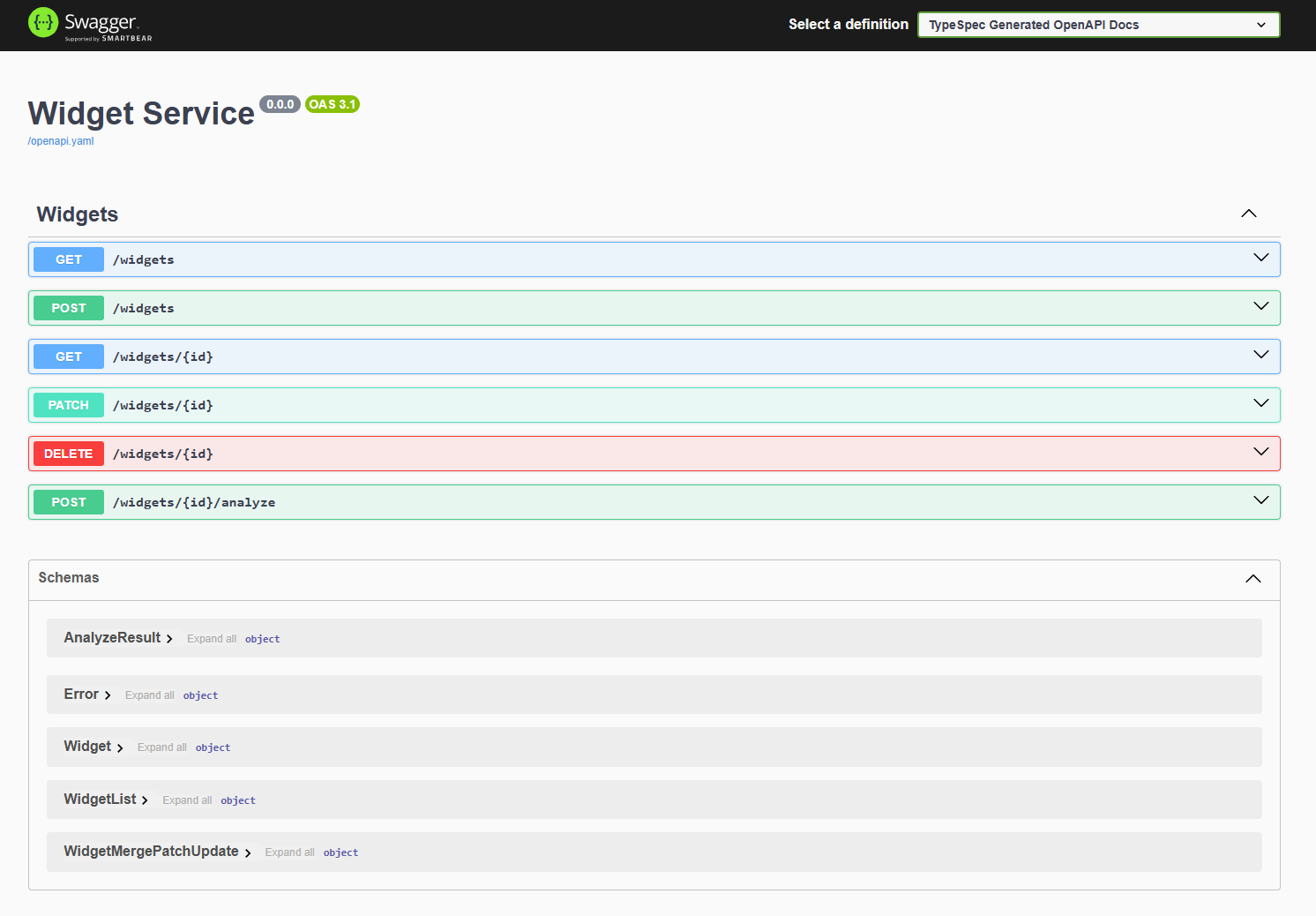
A API TypeSpec padrão e o servidor funcionam. Se você quiser terminar este servidor de API, adicione sua lógica de negócios para dar suporte às APIs de widgets no
./tsp-output/server/src/controllers/widgets.ts. A interface do usuário está conectada à API que retorna dados falsos codificados.
Compreender a estrutura do arquivo do aplicativo
A estrutura Express.js do projeto encontrada em tsp-output/server/ inclui o servidor gerado, o package.jsone o middleware para sua integração com o Azure.
server
├── package.json
├── package-lock.json
├── src
│   ├── controllers
│   │   └── widgets.ts
│   ├── generated
│   │   ├── helpers
│   │   │   ├── datetime.ts
│   │   │   ├── header.ts
│   │   │   ├── http.ts
│   │   │   ├── multipart.ts
│   │   │   ├── router.ts
│   │   │   └── temporal
│   │   │       ├── native.ts
│   │   │       └── polyfill.ts
│   │   ├── http
│   │   │   ├── openapi3.ts
│   │   │   ├── operations
│   │   │   │   └── server-raw.ts
│   │   │   └── router.ts
│   │   └── models
│   │       └── all
│   │           ├── demo-service.ts
│   │           └── typespec.ts
│   ├── index.ts
│   └── swagger-ui.ts
A estrutura de arquivo para o projeto pai TypeSpec inclui este projeto Express.js em tsp-output:
├── tsp-output
├── .gitignore
├── main.tsp
├── package-lock.json
├── package.json
├── tspconfig.yaml
Alterar a persistência para o Azure Cosmos DB NoSQL
Agora que o servidor de API Express.js básico está funcionando, atualize o servidor Express.js para trabalhar com o Azure Cosmos DB para um armazenamento de dados persistente. Isso inclui alterações na index.ts para utilizar a integração do Cosmos DB no middleware. Todas as alterações devem acontecer fora do ./tsp-output/server/src/generated diretório.
No diretório, adicione o
./tsp-output/serverAzure Cosmos DB ao projeto:npm install @azure/cosmosAdicione a biblioteca de Identidade do Azure para autenticar no Azure:
npm install @azure/identityCrie um
./tsp-output/server/src/azurediretório para armazenar o código-fonte específico do Azure.Crie o
cosmosClient.tsarquivo nesse diretório para criar um objeto de cliente do Cosmos DB e cole o seguinte código:import { CosmosClient, Database, Container } from "@azure/cosmos"; import { DefaultAzureCredential } from "@azure/identity"; /** * Interface for CosmosDB configuration settings */ export interface CosmosConfig { endpoint: string; databaseId: string; containerId: string; partitionKey: string; } /** * Singleton class for managing CosmosDB connections */ export class CosmosClientManager { private static instance: CosmosClientManager; private client: CosmosClient | null = null; private config: CosmosConfig | null = null; private constructor() {} /** * Get the singleton instance of CosmosClientManager */ public static getInstance(): CosmosClientManager { if (!CosmosClientManager.instance) { CosmosClientManager.instance = new CosmosClientManager(); } return CosmosClientManager.instance; } /** * Initialize the CosmosDB client with configuration if not already initialized * @param config CosmosDB configuration */ private ensureInitialized(config: CosmosConfig): void { if (!this.client || !this.config) { this.config = config; this.client = new CosmosClient({ endpoint: config.endpoint, aadCredentials: new DefaultAzureCredential(), }); } } /** * Get a database instance, creating it if it doesn't exist * @param config CosmosDB configuration * @returns Database instance */ private async getDatabase(config: CosmosConfig): Promise<Database> { this.ensureInitialized(config); const { database } = await this.client!.databases.createIfNotExists({ id: config.databaseId }); return database; } /** * Get a container instance, creating it if it doesn't exist * @param config CosmosDB configuration * @returns Container instance */ public async getContainer(config: CosmosConfig): Promise<Container> { const database = await this.getDatabase(config); const { container } = await database.containers.createIfNotExists({ id: config.containerId, partitionKey: { paths: [config.partitionKey] } }); return container; } /** * Clean up resources and close connections */ public dispose(): void { this.client = null; this.config = null; } } export const buildError = (error: any, message: string) => { const statusCode = error?.statusCode || 500; return { code: statusCode, message: `${message}: ${error?.message || 'Unknown error'}` }; };Note que o ficheiro utiliza o ponto de extremidade, a base de dados e o contêiner. Ele não precisa de uma cadeia de conexão ou chave porque está usando a credencial
DefaultAzureCredentialdo Azure Identity . Saiba mais sobre esse método de autenticação segura para ambientes locais e de produção .Crie um novo controlador
./tsp-output/server/src/controllers/WidgetsCosmos.tsde widget e cole o seguinte código de integração para o Azure Cosmos DB.import { Widgets, Widget, WidgetList, AnalyzeResult,Error } from "../generated/models/all/demo-service.js"; import { WidgetMergePatchUpdate } from "../generated/models/all/typespec/http.js"; import { CosmosClientManager, CosmosConfig, buildError } from "../azure/cosmosClient.js"; import { HttpContext } from "../generated/helpers/router.js"; import { Container } from "@azure/cosmos"; export interface WidgetDocument extends Widget { _ts?: number; _etag?: string; } /** * Implementation of the Widgets API using Azure Cosmos DB for storage */ export class WidgetsCosmosController implements Widgets<HttpContext> { private readonly cosmosConfig: CosmosConfig; private readonly cosmosManager: CosmosClientManager; private container: Container | null = null; /** * Creates a new instance of WidgetsCosmosController * @param azureCosmosEndpoint Cosmos DB endpoint URL * @param databaseId The Cosmos DB database ID * @param containerId The Cosmos DB container ID * @param partitionKey The partition key path */ constructor(azureCosmosEndpoint: string, databaseId: string, containerId: string, partitionKey: string) { if (!azureCosmosEndpoint) throw new Error("azureCosmosEndpoint is required"); if (!databaseId) throw new Error("databaseId is required"); if (!containerId) throw new Error("containerId is required"); if (!partitionKey) throw new Error("partitionKey is required"); this.cosmosConfig = { endpoint: azureCosmosEndpoint, databaseId: databaseId, containerId: containerId, partitionKey: partitionKey }; this.cosmosManager = CosmosClientManager.getInstance(); } /** * Get the container reference, with caching * @returns The Cosmos container instance */ private async getContainer(): Promise<Container | null> { if (!this.container) { try { this.container = await this.cosmosManager.getContainer(this.cosmosConfig); return this.container; } catch (error: any) { console.error("Container initialization error:", error); throw buildError(error, `Failed to access container ${this.cosmosConfig.containerId}`); } } return this.container; } /** * Create a new widget * @param widget The widget to create * @returns The created widget with assigned ID */ async create(ctx: HttpContext, body: Widget ): Promise<Widget | Error> { const id = body.id; try { const container = await this.getContainer(); if(!container) { return buildError({statusCode:500}, "Container is not initialized"); } if (!body.id) { return buildError({statusCode:400}, "Widget ID is required"); } const response = await container.items.create<Widget>(body, { disableAutomaticIdGeneration: true }); if (!response.resource) { return buildError({statusCode:500}, `Failed to create widget ${body.id}: No resource returned`); } return this.documentToWidget(response.resource); } catch (error: any) { if (error?.statusCode === 409) { return buildError({statusCode:409}, `Widget with id ${id} already exists`); } return buildError(error, `Failed to create widget ${id}`); } } /** * Delete a widget by ID * @param id The ID of the widget to delete */ async delete(ctx: HttpContext, id: string): Promise<void | Error> { try { const container = await this.getContainer(); if(!container) { return buildError({statusCode:500}, "Container is not initialized"); } await container.item(id, id).delete(); } catch (error: any) { if (error?.statusCode === 404) { return buildError({statusCode:404}, `Widget with id ${id} not found`); } return buildError(error, `Failed to delete widget ${id}`); } } /** * Get a widget by ID * @param id The ID of the widget to retrieve * @returns The widget if found */ async read(ctx: HttpContext, id: string): Promise<Widget | Error> { try { const container = await this.getContainer(); if(!container) { return buildError({statusCode:500}, "Container is not initialized"); } const { resource } = await container.item(id, id).read<WidgetDocument>(); if (!resource) { return buildError({statusCode:404}, `Widget with id ${id} not found`); } return this.documentToWidget(resource); } catch (error: any) { return buildError(error, `Failed to read widget ${id}`); } } /** * List all widgets with optional paging * @returns List of widgets */ async list(ctx: HttpContext): Promise<WidgetList | Error> { try { const container = await this.getContainer(); if(!container) { return buildError({statusCode:500}, "Container is not initialized"); } const { resources } = await container.items .query({ query: "SELECT * FROM c" }) .fetchAll(); return { items: resources.map(this.documentToWidget) }; } catch (error: any) { return buildError(error, "Failed to list widgets"); } } /** * Update an existing widget * @param id The ID of the widget to update * @param body The partial widget data to update * @returns The updated widget */ async update( ctx: HttpContext, id: string, body: WidgetMergePatchUpdate, ): Promise<Widget | Error> { try { const container = await this.getContainer(); if(!container) { return buildError({statusCode:500}, "Container is not initialized"); } // First check if the widget exists const { resource: item } = await container.item(id).read<WidgetDocument>(); if (!item) { return buildError({statusCode:404}, `Widget with id ${id} not found`); } // Apply patch updates to the existing widget const updatedWidget: Widget = { ...item, ...body, id }; // Replace the document in Cosmos DB const { resource } = await container.item(id).replace(updatedWidget); if (!resource) { return buildError({statusCode:500}, `Failed to update widget ${id}: No resource returned`); } return this.documentToWidget(resource); } catch (error: any) { return buildError(error, `Failed to update widget ${id}`); } } async analyze(ctx: HttpContext, id: string): Promise<AnalyzeResult | Error> { return { id: "mock-string", analysis: "mock-string", }; } /** * Convert a Cosmos DB document to a Widget */ private documentToWidget(doc: WidgetDocument): Widget { return Object.fromEntries( Object.entries(doc).filter(([key]) => !key.startsWith('_')) ) as Widget; } }Atualize o
./tsp-output/server/src/index.tspara importar o novo controlador, obtenha as configurações do ambiente do Azure Cosmos DB e, em seguida, crie o WidgetsCosmosController e passe para o roteador.// Generated by Microsoft TypeSpec import { WidgetsCosmosController } from "./controllers/WidgetsCosmos.js"; import { createDemoServiceRouter } from "./generated/http/router.js"; import express from "express"; import morgan from "morgan"; import { addSwaggerUi } from "./swagger-ui.js"; const azureCosmosEndpoint = process.env.AZURE_COSMOS_ENDPOINT!; const azureCosmosDatabase = "WidgetDb"; const azureCosmosContainer = "Widgets"; const azureCosmosPartitionKey = "/id"; const router = createDemoServiceRouter( new WidgetsCosmosController( azureCosmosEndpoint, azureCosmosDatabase, azureCosmosContainer, azureCosmosPartitionKey) ); const PORT = process.env.PORT || 3000; const app = express(); app.use(morgan("dev")); const SWAGGER_UI_PATH = process.env.SWAGGER_UI_PATH || "/.api-docs"; addSwaggerUi(SWAGGER_UI_PATH, app); app.use(router.expressMiddleware); app.listen(PORT, () => { console.log(`Server is running at http://localhost:${PORT}`); console.log( `API documentation is available at http://localhost:${PORT}${SWAGGER_UI_PATH}`, ); });Em um terminal no
./tsp-output/server, compile o TypeScript em JavaScript.tscO projeto agora é construído com integração com o Cosmos DB. Vamos criar os scripts de implantação para criar os recursos do Azure e implantar o projeto.
Criar infraestrutura de implantação
Crie os ficheiros necessários para ter uma implantação repetível com o CLI do Azure Developer e os modelos Bicep.
Na raiz do projeto TypeSpec, crie um
azure.yamlficheiro de definição de implantação e cole o seguinte código:# yaml-language-server: $schema=https://raw.githubusercontent.com/Azure/azure-dev/main/schemas/v1.0/azure.yaml.json name: azure-typespec-scaffold-js metadata: template: azd-init@1.14.0 services: api: project: ./ host: containerapp language: js docker: path: Dockerfile pipeline: provider: github hooks: postprovision: windows: shell: pwsh run: | # Set environment variables for the Container App azd env set AZURE_COSMOS_ENDPOINT "$env:AZURE_COSMOS_ENDPOINT" continueOnError: false interactive: true posix: shell: sh run: | # Set environment variables for the Container App azd env set AZURE_COSMOS_ENDPOINT "$AZURE_COSMOS_ENDPOINT" continueOnError: false interactive: trueObserve que essa configuração faz referência a todo o projeto TypeSpec.
Na raiz do projeto TypeSpec, crie o
./Dockerfileque é usado para criar o contêiner para Aplicativos de Contêiner do Azure.# Stage 1: Build stage FROM node:20-alpine AS builder WORKDIR /app # Install TypeScript globally RUN npm install -g typescript # Copy package files first to leverage Docker layer caching COPY package*.json ./ # Create the tsp-output/server directory structure RUN mkdir -p tsp-output/server # Copy server package.json COPY tsp-output/server/package.json ./tsp-output/server/ # Install build and dev dependencies RUN npm i --force --no-package-lock RUN cd tsp-output/server && npm install # Copy the rest of the application code COPY . . # Build the TypeScript code RUN cd tsp-output/server && tsc #--------------------------------------------------------------- # Stage 2: Runtime stage FROM node:20-alpine AS runtime # Set NODE_ENV to production for better performance ENV NODE_ENV=production WORKDIR /app # Copy only the server package files COPY tsp-output/server/package.json ./ # Install only production dependencies RUN npm install # Copy all necessary files from the builder stage # This includes the compiled JavaScript, any static assets, etc. COPY --from=builder /app/tsp-output/server/dist ./dist # Set default port and expose it ENV PORT=3000 EXPOSE 3000 # Run the application CMD ["node", "./dist/src/index.js"]Na raiz do projeto TypeSpec, crie um
./infradiretório.Crie um
./infra/main.bicepparamarquivo e copie o seguinte para definir os parâmetros necessários para a implantação:using './main.bicep' param environmentName = readEnvironmentVariable('AZURE_ENV_NAME', 'dev') param location = readEnvironmentVariable('AZURE_LOCATION', 'eastus2') param deploymentUserPrincipalId = readEnvironmentVariable('AZURE_PRINCIPAL_ID', '')Esta lista de parâmetros fornece os parâmetros mínimos necessários para esta implantação.
Crie um
./infra/main.biceparquivo e copie o seguinte para definir os recursos do Azure para provisionamento e implantação:metadata description = 'Bicep template for deploying a GitHub App using Azure Container Apps and Azure Container Registry.' targetScope = 'resourceGroup' param serviceName string = 'api' var databaseName = 'WidgetDb' var containerName = 'Widgets' var partitionKey = '/id' @minLength(1) @maxLength(64) @description('Name of the environment that can be used as part of naming resource convention') param environmentName string @minLength(1) @description('Primary location for all resources') param location string @description('Id of the principal to assign database and application roles.') param deploymentUserPrincipalId string = '' var resourceToken = toLower(uniqueString(resourceGroup().id, environmentName, location)) var tags = { 'azd-env-name': environmentName repo: 'https://github.com/typespec' } module managedIdentity 'br/public:avm/res/managed-identity/user-assigned-identity:0.4.1' = { name: 'user-assigned-identity' params: { name: 'identity-${resourceToken}' location: location tags: tags } } module cosmosDb 'br/public:avm/res/document-db/database-account:0.8.1' = { name: 'cosmos-db-account' params: { name: 'cosmos-db-nosql-${resourceToken}' location: location locations: [ { failoverPriority: 0 locationName: location isZoneRedundant: false } ] tags: tags disableKeyBasedMetadataWriteAccess: true disableLocalAuth: true networkRestrictions: { publicNetworkAccess: 'Enabled' ipRules: [] virtualNetworkRules: [] } capabilitiesToAdd: [ 'EnableServerless' ] sqlRoleDefinitions: [ { name: 'nosql-data-plane-contributor' dataAction: [ 'Microsoft.DocumentDB/databaseAccounts/readMetadata' 'Microsoft.DocumentDB/databaseAccounts/sqlDatabases/containers/items/*' 'Microsoft.DocumentDB/databaseAccounts/sqlDatabases/containers/*' ] } ] sqlRoleAssignmentsPrincipalIds: union( [ managedIdentity.outputs.principalId ], !empty(deploymentUserPrincipalId) ? [deploymentUserPrincipalId] : [] ) sqlDatabases: [ { name: databaseName containers: [ { name: containerName paths: [ partitionKey ] } ] } ] } } module containerRegistry 'br/public:avm/res/container-registry/registry:0.5.1' = { name: 'container-registry' params: { name: 'containerreg${resourceToken}' location: location tags: tags acrAdminUserEnabled: false anonymousPullEnabled: true publicNetworkAccess: 'Enabled' acrSku: 'Standard' } } var containerRegistryRole = subscriptionResourceId( 'Microsoft.Authorization/roleDefinitions', '8311e382-0749-4cb8-b61a-304f252e45ec' ) module registryUserAssignment 'br/public:avm/ptn/authorization/resource-role-assignment:0.1.1' = if (!empty(deploymentUserPrincipalId)) { name: 'container-registry-role-assignment-push-user' params: { principalId: deploymentUserPrincipalId resourceId: containerRegistry.outputs.resourceId roleDefinitionId: containerRegistryRole } } module logAnalyticsWorkspace 'br/public:avm/res/operational-insights/workspace:0.7.0' = { name: 'log-analytics-workspace' params: { name: 'log-analytics-${resourceToken}' location: location tags: tags } } module containerAppsEnvironment 'br/public:avm/res/app/managed-environment:0.8.0' = { name: 'container-apps-env' params: { name: 'container-env-${resourceToken}' location: location tags: tags logAnalyticsWorkspaceResourceId: logAnalyticsWorkspace.outputs.resourceId zoneRedundant: false } } module containerAppsApp 'br/public:avm/res/app/container-app:0.9.0' = { name: 'container-apps-app' params: { name: 'container-app-${resourceToken}' environmentResourceId: containerAppsEnvironment.outputs.resourceId location: location tags: union(tags, { 'azd-service-name': serviceName }) ingressTargetPort: 3000 ingressExternal: true ingressTransport: 'auto' stickySessionsAffinity: 'sticky' scaleMaxReplicas: 1 scaleMinReplicas: 1 corsPolicy: { allowCredentials: true allowedOrigins: [ '*' ] } managedIdentities: { systemAssigned: false userAssignedResourceIds: [ managedIdentity.outputs.resourceId ] } secrets: { secureList: [ { name: 'azure-cosmos-db-nosql-endpoint' value: cosmosDb.outputs.endpoint } { name: 'user-assigned-managed-identity-client-id' value: managedIdentity.outputs.clientId } ] } containers: [ { image: 'mcr.microsoft.com/devcontainers/typescript-node' name: serviceName resources: { cpu: '0.25' memory: '.5Gi' } env: [ { name: 'AZURE_COSMOS_ENDPOINT' secretRef: 'azure-cosmos-db-nosql-endpoint' } { name: 'AZURE_CLIENT_ID' secretRef: 'user-assigned-managed-identity-client-id' } ] } ] } } output AZURE_COSMOS_ENDPOINT string = cosmosDb.outputs.endpoint output AZURE_COSMOS_DATABASE string = databaseName output AZURE_COSMOS_CONTAINER string = containerName output AZURE_COSMOS_PARTITION_KEY string = partitionKey output AZURE_CONTAINER_REGISTRY_ENDPOINT string = containerRegistry.outputs.loginServer output AZURE_CONTAINER_REGISTRY_NAME string = containerRegistry.outputs.nameAs variáveis OUTPUT permitem que você use os recursos de nuvem provisionados com seu desenvolvimento local.
Implantar aplicativo no Azure
Você pode implantar este aplicativo no Azure usando os Aplicativos de Contêiner do Azure:
Em um terminal na raiz do projeto, autentique-se na CLI do Desenvolvedor do Azure:
azd auth loginImplante em Aplicações de Contentores do Azure usando a CLI do Azure Developer:
azd upResponda às seguintes perguntas usando as respostas fornecidas.
- Insira um nome de ambiente exclusivo:
tsp-server-js - Selecione uma Assinatura do Azure para usar: selecione sua assinatura
- Selecione um local do Azure para usar: selecione um local perto de você
- Escolha um grupo de recursos para usar: Selecione Criar um novo grupo de recursos
- Insira um nome para o novo grupo de recursos: aceite o padrão fornecido
- Insira um nome de ambiente exclusivo:
Aguarde até que a implantação seja concluída. A resposta inclui informações semelhantes às seguintes:
Deploying services (azd deploy)

  (✓) Done: Deploying service api
  - Endpoint: https://container-app-123.ambitiouscliff-456.centralus.azurecontainerapps.io/


SUCCESS: Your up workflow to provision and deploy to Azure completed in 6 minutes 32 seconds.
Use o aplicativo no navegador
Uma vez implantado, você pode:
- No console, selecione o
Endpointurl para abri-lo em um navegador. - Adicione a rota,
/.api-docs, ao ponto de extremidade para usar o Swagger UI. - Use o recurso Experimente agora em cada método para criar, ler, atualizar e excluir widgets por meio da API.
Aumente a sua aplicação
Agora que você tem todo o processo de ponta a ponta funcionando, continue a criar sua API:
- Saiba mais sobre a linguagem TypeSpec para adicionar mais APIs e funcionalidades à camada de API no
./main.tsp. - Adicione mais emissores e configure seus parâmetros no
./tspconfig.yaml. - À medida que você adiciona mais recursos em seus arquivos TypeSpec, ofereça suporte a essas alterações com código-fonte no projeto de servidor.
- Continue a usar a autenticação sem senha com a Identidade do Azure.
Limpeza de recursos
Quando terminar este início rápido, você poderá remover os recursos do Azure:
azd down
Ou exclua o grupo de recursos diretamente do portal do Azure.
Troubleshooting
A porta 3000 já está em uso
Erro:listen EADDRINUSE: address already in use :::3000
Solution:
- Identifique o processo usando a porta 3000:
netstat -tulpn | grep 3000(macOS/Linux) ounetstat -ano | findstr :3000(Windows). - Pare esse processo, ou altere a variável de ambiente PORT:
PORT=3001 npm start.
Node.js Incompatibilidade de versões
Erro:tsp: command not found ou npm ERR! The engine "node" is incompatible
Solution:
- Verifique a sua Node.js versão:
node --version. - Certifica-te de que é uma versão LTS. Atualize a partir de nodejs.org ou do seu gestor de pacotes.
- Limpar a cache npm:
npm cache clean --force, e depois reinstalar:npm install -g @typespec/compiler.
@typespec/http-server-js Emissor não encontrado
Erro:Error: Cannot find module '@typespec/http-server-js'
Solution:
- Certifique-se de que o emissor está listado em
tspconfig.yamlsobemit:. - Recompilar:
tsp compile .. - Se o erro persistir, reinstale as dependências:
cd ./tsp-output/server && npm install.
Erro de compilação TypeScript no servidor gerado
Erro:error TS2322: Type 'X' is not assignable to type 'Y' em ficheiros gerados
Solution:
- Regenerar o servidor após modificar
main.tsp:tsp compile ., entãocd ./tsp-output/server && tsc. - Certifica-te de que o teu código personalizado do controlador está fora do
./generateddiretório. Não edite diretamente os ficheiros gerados.
Express.js servidor crasha ao arrancar
Erro:listen EADDRINUSE ou Error: Cannot find module '@azure/cosmos'
Solution:
- Instalar dependências em falta:
cd ./tsp-output/server && npm install @azure/cosmos @azure/identity. - Para conflitos de portas, altere PORT in
index.tsou usePORT=3001 npm start.