Nota
O acesso a esta página requer autorização. Pode tentar iniciar sessão ou alterar os diretórios.
O acesso a esta página requer autorização. Pode tentar alterar os diretórios.
Serviços de DevOps do Azure | Azure DevOps Server | Azure DevOps Server 2022
Os Artefatos do Azure permitem que os desenvolvedores gerenciem dependências com eficiência hospedando vários tipos de pacotes em um único feed. Com configurações de permissão flexíveis, você pode ajustar o acesso aos seus pacotes, controlar quem pode criar ou administrar feeds e gerenciar como os pacotes são acessados a partir do Azure Pipelines.
Configurações de Artefatos do Azure
Com as configurações de Artefatos do Azure, você pode controlar quem pode criar e administrar feeds.
Observação
você deve ser um proprietário de feed ou um administrador de coleção de projetos para definir as configurações de Artefatos do Azure.
Entre em sua organização do Azure DevOps e navegue até seu projeto.
Selecione Artefatos e, em seguida, selecione seu feed no menu suspenso.
Selecione o ícone de configurações de Artefatos do Azure à direita.
Selecione Quem pode criar feeds e Quem pode administrar feeds e, em seguida, selecione Salvar quando terminar.
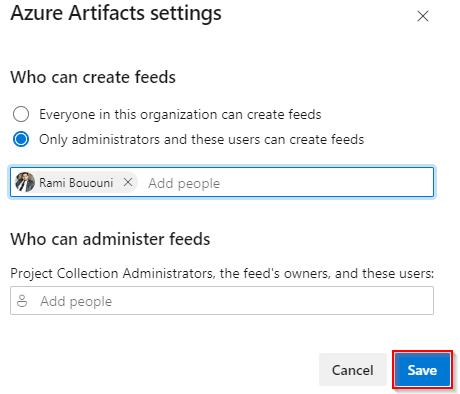
Configurações de feed
Nas configurações do feed de Artefatos do Azure, você pode gerenciar vários aspetos do seu feed, como habilitar o compartilhamento de pacotes, configurar políticas de retenção, adicionar novos usuários ou grupos, gerenciar permissões de exibição e configurar ou modificar fontes upstream. Veja como adicionar um novo usuário ou grupo ao seu feed:
Entre na sua organização do Azure DevOps e navegue até o seu projeto.
Selecione Artefactos e, em seguida, selecione o seu feed no menu suspenso.
Selecione o ícone de engrenagem à direita para navegar até as Configurações de feed.
Selecione Permissõese, em seguida, selecione Adicionar usuários/grupos.
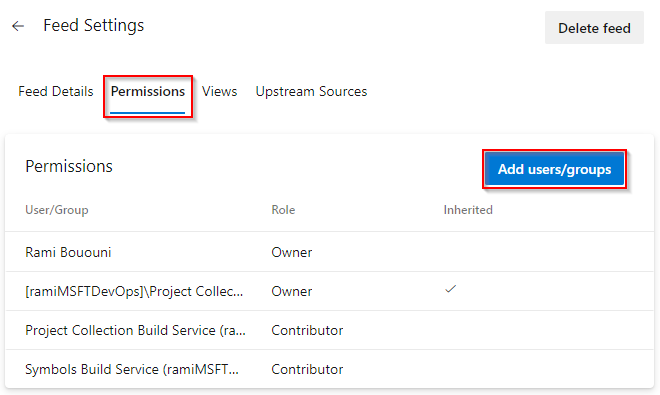
Adicione o(s) novo(s) usuário(s) ou grupo(s) e atribua a Função apropriada:
- Proprietário do feed: pode excluir pacotes, permitir versões de pacotes externos, editar configurações de feed e gerenciar fontes upstream, além de permissões de colaborador.
- Feed Publisher (Contribuidor): Pode publicar, promover ou descontinuar pacotes, bem como as permissões de contribuidor.
- Leitor de feed e de origem ascendente (Colaborador): Pode guardar pacotes da origem ascendente, além das permissões de leitura.
- Feed Reader: Pode visualizar e baixar pacotes do feed.
Selecione Salvar quando terminar.
Observação
Por predefinição, ao Serviço de Compilação da Coleção de Projetos (ao nível da organização) e ao Serviço de Compilação ao nível do projeto (com âmbito do projeto) é atribuída a função Feed and Upstream Reader (Collaborator).
Observação
Por padrão, o Serviço de Criação da Coleção de Projetos é automaticamente atribuído ao papel de Leitor de Feed e Upstream (Colaborador) para feeds com escopo de coleção recém-criados.
Funções e permissões de feed
Os Artefatos do Azure fornecem um modelo de permissão flexível para gerenciar o acesso dentro de feeds. Cada função vem com privilégios específicos que determinam quais ações um usuário ou grupo pode executar. A tabela abaixo descreve as principais permissões associadas a cada função:
| Permissão | Leitor de Feeds | Feed e Upstream Reader (Colaborador) | Publicador de Feed (Colaborador) | Proprietário do feed |
|---|---|---|---|---|
| Listar os pacotes no feed | ✓ | ✓ | ✓ | ✓ |
| Baixar/instalar/restaurar pacotes | ✓ | ✓ | ✓ | ✓ |
| Salvar pacotes de fontes upstream | ✓ | ✓ | ✓ | |
| Publicar pacotes | ✓ | ✓ | ||
| Promover pacotes para uma visualização | ✓ | ✓ | ||
| Descontinuar/remover da lista/retirar pacotes | ✓ | ✓ | ||
| Excluir/cancelar publicação de pacotes | ✓ | |||
| Adicionar/remover fontes de origem | ✓ | |||
| Permitir versões de pacotes externos | ✓ | |||
| Editar configurações de feed | ✓ | |||
| Excluir um feed | ✓ |
Observação
Os Administradores de Coleção de Projetos e os Administradores de Artefatos do Azure recebem automaticamente a função de Proprietário do Feed para todos os feeds no projeto.
Configurações de exibição de feed
As exibições de feed nos Artefatos do Azure permitem que os usuários compartilhem pacotes específicos enquanto mantêm outros privados. Um caso de uso comum é compartilhar uma versão do pacote que foi testada e validada, mantendo os pacotes ainda em desenvolvimento restritos.
Por padrão, cada feed inclui três modos de exibição: @Local, @Prerelease e @Release. Os dois últimos são modos de exibição sugeridos que podem ser renomeados ou excluídos conforme necessário. A @Local exibição é o padrão e inclui todos os pacotes publicados diretamente no feed, bem como pacotes salvos de fontes upstream.
Importante
Os usuários que têm acesso a uma exibição específica podem acessar e baixar pacotes do feed por meio dessa exibição, mesmo que não tenham acesso direto a esse feed. Se você quiser ocultar completamente seus pacotes, você deve restringir o acesso ao feed e suas visualizações.
Entre na sua organização do Azure DevOps e navegue até o seu projeto.
Selecione Artefactos e, em seguida, selecione o seu feed no menu pendente.
Selecione o ícone de engrenagem para navegar até as Configurações de feed.
Selecione Visualizações, selecione o botão de três pontos junto à sua vista e, em seguida, selecione Editar para modificar a respetiva permissão.
Para restringir o acesso à sua vista, altere a definição de visibilidade para pessoas específicas.
Importante
As visualizações herdam permissões do feed pai. Se você definir a visibilidade de um modo de exibição para Pessoas específicas sem especificar nenhum usuário ou grupo, as permissões do modo de exibição voltarão por padrão para as permissões do feed pai.
Selecione Salvar quando terminar. A coluna de permissões de acesso será atualizada para refletir suas alterações.
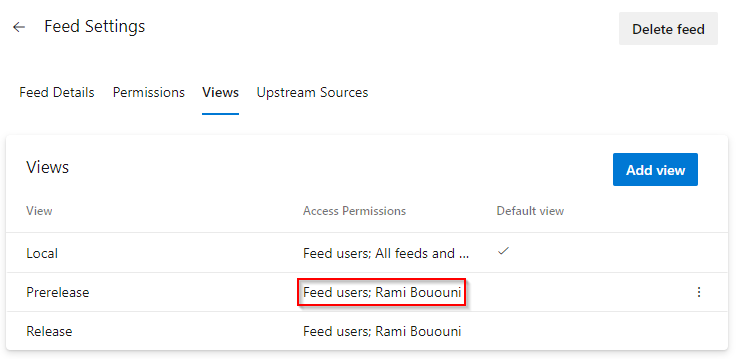
Observação
Para adicionar um feed de uma organização diferente como uma fonte upstream, o proprietário do feed de destino deve compartilhar a exibição de destino com Todos os feeds e pessoas em organizações associadas ao meu locatário do Microsoft Entra. Isto pode ser feito navegando até Definições do feed>Vistas, selecionando as reticências junto à vista especificada, selecionando Editar e ajustando as permissões.
Permissões de pipelines
Para aceder ao seu feed a partir do pipeline, a identidade de compilação correspondente deve ter as permissões necessárias.
A identidade de compilação no nível do projeto é nomeada [Project name] Build Service ([Organization name]), por exemplo FabrikamFiber Build Service (codesharing-demo) , enquanto a identidade de compilação no nível da organização é nomeada Project Collection Build Service ([Organization name]), por exemplo Project Collection Build Service (codesharing-demo). Veja como adicionar a identidade de compilação às permissões do seu feed:
Entre na sua organização do Azure DevOps e navegue até o seu projeto.
Selecione Artefatos e, em seguida, selecione seu feed no menu suspenso.
Selecione o ícone de engrenagem
 para navegar até Configurações do Feed.
Selecione Permissõese, em seguida, selecione Adicionar usuários/grupos. Adicione a sua identidade de compilação e atribua-lhe a função de Leitor de Feed e Upstream (Colaborador). Se o pipeline precisar publicar pacotes no feed, certifique-se de que tanto o Serviço de Compilação da Coleção de Projetos quanto as identidades do Serviço de Compilação do projeto tenham a função de Editor de Feed (Colaborador).
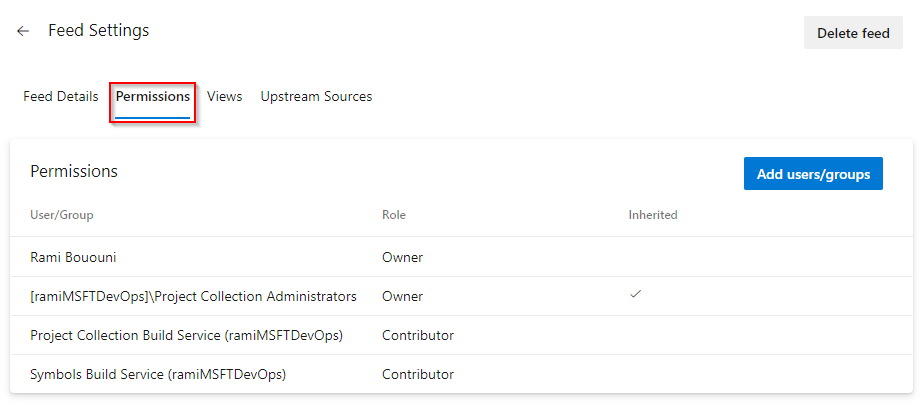
Exemplos
Veja os exemplos abaixo para saber como autenticar e publicar pacotes no seu feed com o Azure Pipelines.
| Tipo de embalagem | Artigo |
|---|---|
| NuGet | Publicar pacotes NuGet com o Azure Pipelines |
| Npm | Publicar pacotes npm com o Azure Pipelines |
| Maven | Publicar artefactos Maven com os Azure Pipelines |
| Python | Publicar pacotes Python com o Azure Pipelines |
| Carga | Publicar pacotes de carga com o Azure Pipelines |
| Universal Packages | Publicar Pacotes Universais com o Azure Pipelines |
| Tipo de embalagem | Artigo |
|---|---|
| NuGet | Publicar pacotes NuGet com o Azure Pipelines |
| Npm | Publicar pacotes npm com o Azure Pipelines |
| Maven | Publicar artefactos Maven com os Azure Pipelines |
| Python | Publicar pacotes Python com o Azure Pipelines |
| Carga | Publicar pacotes de carga com o Azure Pipelines |
Observação
Se seu pipeline usa a identidade de compilação no nível do projeto e precisa acessar um feed em um projeto diferente, você deve configurar esse outro projeto para conceder à identidade de compilação pelo menos a permissão Editar informações no nível do projeto .