Nota
O acesso a esta página requer autorização. Pode tentar iniciar sessão ou alterar os diretórios.
O acesso a esta página requer autorização. Pode tentar alterar os diretórios.
Serviços de DevOps do Azure
Este tutorial mostra como usar o Azure Pipelines para integração contínua e entrega contínua (CI/CD) para criar e implantar um aplicativo Web Python no Serviço de Aplicativo do Azure no Linux. Seu pipeline cria e implanta automaticamente seu aplicativo Web Python no Serviço de Aplicativo sempre que há uma confirmação no repositório de código do aplicativo.
Neste tutorial, você:
- Crie um aplicativo Web Python e carregue-o no Serviço de Aplicativo do Azure.
- Conecte seu projeto do Azure DevOps ao Azure.
- Crie um pipeline de compilação e implantação específico do Azure Pipelines Python para seu aplicativo.
- Execute o pipeline para criar, testar e implantar em seu aplicativo Web do Serviço de Aplicativo do Azure.
- Defina um gatilho para executar o pipeline sempre que você confirmar no repositório.
Para entender mais sobre os conceitos do Azure Pipelines, assista ao seguinte vídeo:
Pré-requisitos
| Produto | Requisitos |
|---|---|
| Azure DevOps | - Um projeto Azure DevOps. - A capacidade de executar pipelines em agentes alojados pela Microsoft. Ativa o nível gratuito ou compra um trabalho paralelo. - Conhecimentos básicos de YAML e Azure Pipelines. Para obter mais informações, consulte Crie o seu primeiro pipeline. - Permissões: - Para criar um pipeline: você deve estar no grupo Colaboradores e o grupo precisa ter a permissão Criar pipeline de compilação definida como Permitir. Os membros do grupo Administradores de Projeto podem gerenciar pipelines. - Para criar conexões de serviço: Você deve ter a função de Administrador ou Criador para conexões de serviço. |
| GitHub | - Uma conta GitHub. - Uma ligação de serviço do GitHub para autorizar o Azure Pipelines. |
| Azure | Uma assinatura do Azure. |
| Produto | Requisitos |
|---|---|
| Azure DevOps | - Um projeto Azure DevOps. - Um agente autogerido. Para criar um, consulte Agentes auto-hospedados. - Conhecimentos básicos de YAML e Azure Pipelines. Para obter mais informações, consulte Crie o seu primeiro pipeline. - Permissões: - Para criar um pipeline: você deve estar no grupo Colaboradores e o grupo precisa ter a permissão Criar pipeline de compilação definida como Permitir. Os membros do grupo Administradores de Projeto podem gerenciar pipelines. - Para criar conexões de serviço: Você deve ter a função de Administrador ou Criador para conexões de serviço. |
| GitHub | - Uma conta GitHub. - Uma ligação de serviço do GitHub para autorizar o Azure Pipelines. |
| Azure | Uma assinatura do Azure. |
Configurar um agente auto-hospedado
O download de versões do Python não é suportado em agentes de compilação auto-hospedados. Para usar seu próprio agente auto-hospedado, você precisa configurar o agente para executar o Python.
Para evitar problemas de compatibilidade, faça corresponder a versão do Python à versão do runtime na sua aplicação Web do Aplicação Azure AD Service, 3.11 neste caso. Você deve pré-instalar a versão do Python. Use o instalador completo para obter uma versão compatível com pip do Python.
A versão desejada do Python precisa ser adicionada ao cache da ferramenta no agente auto-hospedado para que a tarefa de pipeline possa usá-la. Normalmente, o cache da ferramenta está localizado sob o diretório _work/_tool do agente. Como alternativa, você pode substituir o caminho pela variável AGENT_TOOLSDIRECTORYde ambiente . No diretório tools, crie a seguinte estrutura de diretórios com base na sua versão do Python:
$AGENT_TOOLSDIRECTORY/
    Python/
        {version number}/
            {platform}/
                {tool files}
            {platform}.complete
O número da versão deve seguir o formato 1.2.3. A plataforma deve ser x86 ou x64. Os ficheiros da ferramenta devem ser os ficheiros descompactados da versão do Python. O {platform}.complete deve ser um arquivo de 0 bytes que se parece x86.complete ou x64.complete e apenas significa que a ferramenta está instalada corretamente no cache.
Por exemplo, para usar o Python 3.11 em uma máquina Windows de 64 bits, crie a seguinte estrutura de diretórios:
$AGENT_TOOLSDIRECTORY/
    Python/
        3.11.4/
            x64/
                {python files}
            x64.complete
Se a máquina que hospeda seu agente já tiver a versão Python que você deseja usar, você poderá copiar os arquivos para o cache da ferramenta. Se você não tiver a versão do Python, você pode baixá-lo do site do Python.
Preparar o aplicativo de exemplo
Crie um fork do repositório de exemplo para https://github.com/Microsoft/python-sample-vscode-flask-tutorial na sua conta do GitHub.
Clone seu garfo para sua máquina local usando
git clone <your-forked-repository-url>.git.Vá para seu clone local usando
cd python-sample-vscode-flask-tutoriale crie e execute o aplicativo localmente para garantir que ele funcione.python -m venv .env source .env/Scripts/activate pip install --upgrade pip pip install -r ./requirements.txt export FLASK_APP=hello_app.webapp flask runPara testar o aplicativo, vá para http://localhost:5000 em uma janela do navegador e verifique se você vê o título Visual Studio Flask Tutorial.
Feche a janela do navegador e pare o servidor Flask usando Ctrl+C.
Criar e implantar o aplicativo Web do Serviço de Aplicativo
Crie seu aplicativo Web do Serviço de Aplicativo do Azure usando o Cloud Shell no portal do Azure. Para usar o Cloud Shell, entre no portal do Azure e selecione o botão Cloud Shell na barra de ferramentas.

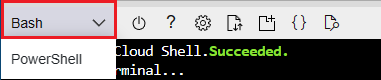
O Cloud Shell aparece na parte inferior do navegador. Certifique-se de que Bash está selecionado como ambiente no menu pendente. Você pode maximizar a janela do Cloud Shell para dar a si mesmo mais espaço.
Gorjeta
Para colar no Cloud Shell, use Ctrl+Shift+V ou clique com o botão direito do mouse e selecione Colar no menu de contexto.
Criar e implantar o aplicativo Web
No Cloud Shell, clone seu repositório bifurcado para o Azure com o seguinte comando, substituindo
<your-forked-repository-url>pela URL do seu repositório bifurcado.git clone <your-forked-repository-url>Altere o diretório para a pasta do repositório clonado.
cd python-sample-vscode-flask-tutorialExecute o comando az webapp up para provisionar o aplicativo Web do Serviço de Aplicativo e fazer a primeira implantação. Use o
--name <your-web-app-name>parâmetro para atribuir um nome exclusivo no Azure, como um nome pessoal ou da empresa junto com um identificador de aplicativo, como--name <your-name>-flaskpipelines. A execuçãoaz webapp upsem parâmetros atribui um nome de aplicativo Web gerado aleatoriamente que é exclusivo no Azure.az webapp up --name <your-web-app-name>
O az webapp up comando reconhece o aplicativo como um aplicativo Python e executa as seguintes ações:
- Cria um grupo de recursos padrão.
- Cria um plano padrão do Serviço de Aplicativo.
-
Cria um aplicativo Web com o nome atribuído. O aplicativo
URLé<your-web-app-name>.azurewebsites.net. - Implanta todos os arquivos do diretório de trabalho atual em um arquivo ZIP, com a automação de compilação habilitada.
- Armazena em cache os parâmetros localmente no arquivo .azure/config para que você não precise especificá-los novamente ao implantar a partir da pasta do projeto com
az webapp upou outrosaz webappcomandos. Os comandos usam os valores armazenados em cache automaticamente por padrão.
Você pode substituir as ações padrão por seus próprios valores usando os parâmetros de comando. Para obter mais informações, consulte az webapp up.
O az webapp up comando produz a seguinte saída JSON para o aplicativo Web de exemplo:
{
  "URL": <your-web-app-url>,
  "appserviceplan": <your-app-service-plan-name>,
  "location": <your-azure-region>,
  "name": <your-web-app-name>,
  "os": "Linux",
  "resourcegroup": <your-resource-group>,
  "runtime_version": "python|3.11",
  "runtime_version_detected": "-",
  "sku": <sku>,
  "src_path": <repository-source-path>
}
Registe os valores URL, resourcegroup e runtime_version para utilizar posteriormente neste tutorial.
Definir o comando de inicialização
O aplicativo python-sample-vscode-flask-tutorial tem um arquivo startup.txt que contém o comando de inicialização específico para o aplicativo Web. Defina a propriedade de configuração da aplicação Web startup-file como startup.txt, introduzindo o seguinte comando e utilizando os nomes do seu grupo de recursos e da sua aplicação Web.
az webapp config set --resource-group <your-resource-group> --name <your-web-app-name> --startup-file startup.txt
Quando o comando for concluído, a saída JSON mostrará todas as definições de configuração para seu aplicativo Web.
Para ver o aplicativo em execução, abra um navegador e vá para o URL mostrado na saída do az webapp up comando. Se vir uma página genérica, aguarde alguns segundos até que o Serviço de Aplicação inicie e, em seguida, atualize a página. Verifique se você vê o título Visual Studio Flask Tutorial.
Conecte seu projeto do Azure DevOps à sua assinatura do Azure
Para usar o Azure Pipelines para implantar em seu aplicativo Web do Serviço de Aplicativo do Azure, você precisa conectar seu projeto do Azure DevOps aos seus recursos do Azure.
Criar um principal de serviço
Um principal de serviço é uma identidade criada para aplicações, serviços alojados e ferramentas automatizadas acederem a recursos do Azure. Este acesso está restrito às funções atribuídas ao service principal, o que lhe permite controlar a que recursos se pode aceder e a que nível.
Para criar um principal de serviço, execute o comando seguinte no Bash Cloud Shell. Substitua <service-principal-name> por um nome para sua entidade de serviço, <your-subscription-id> com sua ID de assinatura do Azure e <your-resource-group> com o grupo de recursos para o aplicativo Web.
az ad sp create-for-rbac --display-name <service-principal-name> --role contributor --scopes /subscriptions/<your-subscription-id>/resourceGroups/<your-resource-group>
O comando retorna o seguinte objeto JSON:
{
  "appId": "<client GUID>",
  "displayName": "<service-principal-name">,
  "password": "<password-string>",
  "tenant": "<tenant GUID>"
  ...
}
Anote os valores appId, password e tenantId para utilizar na criação de uma ligação de serviço na secção seguinte.
Criar uma conexão de serviço
Uma conexão de serviço fornece acesso autenticado dos Pipelines do Azure para serviços externos e remotos. Para implantar em seu aplicativo Web do Serviço de Aplicativo do Azure, crie uma conexão de serviço com o grupo de recursos do seu aplicativo Web.
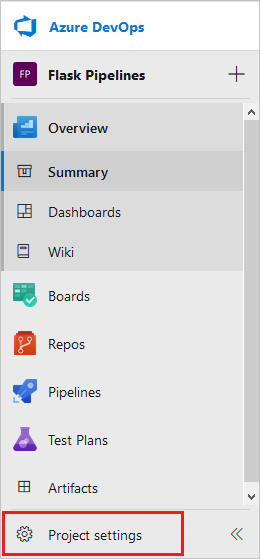
Na página do projeto do Azure DevOps, selecione Configurações do projeto.
Em Definições do Projeto, selecione Pipelines>Conexões de serviço.
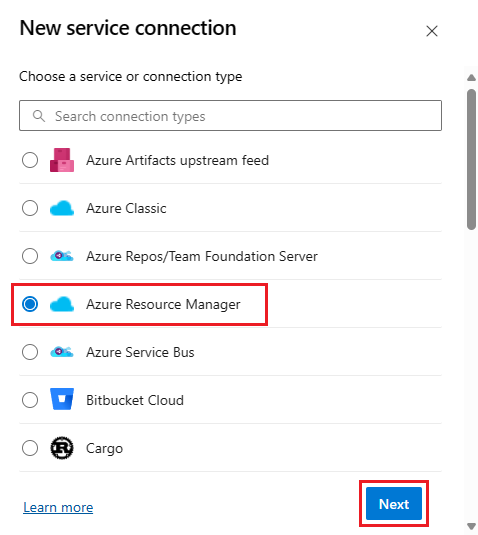
Na página Conexões de serviço , selecione Nova conexão de serviço ou Criar conexão de serviço se essa conexão de serviço for a primeira do projeto.
Na tela Nova conexão de serviço , selecione Azure Resource Manager e selecione Avançar.
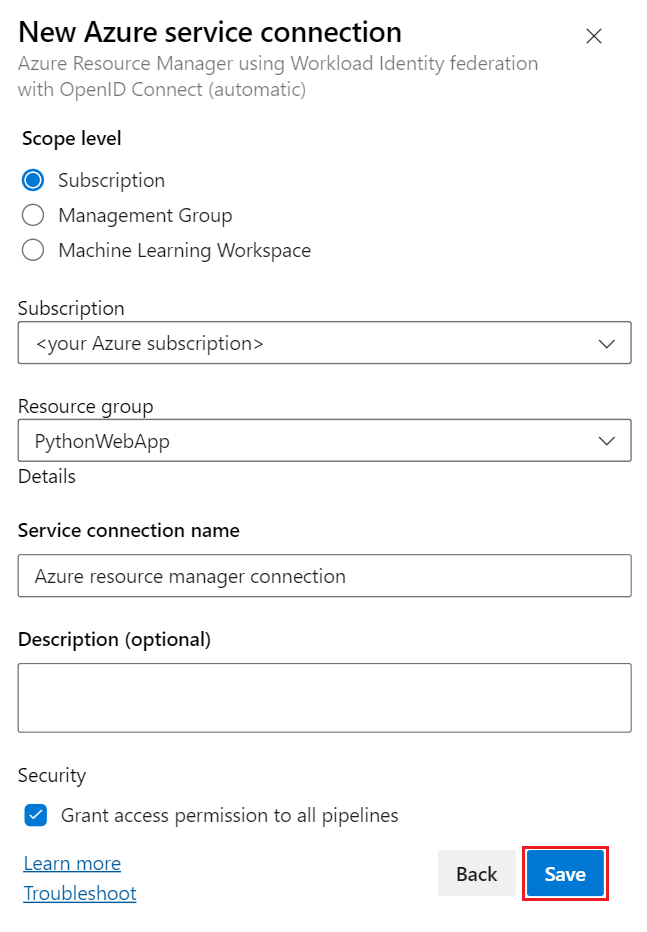
Na tela Nova conexão de serviço do Azure , selecione seu tipo de Identidade. Este exemplo usa o registro de aplicativo (automático), que é recomendado. Para obter mais informações sobre métodos de autenticação, consulte Conectar-se ao Azure usando uma conexão de serviço do Azure Resource Manager.
Em Credencial, selecione Federação de identidades de carga de trabalho (automática).
Preencha os seguintes campos:
- Nível de escopo: Selecione Assinatura.
- Subscrição: selecione a sua subscrição do Azure.
- Grupo de recursos: selecione o grupo de recursos que contém seu aplicativo Web.
- Nome da Conexão de Serviço: insira um nome descritivo para a conexão.
- Atribuir permissões de acesso a todos os pipelines: selecione esta caixa de verificação para atribuir acesso a todos os pipelines do projeto.
Selecione Guardar.
Na página do projeto do Azure DevOps, selecione Configurações do projeto.
Em Definições do Projeto, selecione Pipelines>Ligações de serviço.
Na página Conexões de serviço , selecione Nova conexão de serviço ou Criar conexão de serviço se essa conexão de serviço for a primeira do projeto.
Na tela Nova conexão de serviço , selecione Azure Resource Manager e selecione Avançar.

Selecione Principal de serviço (manual) e, em seguida, selecione Avançar.

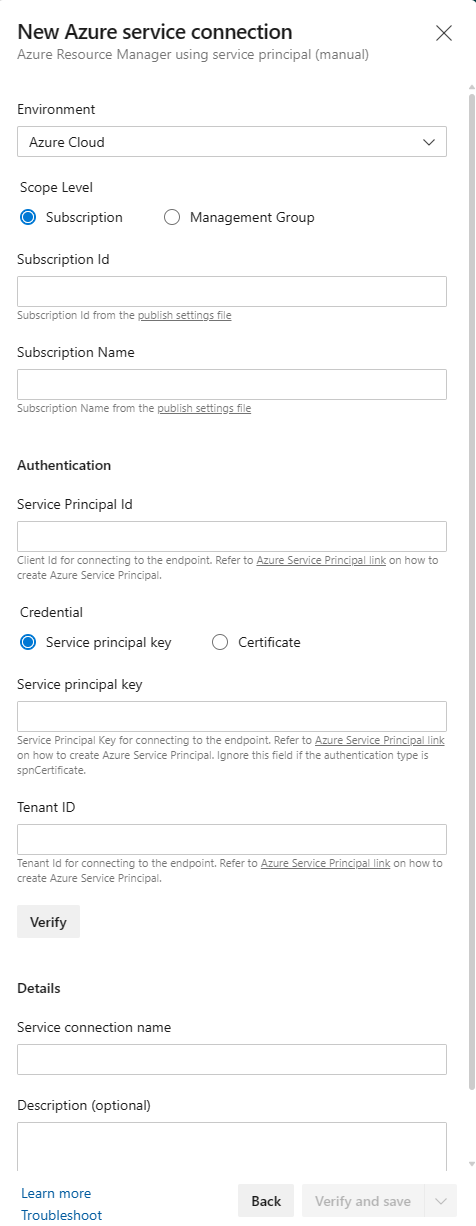
Na tela Nova conexão de serviço do Azure , preencha os seguintes campos:
- Ambiente: Selecione Azure Cloud.
- Nível de âmbito: Selecione Subscrição.
- ID da assinatura: insira sua ID de assinatura do Azure.
- Nome da Subscrição: introduza o nome da subscrição do Azure.
Na seção Autenticação , preencha os seguintes campos:
-
ID do principal de serviço: insira o valor devolvido pelo comando
az ad sp create-for-rbacappId. - Credencial: Selecione Chave principal do serviço.
-
Chave principal do serviço: insira o
passwordaz ad sp create-for-rbacvalor retornado pelo comando. -
ID do inquilino: Introduza o valor
tenantdevolvido pelo comandoaz ad sp create-for-rbac. - Selecione Verificar para verificar a conexão.
-
ID do principal de serviço: insira o valor devolvido pelo comando
Na seção Detalhes , em Nome da Conexão de Serviço, insira um nome para a conexão de serviço.
Marque a caixa de verificação para Conceder permissões de acesso a todos os pipelines.
Selecione Verificar e salvar.
A nova conexão aparece na lista Conexões de serviço e está pronta para uso em seu pipeline.
Criar um fluxo de trabalho
Crie um pipeline para criar e implantar seu aplicativo Web Python no Serviço de Aplicativo do Azure.
No menu de navegação esquerdo do seu projeto, selecione Pipelines.
Na página Pipelines, selecione Novo pipeline ou Criar pipeline, caso este pipeline seja o primeiro no projeto.
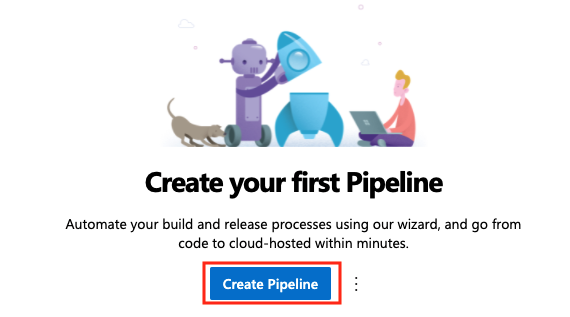
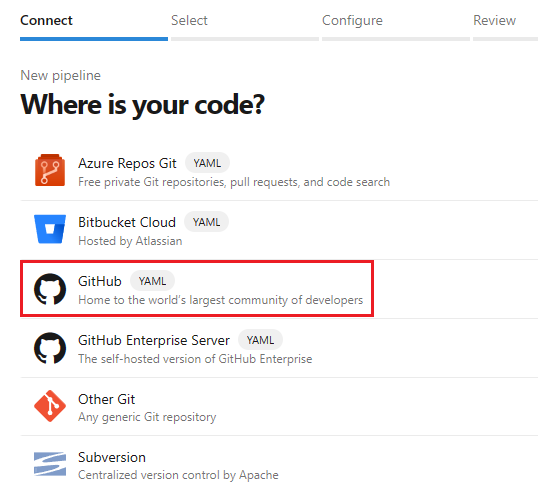
Na tela Onde está seu código , selecione GitHub. Você pode ser solicitado a entrar no GitHub.
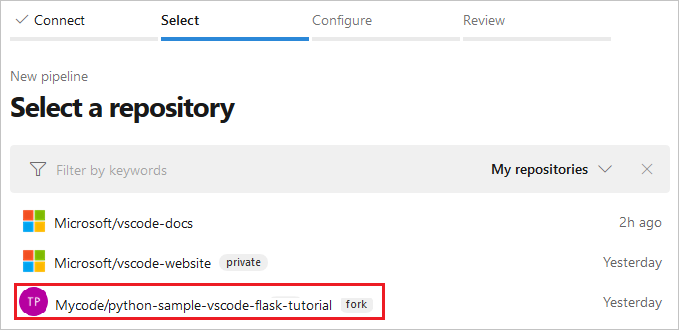
Na tela Selecione um repositório , selecione seu repositório de exemplo bifurcado. O GitHub pode solicitar que você insira sua senha do GitHub novamente ou instale o aplicativo GitHub do Azure Pipelines . Siga as instruções na tela para instalar o aplicativo. Para obter mais informações, consulte Autenticação de aplicativo GitHub.
Na página Configurar o seu pipeline, selecione Python para uma Aplicação Web do Linux no Azure.
Na tela seguinte, selecione sua assinatura do Azure e selecione Continuar.
Na tela seguinte, selecione seu aplicativo Web do Azure e selecione Validar e configurar.
O Azure Pipelines cria um arquivo de azure-pipelines.yml e o exibe no editor de pipeline YAML.
No menu de navegação esquerdo do seu projeto, selecione Pipelines.
Na página Pipelines , selecione Novo pipeline ou Criar pipeline se esse pipeline for o primeiro do projeto.
Na página Onde está seu código , selecione GitHub Enterprise Server. Você pode ser solicitado a entrar no GitHub.

Na guia Selecione um repositório , selecione seu repositório de exemplo bifurcado. O GitHub pode solicitar que você insira sua senha do GitHub novamente ou instale a extensão ou aplicativo GitHub do Azure Pipelines . Siga as instruções na tela para instalar o aplicativo. Para obter mais informações, consulte Acesso a repositórios do GitHub.
Na página Configurar seu pipeline , selecione Pipeline inicial.
Na página Rever o seu pipeline YAML, substitua o conteúdo do ficheiro inicial azure-pipelines.yml pelo seguinte ficheiro de pipeline YAML. No ficheiro YAML:
Substitua os marcadores de posição
<your-service-connection-name>e<your-web-app-name>pelos seus próprios valores.Substitua
<your-pool-name>pelo nome do pool de agentes que você deseja usar e substitua<your-python-version>pela versão do Python em execução no seu agente. Esta versão deve corresponder àruntime_versionda saída JSON do comandoaz webapp up.
Arquivo de pipeline YAML
Na página Reveja o seu YAML do pipeline, veja o pipeline para perceber o que faz. Certifique-se de que todas as entradas padrão são apropriadas para o seu código. Para obter informações sobre o esquema do ficheiro YAML do pipeline, consulte a referência do esquema YAML.
O arquivo de pipeline YAML de exemplo completo a seguir define seu pipeline de CI/CD como uma série de estágios, trabalhos e etapas, onde cada etapa contém os detalhes de diferentes tarefas e scripts. O código YAML gerado preenche automaticamente os espaços reservados com valores para seu aplicativo e conexão.
trigger:
- main

variables:
  # Azure Resource Manager connection created during pipeline creation
  azureServiceConnectionId: '<GUID>'

  # Web app name
  webAppName: '<your-webapp-name>'

  # Agent VM image name
  vmImageName: 'ubuntu-latest'

  # Environment name
  environmentName: '<your-webapp-name>'

  # Project root folder. Point to the folder containing manage.py file.
  projectRoot: $(System.DefaultWorkingDirectory)

  pythonVersion: '3.11'

stages:
- stage: Build
  displayName: Build stage
  jobs:
  - job: BuildJob
    pool:
      vmImage: $(vmImageName)
    steps:
    - task: UsePythonVersion@0
      inputs:
        versionSpec: '$(pythonVersion)'
      displayName: 'Use Python $(pythonVersion)'

    - script: |
        python -m venv antenv
        source antenv/bin/activate
        python -m pip install --upgrade pip
        pip install setuptools
        pip install -r requirements.txt
      workingDirectory: $(projectRoot)
      displayName: "Install requirements"

    - task: ArchiveFiles@2
      displayName: 'Archive files'
      inputs:
        rootFolderOrFile: '$(projectRoot)'
        includeRootFolder: false
        archiveType: zip
        archiveFile: $(Build.ArtifactStagingDirectory)/$(Build.BuildId).zip
        replaceExistingArchive: true

    - upload: $(Build.ArtifactStagingDirectory)/$(Build.BuildId).zip
      displayName: 'Upload package'
      artifact: drop

- stage: Deploy
  displayName: 'Deploy Web App'
  dependsOn: Build
  condition: succeeded()
  jobs:
  - deployment: DeploymentJob
    pool:
      vmImage: $(vmImageName)
    environment: $(environmentName)
    strategy:
      runOnce:
        deploy:
          steps:

          - task: UsePythonVersion@0
            inputs:
              versionSpec: '$(pythonVersion)'
            displayName: 'Use Python version'

          - task: AzureWebApp@1
            displayName: 'Deploy Azure Web App : $(webAppName)'
            inputs:
              azureSubscription: $(azureServiceConnectionId)
              appName: $(webAppName)
              package: $(Pipeline.Workspace)/drop/$(Build.BuildId).zip
trigger:
- main

variables:
  # Azure Resource Manager connection created during pipeline creation
  azureServiceConnectionId: '<your-service-connection-name>'

  # Web app name
  webAppName: '<your-web-app-name>'

  # Environment name
  environmentName: '<your-web-app-name>'

  # Project root folder.
  projectRoot: $(System.DefaultWorkingDirectory)

  # Python version:
  pythonVersion: '<your-python-version>'

stages:
- stage: Build
  displayName: Build stage
  jobs:
  - job: BuildJob
pool:
      name: '<your-pool-name>'
      demands: python
    steps:
    - task: UsePythonVersion@0
      inputs:
        versionSpec: '$(pythonVersion)'
      displayName: 'Use Python $(pythonVersion)'

    - script: |
        python -m venv antenv
        source antenv/bin/activate
        python -m pip install --upgrade pip
        pip install -r requirements.txt
      workingDirectory: $(projectRoot)
      displayName: "Install requirements"

    - task: ArchiveFiles@2
      displayName: 'Archive files'
      inputs:
        rootFolderOrFile: '$(projectRoot)'
        includeRootFolder: false
        archiveType: zip
        archiveFile: $(Build.ArtifactStagingDirectory)/$(Build.BuildId).zip
        replaceExistingArchive: true

    - task: PublishBuildArtifacts@1
      inputs:
        PathtoPublish: '$(Build.ArtifactStagingDirectory)'
        ArtifactName: 'drop'
        publishLocation: 'Container'

- stage: Deploy
  displayName: 'Deploy Web App'
  dependsOn: Build
  condition: succeeded()
  jobs:
  - deployment: DeploymentJob
    pool:
      name: '<your-pool-name'
    environment: $(environmentName)
    strategy:
      runOnce:
        deploy:
          steps:

          - task: UsePythonVersion@0
            inputs:
              versionSpec: '$(pythonVersion)'
            displayName: 'Use Python version'

          - task: AzureWebApp@1
            displayName: 'Deploy Azure Web App : <your-web-app-name>'
            inputs:
              azureSubscription: $(azureServiceConnectionId)
              appName: $(webAppName)
              package: $(Pipeline.Workspace)/drop/$(Build.BuildId).zip
              startUpCommand: 'startup.txt'
Variáveis
A variables seção no início do arquivo YAML define as seguintes variáveis:
| Variável | Descrição |
|---|---|
azureServiceConnectionId |
A ID da conexão de serviço do Azure Resource Manager. |
webAppName |
O nome da aplicação Web do App Service. |
vmImageName |
O nome do sistema operacional a ser usado para o agente de compilação. |
environmentName |
O nome do ambiente para implantar, que é criado automaticamente quando o trabalho de implantação é executado. |
projectRoot |
A pasta raiz que contém o código do aplicativo. |
pythonVersion |
A versão do Python a ser usada nos agentes de compilação e implementação. |
| Variável | Descrição |
|---|---|
azureServiceConnectionId |
A ID da conexão de serviço do Azure Resource Manager. |
webAppName |
O nome da aplicação Web do App Service. |
environmentName |
O nome do ambiente para implantar, que é criado automaticamente quando o trabalho de implantação é executado. |
projectRoot |
A pasta que contém o código do aplicativo. O valor é uma variável automática do sistema. |
pythonVersion |
A versão do Python a ser usada nos agentes de compilação e implementação. |
Fases de compilação e implementação
O pipeline é composto por fases de compilação e implementação.
Fase de construção
O estágio de compilação contém um único trabalho que é executado no sistema operacional definido na vmImageName variável, neste caso ubuntu-latest.
  - job: BuildJob
    pool:
      vmImage: $(vmImageName)
A fase de compilação contém uma única tarefa que é executada num agente no pool identificado pelo parâmetro name.
Você pode especificar os recursos do agente com a demands palavra-chave. Por exemplo, demands: python especifica que o agente deve ter o Python instalado. Para especificar um agente auto-hospedado pelo nome, você pode usar demands: Agent.Name -equals <agent-name>.
  - job: BuildJob
    pool:
      name: <your-pool-name>
      demands: python
O trabalho contém várias etapas:
Primeiro, a tarefa UsePythonVersion seleciona a versão do Python a ser usada, conforme definido na
pythonVersionvariável.- task: UsePythonVersion@0 inputs: versionSpec: '$(pythonVersion)' displayName: 'Use Python $(pythonVersion)'A próxima etapa usa um script que cria um ambiente Python virtual e instala as dependências do aplicativo a partir do
requirements.txt. OworkingDirectoryparâmetro especifica o local do código do aplicativo.- script: | python -m venv antenv source antenv/bin/activate python -m pip install --upgrade pip pip install setuptools pip install -r ./requirements.txt workingDirectory: $(projectRoot) displayName: "Install requirements"A tarefa ArchiveFiles cria um arquivo ZIP que contém o aplicativo Web criado.
    - task: ArchiveFiles@2
      displayName: 'Archive files'
      inputs:
        rootFolderOrFile: '$(projectRoot)'
        includeRootFolder: false
        archiveType: zip
        archiveFile: $(Build.ArtifactStagingDirectory)/$(Build.BuildId).zip
        replaceExistingArchive: true
Os parâmetros são definidos da seguinte forma:
Parâmetro Descrição rootFolderOrFileO local do código da aplicação. includeRootFolderSe a pasta raiz deve ser incluída no arquivo .zip . Definido como false. Se definido comotrue, o conteúdo do arquivo de.zip é colocado em uma pasta chamada s e a tarefa não consegue encontrar o código do aplicativo.archiveTypeO tipo de arquivo a criar. Definido como zip.archiveFileO local do ficheiro .zip a criar. replaceExistingArchiveIndica se um arquivo existente deve ser substituído se o arquivo já existir. Definido como true.O ficheiro
.zipé depois carregado para o pipeline como um artefacto chamadodrop. O estágio de implantação usa o arquivo .zip para implantar o aplicativo.- upload: $(Build.ArtifactStagingDirectory)/$(Build.BuildId).zip displayName: 'Upload package' artifact: drop- O
uploadparâmetro define o local e o nome do arquivo de.zip a ser carregado. - O
artifactparâmetro define o nome do artefato criado comodrop.
- O
Fase de implementação
O estágio de implantação é executado se o estágio de compilação for concluído com êxito. As dependsOn palavras-chave e condition definem esse comportamento.
  dependsOn: Build
  condition: succeeded()
O estágio de implantação contém um único trabalho de implantação configurado da seguinte maneira.
  - deployment: DeploymentJob
    pool:
      vmImage: $(vmImageName)
    environment: $(environmentName)
A palavra-chave
deploymentindica que a tarefa é uma tarefa de implementação destinada a um ambiente onde será feita a implementação. Oenvironmenté criado automaticamente em seu projeto quando o trabalho é executado.O
poolparâmetro especifica o pool de agentes de implantação e usa o pool de agentes padrão se umnamenão for especificado. O agente é executado no sistema operacional definido navmImageNamevariável, neste casoubuntu-latest.
  - deployment: DeploymentJob
    pool:
      name: <your-pool-name>
    environment: $(environmentName)
A palavra-chave
deploymentindica que a tarefa é uma tarefa de implementação destinada a um ambiente onde será implementada. Oenvironmenté criado automaticamente em seu projeto quando o trabalho é executado.O
poolparâmetro especifica o pool de agentes de implementação e deve conter um agente com a capacidade de executar a versão Python especificada no pipeline.
A strategy palavra-chave define a estratégia de implantação.
  strategy:
    runOnce:
      deploy:
        steps:
- A
runOncepalavra-chave especifica que o trabalho de implantação é executado uma vez. - A palavra-chave
deployespecifica ostepsa executar na tarefa de implementação.
Nesta etapa, steps execute as seguintes tarefas:
- UsePythonVersion@0 seleciona a versão do Python a ser usada, a mesma do estágio Build.
-
AzureWebApp@1 implementa a aplicação Web e o artefacto ZIP
drop.
- task: AzureWebApp@1
    displayName: 'Deploy Azure Web App : <your-web-app-name>'
  inputs:
    azureSubscription: $(azureServiceConnectionId)
    appName: $(webAppName)
    package: $(Pipeline.Workspace)/drop/$(Build.BuildId).zip
- O parâmetro
azureSubscriptioncontém oazureServiceConnectionIdespecificado nas variáveis do pipeline. - O
appNamecontém o valor dawebAppNamevariável. - O
packageespecifica o nome e o local do arquivo de.zip a ser implantado.
Além disso, como o repositório python-vscode-flask-tutorial contém o comando de inicialização do aplicativo em um arquivo chamado startup.txt, você pode especificar o comando de inicialização do aplicativo adicionando o parâmetro: startUpCommand: 'startup.txt'.
Executar o pipeline
Agora você está pronto para experimentar o pipeline.
No editor de pipeline, selecione Salvar e executar.
Na tela Salvar e executar , adicione uma mensagem de confirmação, se desejado, e selecione Salvar e executar.
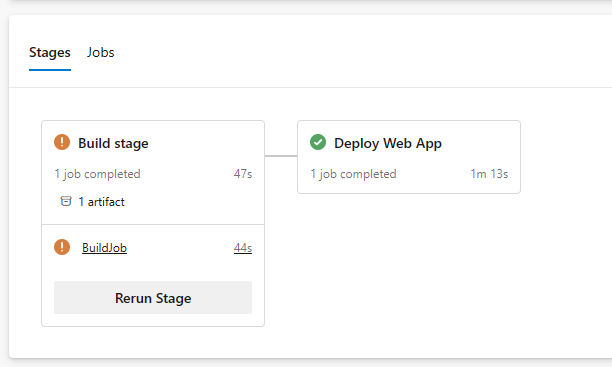
Você pode observar a execução do pipeline selecionando Estágios ou Trabalhos na página Resumo do pipeline. Cada tarefa e cada fase apresenta um visto verde quando é concluída com êxito. Se ocorrerem erros, eles aparecem no resumo ou nas etapas do trabalho.
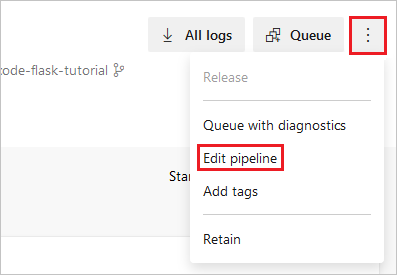
Você pode retornar rapidamente ao editor YAML selecionando os pontos verticais no canto superior direito da página Resumo e selecionando Editar pipeline.
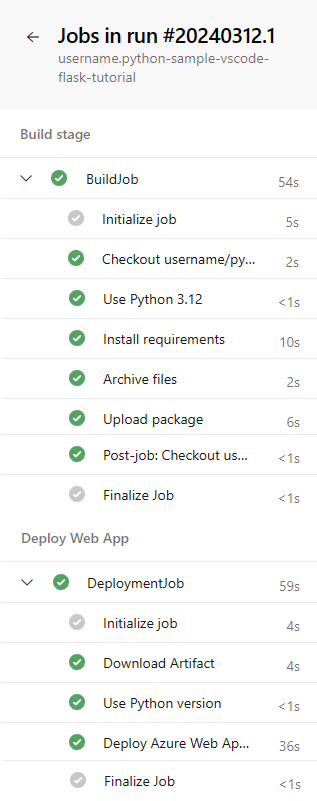
No trabalho de implantação, selecione a tarefa Implantar Aplicativo Web do Azure para exibir sua saída.
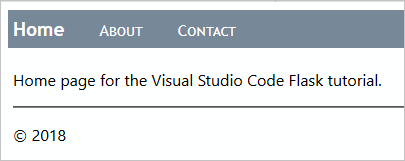
Na saída, selecione o URL a seguir a URL da Aplicação do App Service. O aplicativo deve aparecer da seguinte maneira:
Nota
Se uma implantação de aplicativo falhar devido a uma dependência ausente, o arquivo derequirements.txt não foi processado durante a implantação. Esse problema pode ocorrer se você criar o aplicativo Web diretamente no portal em vez de usar o az webapp up comando.
O az webapp up comando define especificamente a ação SCM_DO_BUILD_DURING_DEPLOYMENT de compilação como true. Se você provisionar um serviço de aplicativo por meio do portal, essa ação não será definida automaticamente.
Para definir esta ação:
- Na página do portal do seu aplicativo Web, selecione Configuração no menu de navegação esquerdo.
- Na guia Configurações do aplicativo , selecione Nova configuração do aplicativo.
- No pop-up exibido, defina Nome como
SCM_DO_BUILD_DURING_DEPLOYMENT, defina Valor comotruee selecione OK. - Selecione Salvar na parte superior da página Configuração .
- Executar o pipeline novamente. As dependências devem agora ser instaladas durante a implementação.
Iniciar uma execução do pipeline
Este pipeline está configurado para ser executado sempre que uma alteração é registada no repositório de código. Para iniciar uma execução de pipeline, confirme uma alteração no repositório. Por exemplo, você pode adicionar um novo recurso ao aplicativo ou atualizar as dependências do aplicativo.
- Vá para o repositório GitHub do seu aplicativo.
- Faça uma alteração no código, como alterar o título do aplicativo.
- Confirme a alteração.
- Vá para o pipeline e verifique se uma nova execução foi criada e está em execução.
- Quando a execução for concluída, verifique se a alteração foi implantada no seu aplicativo Web.
- No portal do Azure, vá para seu aplicativo Web e selecione Centro de Implantação no menu de navegação esquerdo.
- Selecione a guia Logs e verifique se a nova implantação está listada.
Implantar aplicativos Django no Serviço de Aplicativo
Você pode usar o Azure Pipelines para implantar aplicativos Django no Serviço de Aplicativo no Linux se estiver usando um banco de dados separado. Não é possível usar um banco de dados SQLite, porque o Serviço de Aplicativo bloqueia o arquivo db.sqlite3 , impedindo leituras e gravações. Esse comportamento não afeta bancos de dados externos.
Conforme explicado em Processo de inicialização do contêiner, o Serviço de Aplicativo procura automaticamente um arquivo wsgi.py no código do aplicativo, que normalmente contém o objeto do aplicativo. Se quiser personalizar o comando de inicialização, utilize o parâmetro startUpCommand na etapa AzureWebApp@1 do seu ficheiro de pipeline YAML.
Quando você usa o Django, normalmente deseja migrar os modelos de dados usando manage.py migrate depois de implantar o código do aplicativo. Para essa finalidade, você pode adicionar startUpCommand com um script pós-implementação. Por exemplo, aqui está a propriedade startUpCommand na tarefa AzureWebApp@1.
  - task: AzureWebApp@1
      displayName: 'Deploy Azure Web App : $(webAppName)'
      inputs:
        azureSubscription: $(azureServiceConnectionId)
        appName: $(webAppName)
        package: $(Pipeline.Workspace)/drop/$(Build.BuildId).zip
        startUpCommand: 'python manage.py migrate'
Executar testes no agente de compilação
Como parte do processo de compilação, convém executar testes no código do aplicativo. Os testes são executados no agente de compilação, portanto, você precisa instalar suas dependências em um ambiente virtual no agente de compilação. Após a execução dos testes, exclua o ambiente virtual de teste antes de criar o arquivo de.zip para implantação.
Os seguintes elementos de script ilustram esse processo. Coloque-os antes da ArchiveFiles@2 tarefa no ficheiro azure-pipelines.yml. Para obter mais informações, consulte Executar scripts entre plataformas.
# The | symbol is a continuation character, indicating a multi-line script.
# A single-line script can immediately follow "- script:".
- script: |
    python -m venv .env
    source .env/bin/activate
    pip install setuptools
    pip install -r requirements.txt

  # The displayName shows in the pipeline UI when a build runs
  displayName: 'Install dependencies on build agent'

- script: |
    # Put commands to run tests here
    displayName: 'Run tests'

- script: |
    echo Deleting .env
    deactivate
    rm -rf .env
  displayName: 'Remove .env before zip'
Você também pode usar uma tarefa como PublishTestResults@2 para publicar os resultados do teste em seu pipeline. Para obter mais informações, consulte Executar testes.
Limpar recursos
Se você tiver terminado com os recursos do Azure criados neste tutorial, exclua-os para evitar incorrer em cobranças adicionais.
- Exclua o projeto de DevOps do Azure que você criou. A exclusão do projeto exclui o pipeline e a conexão de serviço.
- Exclua o grupo de recursos do Azure que contém o Serviço de Aplicativo e o Plano do Serviço de Aplicativo. No portal do Azure, vá para o grupo de recursos, selecione Excluir grupo de recursos e siga os prompts.
- Exclua a conta de armazenamento do Azure que mantém o sistema de arquivos do Cloud Shell. Feche o Cloud Shell e localize o grupo de recursos que começa com cloud-shell-storage-. Selecione Excluir grupo de recursos e siga as instruções.