Nota
O acesso a esta página requer autorização. Pode tentar iniciar sessão ou alterar os diretórios.
O acesso a esta página requer autorização. Pode tentar alterar os diretórios.
Caraterísticas
- Planos de Entrega 2.0 está disponível para o público em geral
- Nova API REST de capacidade de iteração
- O Copy Dashboard já está disponível em pré-visualização pública
Planos de Entrega 2.0 está disponível para o público em geral
Temos o prazer de anunciar que os Planos de Entrega 2.0 estão geralmente disponíveis! Apresenta 3 cenários principais:
- Uma visão da linha do tempo do plano
- Evolução dos trabalhos
- Rastreamento de dependência
Esses cenários funcionam entre equipes e projetos. Os Planos de Entrega 2.0 agora são nativos do produto, portanto, uma extensão não é mais necessária. Os planos criados com a extensão original dos Planos continuarão a funcionar nos Planos de Entrega.
Aqui está uma rápida comparação das diferenças entre Planos e Planos de Entrega:
| Característica | Planos 1.0 (extensão) | Planos de Entrega 2.0 |
|---|---|---|
| Número de equipas | O limite é 10 | O limite é 15 |
| Período de tempo do item de trabalho | Apenas iterações | Data de início/destino e iteração |
| Visualização | Vista completa do cartão | Vistas condensadas e expandidas |
| Informações Agregadas | Nenhum | % feito de itens associados e filho |
| Rastreamento de dependência | Nenhum | Yes |
| Visualização da hora de início | Não, apenas quando o item de trabalho termina | Sim, datas de início e de destino |
| Estilo do cartão | Não | Yes |
Características dos Planos de Entrega
Abaixo estão as principais características. Filtragem, Marcadores e Critérios de Campo também fazem parte dos Planos de Entrega.
Há duas visões principais: condensada e expandida
O Delivery Plans 2.0 permite visualizar todos os itens de trabalho do seu plano em uma linha do tempo, usando datas de início e de destino ou datas de iteração. A ordem de precedência é datas de início e de destino seguidas por iteração. Isso permite que você adicione itens de trabalho de nível de portfólio como o Epic, que muitas vezes não são definidos para uma iteração.
Existem duas vistas principais: a vista condensada e a vista expandida. Você também pode aumentar e diminuir o zoom do plano clicando na lupa no lado direito do plano.
Vista condensada
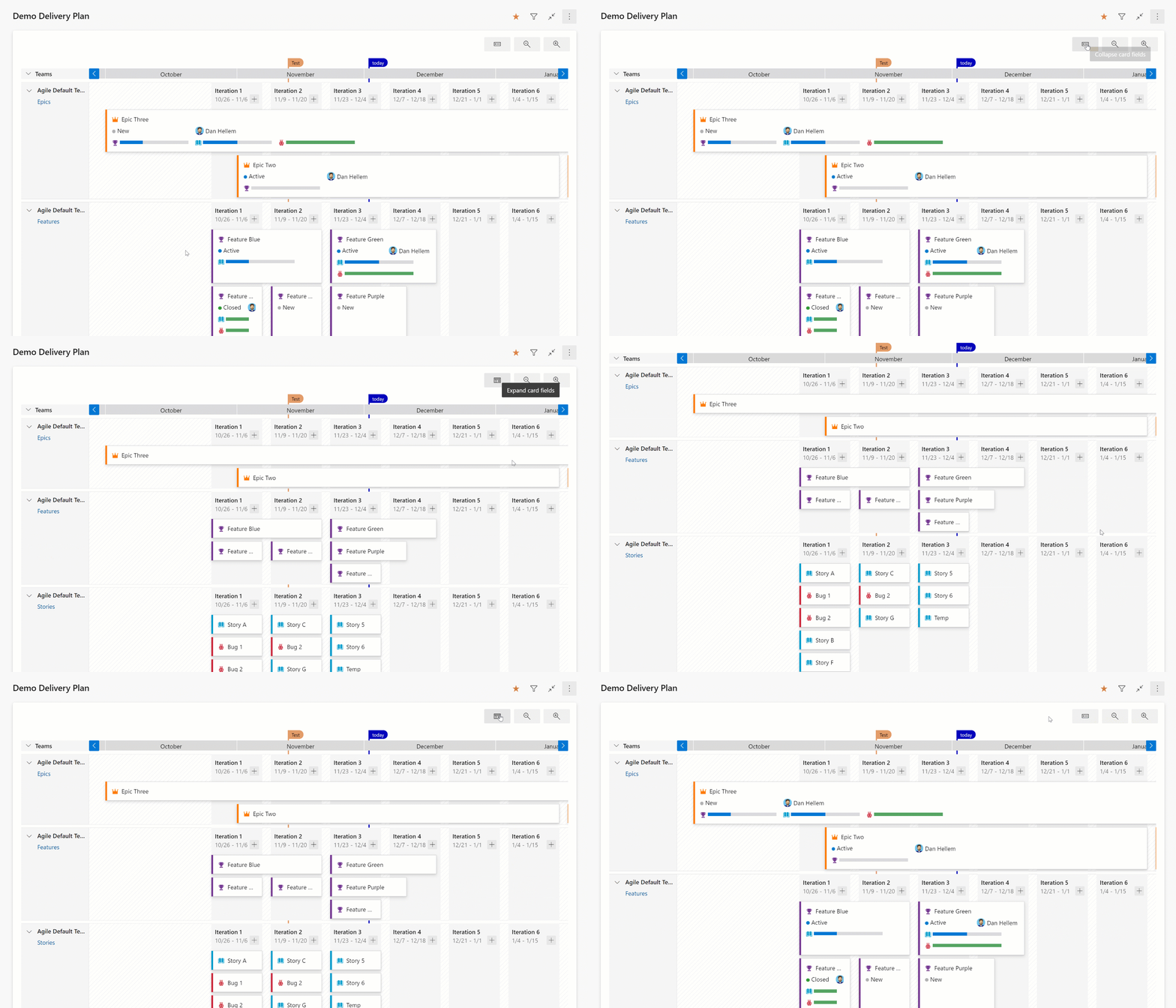
A exibição condensada mostra todos os cartões de item de trabalho recolhidos, o que significa que nem todas as informações do cartão são mostradas. Esta vista é útil para uma visão global do trabalho no plano. Para recolher os campos do cartão, clique no ícone do cartão ao lado dos ícones de ampliação no lado direito do plano.
Aqui está um exemplo de um plano alternando entre as visualizações condensada e expandida.
Vista expandida
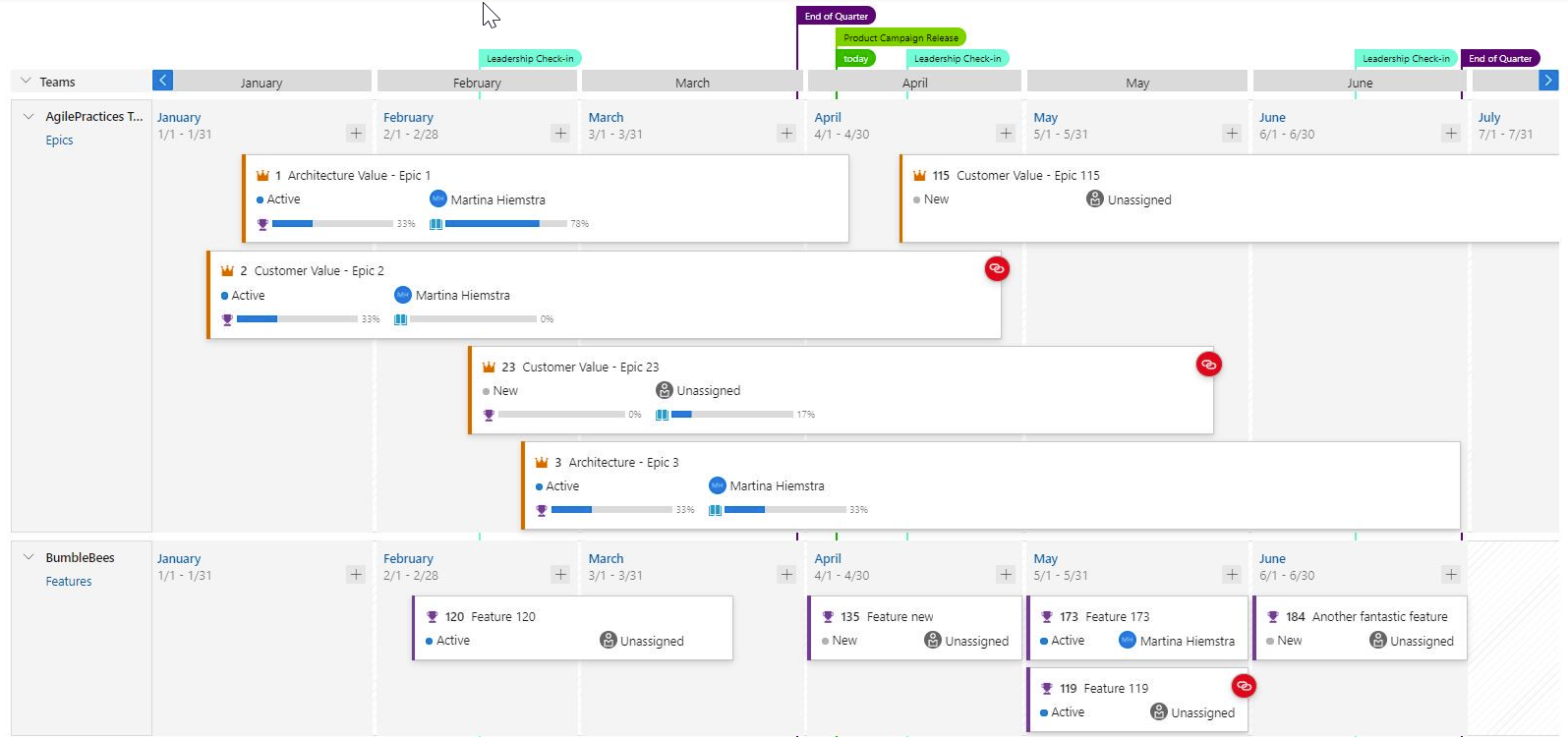
O modo de exibição expandido mostra o progresso de um item de trabalho contando o número de itens filho e vinculados e mostrando a porcentagem concluída. Atualmente, o progresso é determinado pela contagem de itens de trabalho.
Aqui está um exemplo de um plano usando uma exibição expandida. Note as barras de progresso e a porcentagem concluída.
Rastreamento de dependência
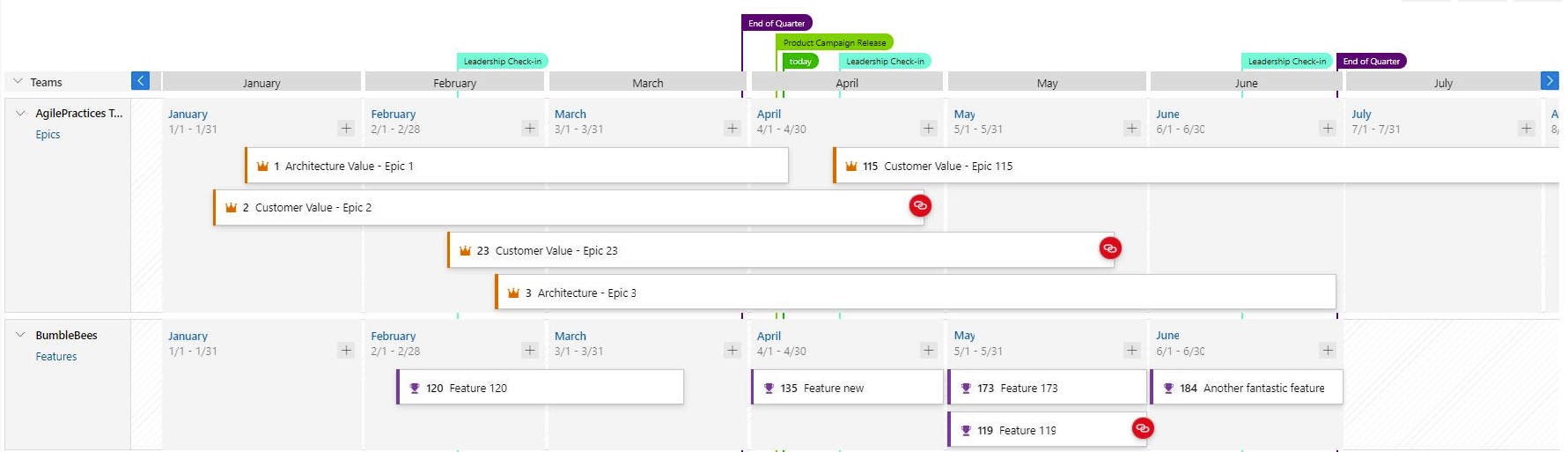
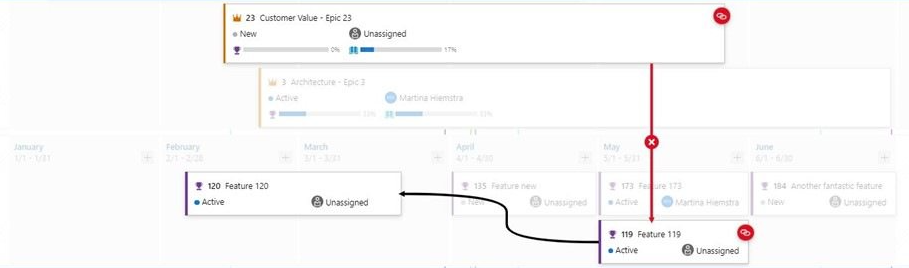
O rastreamento de dependências é baseado em links predecessores e sucessores definidos em itens de trabalho. Se esses links não estiverem definidos, nenhuma linha de dependência será exibida. Quando há um problema de dependência com um item de trabalho, o ícone do link de dependência é colorido em vermelho.
Visualização de dependências
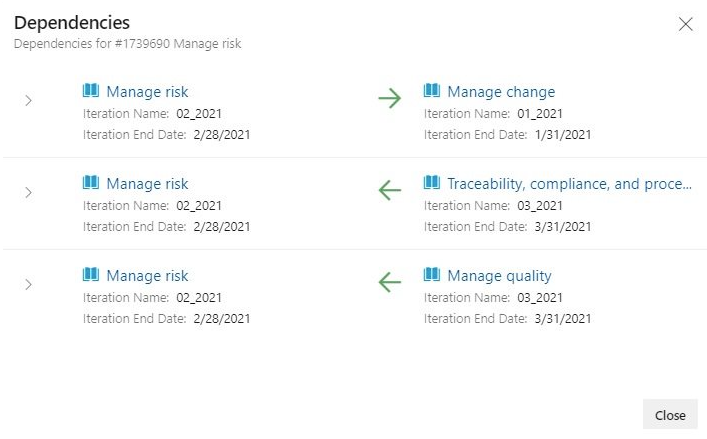
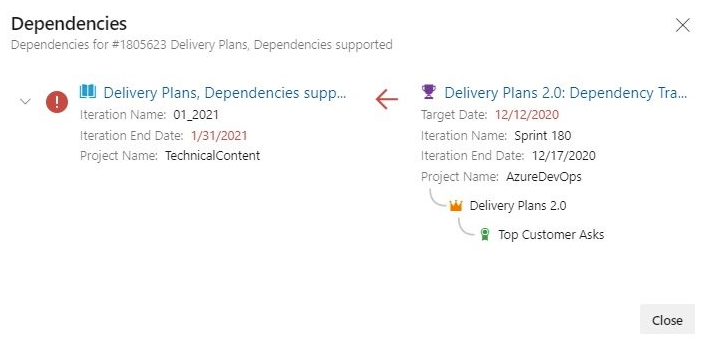
As dependências específicas são visualizadas através do painel de dependências que mostra todas as dependências para esse item de trabalho, incluindo a direção. Um ponto de exclamação vermelho indica um problema de dependência. Para abrir o painel, basta clicar no ícone do link de dependência no canto superior direito do cartão. Aqui estão exemplos de dependências.
Linhas de dependência
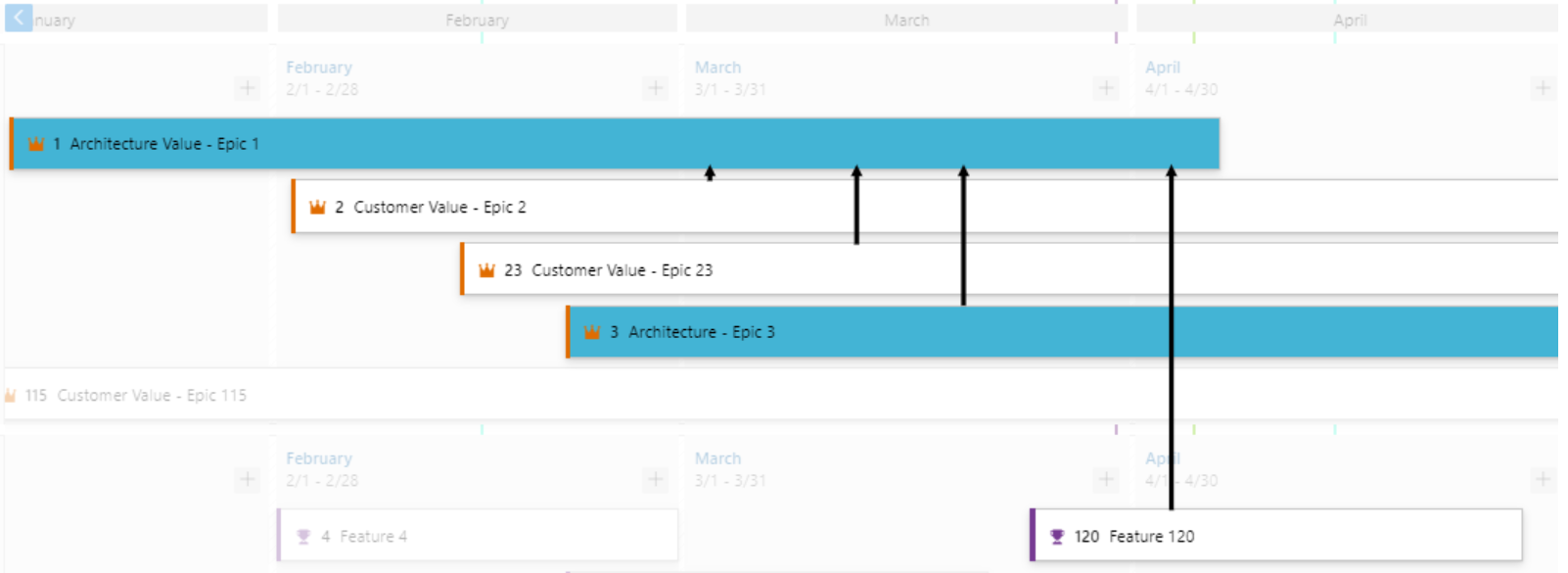
As dependências entre itens de trabalho são visualizadas com linhas de seta direcionais entre os respetivos itens de trabalho. Múltiplas dependências serão apresentadas em múltiplas linhas. Uma linha de cor vermelha indica um problema.
Eis alguns exemplos.
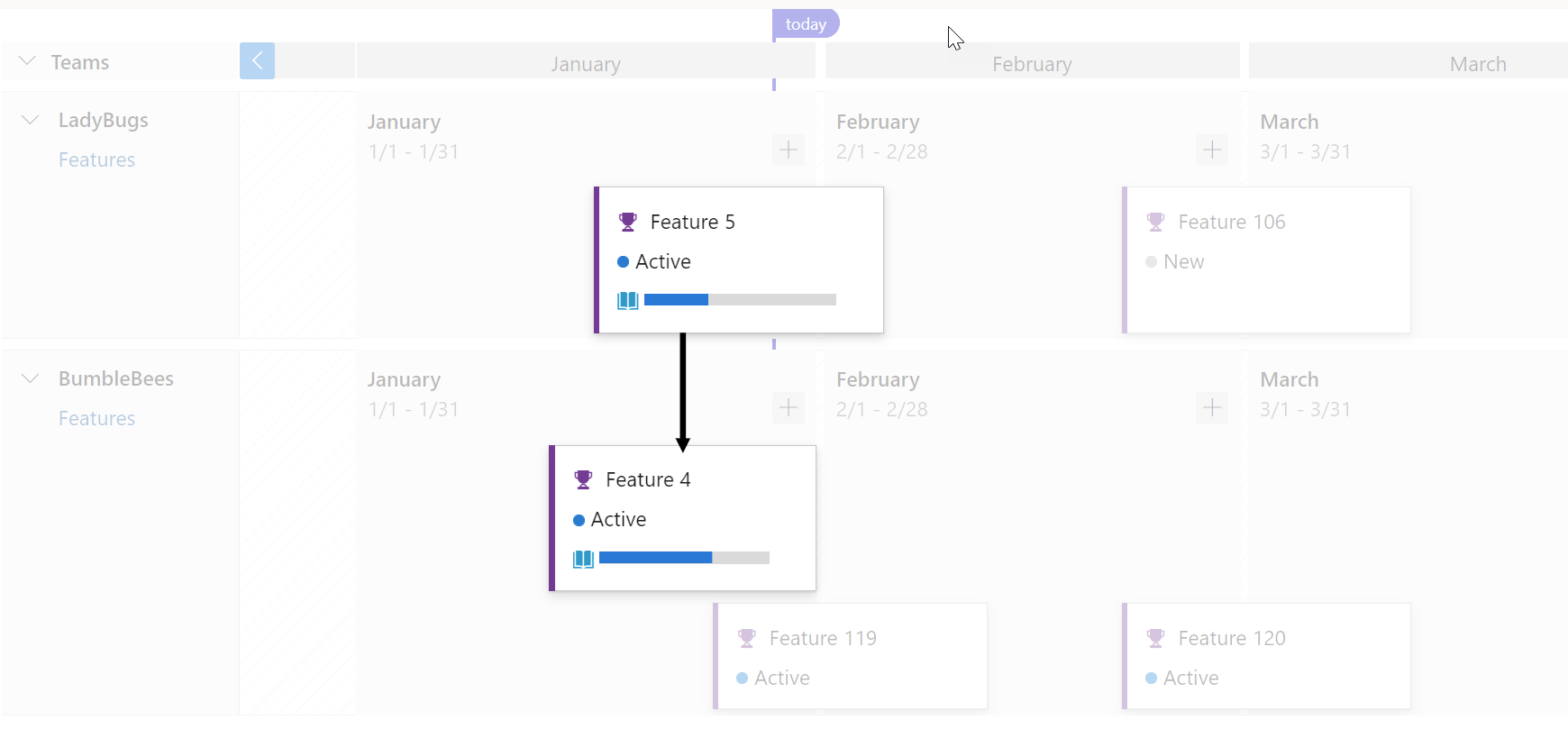
Aqui está um exemplo de um item de trabalho com várias dependências e ele também funciona usando o modo de exibição condensado.
Quando há um problema, a cor da linha é vermelha, assim como o ícone de dependência.
Vejamos um exemplo.
Estilo do cartão
Os cartões agora podem ser estilizados usando regras, como os quadros Kanban. Abra as configurações do plano e clique em Estilos. No painel Estilos, clique em + Adicionar regra de estilo para adicionar a regra e, em seguida, clique em Guardar. Pode haver até 10 regras e cada regra pode ter até 5 cláusulas.
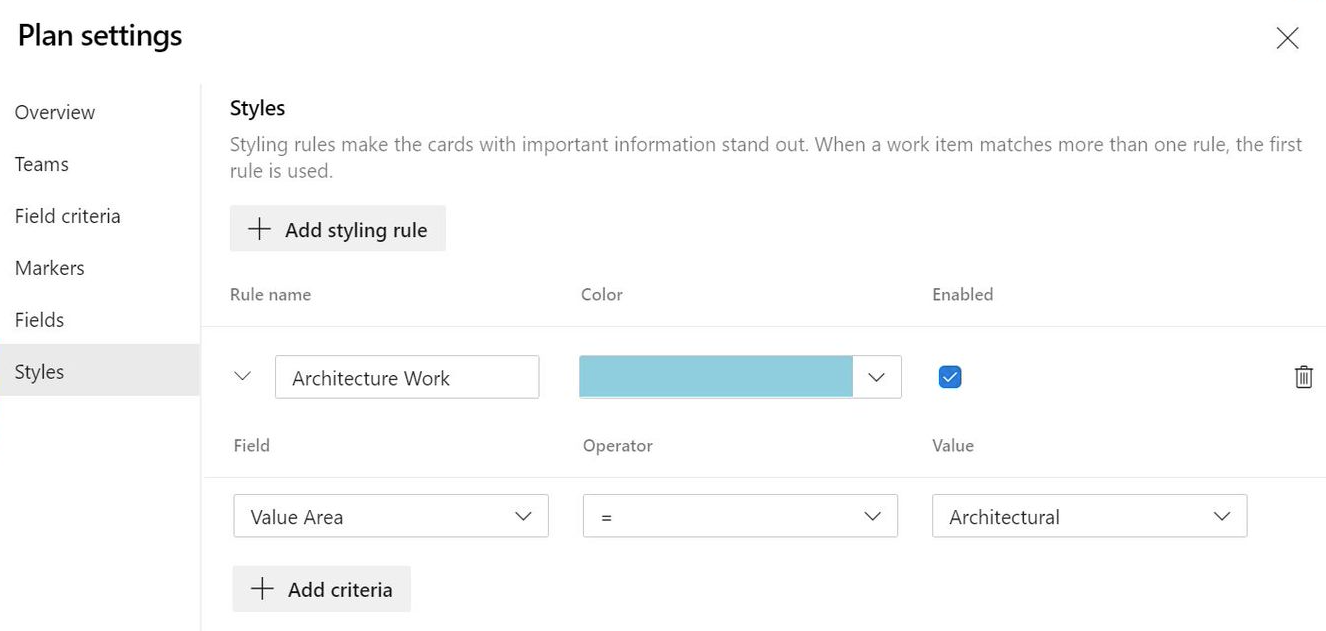
- Antes
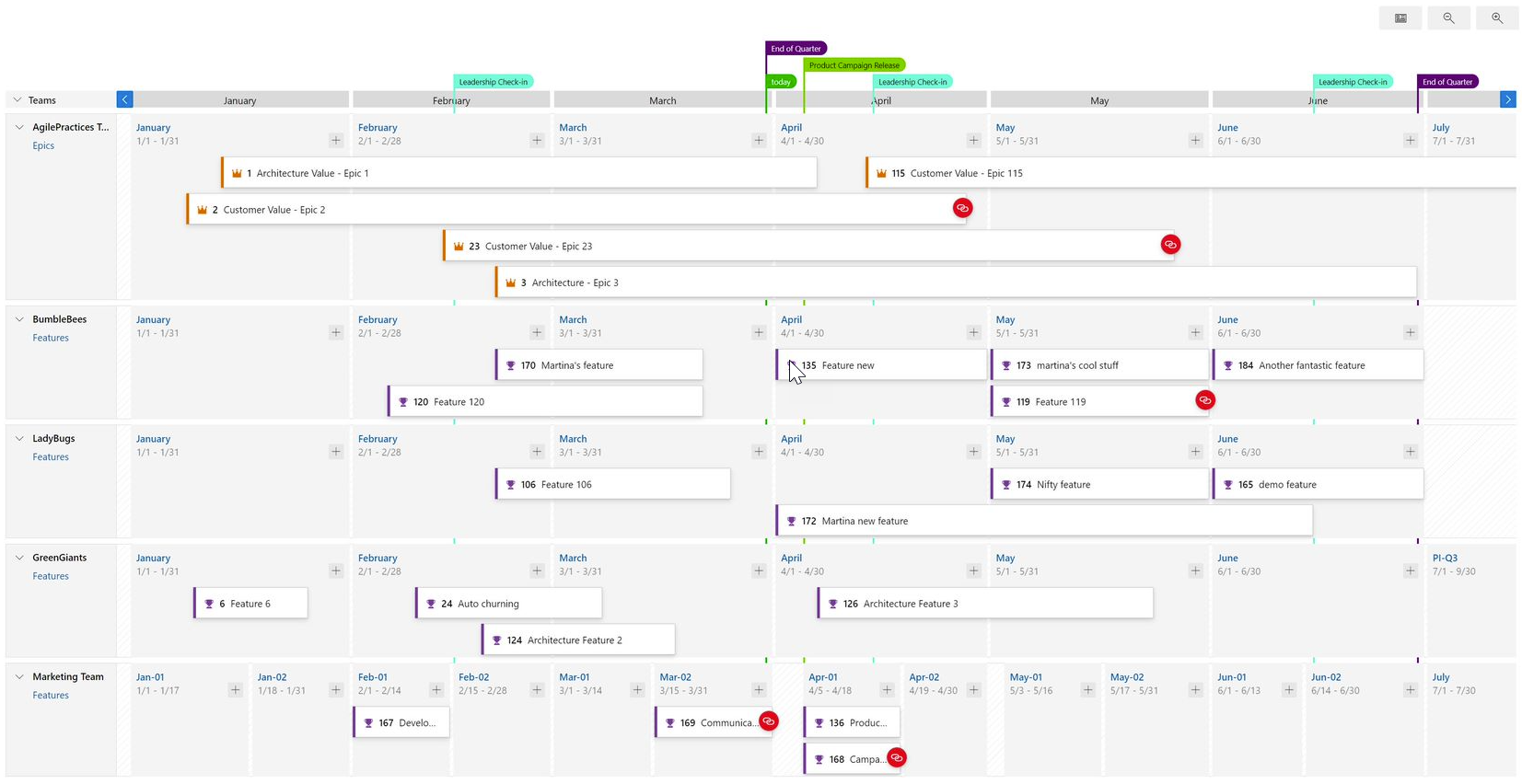
- Depois

O Copy Dashboard já está disponível em pré-visualização pública
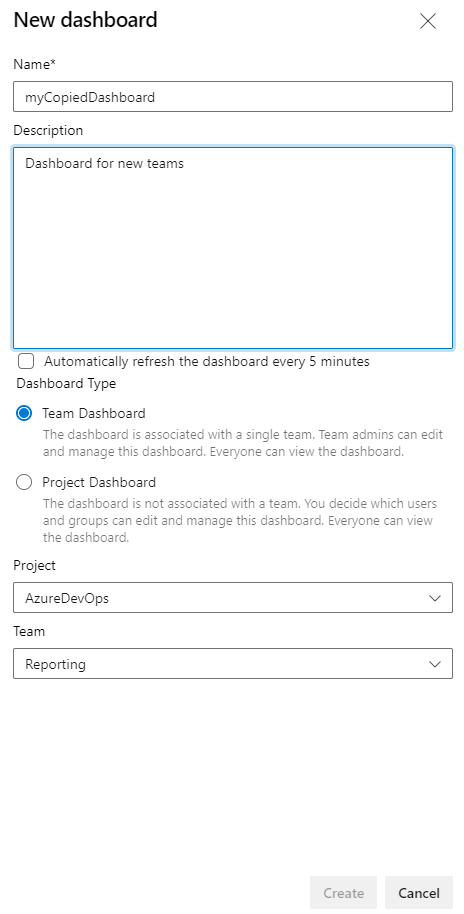
Com esta versão, um painel de equipe ou projeto agora pode ser copiado para o mesmo ou para um novo projeto. Os widgets e o layout do painel serão copiados, mas os widgets ainda precisarão ser configurados com novas consultas e configurações.
Para visualizar esta funcionalidade, basta ativar o flag de funcionalidade chamado Copiar Experiência do Painel (nas funcionalidades de pré-visualização).
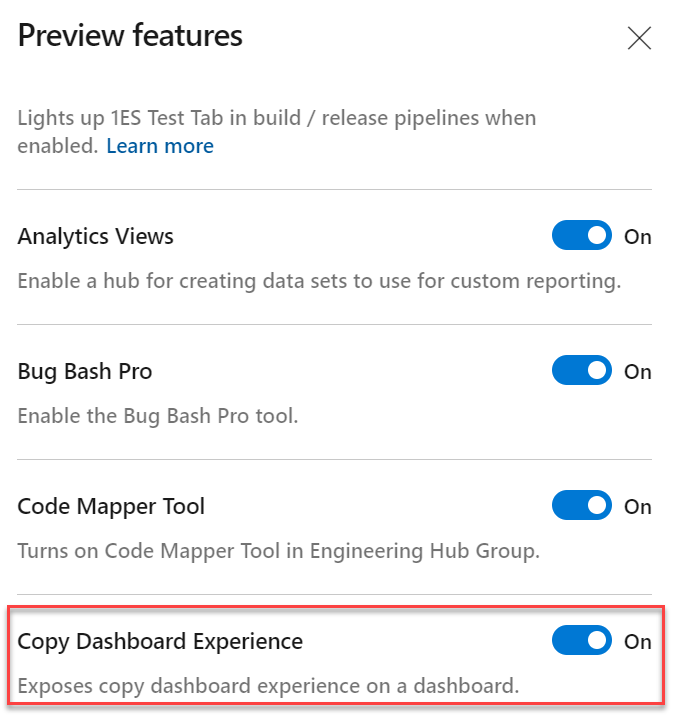
Aqui estão as etapas para copiar um painel:
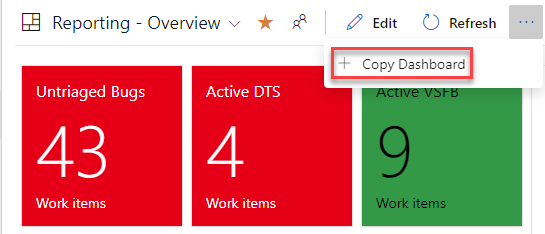
- Vá para o painel que você deseja copiar. A partir daí, clique no menu para abrir Copy Dashboard e, em seguida, clique nele.
- Insira o nome e a descrição do novo painel e selecione o tipo de painel, Equipe ou Projeto. Ao selecionar um Painel de Equipe, o novo projeto e a nova equipe são selecionados nas caixas suspensas do projeto e da equipe, respectivamente. Para um painel do Project, apenas o projeto é necessário.
Nova API REST de capacidade de iteração
Agora pode obter a capacidade total de todas as equipas de uma iteração usando a nova API REST Iterationcapacities. Forneça o iterationId e a API retornará a capacidade total de cada equipe associada à iteração, bem como um total geral. Esse recurso facilitará o planejamento de capacidade para um incremento. Para saber mais sobre Iterationcapabilities, consulte a documentação aqui.
Próximos passos
Observação
Esses recursos serão lançados nas próximas duas a três semanas.
Vá até o Azure DevOps e dê uma olhada.
Como fornecer feedback
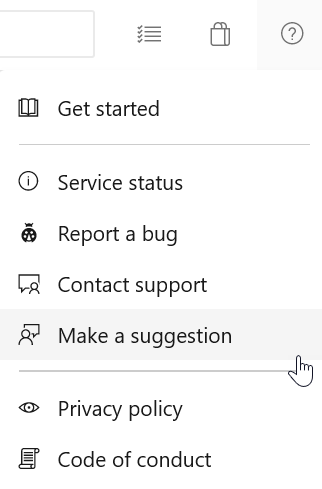
Gostaríamos muito de ouvir o que você pensa sobre esses recursos. Use o menu Ajuda para relatar um problema ou fornecer uma sugestão.
Você também pode obter conselhos e suas perguntas respondidas pela comunidade no Stack Overflow.