Nota
O acesso a esta página requer autorização. Pode tentar iniciar sessão ou alterar os diretórios.
O acesso a esta página requer autorização. Pode tentar alterar os diretórios.
Azure DevOps Server |Azure DevOps Server |Azure DevOps Server 2022 | Azure DevOps Server 2020
Se você tiver desenvolvedores em um site remoto que estão compartilhando código com desenvolvedores no site principal, poderá economizar largura de banda armazenando em cache arquivos de controle de versão no local remoto. O Azure DevOps Proxy Server distribui arquivos de controle de versão populares de seu cache no site remoto, em vez de fazer com que vários desenvolvedores do site remoto baixem o mesmo arquivo do site principal. Sua equipe no local remoto trabalha como sempre fez, sem gerenciar quais arquivos de controle de versão são carregados no cache.
Para definir isso, instale e configure o servidor proxy no site remoto, conecte o servidor proxy à camada de aplicativo e, em seguida, conecte o recurso de controle de versão do Team Explorer ao proxy. Antes de começar a armazenar arquivos em cache no site remoto, você deve adicionar a conta de serviço do servidor proxy ao Servidor de DevOps do Azure no site principal.
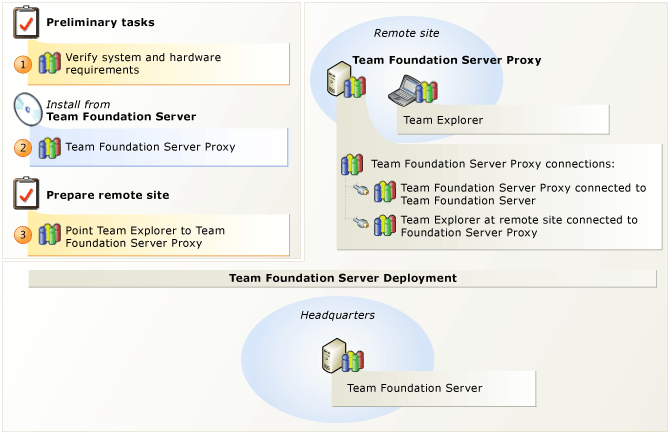
Armazenar arquivos de controle de versão em cache em um local remoto
| Passo | Tarefa | Instruções detalhadas |
|---|---|---|

|
Verifique se há hardware e software suportados. Verifique se o sistema operacional atende aos requisitos do Servidor Proxy de DevOps do Azure e se o hardware pode executá-lo. | Requisitos do sistema para o Azure DevOps Proxy Server |

|
Configure o Azure DevOps Proxy Server. Instale o Azure DevOps Proxy Server. Após a conclusão da instalação, use o Centro de Configuração do Servidor de DevOps do Azure para configurar seu servidor proxy. |
Executar a instalação do Servidor de DevOps do Azure Configurar o Servidor Proxy do Azure DevOps usando o Centro de Configuração do Servidor de DevOps do Azure |

|
Conecte o Team Explorer ao Servidor Proxy do Azure DevOps. Depois de configurar o servidor proxy para se conectar ao Servidor de DevOps do Azure, você deve configurar o Team Explorer para acessar arquivos de controle de versão por meio do servidor proxy. | Configurar o controle de versão do Team Foundation para usar o servidor proxy |
Configurar o Servidor Proxy do Azure DevOps
Você pode usar o procedimento a seguir para configurar o Servidor Proxy de DevOps do Azure com o Centro de Configuração do Servidor de DevOps do Azure.
Observação
Você pode acessar o Centro de Configuração do Servidor de DevOps do Azure no menu Iniciar iniciando o Console de Administração do Servidor de DevOps do Azure, selecionando Servidor Proxy e selecionando Configurar Recursos Instalados.
Pré-requisitos
Para seguir este procedimento, você deve ter os seguintes níveis de permissão:
Associação ao grupo de segurança Administradores no servidor no qual você está configurando o Servidor Proxy do Azure DevOps.
Pertencente ao grupo Administradores da Coleção de Projetos no Servidor de DevOps do Azure.
Para os Serviços de DevOps do Azure, necessita ser um administrador de coleção ou ter permissões de gerenciamento de proxy no namespace Proxy. Você pode conceder permissões de proxy usando:
tfssecurity /a+ Proxy Proxy Manage <user account> ALLOW /collection:{collection url}Observação
Você deve ter um servidor proxy no TFS Update 2 ou mais recente para usar o comando anterior.
Para configurar o Azure DevOps Proxy Server, você deve ter o Azure DevOps Server instalado em um sistema operacional de servidor. Para obter mais informações, consulte Requisitos do sistema para o Azure DevOps Server.
Configurar o Servidor Proxy do Azure DevOps
Para configurar o Azure DevOps Proxy Server usando o Centro de Configuração do Azure DevOps Server, siga estas etapas:
Selecione Configurar Servidor Proxy de DevOps do Azure e, em seguida, selecione Iniciar Assistente.
O assistente de Configuração do Servidor Proxy do Azure DevOps é exibido.
Leia o ecrã de boas-vindas e, em seguida, selecione Seguinte. Se você tinha uma versão do proxy do TFS 2013 (esse recurso só funciona com proxy e encaminhamento do TFS 2013) configurada neste servidor, você será solicitado a restaurar suas configurações. Se você quiser configurar esse servidor proxy com recursos diferentes, selecione Não e passe para a próxima etapa. Se você quiser conectar o proxy aos mesmos servidores do Azure DevOps Server, selecione Sim. O Azure DevOps Server tentará autenticar. Se o Azure DevOps Server autenticar com êxito todos os endereços finais, pular para o passo 4.
Se houver um problema com um ou mais pontos de extremidade, você terá as seguintes opções de solução de problemas para cada conexão com falha:
Conectar: use esta opção para autenticar manualmente os endpoints. A autenticação manual é um bom lugar para começar com qualquer falha de conexão.
Ignorar: use esta opção para ignorar a autenticação. Ignorar é útil quando o utilizador ainda não tem a senha para autenticar este endereço de rede e deseja salvar as informações de conexão para uma tentativa posterior.
Remover: Utilize esta opção para eliminar completamente o ponto de extremidade.
Sugestão
Para obter mais detalhes sobre essas opções, consulte a postagem do blog, Atualizações de proxy: como verificar pontos de extremidade de proxy ignorados.
Selecione Procurar e, em seguida, selecione a coleção de projetos à qual você deseja que esse servidor proxy se conecte. Selecione Seguinte.
Observação
Se sua coleção de projetos estiver nos Serviços de DevOps do Azure, você será solicitado a autenticar. Introduza a conta Microsoft que utilizou para configurar o serviço.
Em Conta de Serviço, selecione Usar uma conta do sistema para usar o Serviço de Rede ou Usar uma conta de usuário para usar um domínio ou conta local. Se estiver a utilizar uma conta de utilizador, tem de introduzir a palavra-passe. Para testar a combinação de conta de usuário e senha, selecione Testar.
Serviço de Rede é o valor padrão para a conta de serviço do servidor proxy.
As seguintes configurações opcionais aparecem em Configuração avançada:
Se você estiver conectado ao serviço hospedado, o Nome da Conta aparecerá aqui.
Quando você criou a instância do Servidor de DevOps do Azure no serviço hospedado, o Nome da Conta foi criado automaticamente para você. Essa conta será adicionada ao grupo Contas de Serviço de Proxy de Coleta de Projetos no serviço hospedado. Para usar uma conta diferente, digite o nome da conta e selecione Testar.
Para redefinir para a conta de serviço padrão criada automaticamente para você, selecione Redefinir para a conta de serviço padrão. Isso não é mais aplicável ao Azure DevOps Server 2017 Update 2 e servidores proxy mais recentes.
Você pode alterar as configurações de autenticação. Em Método de autenticação, selecione NTLM para usar a autenticação NTLM ou Negociar (Kerberos) para tentar primeiro a autenticação Kerberos, que é a opção mais segura, e, se isso falhar, volte para NTLM.
NTLM é o valor padrão.
Selecione Seguinte.
Em Porta, aceite o valor padrão de 8081 ou insira um número de porta de ouvinte diferente para conexões de entrada com o Servidor Proxy de DevOps do Azure.
8081 é o valor padrão.
No Diretório Raiz do Cache, aceite o valor padrão ou insira o caminho de um local diferente no qual armazenar arquivos de cache.
O valor padrão é Drive:\Program Files\TFS 12.0\Version Control Proxy\ _tfs_data
Unidade é a letra da unidade na qual você deseja armazenar arquivos de cache. Você pode especificar uma unidade de rede mapeada.
Selecione Seguinte.
Na página Revisão, revise as configurações e selecione Avançar.
O assistente valida sua configuração.
Selecione Configurar para que o assistente aplique definições de configuração.
Selecione Avançar na tela de sucesso para ler os resultados detalhados na próxima tela de sucesso. Você também encontrará um link para um log nesta tela que contém os resultados da configuração.
Selecione Fechar duas vezes e o Console de Administração do Servidor de DevOps do Azure aparecerá.
Configurar o controle de versão do Team Foundation
Você pode configurar o controle de versão do Team Foundation para usar um servidor proxy, que armazena em cache cópias de arquivos de controle de versão no local de uma equipe distribuída. Você pode reduzir os requisitos de largura de banda para desenvolvedores remotos usando um servidor proxy.
Para seguir este procedimento, você deve ser um membro do grupo de segurança Usuários no computador no qual você está configurando o Team Explorer.
Para configurar o Team Explorer para usar o Azure DevOps Proxy Server:
Inicie o Visual Studio.
No menu Ferramentas, selecione Opções .
Na caixa de diálogo Opções , expanda Controle do código-fonte e selecione Seleção de plug-in.
Para o plug-in de controle de origem atual, verifique se o valor é Visual Studio Team Foundation Server.
Em Controle do código-fonte, selecione Visual Studio Team Foundation Server.
Marque a caixa de seleção Usar servidor proxy para downloads de arquivos .
Na caixa Nome do servidor proxy , digite o nome do servidor que executa o Azure DevOps Proxy Server.
Na caixa Porta, insira a porta de escuta para o Azure DevOps Proxy Server. Por padrão, o Servidor Proxy de DevOps do Azure escuta as solicitações do cliente na porta 8081.
Perguntas e Respostas
P: O servidor proxy é compatível com versões anteriores do TFS?
R: Sim. O servidor proxy é totalmente compatível com o TFS 2010 e TFS 2012. Na verdade, o TFS Proxy 2010, o TFS Proxy 2012 e o servidor proxy são totalmente compatíveis entre si em qualquer combinação. Por exemplo, você pode usar o TFS Proxy 2010 com o servidor proxy ou vice-versa.
P: Alguma versão do Azure DevOps Proxy Server tem melhorias na limpeza de cache para suportar discos maiores que 1 TB?
R: Sim. O servidor proxy tem melhorias na limpeza de cache para suportar discos grandes.
P: O servidor proxy tem lógica de deteção de corrupção?
R: Sim. Se um arquivo armazenado em cache ficar corrompido em um disco depois de ter sido armazenado, o servidor proxy tem lógica para detetar a corrupção.
P: O servidor proxy suporta totalmente o cache contra dev.azure.com?
R: Sim.
P: O que acontece com o cache de proxy quando atualizo de uma versão do Azure DevOps Proxy Server para outra?
A: Se atualizar de uma versão anterior do Serviço de Proxy do Azure DevOps ou do Serviço de Proxy do TFS, o cache é mantido durante a atualização. Você poderá continuar acessando o Servidor de DevOps do Azure de locais remotos imediatamente, sem qualquer impacto no desempenho, porque o Servidor de DevOps do Azure não precisará recriar ou preencher novamente o cache.