Nota
O acesso a esta página requer autorização. Pode tentar iniciar sessão ou alterar os diretórios.
O acesso a esta página requer autorização. Pode tentar alterar os diretórios.
O Azure DevTest Labs permite anexar uma galeria de imagens compartilhada ao seu laboratório e, em seguida, usar imagens na galeria como base para as VMs que você cria no laboratório. Para saber como anexar uma galeria de imagens compartilhadas ao seu laboratório, consulte Configurar galeria de imagens compartilhadas. Este artigo mostra como adicionar uma VM ao seu laboratório usando uma imagem da galeria de imagens compartilhadas anexada como base.
Portal do Azure
Nesta seção, você aprenderá a usar o portal do Azure para adicionar uma VM ao seu laboratório com base em uma imagem da galeria de imagens compartilhadas anexada. Esta seção não fornece instruções detalhadas passo a passo para criar uma VM usando o portal do Azure. Para obter esses detalhes, consulte Criar uma VM - portal do Azure. Ele destaca apenas as etapas em que você seleciona uma imagem da galeria de imagens compartilhadas anexada e seleciona uma versão da imagem que deseja usar.
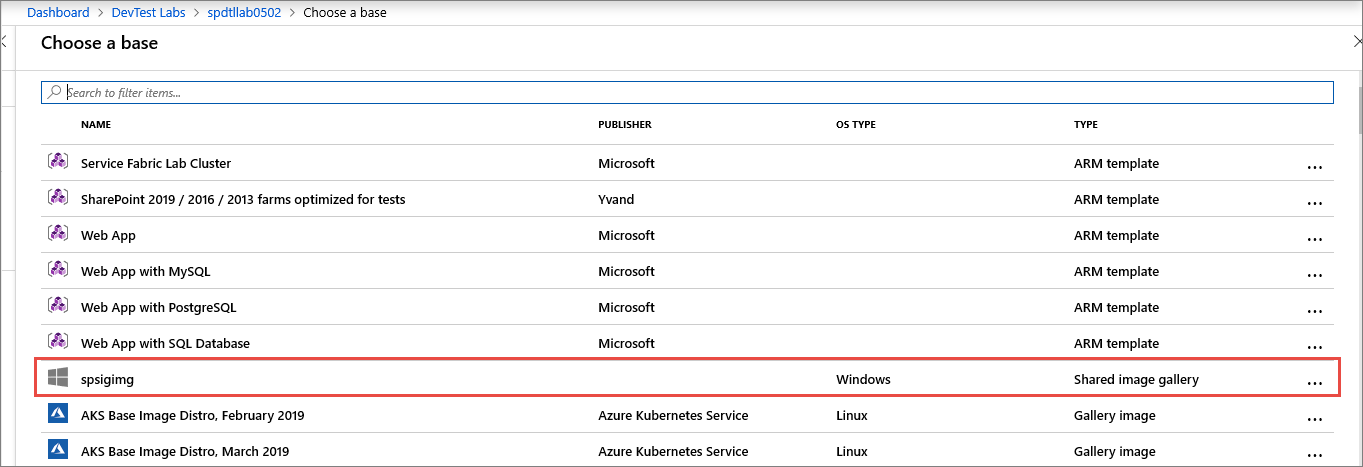
Ao adicionar uma VM ao seu laboratório, você pode selecionar uma imagem da galeria de imagens compartilhadas anexada como uma imagem base:
Em seguida, na guia Configurações avançadas da página Criar recurso de laboratório , você pode selecionar a versão da imagem que deseja usar como imagem base:
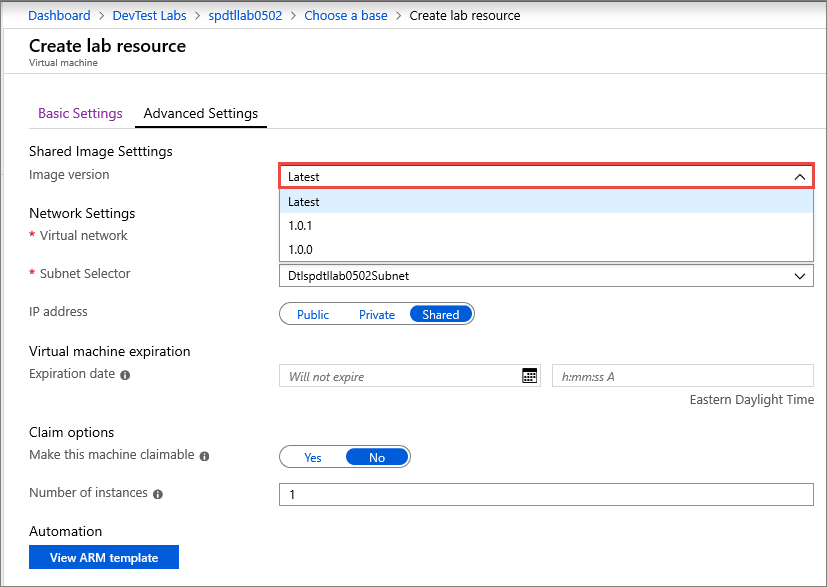
Você pode alternar para usar uma versão diferente da imagem depois que a VM for criada.
Modelo do Resource Manager
Se você estiver usando um modelo do Azure Resource Manager para criar uma máquina virtual usando uma imagem de galeria de imagens compartilhada, especifique um valor para o sharedGalleryImageId na seção Propriedades . Veja o seguinte exemplo:
"resources": [
{
    ...
    "properties": {
         "sharedGalleryImageId": "/subscriptions/111111111-1111-1111-1111-111111111111/resourcegroups/mydtlrg/providers/microsoft.devtestlab/labs/mydtllab/sharedgalleries/spsig/sharedimages/myimagefromgallery",
        "sharedImageVersion": "1.0.1",
        ...
    }
}
],
Para obter um exemplo completo de modelo do Resource Manager, consulte Criar uma máquina virtual usando um exemplo de imagem de galeria de imagens compartilhadas em nosso repositório GitHub.
API REST
Primeiro, você precisa obter o ID da imagem na galeria de imagens compartilhadas. Uma maneira é listar todas as imagens na galeria de imagens compartilhadas anexadas usando o seguinte comando GET.
GET https://management.azure.com/subscriptions/{subscriptionId}/resourceGroups/{resourceGroupName}/providers/Microsoft.DevTestLab/labs/{labName}/sharedgalleries/{name}/sharedimages?api-version= 2018-10-15-previewInvoque o método PUT em máquinas virtuais passando a ID da imagem compartilhada recebida da chamada anterior para o
properties.sharedGalleryImageId.
Próximos passos
Para saber como anexar uma galeria de imagens compartilhadas a um laboratório e configurá-la, consulte Configurar galeria de imagens compartilhadas.