Nota
O acesso a esta página requer autorização. Pode tentar iniciar sessão ou alterar os diretórios.
O acesso a esta página requer autorização. Pode tentar alterar os diretórios.
O armazenamento de alto desempenho do Azure DocumentDB utiliza o SSD Premium v2 para fornecer baixa latência consistente e IOPS previsíveis para cargas de trabalho intensivas em I/O. Esta funcionalidade permite-lhe alcançar escalabilidade de desempenho com base nas suas configurações de cálculo e armazenamento, maximizando a taxa de transferência e a eficiência por vCore.
Orientações
O desempenho máximo de armazenamento do seu cluster Azure DocumentDB depende da combinação de nível de computação e tamanho de armazenamento que escolher. Cada combinação determina os limites efetivos para IOPS e débito. Começa por escolher o tamanho de armazenamento de que precisas, depois seleciona um nível de computação que forneça as operações de entrada/saída por segundo (IOPS) e o throughput necessários para a tua carga de trabalho. Se não tiver a certeza dos requisitos de desempenho:
Comece pelo nível de computação que desbloqueia totalmente o desempenho de armazenamento para o tamanho selecionado.
Execute testes de desempenho de carga de trabalho.
Reduza gradualmente o cálculo até encontrar o nível mais pequeno que ofereça o desempenho desejado.
IOPS e limites máximos de débito
Esta seção lista os limites nos IOPS e de débito para cada nível do Azure DocumentDB.
Para mais informações sobre níveis, consulte camadas de computação e armazenamento.
2 vCores (M30)
| Armazenamento (GiB) | 32 | 64 | 128 | 256 | 512 | 1024 | 2048 | 4096 | 8192 | 16384 | 32768 | 65536 |
|---|---|---|---|---|---|---|---|---|---|---|---|---|
| IOPS máxima | 3,750 | 3,750 | 3,750 | 3,750 | 3,750 | 3,750 | 3,750 | 3,750 | 3,750 | 3,750 | 3,750 | 3,750 |
| Débito máximo (MB/s) | 85 | 85 | 85 | 85 | 85 | 85 | 85 | 85 | 85 | 85 | 85 | 85 |
4 vCores (M40)
| Armazenamento (GiB) | 32 | 64 | 128 | 256 | 512 | 1024 | 2048 | 4096 | 8192 | 16384 | 32768 | 65536 |
|---|---|---|---|---|---|---|---|---|---|---|---|---|
| IOPS máxima | 6,400 | 6,400 | 6,400 | 6,400 | 6,400 | 6,400 | 6,400 | 6,400 | 6,400 | 6,400 | 6,400 | 6,400 |
| Débito máximo (MB/s) | 145 | 145 | 145 | 145 | 145 | 145 | 145 | 145 | 145 | 145 | 145 | 145 |
8 vCores (M50)
| Armazenamento (GiB) | 32 | 64 | 128 | 256 | 512 | 1024 | 2048 | 4096 | 8192 | 16384 | 32768 | 65536 |
|---|---|---|---|---|---|---|---|---|---|---|---|---|
| IOPS máxima | 12,800 | 12,800 | 12,800 | 12,800 | 12,800 | 12,800 | 12,800 | 12,800 | 12,800 | 12,800 | 12,800 | 12,800 |
| Débito máximo (MB/s) | 290 | 290 | 290 | 290 | 290 | 290 | 290 | 290 | 290 | 290 | 290 | 290 |
16 vCores (M60)
| Armazenamento (GiB) | 32 | 64 | 128 | 256 | 512 | 1024 | 2048 | 4096 | 8192 | 16384 | 32768 | 65536 |
|---|---|---|---|---|---|---|---|---|---|---|---|---|
| IOPS máxima | 16 000 | 25,600 | 25,600 | 25,600 | 25,600 | 25,600 | 25,600 | 25,600 | 25,600 | 25,600 | 25,600 | 25,600 |
| Débito máximo (MB/s) | 600 | 600 | 600 | 600 | 600 | 600 | 600 | 600 | 600 | 600 | 600 | 600 |
32 vCores (M80)
| Armazenamento (GiB) | 32 | 64 | 128 | 256 | 512 | 1024 | 2048 | 4096 | 8192 | 16384 | 32768 | 65536 |
|---|---|---|---|---|---|---|---|---|---|---|---|---|
| IOPS máxima | 16 000 | 32,000 | 51.200 | 51.200 | 51.200 | 51.200 | 51.200 | 51.200 | 51.200 | 51.200 | 51.200 | 51.200 |
| Débito máximo (MB/s) | 865 | 865 | 865 | 865 | 865 | 865 | 865 | 865 | 865 | 865 | 865 | 865 |
64 vCores (M200)
| Armazenamento (GiB) | 32 | 64 | 128 | 256 | 512 | 1024 | 2048 | 4096 | 8192 | 16384 | 32768 | 65536 |
|---|---|---|---|---|---|---|---|---|---|---|---|---|
| IOPS máxima | 16 000 | 32,000 | 64,000 | 80,000 | 80,000 | 80,000 | 80,000 | 80,000 | 80,000 | 80,000 | 80,000 | 80,000 |
| Débito máximo (MB/s) | 1200 | 1200 | 1200 | 1200 | 1200 | 1200 | 1200 | 1200 | 1200 | 1200 | 1200 | 1200 |
Pré-requisitos
Uma assinatura do Azure
- Se você não tiver uma assinatura do Azure, crie uma conta gratuita
Um cluster do Azure DocumentDB existente
- Se não tiver um cluster, crie um novo cluster
Utilize o ambiente Bash no Azure Cloud Shell. Para mais informações, veja Get started with Azure Cloud Shell.

Se preferir executar comandos de referência da CLI localmente, instale o CLI do Azure. Se estiver a usar Windows ou macOS, considere executar o Azure CLI num contentor Docker. Para obter mais informações, consulte Como executar a CLI do Azure em um contêiner do Docker.
Se você estiver usando uma instalação local, entre na CLI do Azure usando o comando az login . Para concluir o processo de autenticação, siga os passos exibidos no seu terminal. Para outras opções de entrada, consulte Autenticar no Azure usando a CLI do Azure.
Quando solicitado, instale a extensão do Azure CLI na primeira utilização. Para obter mais informações sobre extensões, consulte Usar e gerenciar extensões com a CLI do Azure.
Execute az version para descobrir a versão e as bibliotecas dependentes que estão instaladas. Para atualizar para a versão mais recente, execute az upgrade.
- Terraform 1.2.0 ou posterior.
Crie um cluster com armazenamento de alto desempenho
Configure um cluster usando armazenamento Premium SSD v2 (de alto desempenho) como parte da etapa de criação do cluster.
Iniciar sessão no portal Azure (https://portal.azure.com).
A partir do menu do portal do Azure ou a partir da Home page, selecione Criar um recurso.
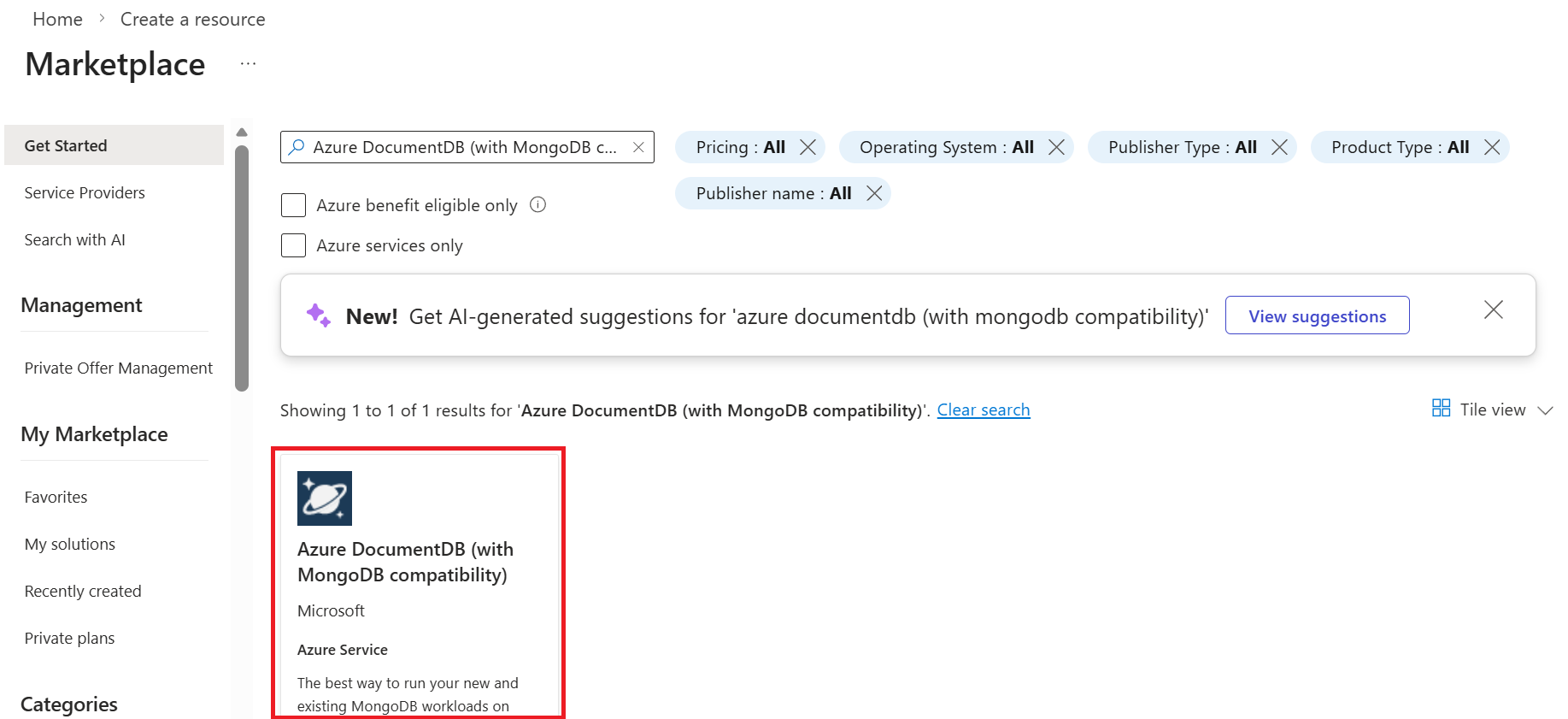
Na página Nova, pesquise e selecione Azure DocumentDB.
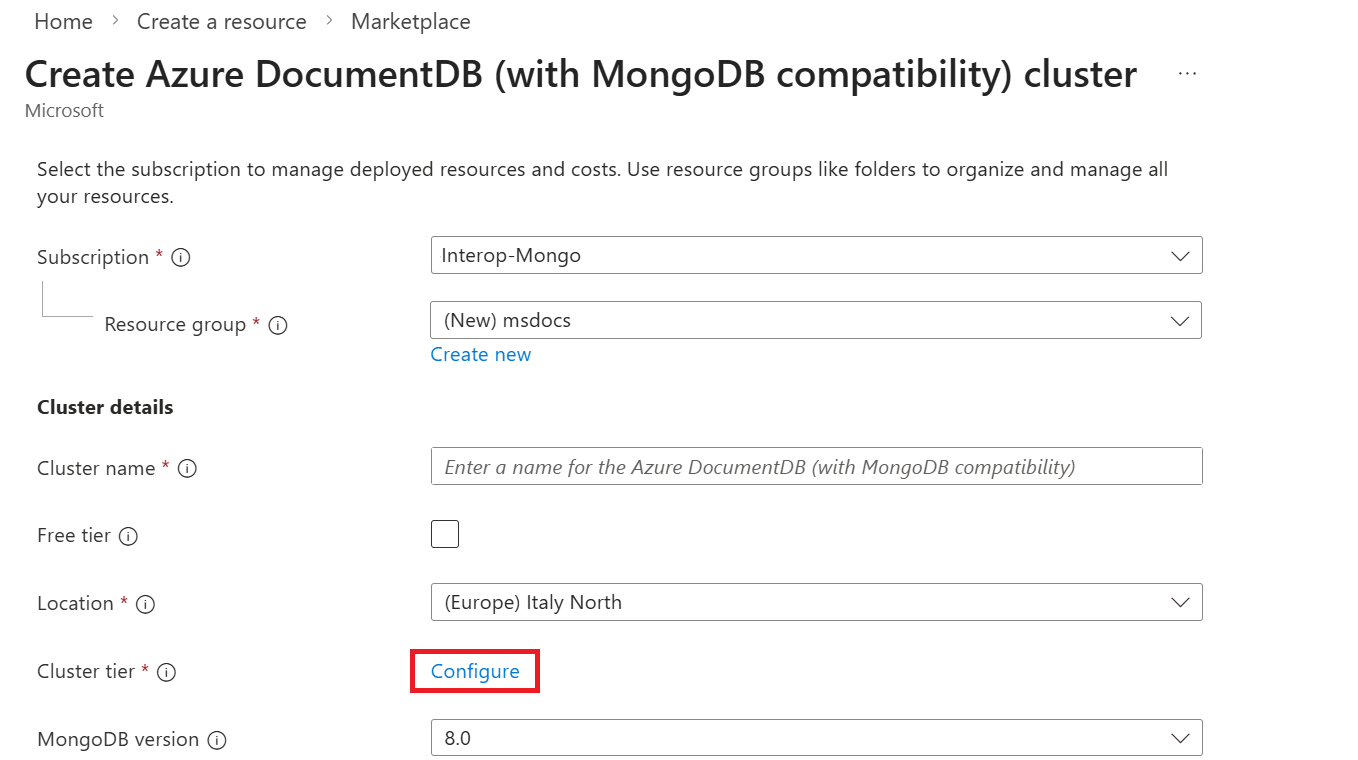
Na página Criar cluster Azure DocumentDB e na secção Básicos, selecione a opção Configurar na secção nível do Cluster.
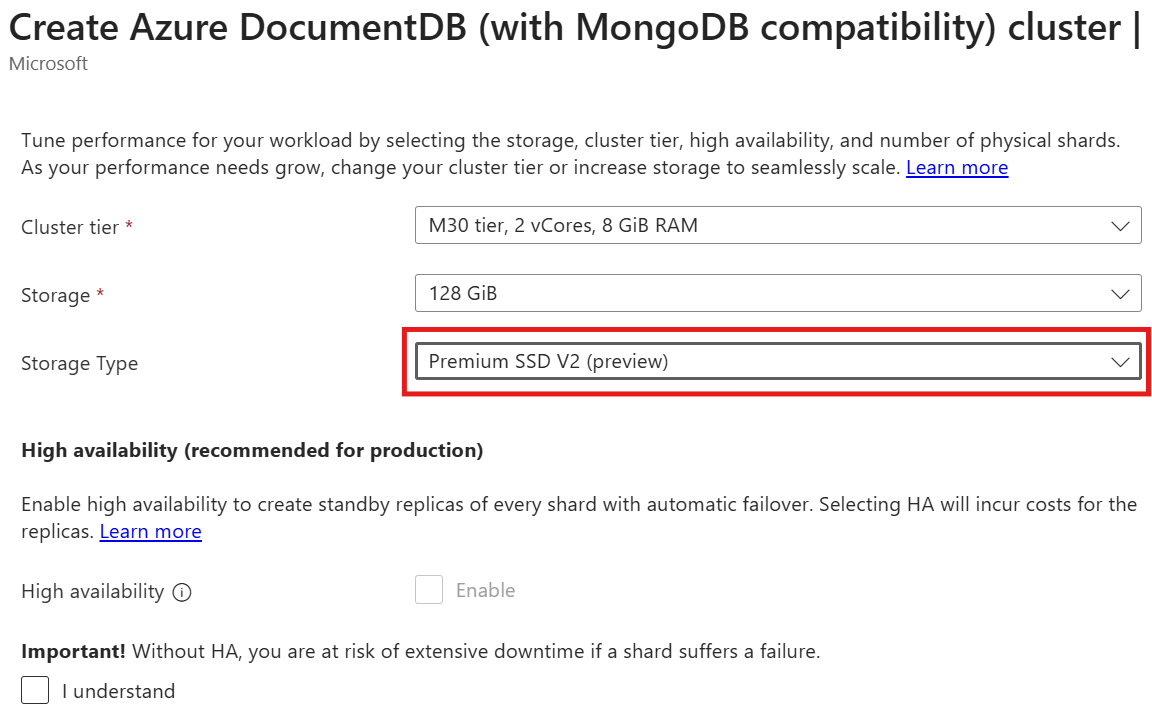
Na página Configurar , escolha o nível do cluster e o tamanho do armazenamento conforme necessário. Selecione o tipo de armazenamento como Premium SSD v2 (pré-visualização) para ativar armazenamento de alto desempenho, depois selecione Guardar para aplicar as alterações.
Preencha as informações restantes e depois selecione Rever + criar.
Reveja as definições fornecidas e, em seguida, selecione Criar. A criação do cluster demora alguns minutos. Aguarde que a implementação dos recursos esteja concluída.
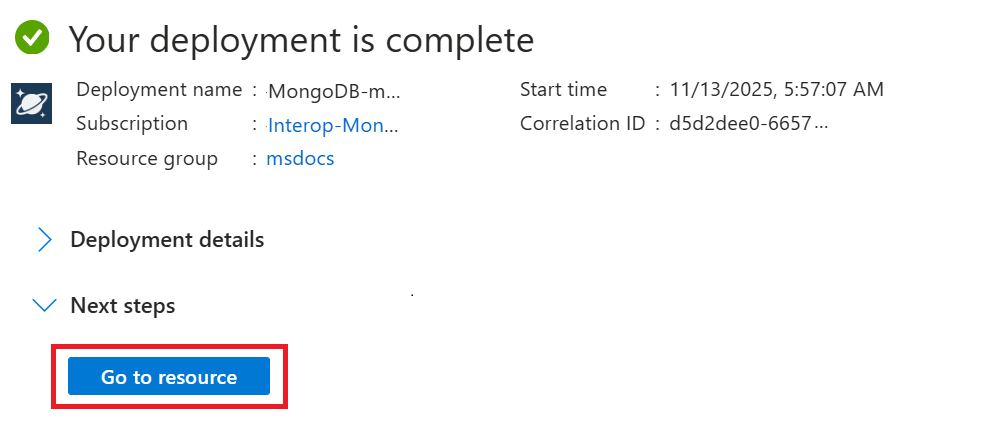
Por fim, selecione Ir para recurso para navegar até ao cluster Azure DocumentDB no portal.
Abra um novo terminal.
Entre na CLI do Azure.
Crie um novo arquivo Bicep para definir sua definição de função. Nomeia o ficheiro main.bicep.
Adicione este modelo ao conteúdo do ficheiro. Substitua os
<cluster-name>,<location>,<username>, e<password>os marcadores de posição por valores apropriados.resource cluster 'Microsoft.DocumentDB/mongoClusters@2025-08-01-preview' = { name: '<cluster-name>' location: '<location>' properties: { administrator: { userName: '<username>' password: '<password>' } serverVersion: '8.0' storage: { sizeGb: 32 type: 'PremiumSSDv2' } compute: { tier: 'M30' } sharding: { shardCount: 1 } highAvailability: { targetMode: 'Disabled' } } }Implante o modelo Bicep usando
az deployment group create. Especifique o nome do modelo Bicep e substitua o<resource-group>marcador de posição pelo nome do seu grupo de recursos Azure alvo.az deployment group create \ --resource-group "<resource-group>" \ --template-file main.bicepAguarde até que a implementação seja concluída. Analise a saída da implantação.
Abra um novo terminal.
Entre na CLI do Azure.
Verifica a tua subscrição alvo do Azure.
az account showDefina o seu cluster num novo ficheiro Terraform. Nomeia o cluster de ficheiros .
tf.Adicione esta configuração de recursos ao conteúdo do ficheiro. Substitua os marcadores
<cluster-name>,<resource-group>, e<location>por valores apropriados.variable "admin_username" { type = string description = "Administrator username for the cluster." sensitive = true } variable "admin_password" { type = string description = "Administrator password for the cluster." sensitive = true } terraform { required_providers { azurerm = { source = "hashicorp/azurerm" version = "~> 4.0" } } } provider "azurerm" { features {} } data "azurerm_resource_group" "existing" { name = "<resource-group>" } resource "azurerm_mongo_cluster" "cluster" { name = "<cluster-name>" resource_group_name = data.azurerm_resource_group.existing.name location = "<location>" administrator_username = var.admin_username administrator_password = var.admin_password shard_count = "1" compute_tier = "M30" high_availability_mode = "Disabled" storage_size_in_gb = "32" storage_type = "PremiumSSDv2" version = "8.0" }Sugestão
Para mais informações sobre as opções que utilizam o
azurerm_mongo_clusterrecurso, consulteazurerma documentação do fornecedor no Terraform Registry.Inicializar a implementação do Terraform.
terraform init --upgradeCrie um plano de execução e guarde-o num ficheiro chamado cluster.tfplan. Forneça valores quando solicitado para as variáveis
admin_usernameeadmin_password.ARM_SUBSCRIPTION_ID=$(az account show --query id --output tsv) terraform plan --out "cluster.tfplan"Observação
Este comando define temporariamente a
ARM_SUBSCRIPTION_IDvariável de ambiente. Esta configuração é obrigatória para oazurermfornecedor a partir da versão 4.0. Para mais informações, consulte ID de subscrição emazurerm.Aplique o plano de execução para implementar o cluster no Azure.
ARM_SUBSCRIPTION_ID=$(az account show --query id --output tsv) terraform apply "cluster.tfplan"Aguarde até que a implementação seja concluída. Analise a saída da implantação.
Abra um novo terminal.
Entre na CLI do Azure.
Crie um novo ficheiro JSON chamado cluster.json.
Adicione este documento ao conteúdo do ficheiro. Substitua os marcadores
<location>,<username>, e<password>por valores apropriados.{ "location": "<location>", "properties": { "administrator": { "userName": "<username>", "password": "<password>" }, "serverVersion": "8.0", "storage": { "sizeGb": 32, "type": "PremiumSSDv2" }, "compute": { "tier": "M30" }, "sharding": { "shardCount": 1 }, "highAvailability": { "targetMode": "Disabled" } } }Use o
az restcomando Azure CLI para criar um novo cluster com a configuração especificada no ficheiro JSON. Especifique o nome do ficheiro JSON como obodydo pedido e substitua os seguintes marcadores de posição:Description <subscription-id>O identificador único da sua subscrição Azure alvo <resource-group>O nome do teu grupo de recursos Azure alvo <cluster-name>O nome único do seu novo cluster Azure DocumentDB az rest \ --method "GET" \ --url "https://management.azure.com/subscriptions/<subscription-id>/resourceGroups/<resource-group>/providers/Microsoft.DocumentDB/mongoClusters/<cluster-name>/users?api-version=2025-08-01-preview" \ --body @cluster.jsonSugestão
Use
az account showpara obter o identificador único da sua subscrição Azure alvo.Aguarde até que a implementação seja concluída. Analise a saída da implantação.
Limitações do armazenamento de alto desempenho
Aqui estão as limitações da funcionalidade de armazenamento de alto desempenho:
Alta disponibilidade (HA) não é suportada
Clusters réplica não são suportados
Chaves geridas pelo cliente (CMK) não são suportadas
O portal Azure renderiza o tamanho do armazenamento, mas não gera IOPS/throughput efetivo
Armazenamento de alto desempenho está disponível num subconjunto limitado de regiões Azure
Considerações para armazenamento de alto desempenho
Considere estes aspetos ao usar armazenamento de alto desempenho no seu cluster Azure DocumentDB:
- O armazenamento de alto desempenho pode obter o máximo desempenho para a combinação de computação/armazenamento selecionada pelo preço fixo por 1 GiB de armazenamento/mês. Para mais informações, consulte a definição de preços do Azure DocumentDB.