Nota
O acesso a esta página requer autorização. Pode tentar iniciar sessão ou alterar os diretórios.
O acesso a esta página requer autorização. Pode tentar alterar os diretórios.
O Azure Monitor for Azure DocumentDB fornece uma vista de métricas para monitorizar a sua conta e criar dashboards. As métricas do Azure DocumentDB são recolhidas por defeito. A métrica percentual da CPU é usada para obter o consumo para diferentes tipos de operações. Mais tarde podes analisar quais as operações que usaram a maior parte da memória comprometida. Por defeito, os dados de consumo são agregados a cada cinco minutos. No entanto, pode alterar a unidade de agregação alterando a opção de granularidade temporal.
Introduction
Antes de começar, deve compreender como a informação é apresentada e visualizada.
Oferece:
- Perspetiva em escala dos seus recursos Azure DocumentDB em todas as suas subscrições num único local. Pode selecionar apenas as subscrições e recursos que lhe interessam avaliar.
- Análise detalhada de um determinado recurso Azure DocumentDB. Pode diagnosticar problemas ou realizar análises detalhadas utilizando as categorias de utilização, falhas, capacidade e operações. Selecionar qualquer uma das opções proporciona uma visão aprofundada das métricas relevantes do Azure DocumentDB.
- Experiência personalizável construída sobre modelos de cadernos de trabalho do Azure Monitor. Pode alterar que métricas são exibidas, modificar ou definir limiares que estejam alinhados com os seus limites e depois guardar num livro de exercícios personalizado. Os gráficos nos livros de trabalho podem então ser fixados nos painéis do Azure.
Métricas disponíveis atualmente
Métricas do Sistema (disponíveis em todos os níveis de cluster)
- Percentagem de memória comprometida: Mostra a percentagem do limite de memória comprometida que é alocada pelas aplicações num shard. Esta métrica ajuda a monitorizar o uso de memória em relação ao limite alocado.
-
Percentagem de CPU: Indica a utilização da CPU num shard.
- Elevada utilização de CPU: Se notar um pico na utilização média da CPU, a melhor opção para maximizar o desempenho é aumentar o nível do cluster. Depois de aumentares o nível, monitoriza o uso para ver se estabiliza.
- Baixa utilização da CPU: Por outro lado, se a utilização da CPU for consistentemente baixa, recomenda-se escalar para um nível inferior do cluster para poupar em custos.
- Percentagem de memória: Mostra a utilização de memória num fragmento. Para cargas de trabalho pesadas em leitura, considere usar níveis de cluster com mais RAM para otimizar o desempenho e garantir operações mais suaves.
- Percentagem de armazenamento: Mostra a percentagem de armazenamento disponível num shard.
-
Armazenamento utilizado: Representa a quantidade real de armazenamento usada num shard. Esta métrica é crucial para compreender as tendências de consumo de armazenamento e gerir os recursos de armazenamento.
- Monitorização e gestão: Se a utilização de armazenamento aumentar acima de 80%, os utilizadores devem monitorizar isto mais de perto. Recomenda-se aumentar o tamanho do SKU do disco para gerir o armazenamento de forma mais eficaz.
- Otimização de Desempenho: Se o desempenho de gravação não estiver no nível desejado, especialmente quando em operação a larga escala, aumentar o tamanho do disco pode melhorar o desempenho de gravação.
-
IOPS: Mede as operações de E/S do disco por segundo num fragmento. Fornece informações sobre o desempenho de leitura e escrita do sistema de armazenamento, ajudando a otimizar o uso do disco.
- Cargas Pesadas de Escrita: O IOPS é particularmente importante para cargas de trabalho intensivas em escrita, especialmente quando operam em escala. Se for necessário melhorar o desempenho de escrita, recomenda-se atualizar o tamanho do SKU do disco de armazenamento em vez de aumentar o nível do cluster.
Métricas de base de dados
- Duração do pedido Mongo: Captura a duração de ponta a ponta em milissegundos dos pedidos MongoDB do cliente tratados pelo cluster Mongo, atualizados a cada 60 segundos. Esta métrica é vital para avaliar a capacidade de resposta e latência das operações da base de dados.
Observação
Não há qualquer custo para aceder às métricas da base de dados. No entanto, terás de estar no cluster tier M40 ou superior para aceder às métricas. Para mais informações sobre atualização, consulte este guia.
Ver métricas
Inicie sessão no portal Azure.
Navegue até à página existente do cluster Azure DocumentDB.
Na página do cluster Azure DocumentDB, selecione o menu de navegação Métricas.
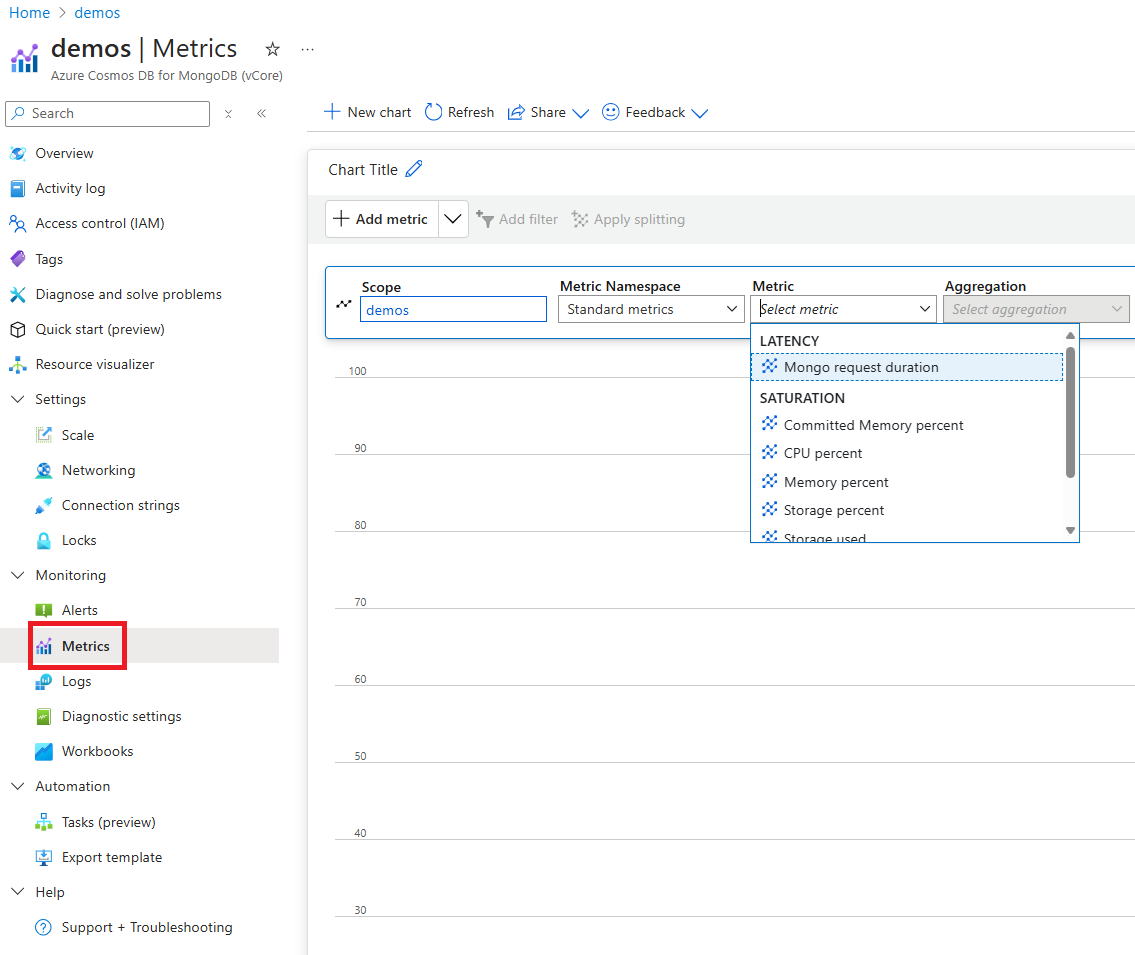
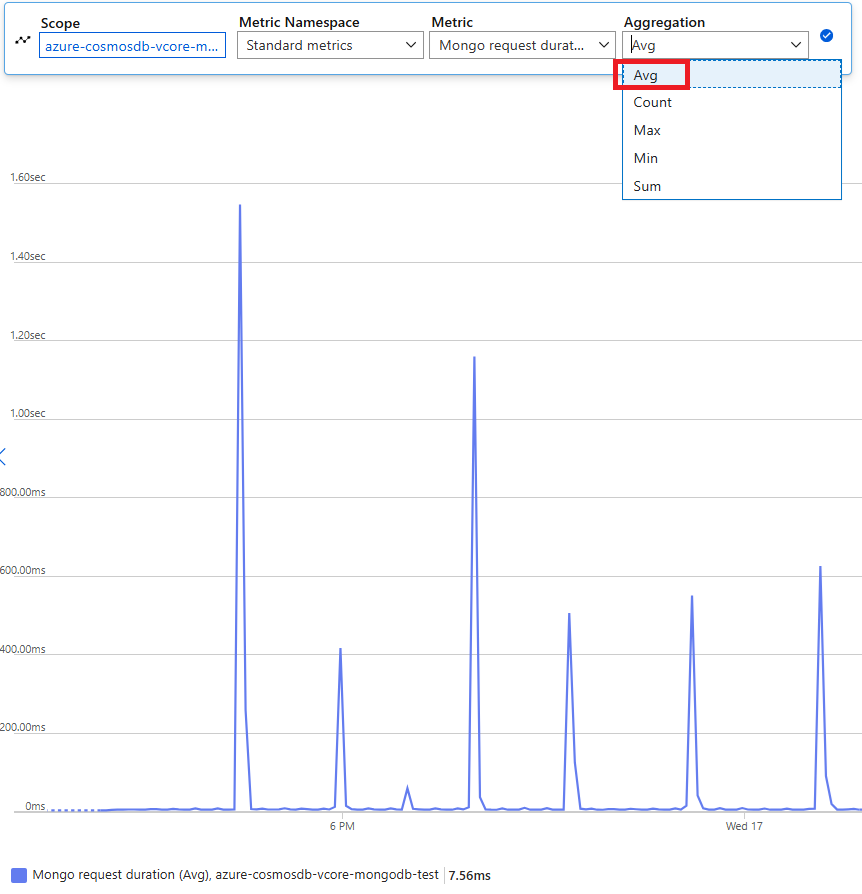
De seguida, selecione a métrica de duração do pedido Monogo da lista de métricas disponíveis. Neste exemplo, vamos selecionar a duração do pedido Mongo e a Média como valor de agregação. Além desses detalhes, você também pode selecionar o Intervalo de tempo e a granularidade de tempo das métricas. No máximo, você pode visualizar as métricas dos últimos 30 dias. Depois de aplicar o filtro, é apresentado um gráfico com base no filtro. Pode ver o número médio de unidades de pedido consumidas por minuto durante o período selecionado.
Filtros para métricas de base de dados
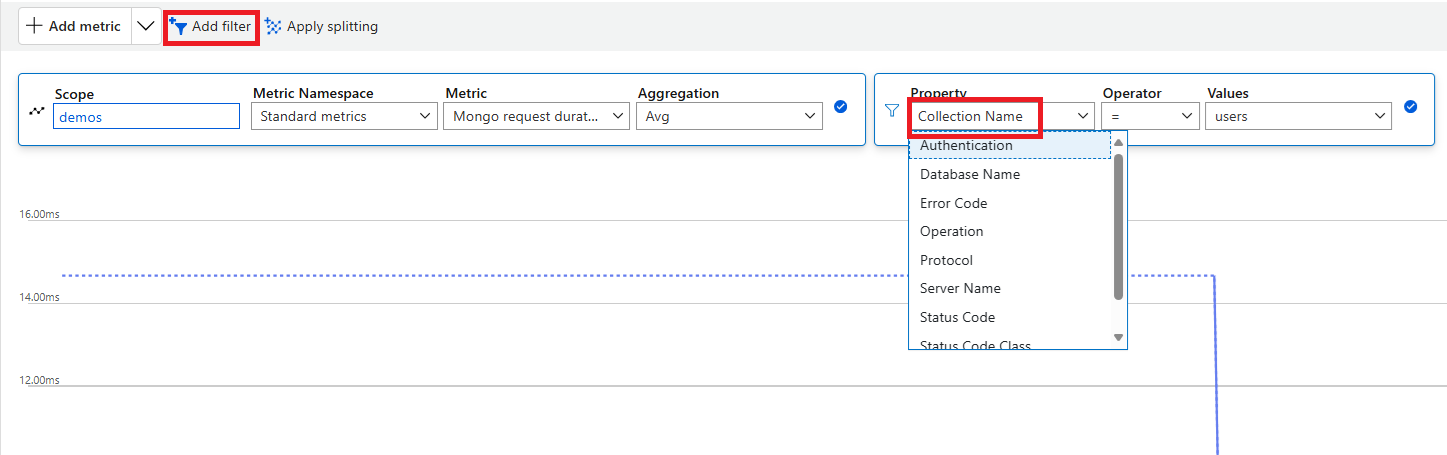
Também pode filtrar métricas e obter os gráficos apresentados por um CollectionName, DatabaseName, Operation e StatusCode específicos. As opções Adicionar filtro e Aplicar divisão permitem filtrar a utilização e agrupar as métricas.
Se quiser ver o uso por coleção, selecione Aplicar divisão e escolha o nome da coleção como filtro. Verá um gráfico semelhante ao seguinte, com uma escolha de coleções dentro do painel de controlo. Pode então selecionar um nome específico de coleção para ver mais detalhes:
Passos seguintes
- Configure alertas de métricas para configurar alertas automáticos que ajudem a detetar problemas.