Nota
O acesso a esta página requer autorização. Pode tentar iniciar sessão ou alterar os diretórios.
O acesso a esta página requer autorização. Pode tentar alterar os diretórios.
Use este quickstart para integrar o Azure Enclave, registando os fornecedores de recursos necessários e concedendo as permissões necessárias para gerir os recursos do Azure Enclave na sua subscrição.
Pré-requisitos
- Já deve ter um inquilino e uma subscrição do Azure.
- Deve ser proprietário de uma subscrição do Azure existente.
Registar o fornecedor de Microsoft.Mission recursos e conceder permissões
Opção 1: PowerShell
O PowerShell é a forma mais rápida de registar os fornecedores de recursos necessários.
Pode executar o código seguinte para registar rapidamente todos os fornecedores de recursos necessários para começar a usar o Azure Enclave.
Inicia sessão no teu tenant Azure e abre a subscrição.
No portal Azure, selecione o
Cloud Shellícone no topo da janela.
Defina o contexto do Azure para a sua subscrição. Por exemplo, execute
Set-AzContext -Subscription <subscription-id>.Copia e cola este código no Cloud Shell e depois carrega em Enter.
# Register the Azure Enclave Resource Provider and grant permissions to the Resource Provider application

$resourceProviders = @(
   "Microsoft.Advisor",
   "Microsoft.AlertsManagement",
   "Microsoft.Authorization",
   "Microsoft.Automation",
   "Microsoft.Billing",
   "Microsoft.Capacity",
   "Microsoft.ChangeAnalysis",
   "Microsoft.ClassicSubscription",
   "Microsoft.CognitiveServices",
   "Microsoft.Compute",
   "Microsoft.Consumption",
   "Microsoft.CostManagement",
   "Microsoft.DesktopVirtualization",
   "Microsoft.Features",
   "Microsoft.GuestConfiguration",
   "Microsoft.insights",
   "Microsoft.KeyVault",
   "Microsoft.Logic",
   "Microsoft.ManagedIdentity",
   "Microsoft.MarketplaceOrdering",
   "Microsoft.Network",
   "Microsoft.OperationalInsights",
   "Microsoft.OperationsManagement",
   "Microsoft.PolicyInsights",
   "Microsoft.Portal",
   "Microsoft.ResourceGraph",
   "Microsoft.ResourceHealth",
   "Microsoft.ResourceNotifications",
   "Microsoft.Resources",
   "Microsoft.Security",
   "Microsoft.SecurityInsights",
   "Microsoft.SerialConsole",
   "Microsoft.SqlVirtualMachine",
   "Microsoft.Storage",
   "Microsoft.support",
   "Microsoft.Web",
   "Microsoft.Mission"
)

$resourceProviders | foreach {Register-AzResourceProvider -ProviderNamespace $_ -Verbose}
- (Opcional) Ativar a
EncryptionAtHostfuncionalidade
A funcionalidade EncryptionAtHost permite a encriptação ao nível do anfitrião de computação.
# Register the feature
az feature register --namespace Microsoft.Compute --name EncryptionAtHost

# Check registration status (may take 10-15 minutes)
az feature show --namespace Microsoft.Compute --name EncryptionAtHost

# Once registered, refresh the provider
az provider register --namespace Microsoft.Compute
- Depois de concluída a atualização, avance para a configuração do Azure ou para os próximos passos.
Opção 2: Portal do Azure
Inicia sessão no teu tenant Azure e abre a subscrição.
Em Definições, abra os Fornecedores de Recursos.
Registe os fornecedores de recursos listados na Opção 1: PowerShell na subscrição. O script PowerShell é a opção mais rápida e a fonte de referência para os registos necessários. Estas imagens mostram o estado final esperado.
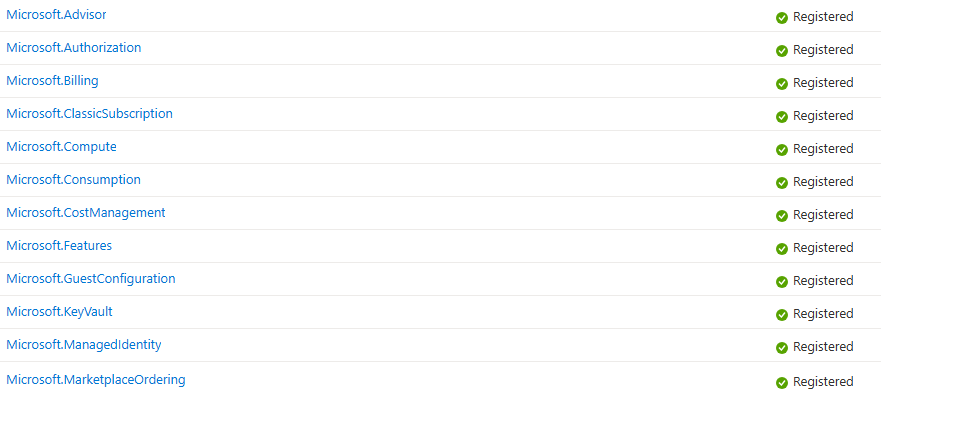
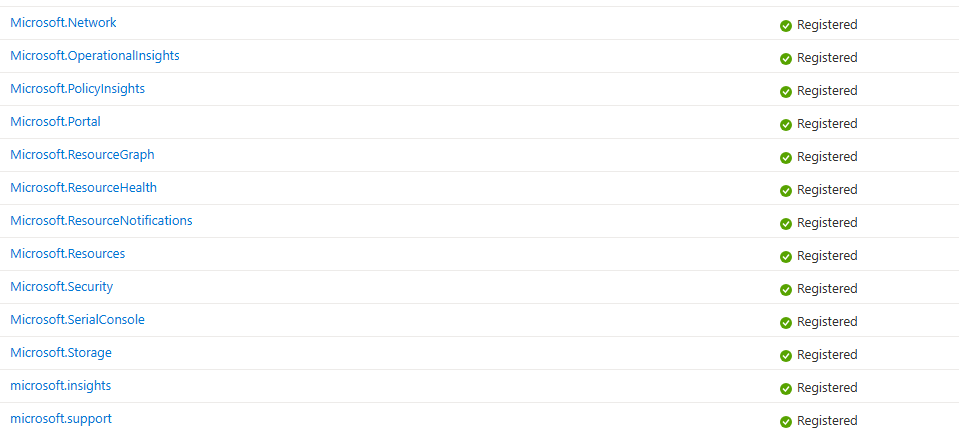
Procure e selecione
Microsoft.Mission, e depois selecione Registar.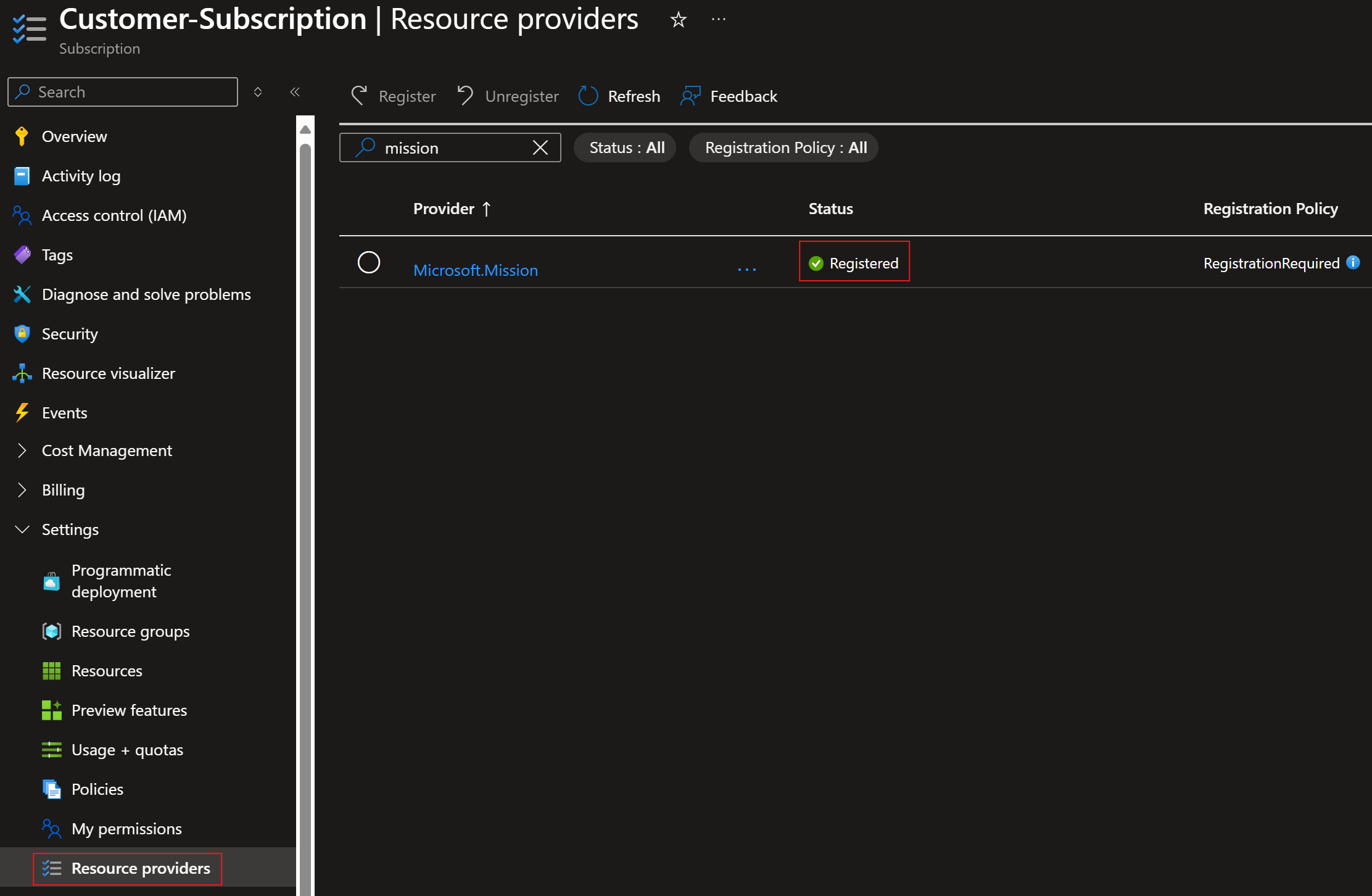
Segue para a configuração do Azure ou para os próximos passos.
Para referência, pode também consultar as instruções genéricas para ativar uma funcionalidade de pré-visualização.
Configurar o grupo de recursos do Observador de Rede
Para evitar potenciais problemas com a criação de registos de fluxo de rede virtual , configure o NetworkWatcherRG grupo de recursos manualmente com antecedência e atribua à Mission Enclave aplicação o Owner papel nesse grupo de recursos, ou verifique se a configuração e atribuição de funções foram feitas automaticamente antes de criar o seu primeiro enclave na subscrição.
Para mitigar este potencial problema, para cada subscrição, crie manualmente o grupo de recursos NetworkWatcher chamado NetworkWatcherRG para novas subscrições e depois conceda a Mission Enclave aplicação Owner Azure Enclave no NetworkWatcherRG:
Selecione o
NetworkWatcherRGgrupo de recursos, selecioneAccess control (IAM), depois selecioneAddeAdd role assignment.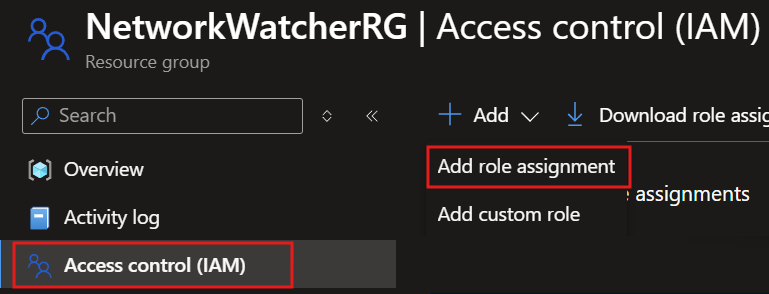
Selecione
Privileged administrator roles, selecioneowner, depois selecioneNext.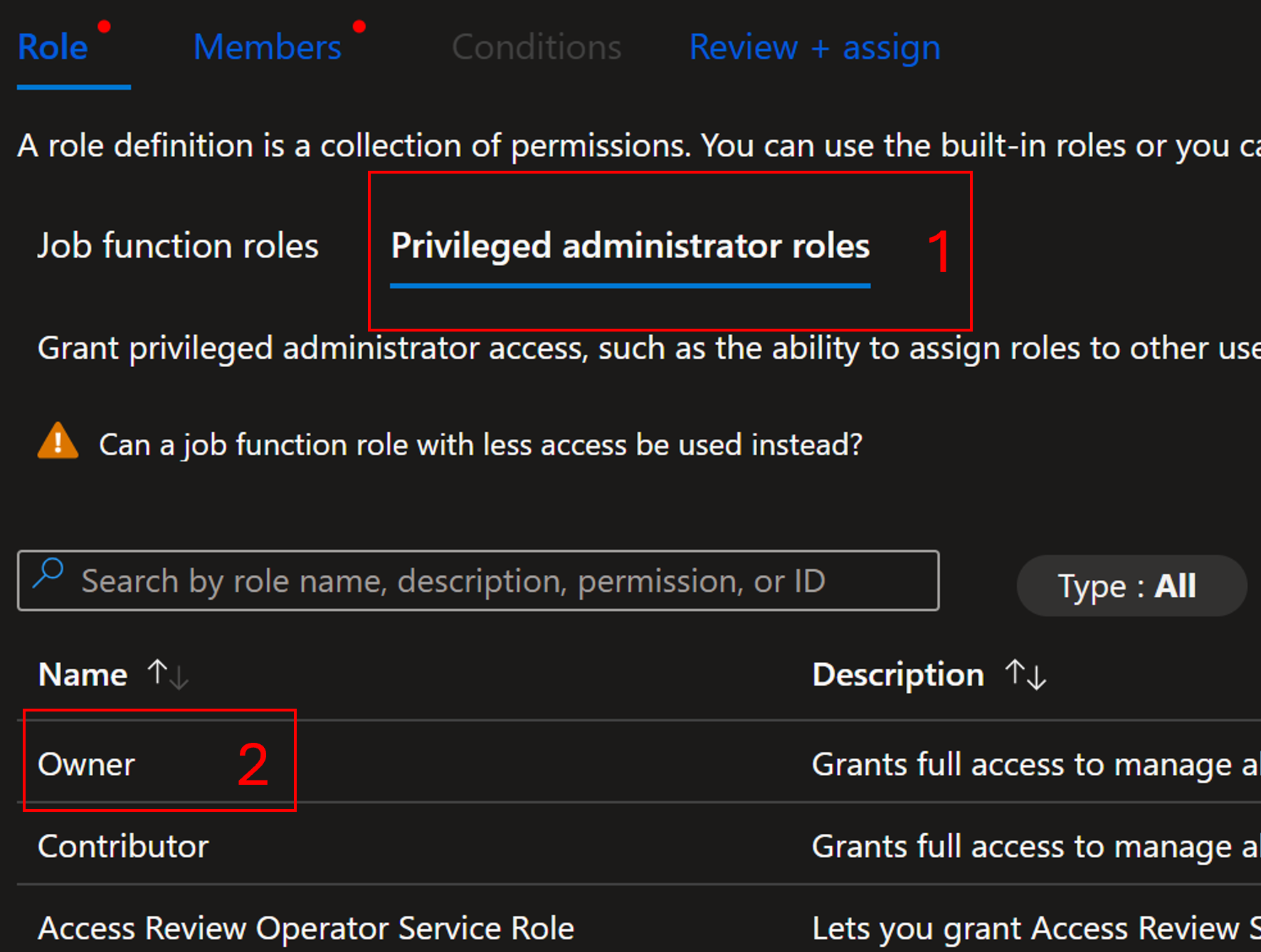
Selecione
Select members, escrevaMission Enclavena pesquisa e selecione aMission Enclaveaplicação, selecioneSelect, depoisNext.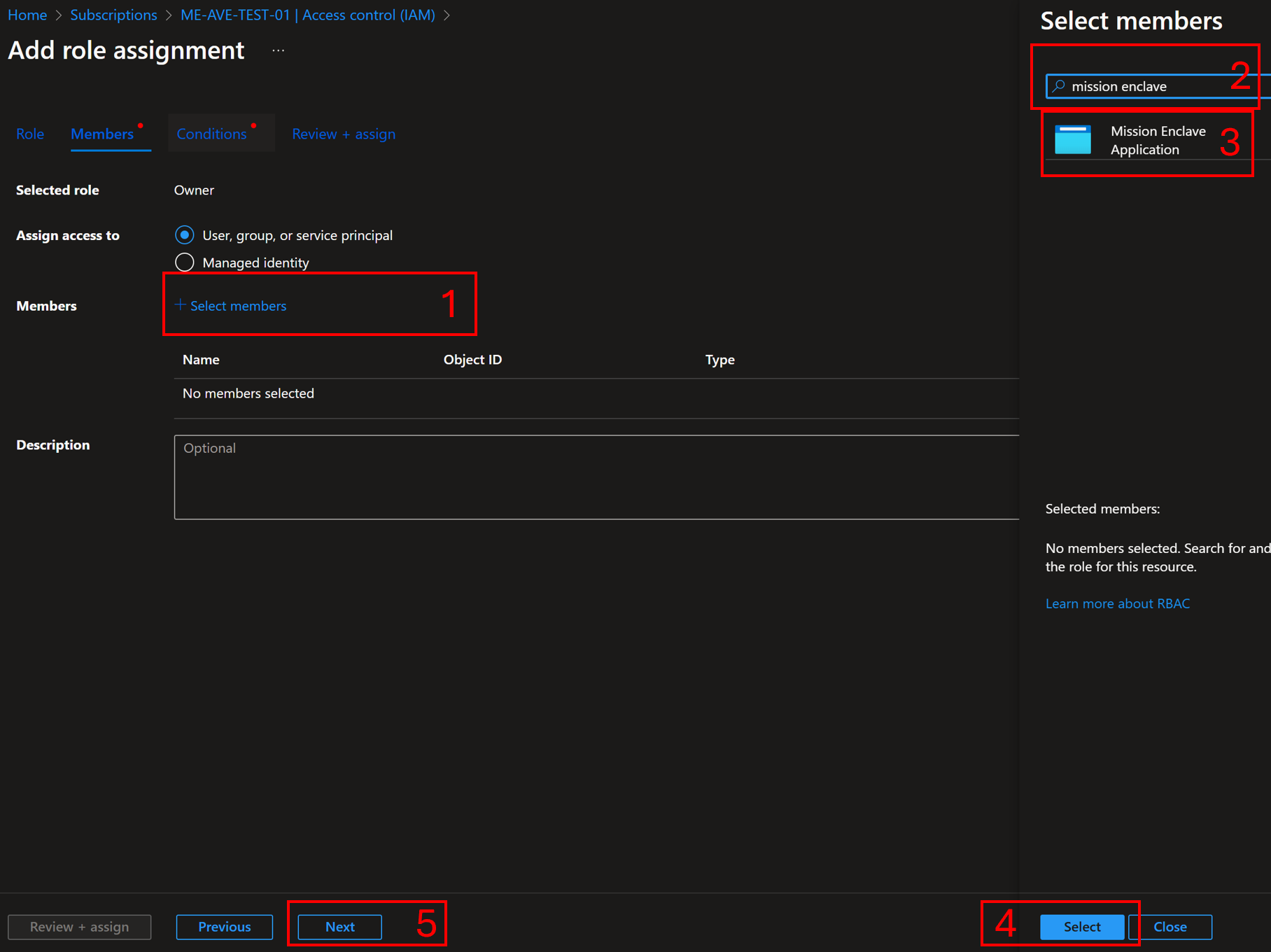
Se a sua subscrição exigir uma condição, selecione
Allow user to assign all roles except privileged administrator roles Owner, UAA, RBAC (Recommended), depois selecioneReview + assign.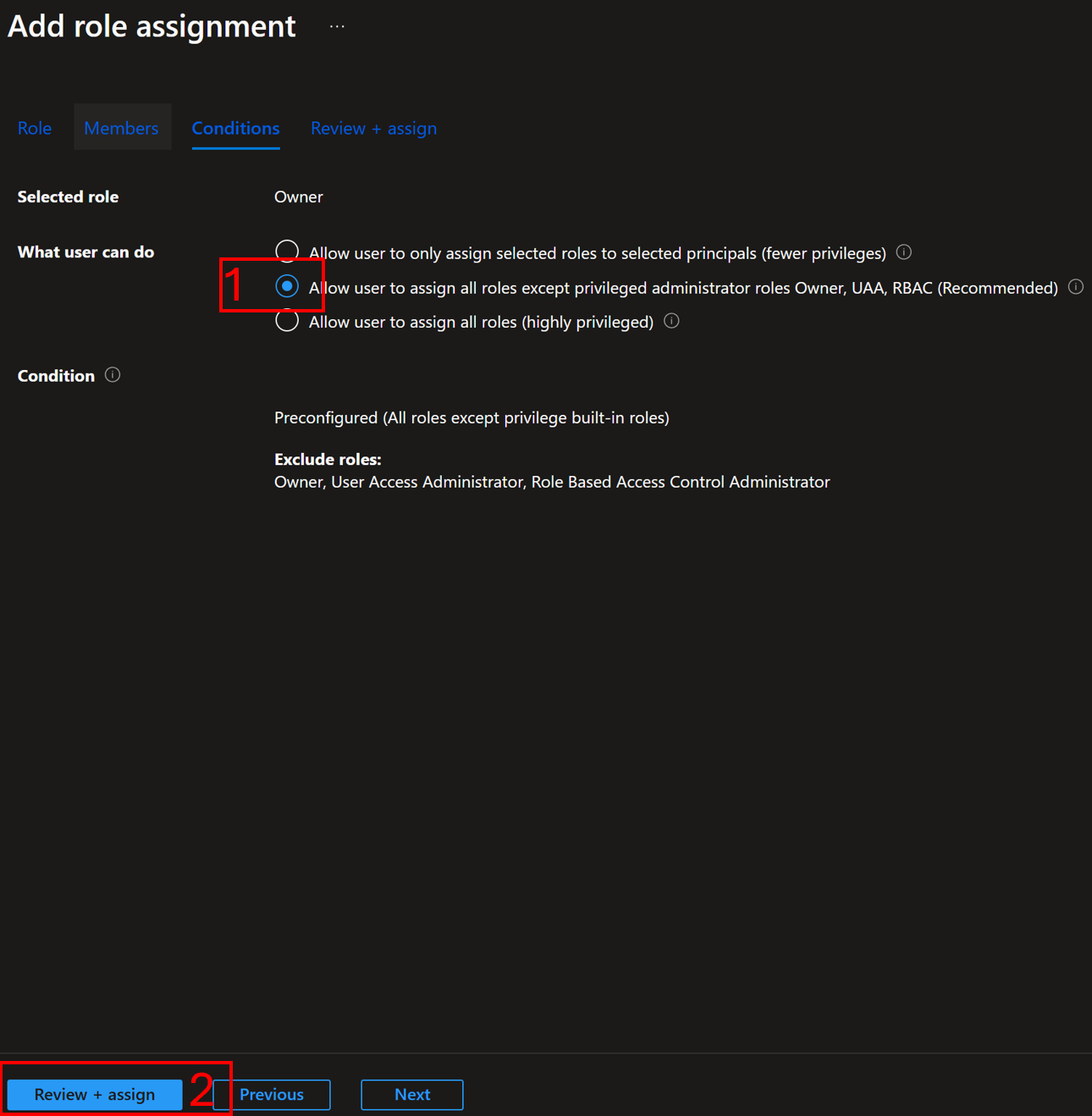
Quando a atualização estiver concluída, pode começar a implementar os recursos do Azure Enclave.
Quando uma comunidade ou enclave é criada, o Azure Enclave tenta os seguintes passos:
- Verifique se
NetworkWatcherRGexiste. Caso contrário, tente criar esse grupo de recursos. - Verifique se a
Mission EnclaveApp tem uma atribuiçãoOwnerpermanente emNetworkWatcherRG. Caso contrário, tente atribuir a aplicaçãoMission Enclavecomo atribuição permanenteOwneremNetworkWatcherRG. Mesmo que exista uma permissão herdadaOwner, é tentada a criação de uma atribuição permanenteOwner. - Se algum passo falhar, as implementações do enclave podem falhar ao tentar criar registos de fluxo de rede virtual.
Passos de transição para clientes de pré-visualização existentes
Os clientes de pré-visualização existentes devem voltar a registar o fornecedor de recursos do Azure Enclave para que as suas subscrições possam usar a API mais recente do Azure Enclave e as atualizações de serviço.
Complete estes passos para usar a API mais recente do Azure Enclave:
- No portal do Azure, navegue até sua subscrição.
- Em Definições, abra os Fornecedores de Recursos.
- Procure e selecione
Microsoft.Mission, e depois selecione Re-registar. - Repita estes passos para quaisquer subscrições adicionais.
Passos seguintes
Depois de registar o fornecedor de recursos do Azure Enclave, pode começar a implementar os recursos do Azure Enclave na sua subscrição.
Comece a construir a sua comunidade Azure Enclave:
Estabeleça conectividade de rede dentro da sua comunidade:
Crie recursos dentro das suas cargas de trabalho para atingir os seus objetivos:
- Crie recursos a partir do catálogo de serviços
- Crie recursos com um modelo ou modelo de bícepsa partir destes exemplos