Nota
O acesso a esta página requer autorização. Pode tentar iniciar sessão ou alterar os diretórios.
O acesso a esta página requer autorização. Pode tentar alterar os diretórios.
Os clusters de Hubs de Eventos oferecem implantações de locatário único para clientes com as necessidades de streaming mais exigentes . Esta oferta tem um contrato de nível de serviço (SLA) de 99,99% garantido, que está disponível apenas no nosso nível de preços dedicado. Um cluster de Hubs de Eventos pode ingressar milhões de eventos por segundo com capacidade garantida e latência de subsegundos. Namespaces e hubs de eventos criados dentro de um cluster incluem todos os recursos da oferta premium e muito mais, mas sem limites de entrada. A oferta Dedicada também inclui o popular recurso de Captura de Hubs de Eventos sem custo extra, permitindo que você automaticamente agrupe e registre fluxos de dados no Armazenamento de Blobs do Azure ou no Azure Data Lake Storage Gen 1.
Os clusters dedicados são provisionados e cobrados por unidades de capacidade (CUs), uma quantidade pré-alocada de recursos de CPU e memória. Você pode comprar até 10 CUs para um cluster no portal do Azure. Se você precisar de um cluster maior que 10, poderá enviar uma solicitação de suporte do Azure para aumentar a escala do cluster após sua criação. Neste guia de início rápido, orientamos você na criação de um cluster de Hubs de Eventos de 1 por meio do portal do Azure.
Nota
- A camada Dedicada não está disponível em todas as regiões. Tente criar um cluster dedicado no portal do Azure e veja as regiões suportadas na lista suspensa Localização na página Criar Cluster de Hubs de Eventos .
- Esta experiência de autoatendimento do portal do Azure está atualmente em visualização. Se você tiver alguma dúvida sobre a oferta Dedicada, entre em contato com a equipe de Hubs de Eventos.
Pré-requisitos
Para concluir este início rápido, certifique-se de que tem:
- Uma conta do Azure. Se você não tiver uma, compre uma conta antes de começar. Este recurso não é suportado com uma conta gratuita do Azure.
- Visual Studio 2017 Atualização 3 (versão 15.3, 26730.01) ou posterior.
- SDK .NET Standard, versão 2.0 ou posterior.
- Criado um grupo de recursos.
Criar um cluster dedicado de Hubs de Eventos
Um cluster de Hubs de Eventos fornece um contêiner de escopo exclusivo no qual você pode criar um ou mais namespaces.
Aviso
Você não poderá excluir o cluster por pelo menos 4 horas depois de criá-lo. Portanto, você é cobrado por um mínimo de 4 horas de uso do cluster. Para obter mais informações sobre preços, consulte Hubs de Eventos - Preços.
Para criar um cluster em seu grupo de recursos usando o portal do Azure, conclua as seguintes etapas:
Siga este link para criar um cluster no portal do Azure. Por outro lado, selecione Todos os serviços no painel de navegação esquerdo, digite Clusters de Hubs de Eventos na barra de pesquisa e selecione Clusters de Hubs de Eventos na lista de resultados.
Na página Clusters de Hubs de Eventos, selecione + Criar na barra de ferramentas.
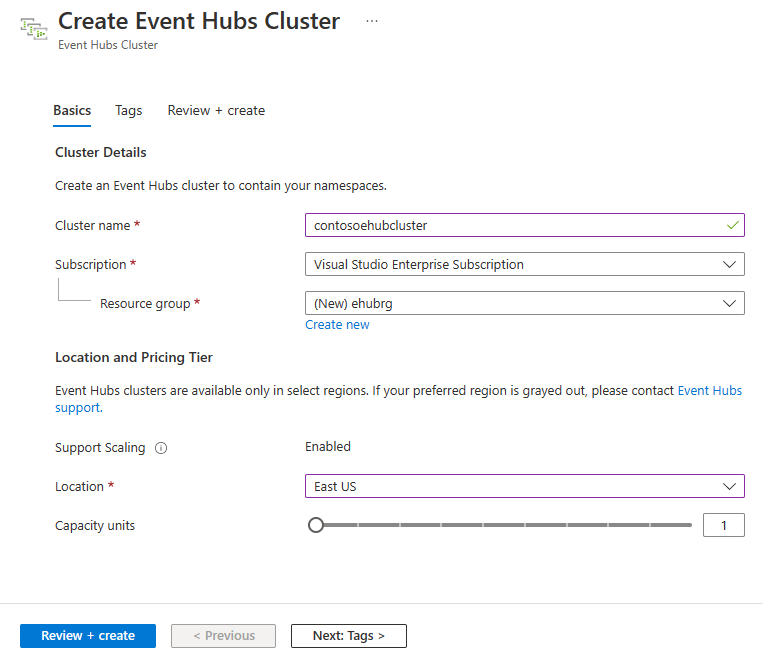
Na página Criar Cluster, defina as seguintes configurações:
Insira um nome para o cluster. O sistema verifica imediatamente a disponibilidade do nome.
Selecione a assinatura na qual você deseja criar o cluster.
Selecione o grupo de recursos no qual você deseja criar o cluster.
Observe que a opção Support Scaling está definida como Enabled.
Selecione um local para o cluster. Se a sua região preferida estiver acinzentada ou temporariamente fora da capacidade. Envie uma solicitação de suporte à equipe de Hubs de Eventos para obter mais assistência.
Para Unidades de capacidade, mova o controle deslizante para definir o número ou CUs. O valor mínimo é 1 e o valor máximo é 10.
Selecione o botão Next: Tags na parte inferior da página. Talvez seja necessário aguardar alguns minutos para que o sistema provisione totalmente os recursos.
Na página Marcas, configure o seguinte:
Introduza um nome e um valor para a etiqueta que pretende adicionar. Este passo é opcional.
Selecione o botão Rever + Criar .
Importante
Você não poderá excluir o cluster por pelo menos 4 horas depois de criá-lo. Portanto, você é cobrado por um mínimo de 4 horas de uso do cluster. Para obter mais informações sobre preços, consulte Hubs de Eventos - Preços.
Na página Rever + Criar, reveja os detalhes e selecione Criar.
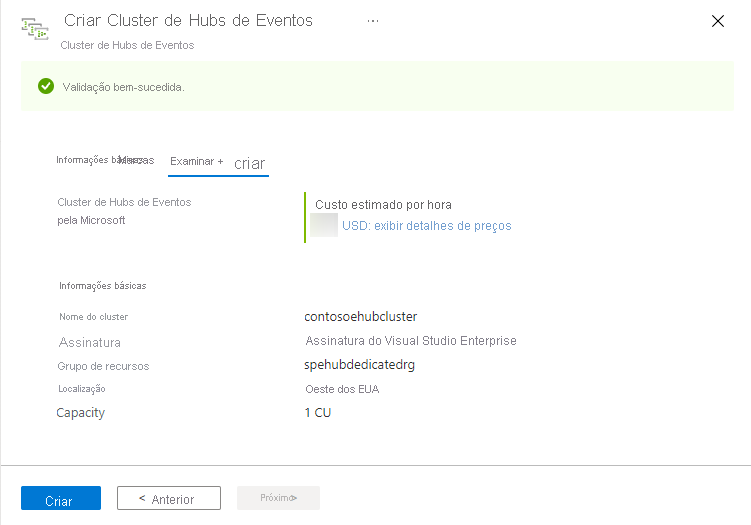
Depois que a criação for bem-sucedida, selecione Ir para o recurso para navegar até a home page do cluster de Hubs de Eventos.
Criar um namespace e um hub de eventos em um cluster
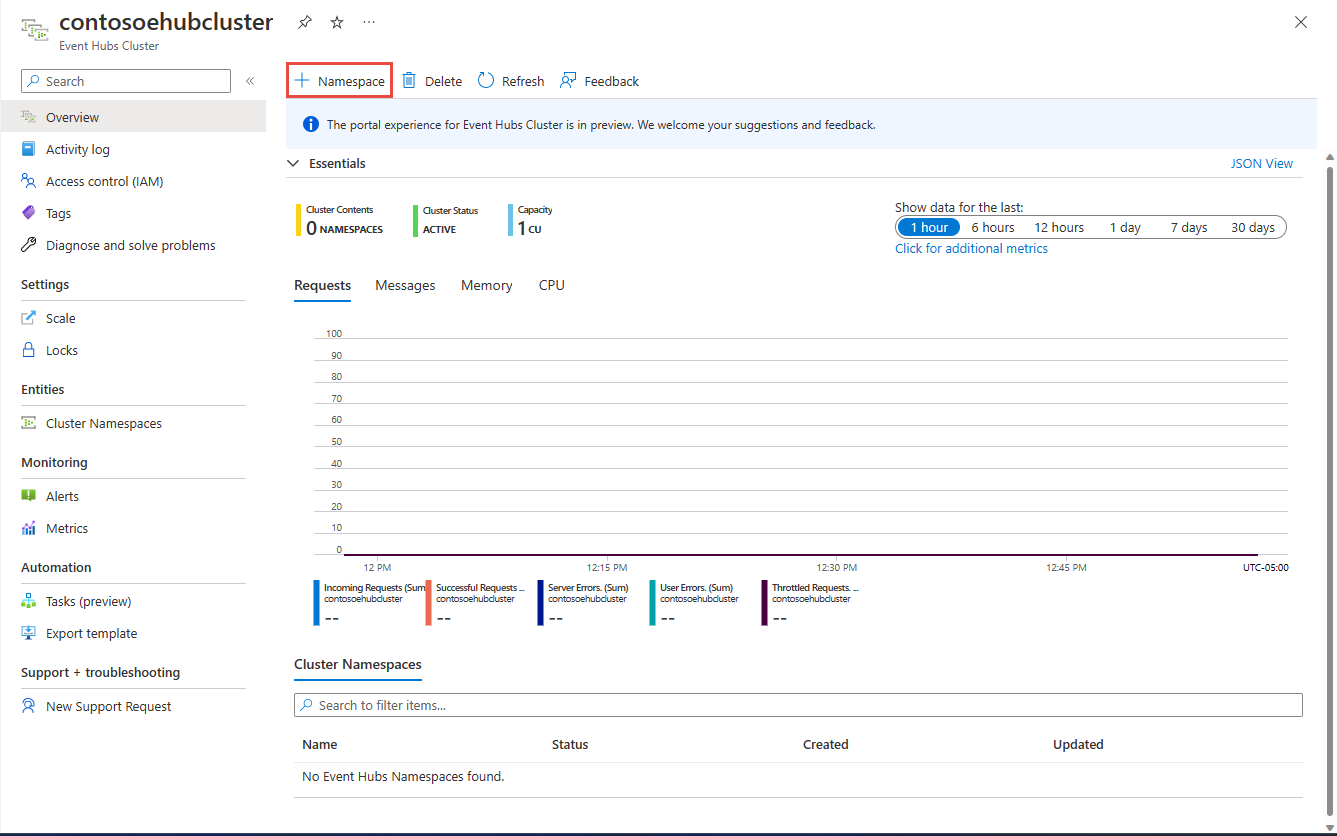
Para criar um namespace dentro de um cluster, na página Cluster de Hubs de Eventos do cluster, selecione +Namespace no menu superior.
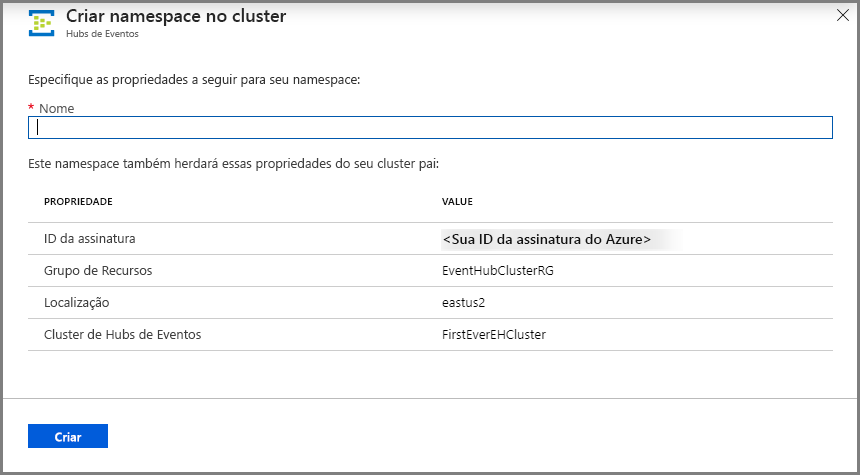
Na página Criar um namespace, execute as seguintes etapas:
Insira um nome para o namespace. O sistema verifica se o nome está disponível.
O namespace herda as seguintes propriedades:
- ID da subscrição
- Grupo de Recursos
- Localização
- Nome do Cluster
Selecione Criar para criar o namespace. Agora você pode gerenciar seu cluster.
Depois que seu namespace é criado, você pode criar um hub de eventos como normalmente criaria um dentro de um namespace.
Dimensionar um cluster dedicado
Para clusters criados com o conjunto de opções Support Scaling , use as etapas a seguir para expandir ou dimensionar em seu cluster.
Na página Cluster de Hubs de Eventos do cluster Dedicado, selecione Dimensionar no menu à esquerda.
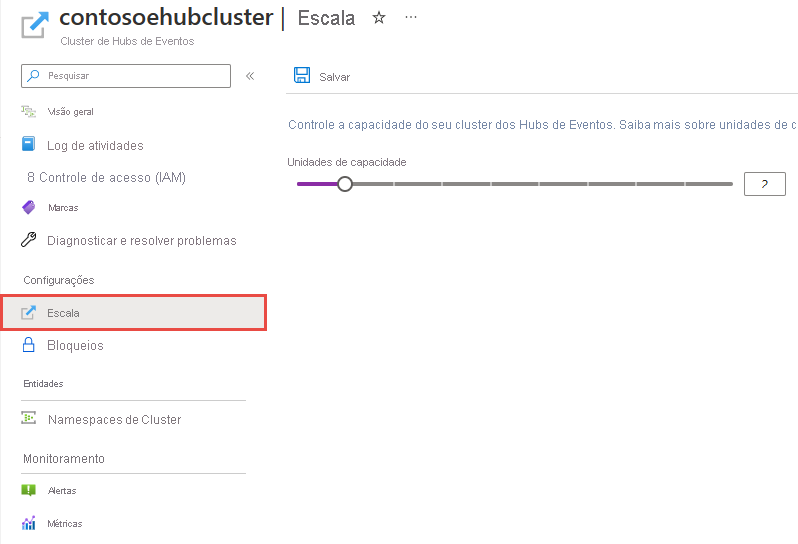
Use o controle deslizante para aumentar (dimensionar) ou diminuir (dimensionar) as unidades de capacidade atribuídas ao cluster.
Em seguida, selecione Salvar na barra de comandos.
A guia Escala está disponível apenas para os clusters de Hubs de Eventos criados com a opção Dimensionamento de suporte marcada. Você não vê a guia Escala para clusters que foram criados antes do lançamento desse recurso ou para os clusters criados sem selecionar a opção Dimensionamento de suporte. Se você deseja alterar o tamanho de um cluster que não pode ser dimensionado sozinho ou se sua região preferida não estiver disponível, envie uma solicitação de suporte usando as etapas a seguir.
Submeter pedidos de suporte
- No portal do Azure, selecione Ajuda + suporte no menu à esquerda.
- Selecione Criar uma solicitação de suporte na barra de ferramentas.
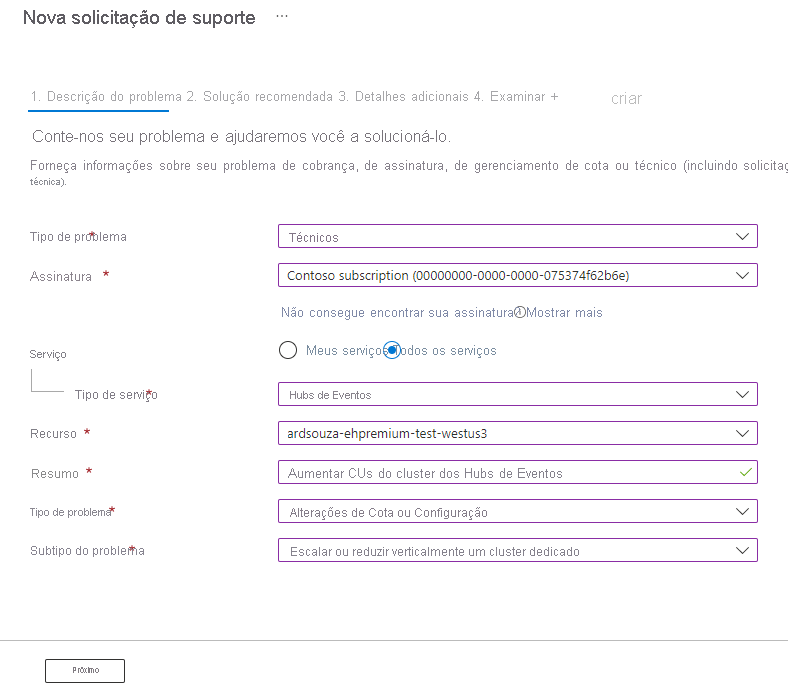
- Na página de suporte, siga estes passos:
Em Tipo de problema, selecione Técnico na lista suspensa.
Para Subscrição, selecione a sua subscrição.
Em Serviço, selecione Meus serviços e, em seguida, selecione Hubs de Eventos.
Em Recurso, selecione seu cluster se ele já existir, caso contrário, selecione Pergunta Geral/Recurso Não Disponível.
Em Tipo de problema, selecione Alterações de cota ou Configuração.
Para o subtipo Problema, selecione um dos seguintes valores na lista suspensa:
- Selecione Solicitações de SKU de cluster dedicado para solicitar que o recurso seja suportado em sua região.
- Selecione Aumentar ou diminuir a escala de um cluster dedicado se quiser aumentar ou reduzir a escala do cluster dedicado.
Em Assunto, descreva o problema.
Excluir um cluster dedicado
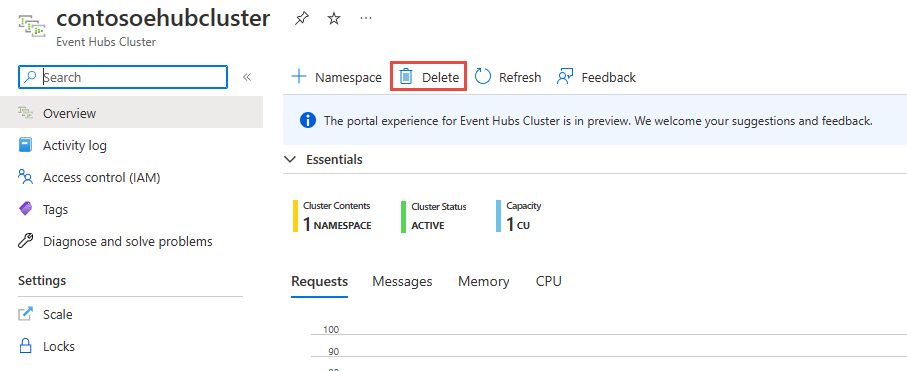
Para excluir o cluster, selecione Excluir na barra de ferramentas na página Cluster de Hubs de Eventos do cluster.
Importante
Você não poderá excluir o cluster por pelo menos 4 horas depois de criá-lo. Portanto, você é cobrado por um mínimo de 4 horas de uso do cluster. Para obter mais informações sobre preços, consulte Hubs de Eventos - Preços.
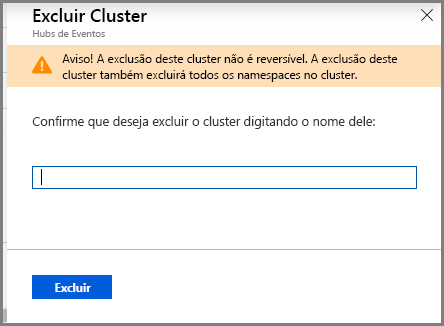
É apresentada uma mensagem a confirmar o seu desejo de eliminar o cluster.
Digite o nome do cluster e selecione Excluir para excluir o cluster.
Próximos passos
Neste artigo, você criou um cluster de Hubs de Eventos. Para obter instruções passo a passo para enviar e receber eventos de um hub de eventos e capturar eventos para um armazenamento do Azure ou Azure Data Lake Store, consulte os seguintes tutoriais: