Nota
O acesso a esta página requer autorização. Pode tentar iniciar sessão ou alterar os diretórios.
O acesso a esta página requer autorização. Pode tentar alterar os diretórios.
O Microsoft Foundry Toolkit para Visual Studio Code é uma extensão para construir, testar, implementar, avaliar e monitorizar aplicações e agentes de IA. Use-o localmente ou ligue-se ao Microsoft Foundry para gerir o seu fluxo de trabalho de desenvolvimento de IA sem sair do Visual Studio Code.
Foundry Toolkit é o novo nome para AI Toolkit. Inclui também as funcionalidades anteriormente fornecidas pela extensão separada do Microsoft Foundry, para que possa trabalhar com recursos locais e recursos do Foundry numa só extensão.
Quem deve usar o Foundry Toolkit
O Foundry Toolkit suporta diferentes papéis e níveis de experiência em desenvolvimento de IA:
- Os programadores de aplicações podem adicionar funcionalidades de IA generativa a aplicações web, desktop e móveis.
- Engenheiros de IA e aprendizagem automática podem comparar, personalizar, otimizar e implementar modelos e agentes.
- Cientistas de dados e investigadores podem experimentar com prompts, modelos, conjuntos de dados e critérios de avaliação.
- Educadores e alunos podem explorar conceitos de IA generativa através de parques interativos e modelos locais.
Como está organizado o espaço de trabalho do Toolkit
O Foundry Toolkit separa os recursos que tens das ações que podes realizar. A extensão tem três secções principais.
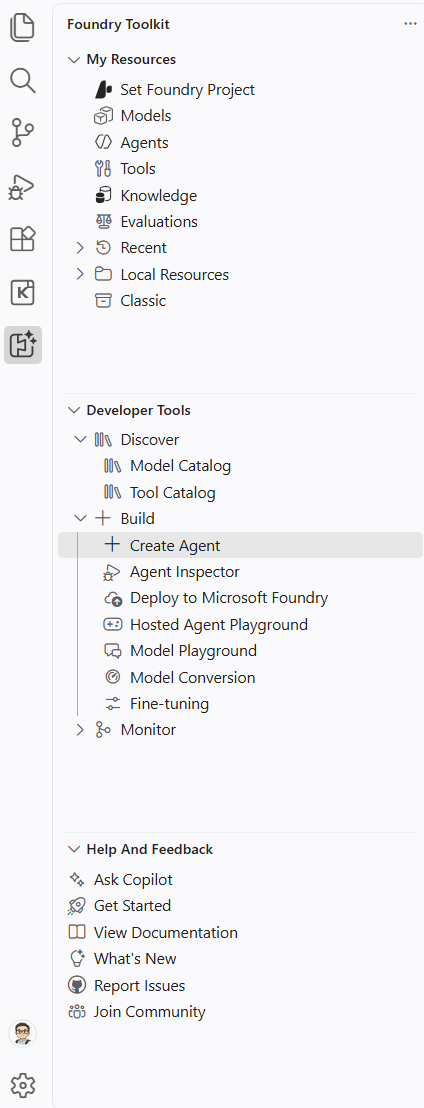
| Seção | Purpose |
|---|---|
| Os Meus Recursos | Veja modelos, agentes, ferramentas, fontes de conhecimento, avaliações, recursos recentes, recursos locais e recursos no seu projeto Foundry. |
| Ferramentas de Desenvolvimento | Descubra modelos e ferramentas. Construir, depurar, implementar, testar, avaliar e monitorizar aplicações e agentes de IA. |
| Ajuda e Feedback | Perguntar ao Copilot, comece, abre a documentação e divulga informações, reporta problemas ou junta-te à comunidade. |
As ferramentas exatas e os tipos de recursos podem mudar à medida que a extensão evolui. Utilize a vista Toolkit para ver as funcionalidades da versão instalada.
Trabalhar com modelos
O Foundry Toolkit oferece um fluxo de trabalho completo de desenvolvimento de modelos de ponta a ponta:
- Use o Catálogo de Modelos para descobrir modelos da Foundry e fornecedores externos, ou utilize modelos locais através da ONNX, Ollama e Foundry Local.
- Compare modelos e prompts de teste, parâmetros, imagens e anexos no Model Playground.
- Converter, quantizar, otimizar e avaliar modelos suportados para implantação local do Windows.
- Ajuste finamente os modelos suportados localmente com uma GPU ou remotamente com Azure Container Apps.
- Perfil de utilização de CPU, GPU e NPU para cargas de trabalho de aprendizagem automática Windows suportadas.
Criar e operar agentes
O Foundry Toolkit suporta agentes de prompt e agentes alojados baseados em código. Comece por criar um agente para comparar o Agent Builder, amostras de agentes hospedados e programação assistida pelo Copilot.
| Task | Guide |
|---|---|
| Configure um modelo, instruções e ferramentas sem um projeto de código com agente hospedado. | Crie um agente de prompts. |
| Desenvolver, inspecionar e implementar orquestração baseada em código com o Microsoft Agent Framework. | Cria agentes alojados. |
| Mantenha um fluxo de trabalho declarativo existente e prepare a sua migração. | Usa e migra fluxos de trabalho declarativos de agentes. |
| Enviar pedidos locais, inspecionar chamadas de ferramentas e depurar o código do agente. | Depurar agentes com o Agent Inspector. |
| Recolha spans locais do OpenTelemetry ou visualize telemetria de agente alojado no Application Insights. | Recolha e inspecione vestígios. |
Os eventos Live Inspector e os rastreios armazenados são fontes de dados separadas. Utilize o Inspector para depuração local interativa e rastreamento para telemetria gravada.
O Agent Builder também suporta prompts armazenados localmente. As suas ferramentas, resultados estruturados e opções de avaliação de conjuntos de dados diferem das dos agentes de prompt da Foundry. O armazenamento local não significa que a inferência do modelo corra na sua máquina. Consulte Trabalhar com prompts locais.
Durante o desenvolvimento, pode:
- Use o Agent Builder para testar conversas, guardar versões de prompt-agent e gerar código de cliente que chame um agente Foundry guardado.
- Use o Catálogo de Ferramentas para descobrir ferramentas da Foundry, servidores do Protocolo de Contexto de Modelo (MCP) e caixas de ferramentas, e depois adicione-os aos agentes.
- Utilize o Agent Inspector para depurar agentes locais, inspecionar respostas em fluxo e invocações de ferramentas e visualizar a execução do fluxo de trabalho.
- Implemente agentes hospedados no Foundry Agent Service a partir do código-fonte ou de uma imagem de contentor.
- Teste agentes implementados no Hosted Agent Playground, inspecione registos e traços, e gere versões.
- Avalie modelos, prompts e agentes com conjuntos de dados, avaliadores incorporados ou critérios personalizados.
Importante
Os fluxos de trabalho declarativos no Microsoft Foundry são retirados a 1 de dezembro de 2026. Use o Microsoft Agent Framework para desenvolvimento de novos fluxos de trabalho. Esta aposentação não afeta a orquestração baseada em código nos agentes alojados. Consulte o guia de migração do fluxo de trabalho.
Algumas experiências do Toolkit estão disponíveis em pré-visualização. Consulte as notas de lançamento do Foundry Toolkit para detalhes sobre o lançamento.
Gerir os recursos da fundição
Inicie sessão no Azure e defina um projeto Foundry para gerir recursos cloud a partir do Visual Studio Code. É possível:
- Navegue pelos projetos da Foundry e pelos recursos disponíveis na sua conta.
- Descubra e implemente modelos do catálogo de modelos da Foundry.
- Consulte os endpoints dos modelos e as informações de autenticação.
- Criar e gerir versões de agentes de prompt, e implementar e testar agentes alojados.
- Inspecione e teste os fluxos de trabalho declarativos existentes antes da migração.
- Consulte ferramentas e fontes de conhecimento utilizadas pelos seus agentes.
- Avaliações abertas, conversas, registos e rastreios durante o desenvolvimento.
Para uma administração mais ampla de recursos, utilize o portal Foundry. Para automatizar um fluxo de trabalho no código da aplicação, utilize os SDKs do Microsoft Foundry.