Nota
O acesso a esta página requer autorização. Pode tentar iniciar sessão ou alterar os diretórios.
O acesso a esta página requer autorização. Pode tentar alterar os diretórios.
O Foundry MCP Server (pré-visualização) é uma implementação alojada na cloud do Model Context Protocol (MCP) que dá aos seus agentes acesso seguro às ferramentas dos serviços Foundry. Expõe ferramentas selecionadas que permitem aos seus agentes realizar operações de leitura e escrita em serviços Foundry sem recorrer diretamente às APIs backend. Não precisa de implementar infraestrutura — o servidor fornece um endpoint seguro e escalável com autenticação integrada através do Microsoft Entra ID.
Use um cliente compatível com MCP, como o Visual Studio Code, para se ligar ao endpoint público, autenticar com o Entra ID e permitir que os LLMs acedam às ferramentas. Depois de se ligar, pode construir agentes que invocam estas ferramentas com prompts em linguagem natural.
Neste artigo, aprende como:
- Ligue-se ao Foundry MCP Server com o GitHub Copilot no Visual Studio Code
- Execute prompts para testar as ferramentas do Foundry MCP Server e interagir com os recursos do Azure
Este guia demora cerca de 5 minutos a completar.
Nota
Esta funcionalidade está atualmente em pré-visualização pública. Esta pré-visualização é fornecida sem um acordo de nível de serviço, e não a recomendamos para cargas de trabalho em produção. Certas funcionalidades podem não ser suportadas ou podem ter capacidades limitadas. Para mais informações, consulte Termos de Utilização Suplementares para Microsoft Azure Pré-visualizações.
Pré-requisitos
- Conta Azure com subscrição ativa. Se não tiveres, cria uma conta Azure gratuita.
- Um projeto da Foundry. Se não tiver um projeto, crie um com o SDK Microsoft Foundry Quickstart.
- Visual Studio Code (versão 1.99 ou posterior).
- Uma subscrição GitHub Copilot (Individual, Negócios ou Empresarial).
- GitHub Copilot extensão do Visual Studio Code.
- Contribuidor ou cargo superior no projeto Foundry a que pretende aceder.
Instalar e iniciar o Foundry MCP Server
Selecione uma opção para instalar o Foundry MCP Server no Visual Studio Code.
Instale o Foundry MCP Server no seu perfil de utilizador para que esteja disponível em todos os espaços de trabalho no Visual Studio Code.
Abra a paleta de comandos (Ctrl+shift+p).
Pesquisar MCP: Adicionar Servidor.
Selecione a opção HTTP (HTTP ou Eventos Enviados pelo Servidor).
Introduza
https://mcp.ai.azure.comcomo URL.Introduza um nome amigo como foundry-mcp-remote e depois pressione Enter. O Visual Studio Code adiciona a seguinte entrada do servidor no seu perfil de utilizador:
{
  "servers": {
    "foundry-mcp-remote": {
      "type": "http",
      "url": "https://mcp.ai.azure.com"
    }
  }
}
Abra a paleta de comandos (Ctrl+shift+p).
Procure e selecione MCP: List Servers.
Seleciona o Foundry MCP Server que adicionaste e escolhe Iniciar Servidor.
Um indicador verde aparece ao lado do nome do servidor em MCP: List Servers, confirmando que a ligação está ativa.
Quando solicitado, inicie sessão no Azure para que o servidor MCP possa interagir com os serviços da sua subscrição.
Abra GitHub Copilot e selecione Modo Agente.
Selecione o ícone de ferramentas, procure por Foundry para filtrar a lista e confirme que o servidor aparece.
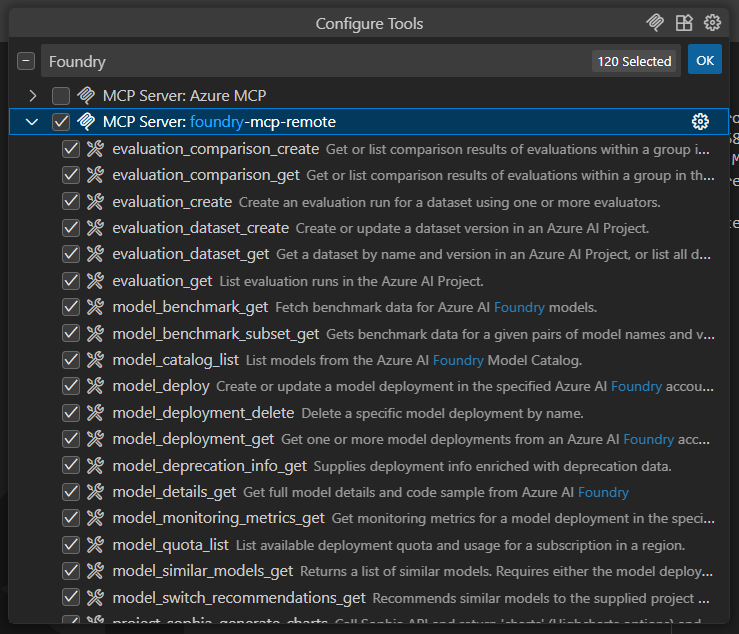
Saiba mais sobre o Modo Agente na documentação Visual Studio Code.
Utilize prompts para testar o servidor Foundry MCP
Abra o painel de chat GitHub Copilot e confirme que Modo Agente está selecionado.
Introduza um prompt que utilize as ferramentas do Foundry MCP Server — por exemplo Fale-me sobre os modelos mais recentes no Foundry.
O Copilot solicita autorização para executar a operação necessária do servidor MCP da Foundry. Selecione Continuar ou use a seta para escolher um comportamento mais específico:
- Current session executa sempre a operação na sessão atual do Modo de Agente do GitHub Copilot.
- Current workspace executa sempre o comando para o Visual Studio Code workspace atual.
- Always allow define a operação para ser sempre executada em qualquer sessão de Modo Agente GitHub Copilot ou em qualquer espaço de trabalho Visual Studio Code.
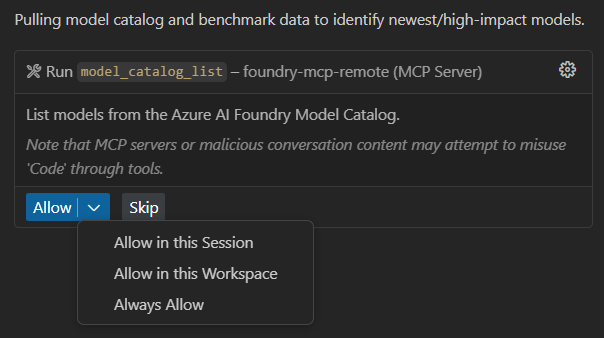
A resposta assemelha-se à seguinte saída encurtada. Os resultados reais variam consoante a disponibilidade atual do modelo.
Latest / Notable Foundry Models (Preview Snapshot)

1. Frontier & Reasoning Models
gpt-4o (2024-11-20) – Flagship multimodal model; strong multi-turn coherence.
o3 (2025-04-16) – Balanced reasoning with good accuracy/quality trade-off.
o4-mini (2025-04-16) – Strong quality with better latency than o3.
Phi-4 – Microsoft small frontier open model; competitive quality at lower cost.

// Further output omitted
Explore e teste as operações do Foundry MCP Server com outros prompts, tais como:
What tools can I use from Foundry MCP Server (preview)?
Tell me about the latest models on Foundry
Show me details about the GPT-4o model on Foundry
Resolução de problemas
| Problema | Resolução |
|---|---|
| O servidor não arranca | Confirma se introduziste o URL https://mcp.ai.azure.com corretamente. Abra a Paleta de Comandos e execute MCP: List Servers para verificar o estado do servidor. |
| O prompt de autenticação não aparece | Certifique-se de que a extensão GitHub Copilot está instalada e que está conectado ao Visual Studio Code com uma conta da Microsoft que tenha acesso à subscrição do Azure. |
| As ferramentas do Foundry não aparecem no Modo Agente | Confirme que o servidor está a funcionar (indicador verde no MCP: Listar Servidores). Verifica se selecionaste Modo Agente no painel de chat Copilot, depois seleciona o ícone de ferramentas e pesquisa por Foundry. |
| "Acesso negado" ou erros de permissão | Verifica se tens um cargo de Contribuidor ou superior no projeto Foundry. O servidor usa o fluxo On-Behalf-Of com as suas credenciais Entra ID. |
Se estes passos não resolverem um problema de produto ou serviço, crie um pedido de suporte do Azure. Selecione Técnico em Tipo de problema, Microsoft Foundry em Serviço e Foundry MCP Server em Tipo de problema. Para enviar comentários sobre a documentação, utilize os controlos de comentários nesta página. Para perguntas práticas, pergunte à comunidade no
Liberar recursos
Para remover a configuração do servidor:
- Perfil de utilizador: Abra a Paleta de Comandos, execute MCP: Listar Servidores, selecione o servidor Foundry e selecione Remover Servidor.
-
Workspace: Apaga a entrada do servidor do
.vscode/mcp.jsonficheiro na pasta do teu projeto.