Nota
O acesso a esta página requer autorização. Pode tentar iniciar sessão ou alterar os diretórios.
O acesso a esta página requer autorização. Pode tentar alterar os diretórios.
A extensão PostgreSQL para Visual Studio Code simplifica o desenvolvimento e a gestão de bases de dados PostgreSQL. Este guia guia-o na ligação a uma base de dados PostgreSQL e na execução de consultas dentro do Visual Studio Code.
O mesmo fluxo de trabalho aplica-se, quer esteja a ligar-se a:
- Uma instalação local do PostgreSQL,
- Um cluster Azure HorizonDB.
Pré-requisitos
Antes de começar, verifique se você tem as ferramentas e os recursos adequados baixados e instalados.
- Visual Studio Code instalado em sua máquina.
- Uma base de dados PostgreSQL instalada localmente, ou alojada em Criar um cluster Azure HorizonDB.
- Extensão PostgreSQL instalada no Visual Studio Code.
- GitHub Copilot extensão.
- Extensão do GitHub Copilot Chat instalada.
Instalar a extensão PostgreSQL
Para instalar a extensão PostgreSQL:
- Abra Visual Studio Code e vá à vista de Extensões selecionando o ícone Extensões na Barra de Atividade ou usando o comando View: Extensions.
- Pesquise por PostgreSQL no Marketplace de Extensões.
- Selecione a extensão PostgreSQL criada pela Microsoft e selecione Instalar.
Após a instalação, o ícone da extensão PostgreSQL aparece na barra lateral do Visual Studio Code.
Adicionar uma conexão ao PostgreSQL
Seja hospedado localmente ou em um servidor remoto, conectar-se a um banco de dados PostgreSQL é uma etapa fundamental no gerenciamento e interação com seus dados. Este processo envolve fornecer os detalhes necessários da ligação – como o endereço do servidor, porta e credenciais de autenticação – para estabelecer uma ligação segura entre a sua aplicação cliente e a base de dados.
- Selecione o ícone de elefante na barra lateral para abrir a página de extensão do PostgreSQL.
- Selecione o botão Adicionar conexão .
- Introduza os seus dados de ligação manualmente ou cole uma cadeia de ligação.
- Se estiver usando o Azure, entre em sua conta do Azure e procure a instância do banco de dados. Filtra por subscrição, grupo de recursos, servidor/cluster e nome da base de dados. Os clusters do Azure HorizonDB nas subscrições a que tem acesso estão listados.
Formato da cadeia de ligação
Um cluster do Azure HorizonDB expõe dois endpoints. Escolhe aquele que se adequa à tua carga de trabalho:
- Endpoint de leitura/escrita - Liga-se ao primário, que aceita tanto leituras como escritas. Utilize este endpoint para operações de escrita da aplicação, alterações ao esquema e operações de leitura que tenham de consultar os dados confirmados mais recentes.
- Endpoint do leitor - Equilibra automaticamente a carga das ligações entre todas as réplicas HA legíveis no cluster. Utilize este ponto final para cargas de trabalho de expansão horizontal de leitura, relatórios e análise. Atualmente, são suportadas até quatro réplicas HA legíveis (aumentando para 8), cada uma com tamanho idêntico ao primário.
Os nomes de anfitrião de ambos os pontos finais estão listados na página Overview do cluster e na página Replicas no portal do Azure. O formato de cadeia de ligação é a forma padrão libpq:
# Read/write endpoint (primary)
psql "host=<cluster-name>.<region>.horizondb.azure.com port=5432 dbname=<database> user=<user> sslmode=require"

# Reader endpoint (load-balanced HA replicas)
psql "host=<cluster-name>-reader.<region>.horizondb.azure.com port=5432 dbname=<database> user=<user> sslmode=require"
Um padrão comum é guardar dois perfis no Gestor de Ligações – um para o endpoint de leitura/escrita e outro para o endpoint do leitor – e alternar entre eles consoante a tarefa.
Authentication
A extensão suporta dois métodos de autenticação:
- Nome de utilizador/Palavra-passe - Introduza as credenciais da sua base de dados diretamente nos campos de ligação.
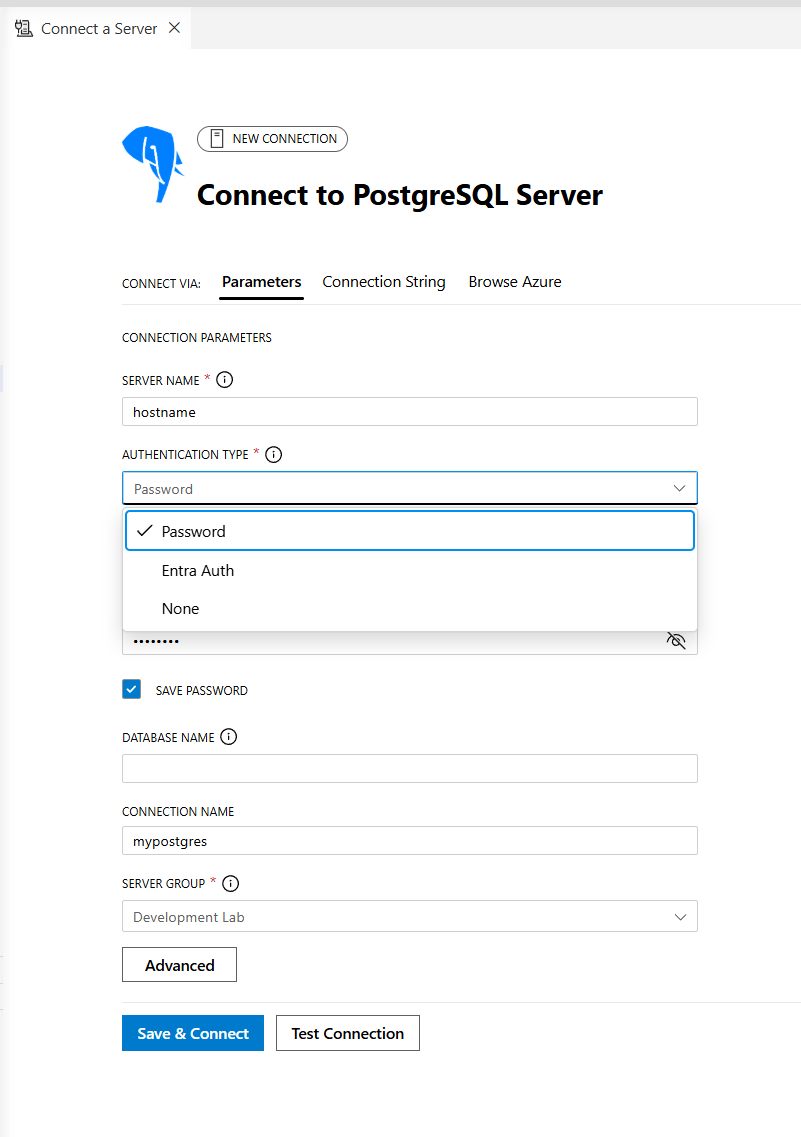
Testar e salvar a conexão
- Selecione Testar Ligação para verificar os detalhes da sua ligação.
- Após o teste bem-sucedido, a caixa de teste exibe uma marca de seleção.
- Selecione Conectar para estabelecer a conexão.
- A sua ligação é guardada automaticamente e aparece na janela de Ligações.
Se o teste falhar ao ligar a uma base de dados alojada na cloud, confirme que o endereço IP do seu cliente é permitido pelas regras de firewall do cluster (HorizonDB). Ambos os serviços suportam atualmente acesso público com lista de permissões de IP; o suporte a pontos finais privados no HorizonDB está previsto no plano de desenvolvimento.
Explorar objetos de banco de dados
O Pesquisador de Objetos fornece uma exibição hierárquica de seus objetos de banco de dados:
- Expanda o item de banco de dados para exibir esquemas, tabelas, exibições, funções e procedimentos armazenados.
- Clique com o botão direito na base de dados para ver as opções para:
- Lançar uma Nova Consulta
-
Converse com esta base de dados (inicia a experiência de
@pgsqlchat) -
Ligue-se ao PSQL para iniciar uma
psqlligação ao terminal
- Clique com o botão direito numa tabela e selecione Selecionar Top 1000 para visualizar os seus dados. A consulta é aberta no Editor de Consultas e os resultados aparecem na guia Visualizador de Resultados.
Numa ligação Azure HorizonDB, também pode listar as extensões permitidas disponíveis no cluster com:
SELECT * FROM pg_available_extensions ORDER BY name;
Extensões comuns do HorizonDB que pode querer instalar na sua base de dados incluem vector, pg_diskann, azure_ai, e age:
CREATE EXTENSION IF NOT EXISTS azure_ai;
CREATE EXTENSION IF NOT EXISTS vector;
CREATE EXTENSION IF NOT EXISTS pg_diskann;
CREATE EXTENSION IF NOT EXISTS age;
Executar consultas
Use o Editor de Consultas para rascunhar e executar consultas SQL:
- Aproveite o IntelliSense sensível ao contexto para preencher automaticamente palavras-chave SQL e nomes de objetos.
- Use realce de sintaxe e autoformatação para uma melhor legibilidade e precisão.
- Aceda a consultas executadas anteriormente através do painel Histórico de Consultas.
As leituras e escritas de rotas no HorizonDB
Quando tiver perfis tanto para os endpoints de leitura/escrita como para leitor, escolha a ligação apropriada no seletor de ligação do Editor do Power Query antes de executar uma consulta. As escritas e DDL devem ser executadas contra o endpoint de leitura/escrita; o endpoint do leitor aceita consultas apenas de leitura e balanceia-as entre réplicas HA.
Rever os resultados da consulta
O Visualizador de Resultados oferece recursos avançados para interagir com os resultados da consulta:
- Exporte os resultados para os formatos CSV, JSON ou Excel para análise posterior.
- Use as opções de pesquisa, filtro e classificação para refinar seus dados.
- As visualizações de dados persistentes mantêm o contexto enquanto alternam entre guias.
Use o GitHub Copilot para assistência avançada
A integração do GitHub Copilot aprimora sua experiência de desenvolvimento do PostgreSQL fornecendo sugestões de código alimentadas por IA, dicas de otimização de consultas e assistência interativa de banco de dados. Esta funcionalidade ajuda-o a simplificar o seu fluxo de trabalho, reduzir o tempo de desenvolvimento e obter uma compreensão mais profunda das operações da sua base de dados.
Verifique se as extensões GitHub Copilot e Copilot Chat estão instaladas. Faça login na sua conta do GitHub e ative o agente do @pgsql Copilot Chat nas configurações da extensão.
Prompts de banco de dados interativos
Clique com o botão direito numa base de dados e selecione Chatar com esta base de dados para interagir com o Copilot.
Escreva prompts como o seguinte exemplo para receber insights e sugestões detalhadas.
@pgsql tell me about the tables in the HR schema
Quando ligado a um cluster Azure HorizonDB, Copilot capta o contexto da ligação ativa – incluindo quais extensões estão instaladas – para que os prompts possam tirar partido das capacidades do HorizonDB como pgvector, pg_diskann Advanced Filtering e as funções de IA azure_ai.
Para mais informações, consulte Quickstart: Configurar GitHub Copilot para a extensão PostgreSQL em Visual Studio Code.
Liga-te ao Visual Studio Code
A opção Add Connection na extensão PostgreSQL para Visual Studio Code simplifica a ligação ao seu cluster Azure HorizonDB. Esta funcionalidade simplifica a configuração ao guiá-lo pelos detalhes necessários da ligação.
Use o botão Adicionar Ligação para criar uma nova ligação ao seu cluster HorizonDB. Podes optar por preencher a ligação com o endpoint de leitura/escrita ou o endpoint do leitor.
Confirmar requisitos
- No painel lateral, confirme que todos os pré-requisitos (Visual Studio Code e a extensão PostgreSQL) estão satisfeitos selecionando as caixas de seleção apropriadas.
- Se necessário, descarregue o Visual Studio Code e a extensão usando os links no painel lateral.
- Opcionalmente, preencha os parâmetros de conexão, como o nome do banco de dados padrão, o método de autenticação e o pool de conexões.
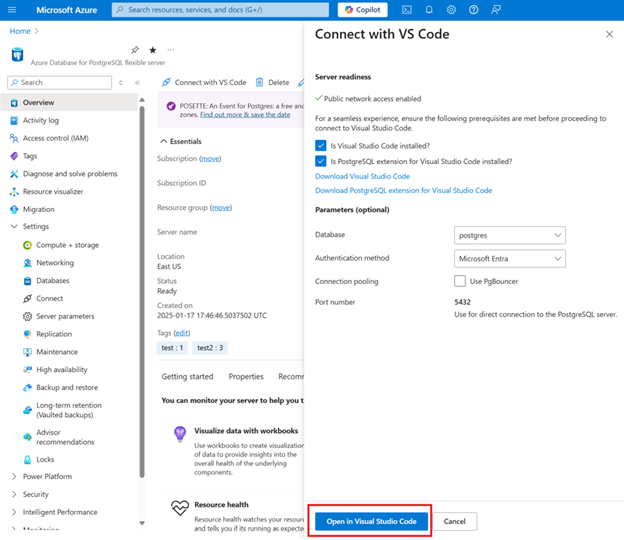
Abrir com o Visual Studio Code
- Selecione o botão Abrir no Visual Studio Code no painel lateral.
- Se o Visual Studio Code e a extensão demorarem mais de 40 segundos a abrir, um botão de Abertura de Tentativa no Visual Studio Code aparece no painel lateral.
Abra o Visual Studio Code.
- Se o Visual Studio Code estiver instalado e a funcionar, a caixa de diálogo de ligação da extensão PostgreSQL inicia-se automaticamente.
- Se o Visual Studio Code estiver instalado mas não aberto, inicia-se em aproximadamente 40 segundos, seguido da caixa de diálogo de ligação.
Fornecer detalhes de autenticação
Selecione o seu método de autenticação preferido:
- Autenticação por Palavra-passe - Introduza manualmente o seu nome de utilizador e palavra-passe.
Especifique outros detalhes da ligação, como Nome do Perfil, Nome da Base de Dados (opcional), Grupo de Servidores e Número de Porta.
Salve e conecte-se
Selecione o botão Salvar & Conectar para estabelecer a conexão. Uma vez conectado, expanda o servidor na árvore do Pesquisador de Objetos para exibir bancos de dados, esquemas e tabelas ou use a ferramenta de consulta interna para gerenciar seus objetos de banco de dados.
Troubleshoot
Se você encontrar problemas durante o processo de conexão:
- Verifica se o Visual Studio Code e a extensão PostgreSQL estão instalados e ativados.
- Garanta que o endereço IP do seu cliente é permitido no cluster do Azure HorizonDB.
- Para o HorizonDB, confirma que estás a ligar-te ao endpoint correto para a tua carga de trabalho – as escritas devem direcionar-se ao endpoint de leitura/escrita, não ao endpoint do leitor.
- Se não cumprires os pré-requisitos, o painel lateral fornece feedback e passos para resolver o problema, incluindo tentar novamente a ligação.
- Verifica se o teu nome de utilizador e credenciais estão corretos para a base de dados.
Comentários e suporte
Para bugs, solicitações de recursos e problemas, use a ferramenta de comentários interna no Visual Studio Code. Pode completar este processo de feedback através do menu de Ajuda do Visual Studio Code ou da paleta de comandos PGSQL.
-
Menu de ajuda
- Ir para Ajuda > Comunicar Problema
-
Paleta de comandos
- Abra a Paleta de Comandos com
Ctrl + Shift + Pe execute:PGSQL: Report Issue
- Abra a Paleta de Comandos com