Nota
O acesso a esta página requer autorização. Pode tentar iniciar sessão ou alterar os diretórios.
O acesso a esta página requer autorização. Pode tentar alterar os diretórios.
Depois de criar alvos de armazenamento, também deve criar caminhos de namespace para eles. As máquinas clientes usam estes caminhos virtuais para aceder a ficheiros através da cache em vez de se ligarem diretamente ao armazenamento de back-end. Este sistema permite aos administradores de cache alterar sistemas de armazenamento back-end sem terem de reescrever instruções do cliente.
Leia Planear o namespace agregado para saber mais sobre esta funcionalidade.
A página do Namespace no portal Azure mostra os caminhos que os clientes usam para aceder aos seus dados através da cache. Use esta página para criar, remover ou alterar caminhos de namespace. Também podes configurar caminhos de namespace usando a CLI do Azure.
Todos os caminhos voltados para o cliente que foram definidos para esta cache estão listados na página do Namespace . Alvos de armazenamento que ainda não têm caminhos de namespace definidos não aparecem na tabela.
Podes ordenar as colunas das tabelas para perceberes melhor o namespace agregado da tua cache. Clique nas setas nos cabeçalhos das colunas para ordenar os caminhos.
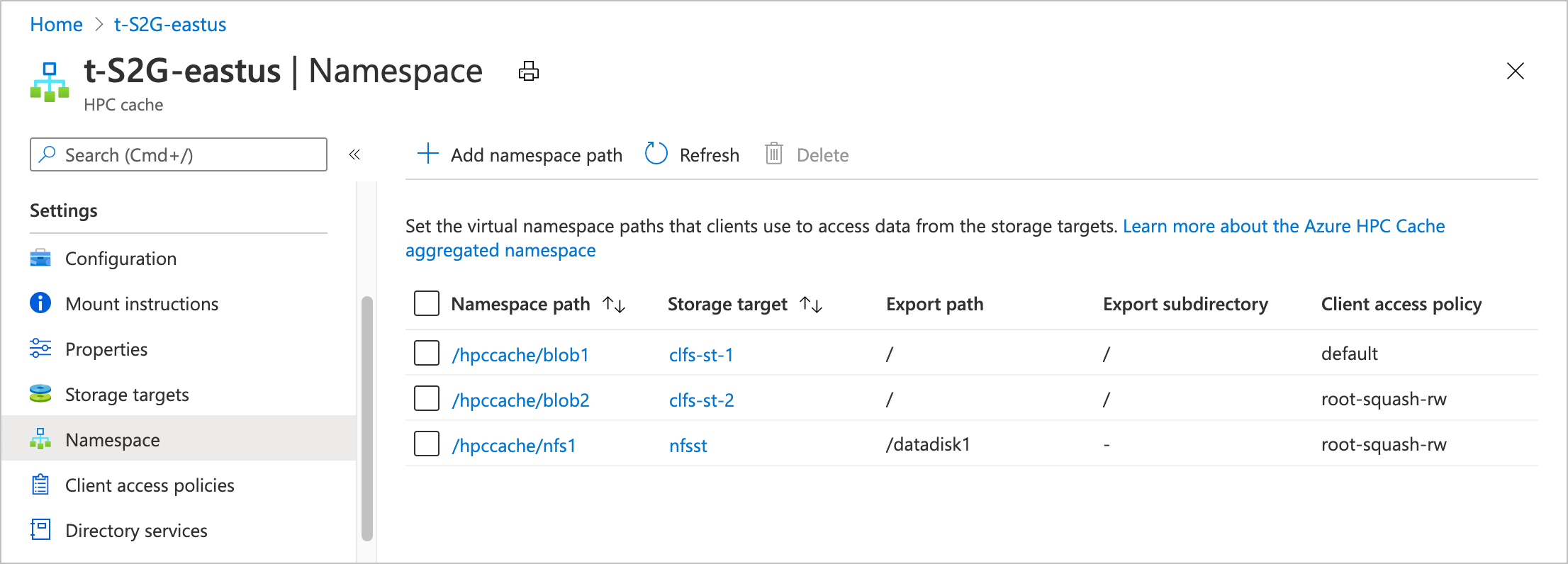
Adicionar ou editar caminhos de espaço de nomes
Deve criar pelo menos um caminho de namespace antes que os clientes possam aceder ao destino de armazenamento. ( Leia Mount the Azure HPC Cache para mais informações sobre o acesso do cliente.)
Se recentemente adicionou um destino de armazenamento ou personalizou uma política de acesso, pode demorar um ou dois minutos até conseguir criar um caminho de namespace.
Caminhos de namespace de blobs
Um destino de armazenamento Azure Blob só pode ter um caminho de namespace.
Siga as instruções abaixo para definir ou alterar o caminho com o portal Azure ou Azure CLI.
No portal Azure, acesse a página de definições do Namespace. Pode adicionar, alterar ou eliminar caminhos de namespace desta página.
Adicionar um novo caminho: Clique no botão + Adicionar no topo e preencha a informação no painel de edição.
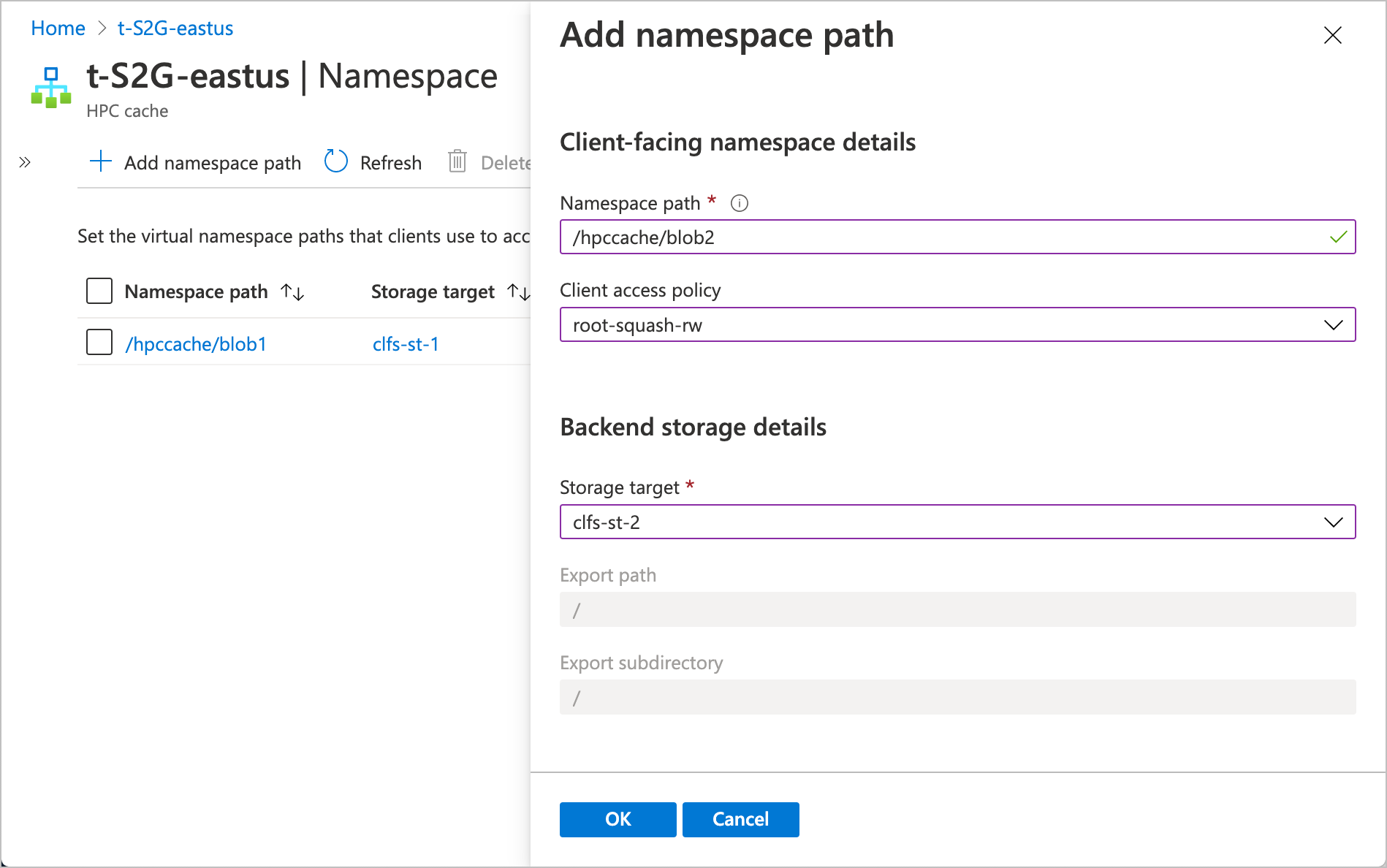
Introduza o caminho que os clientes irão usar para aceder a este alvo de armazenamento.
Selecione qual a política de acesso a usar para este caminho. Saiba mais sobre como personalizar o acesso do cliente em Use as políticas de acesso ao cliente.
Selecione o destino de armazenamento na lista suspensa. Se um destino de armazenamento de blob já tiver um caminho de namespace, não pode ser selecionado.
Para um destino de armazenamento Azure Blob, os caminhos de exportação e subdiretório são automaticamente definidos para
/.
Alterar um caminho existente: Clique no caminho do namespace. O painel de edição abre-se. Podes modificar o caminho e a política de acesso, mas não podes mudar para um alvo de armazenamento diferente.
Eliminar um caminho de namespace: Selecione a caixa de seleção à esquerda do caminho e clique no botão Apagar .
Caminhos de espaço de nomes NFS
Um destino de armazenamento NFS pode ter vários caminhos virtuais, desde que cada caminho represente uma exportação ou subdiretório diferente no mesmo sistema de armazenamento.
Ao planear o seu namespace para um destino de armazenamento NFS, tenha em mente que cada caminho deve ser único e não pode ser um subdiretório de outro caminho de namespace. Por exemplo, se tiver um caminho de namespace chamado /parent-a, não pode também criar caminhos de namespace como /parent-a/user1 e /parent-a/user2. Esses caminhos de diretórios já estão acessíveis no namespace como subdiretórios de /parent-a.
Todos os caminhos de namespace para um sistema de armazenamento NFS são criados num único destino de armazenamento.
Para cada caminho de namespace NFS, forneça o caminho voltado para o cliente, a exportação do sistema de armazenamento e, opcionalmente, um subdiretório de exportação.
No portal do Azure, carregue a página de definições do Namespace. Pode adicionar, editar ou eliminar caminhos de namespace desta página.
- Para adicionar um novo caminho: Clique no botão + Adicionar no topo e preencha a informação no painel de edição.
- Para alterar um caminho existente: clique no caminho do namespace. O painel de edição abre-se e podes modificar o caminho.
- Para eliminar um caminho de espaço de nomes: Selecione a caixa de seleção à esquerda do caminho e clique no botão Apagar .
Preencha estes valores para cada caminho de namespace:
Caminho do espaço de nomes - O caminho do ficheiro visível para o cliente.
Política de acesso do cliente - Selecione qual política de acesso usar para este caminho. Saiba mais sobre como personalizar o acesso do cliente em Use as políticas de acesso ao cliente.
Destino de armazenamento - Se estiver a criar um novo caminho de namespace, selecione um destino de armazenamento no menu suspenso.
Caminho de exportação - Introduza o caminho para a exportação NFS. Certifica-te de que escreves corretamente o nome de exportação – o portal valida a sintaxe deste campo, mas não verifica a exportação até submeteres a alteração.
Subdiretório de exportação - Se quiser que este caminho monte um subdiretório específico da exportação, introduza aqui. Se não, deixe este campo em branco.
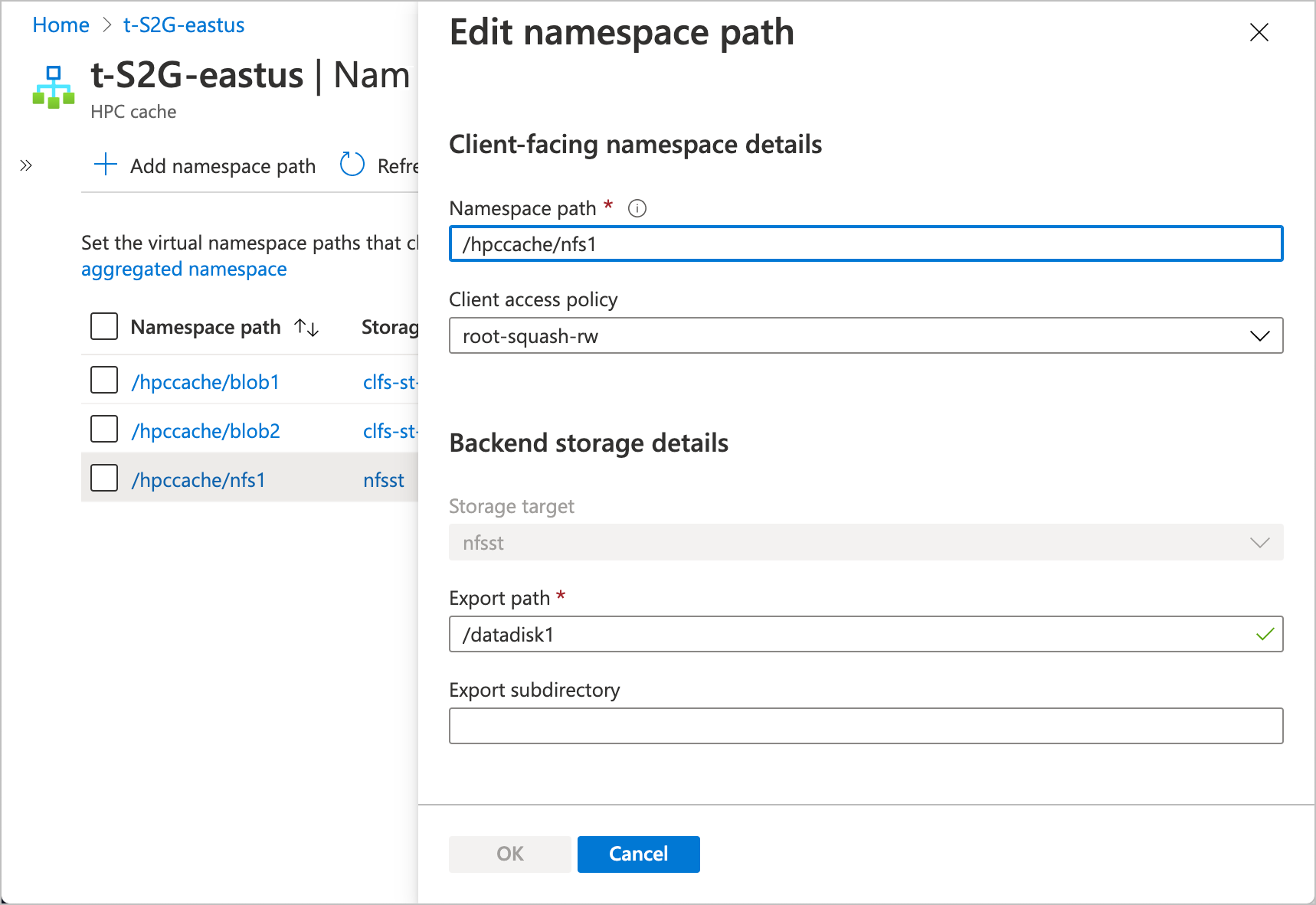
ADLS-NFS caminhos de espaço de nomes
Tal como um alvo de armazenamento de blob normal, um alvo de armazenamento ADLS-NFS só tem uma exportação, por isso só pode ter um caminho de namespace.
Siga as instruções abaixo para definir ou alterar o percurso com o portal Azure.
Carregue a página de definições do Namespace.
Adicionar um novo caminho: Clique no botão + Adicionar no topo e preencha a informação no painel de edição.
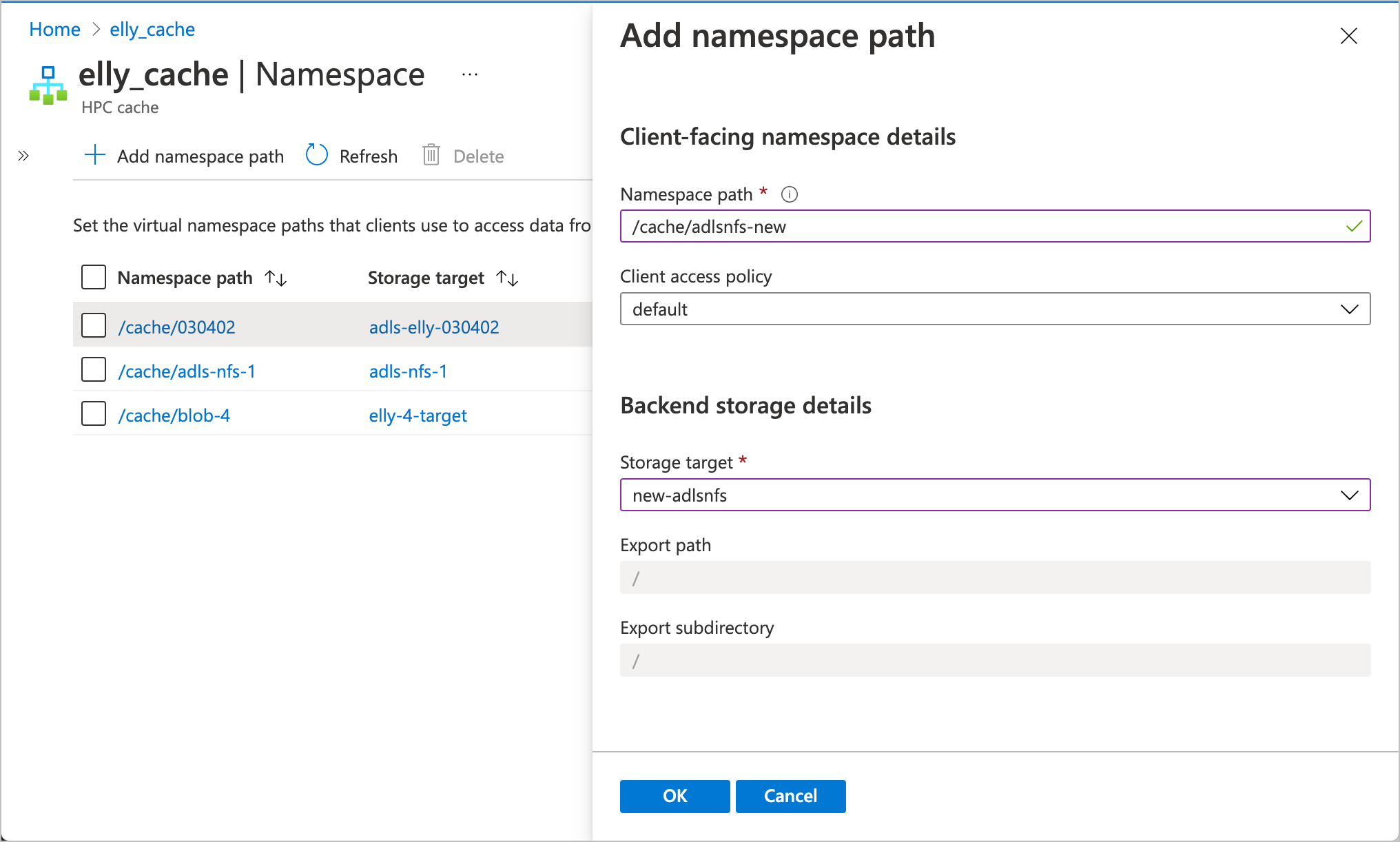
Introduza o caminho que os clientes irão usar para aceder a este alvo de armazenamento.
Selecione qual a política de acesso a usar para este caminho. Saiba mais sobre como personalizar o acesso do cliente em Use as políticas de acesso ao cliente.
Selecione o destino de armazenamento na lista suspensa. Se um destino de armazenamento ADLS-NFS já tiver um caminho de namespace, não pode ser selecionado.
Para um destino de armazenamento ADLS-NFS, os caminhos de exportação e subdiretório são automaticamente definidos para
/.
Alterar um caminho existente: Clique no caminho do namespace. O painel de edição abre-se. Podes modificar o caminho e a política de acesso, mas não podes mudar para um alvo de armazenamento diferente.
Eliminar um caminho de namespace: Selecione a caixa de seleção à esquerda do caminho e clique no botão Apagar .
Passos seguintes
Depois de criar o namespace agregado para os seus alvos de armazenamento, pode montar clientes na cache. Leia estes artigos para saber mais.