Nota
O acesso a esta página requer autorização. Pode tentar iniciar sessão ou alterar os diretórios.
O acesso a esta página requer autorização. Pode tentar alterar os diretórios.
Nota
Esta funcionalidade está em pré-visualização e está sujeita aos Termos de Utilização Suplementares para Pré-visualizações do Microsoft Azure.
Depois de criar um ambiente de integração, crie um ou mais grupos de aplicativos para organizar os recursos existentes do Azure relacionados às suas soluções de integração. Esses grupos ajudam você a decompor ainda mais seu ambiente para que você possa gerenciar seus recursos em um nível mais granular.
Pré-requisitos
A conta do Azure e a assinatura para o ambiente de integração onde você deseja criar um grupo de aplicativos.
Recursos existentes do Azure para adicionar e organizar em seu grupo de aplicativos
Nota
Seu ambiente de integração e todos os recursos do Azure que você deseja organizar em grupos de aplicativos devem usar a mesma assinatura do Azure, incluindo quaisquer recursos do Processo de Negócios que você deseja vincular seu grupo de aplicativos. Consulte Recursos suportados do Azure.
Criar um grupo de aplicativos com recursos
No portal do Azure, localize e abra seu recurso de ambiente de integração.
Na barra lateral do recurso, em Ambiente, selecione Aplicativos.
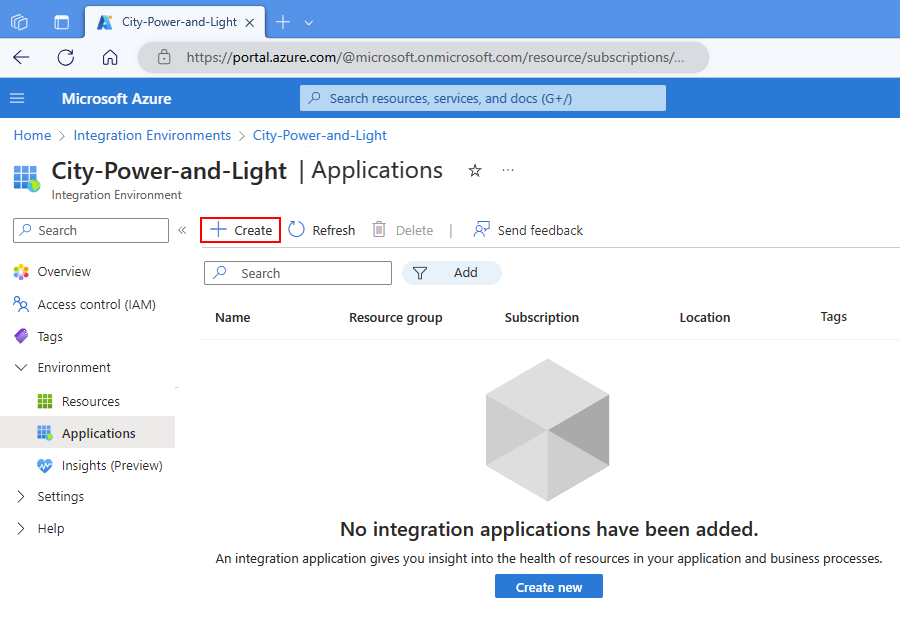
Na barra de ferramentas da página Aplicativos , selecione Criar.
Na guia Noções básicas, forneça as seguintes informações:
Propriedade Necessário Valor Descrição Nome Sim < nome-aplicativo> Um nome para seu grupo de aplicativos que usa apenas caracteres alfanuméricos, hífenes, sublinhados ou pontos. Descrição Não < aplicação-descrição> A finalidade do seu grupo de aplicativos. Espaço de trabalho padrão de análise de log Não < Espaço de trabalho Log-Analytics> O nome do espaço de trabalho do Log Analytics a ser usado como armazenamento central, para o qual o seu grupo de aplicações envia métricas de desempenho e outras telemetrias.
Se você não tiver um espaço de trabalho, selecione Criar novo. Para obter mais informações, consulte os seguintes artigos:
- Criar um espaço de trabalho do Log Analytics
- Monitorar a integridade e o desempenho dos recursos do Azure em aplicativosSelecione Seguinte: Recursos ou o separador Recursos e, em seguida, selecione Adicionar recurso.
No painel Adicionar recursos a este aplicativo que é aberto, siga estas etapas:
Deixe a opção selecionada Recursos nesta assinatura.
Na lista Tipo de recurso, selecione um dos seguintes tipos e, em seguida, selecione os respetivos valores de propriedade para o recurso a adicionar:
Tipo de recurso Propriedades Aplicação Lógica Nome: o nome do recurso do aplicativo lógico padrão. API - Nome: O nome da instância de Gerenciamento de API.
- API: O nome da API.Barramento de Serviço - Nome: O nome do barramento de serviço.
- Tópico: O nome do tópico.
- Fila: O nome da fila.Processo de Negócio - Nome: O nome do processo comercial.
Quando terminar, selecione Adicionar.
Para adicionar outro recurso, repita as etapas 4 a 6.
Selecione a guia Revisar + criar e revise todas as informações.
Quando tiver terminado, selecione Criar.
Seu ambiente de integração agora mostra o grupo de aplicativos que você criou com os recursos selecionados do Azure.
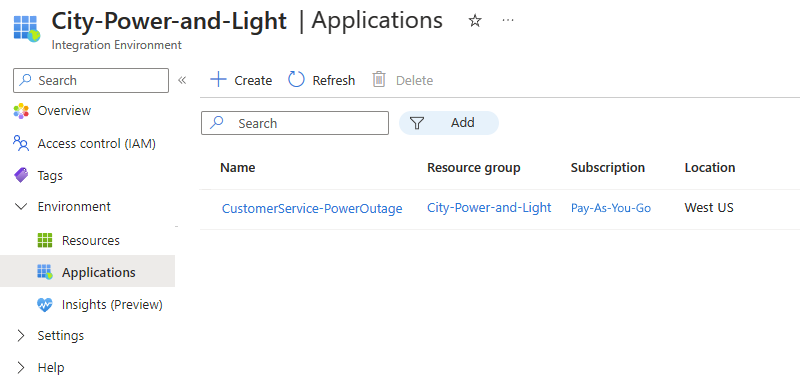
Exibir recursos do Azure em seu grupo de aplicativos
Depois de adicionar recursos ao seu grupo de aplicativos, você pode exibir esses recursos por meio de uma das seguintes exibições:
| Ver | Descrição |
|---|---|
| Aplicações | Organizado por grupo de aplicação. |
| Recursos | Organizado por todos os recursos do Azure entre grupos de aplicativos em seu ambiente de integração. |
Para um processo de negócios, você pode visualizar e abrir o editor de processos diretamente de um ambiente de integração seguindo estas etapas:
No portal do Azure, na barra lateral do ambiente de integração, em Ambiente, selecione uma das opções:
Recursos><nome do processo de negócio>>Editor.
Aplicações><nome-grupo-aplicativo>>Acompanhamento de processos de negócios>Processos de Negócio><nome-processo-negócio>>Editor.