Nota
O acesso a esta página requer autorização. Pode tentar iniciar sessão ou alterar os diretórios.
O acesso a esta página requer autorização. Pode tentar alterar os diretórios.
Neste tutorial, você usa um fluxo de dados para encaminhar mensagens do agente MQTT para um hub de eventos no serviço Hubs de Eventos do Azure. O hub de eventos pode fornecer os dados para outros serviços de nuvem para armazenamento e análise. No próximo tutorial, você usa um painel em tempo real para visualizar os dados.
Pré-requisitos
Antes de começar este tutorial, você deve concluir o Tutorial: Adicionar ativos OPC UA ao cluster de Operações IoT do Azure.
Que problema vamos resolver?
Para usar uma ferramenta como o Painel do Real-Time do Microsoft Fabric para analisar seus dados OPC UA, você precisa enviar os dados para um serviço de nuvem, como os Hubs de Eventos do Azure. Um fluxo de dados pode se inscrever em um tópico MQTT e encaminhar as mensagens para um hub de eventos em seu namespace de Hubs de Eventos do Azure. O próximo tutorial mostra como usar painéis em tempo real para visualizar e analisar seus dados.
Definir as variáveis de ambiente
Verifique se as seguintes variáveis de ambiente estão definidas em seu shell:
Sugestão
Para exibir as identidades gerenciadas atribuídas ao usuário que você criou em seu grupo de recursos, execute o seguinte comando em seu shell: az identity list -g $RESOURCE_GROUP -o table
# The name of the resource group where your Kubernetes cluster is deployed
RESOURCE_GROUP=<resource-group-name>

# The name of your Kubernetes cluster
CLUSTER_NAME=<kubernetes-cluster-name>

# The name of the user-assigned managed identity that you created for cloud connections
USER_ASSIGNED_MI_NAME=<cloud-connection-uami>
Criar um namespace de Hubs de Eventos
Para criar um namespace de Hubs de Eventos e um hub de eventos, execute os seguintes comandos da CLI do Azure em seu shell. Esses comandos criam o namespace Hubs de Eventos no mesmo grupo de recursos do cluster do Kubernetes:
az eventhubs namespace create --name ${CLUSTER_NAME:0:24} --resource-group $RESOURCE_GROUP --disable-local-auth true

az eventhubs eventhub create --name destinationeh --resource-group $RESOURCE_GROUP --namespace-name ${CLUSTER_NAME:0:24} --retention-time 1 --partition-count 1 --cleanup-policy Delete
Para conceder à extensão Operações IoT do Azure em seu cluster acesso ao namespace Hubs de Eventos, execute os seguintes comandos da CLI do Azure:
EVENTHUBRESOURCE=$(az eventhubs namespace show --resource-group $RESOURCE_GROUP --namespace-name ${CLUSTER_NAME:0:24} --query id -o tsv)

PRINCIPAL=$(az identity show --name $USER_ASSIGNED_MI_NAME --resource-group $RESOURCE_GROUP --query principalId --output tsv)

az role assignment create --role "Azure Event Hubs Data Sender" --assignee $PRINCIPAL --scope $EVENTHUBRESOURCE
Criar um fluxo de dados para enviar mensagens para um hub de eventos
Use a interface do usuário da Web da experiência de operações para criar e configurar um fluxo de dados em seu cluster que:
- Renomeia o
temperaturecampo na mensagem de entrada paraTemperatureF. - Adiciona um campo chamado
AssetIdque contém o nome do ativo. - Encaminha as mensagens transformadas do tópico MQTT para o hub de eventos que você criou.
Para criar o fluxo de dados:
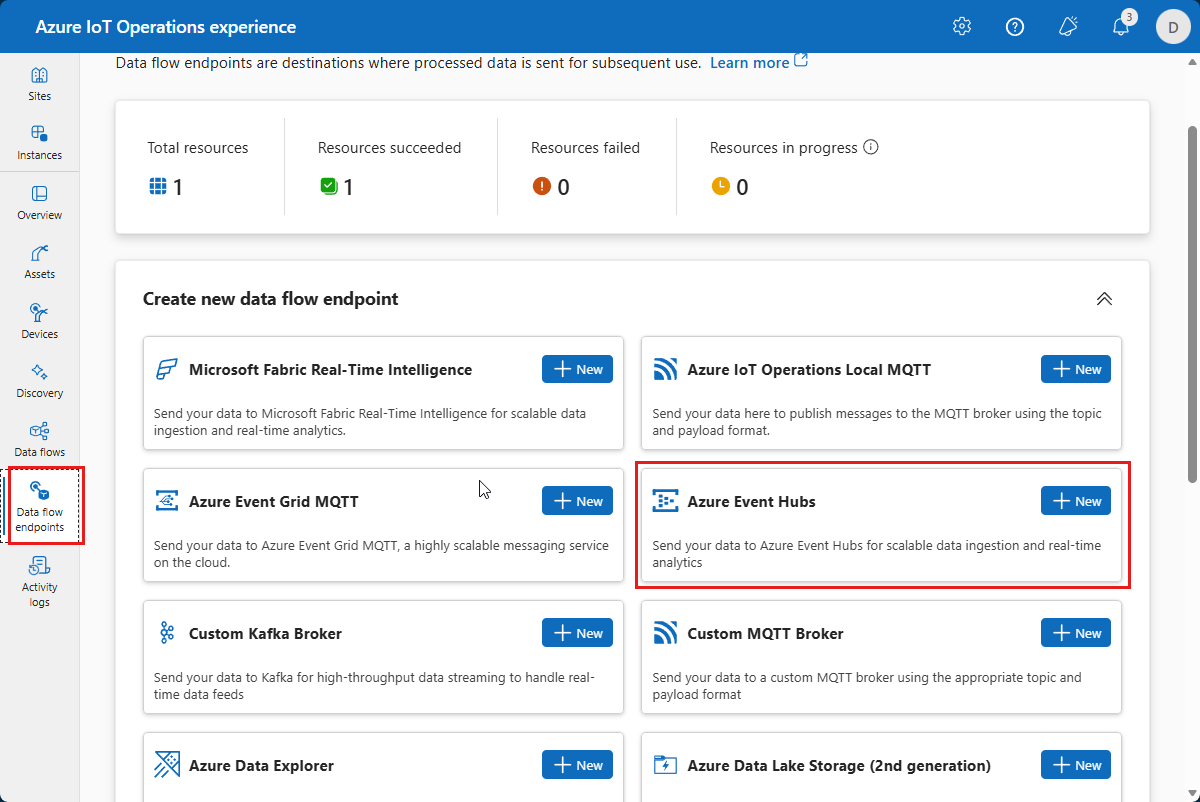
Navegue até à interface de utilizador da web da experiência de operações e localize a sua instância. Em seguida, selecione Pontos de extremidade de fluxo de dados e selecione + Novo no tile Azure Event Hubs:
Em Criar novo ponto de extremidade de fluxo de dados: Hubs de Eventos do Azure, insira event-hubs-target como nome e localize o namespace Hubs de Eventos que criou no campo Host.
Selecione a identidade gerenciada atribuída ao usuário como o método de autenticação. Adicione os valores de ID de cliente e ID de arrendatário da identidade gerida atribuída ao utilizador que está a utilizar para conexões de nuvem. Use o seguinte comando da CLI para listar a ID do cliente e a ID do locatário das identidades gerenciadas atribuídas ao usuário em seu grupo de recursos:
az identity list -g $RESOURCE_GROUP -o table.Selecione Aplicar:
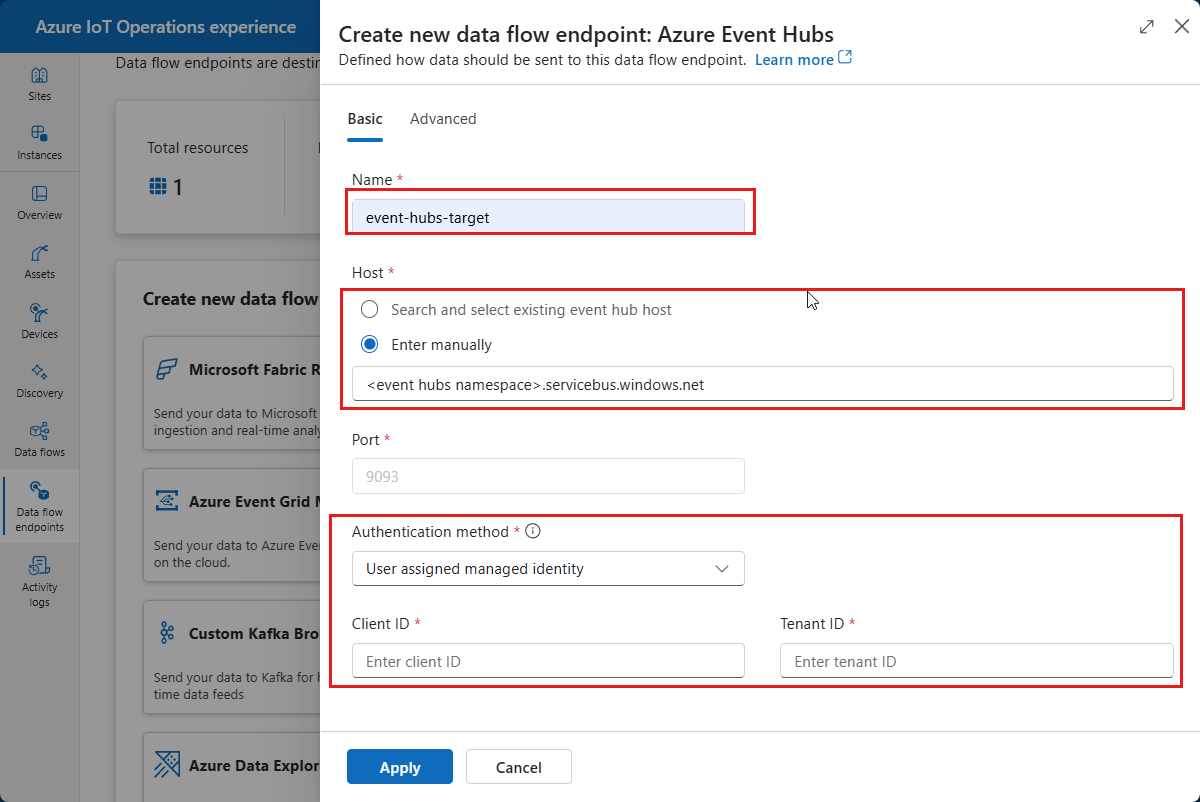
O seu novo ponto de extremidade de fluxo de dados é criado e exibido na lista na página de Pontos de Extremidade de Fluxo de Dados.
Selecione Fluxos de dados e, em seguida, selecione + Criar fluxo de dados. A <página novo fluxo de dados> exibe:

No editor de fluxo de dados, selecione Selecionar fonte. Em seguida, selecione o ativo de termostato que você criou anteriormente e selecione Continuar.
No editor de fluxo de dados, selecione Selecionar destino. Em seguida, selecione o ponto de extremidade event-hubs-target que criou anteriormente e selecione Prosseguir.
Na página seguinte, digite destinationeh como o tópico. O tópico refere-se ao hub criado no namespace Hubs de Eventos. Selecione Aplicar. Seu fluxo de dados agora tem o ativo termostato como origem e um hub no namespace Event Hubs como destino.
Para adicionar uma transformação, selecione Adicionar transformação (opcional).
Para renomear o
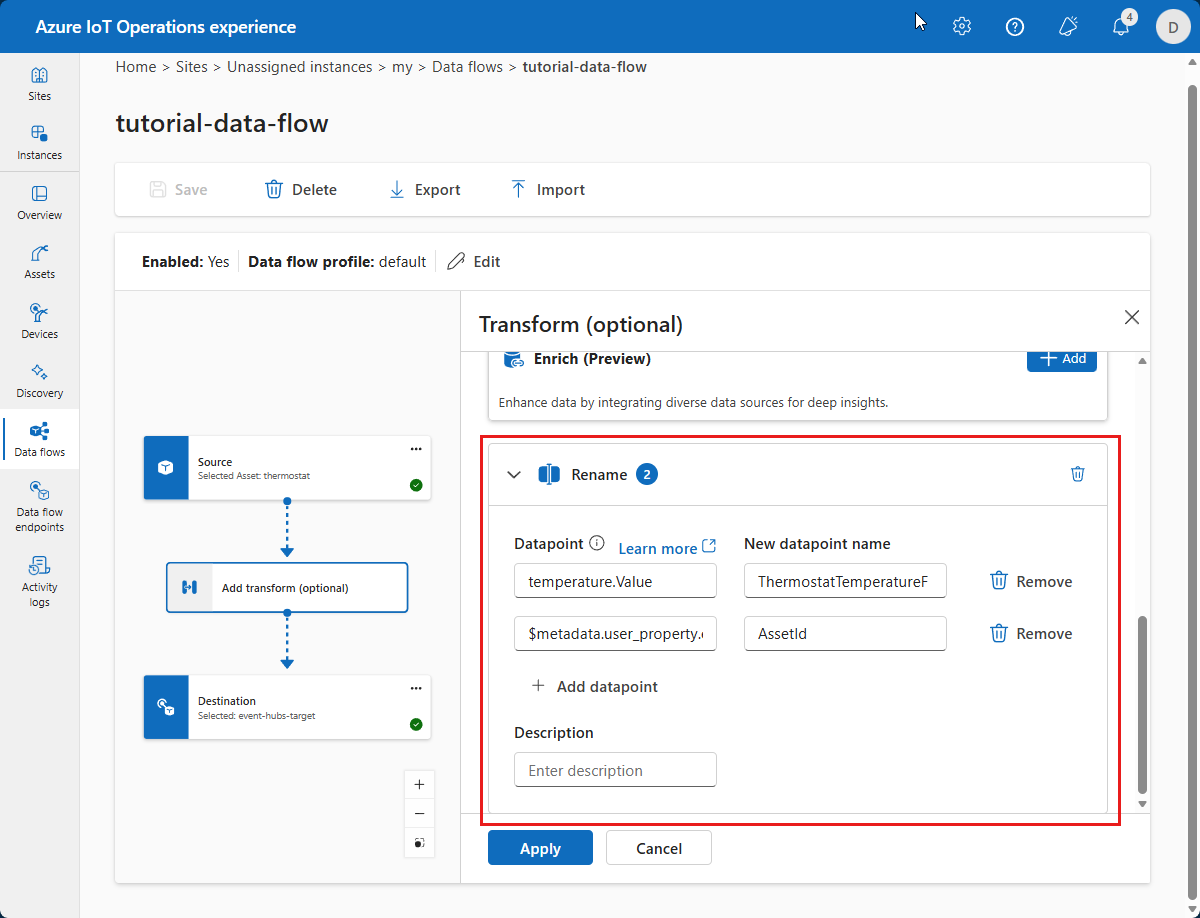
temperaturecampo na mensagem de entrada, selecione + Adicionar no bloco Renomear .Adicione a seguinte transformação de renomeação:
Ponto de dados Novo nome de ponto de dados temperatura. Valor TermostatoTemperaturaF Para copiar o ID do ativo dos metadados da mensagem, adicione a seguinte transformação de renomeação:
Ponto de dados Novo nome de ponto de dados $metadata.propriedade_do_utilizador.externalAssetId Id do Ativo A transformação de renomeação se parece com a seguinte captura de tela:
Selecione Aplicar.
O editor de fluxo de dados agora se parece com a seguinte captura de tela:
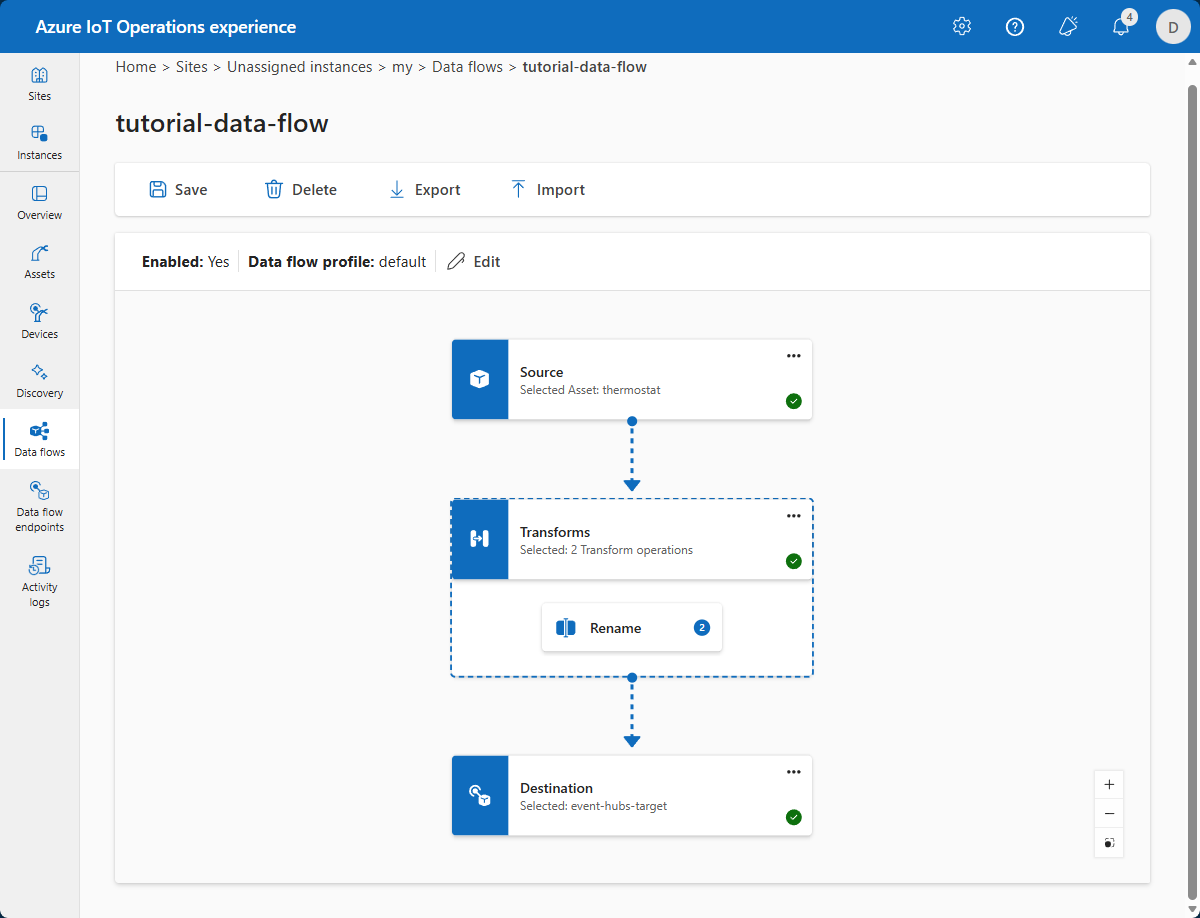
Para iniciar a execução do fluxo de dados, insira tutorial-data-flow como seu nome e selecione Salvar. Após alguns minutos, o Estado de provisionamento muda para Succeeded. O fluxo de dados agora está em execução no cluster.
Seu fluxo de dados se inscreve em um tópico MQTT para receber mensagens do ativo termostato. Ele renomeia alguns dos campos na mensagem e encaminha as mensagens transformadas para o hub de eventos que você criou.
Verificar se os dados estão fluindo
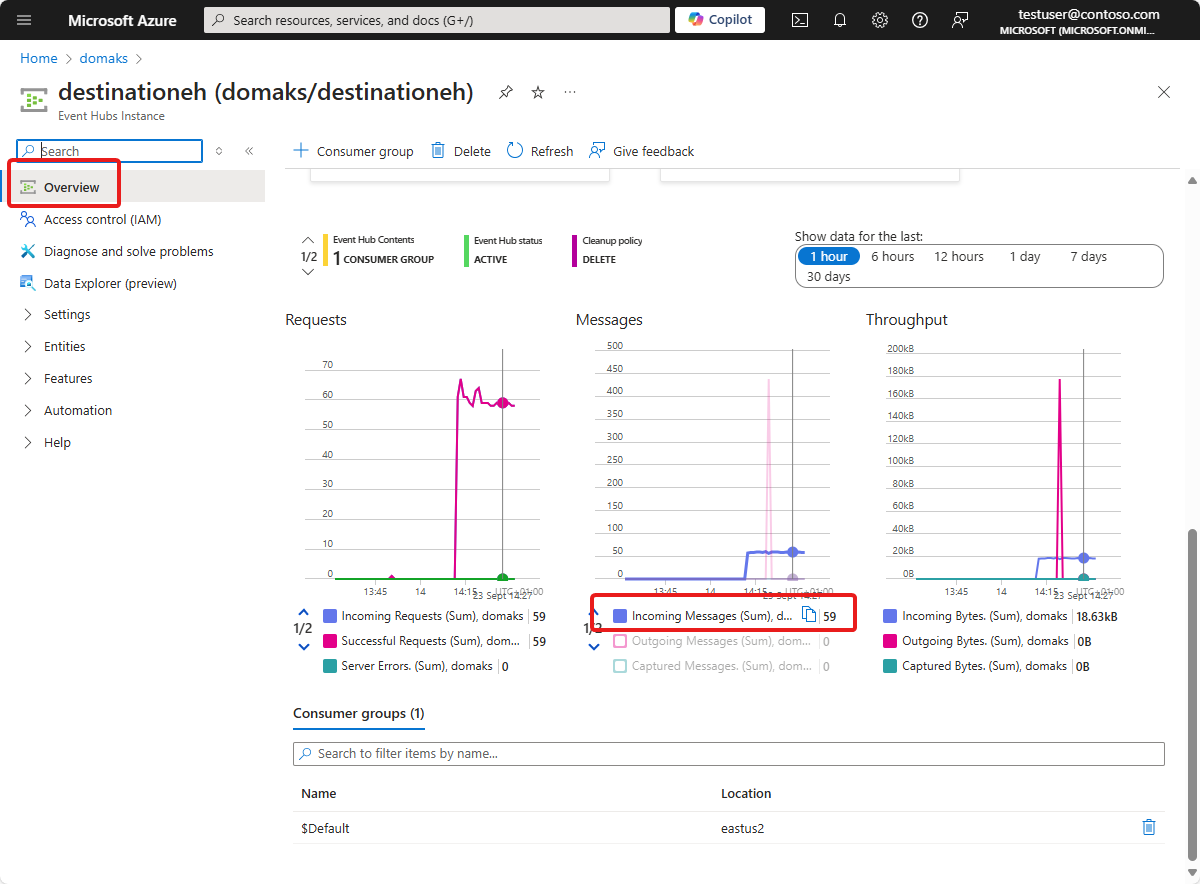
Para verificar se os dados estão fluindo para a nuvem, você pode exibir sua instância de Hubs de Eventos no portal do Azure. Talvez seja necessário aguardar alguns minutos para que o fluxo de dados seja iniciado e para que as mensagens fluam para o hub de eventos.
Se as mensagens estiverem fluindo para a instância, você poderá ver a contagem de mensagens recebidas na página Visão geral da instância:
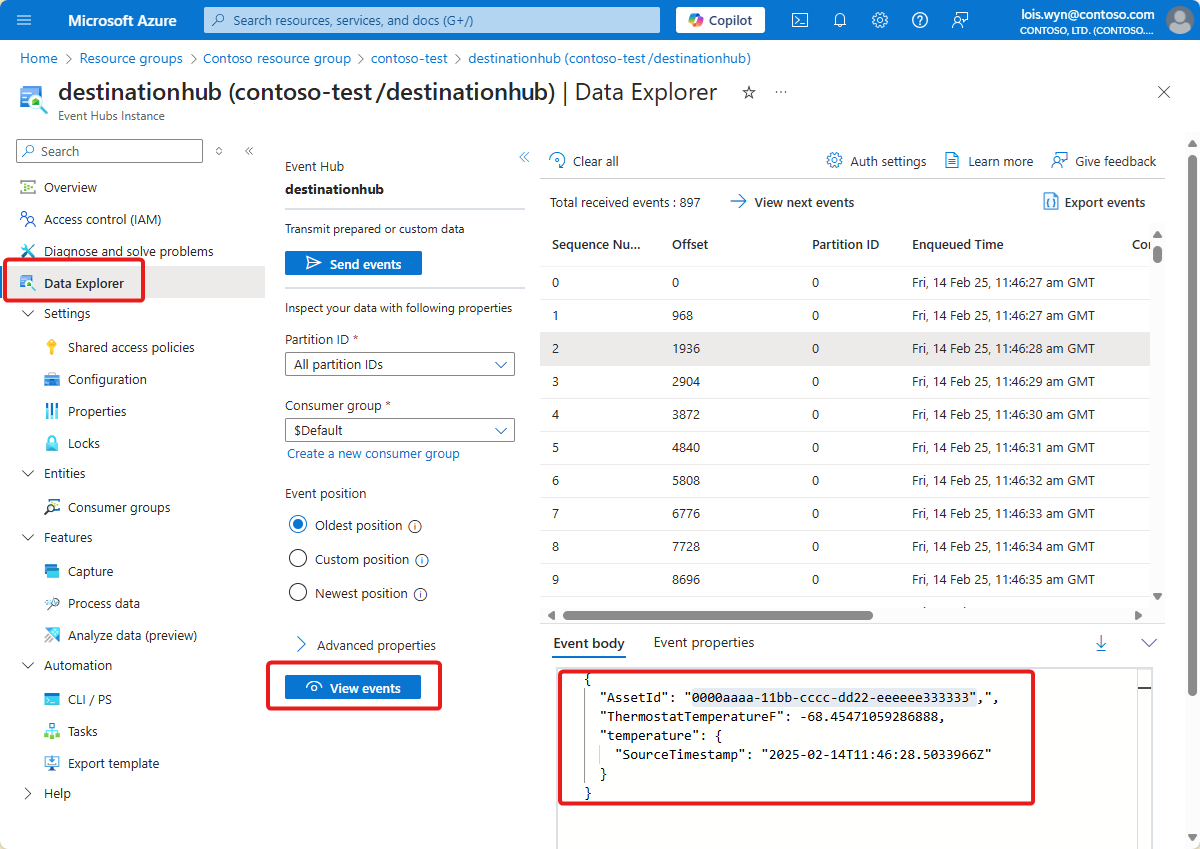
Se as mensagens estiverem fluindo, você poderá usar o Data Explorer para exibir as mensagens:
Sugestão
Talvez seja necessário atribuir-se à função Recetor de Dados dos Hubs de Eventos do Azure para o namespace Hubs de Eventos para exibir as mensagens.
Como resolvemos o problema?
Neste tutorial, você usou um fluxo de dados para conectar um tópico MQTT a um hub de eventos em seu namespace de Hubs de Eventos do Azure. No próximo tutorial, você usa o Microsoft Fabric Real-Time Intelligence para visualizar os dados.
Limpeza de recursos
Se você continuar para o próximo tutorial, mantenha todos os seus recursos.
Se quiser remover a implantação do Azure IoT Operations mas manter o seu cluster, use o comando az iot ops delete :
az iot ops delete --cluster $CLUSTER_NAME --resource-group $RESOURCE_GROUP
Se você quiser excluir todos os recursos criados para este início rápido, exclua o cluster do Kubernetes onde você implantou as Operações do Azure IoT e, em seguida, remova o grupo de recursos do Azure que continha o cluster.
Se você usou Codespaces para esses inícios rápidos, exclua seu Codespace do GitHub.
Observação
O grupo de recursos contém o namespace Hubs de Eventos criado neste tutorial.