Nota
O acesso a esta página requer autorização. Pode tentar iniciar sessão ou alterar os diretórios.
O acesso a esta página requer autorização. Pode tentar alterar os diretórios.
Aplica-se a: Aplicativos Lógicos do Azure (Consumo)
Quando precisar de automatizar uma série de tarefas repetitivas e previsíveis mas não quiser escrever código personalizado, crie um fluxo de trabalho de Consumo usando conectores pré-construídos no Azure Logic Apps. Por exemplo, tais tarefas incluem monitorizar fontes de dados, encaminhar mensagens e enviar notificações.
Este quickstart mostra como criar um fluxo de trabalho de aplicação de lógica de consumo no portal do Azure. Por exemplo, constróis um fluxo de trabalho que verifica um feed RSS num calendário e envia uma notificação por email sempre que aparece um novo item. Utiliza-se as seguintes operações de conector:
- O conector RSS , que fornece um gatilho para verificar um feed RSS.
- O conector do Office 365 Outlook, que fornece uma ação para o envio de emails.
Estes dois conectores existem numa galeria com 1.400+ conectores que podes usar nos teus fluxos de trabalho. Os fluxos de trabalho de consumo correm no ambiente multitenant do Azure Logic Apps e suportam um modelo de cobrança por execução.
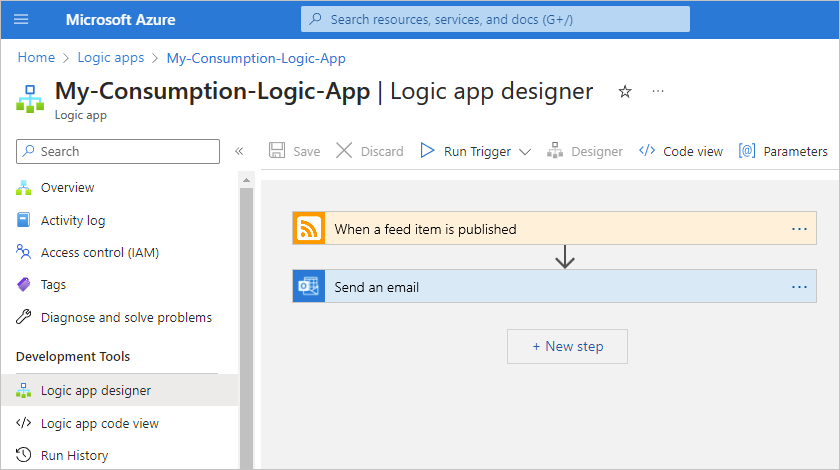
Quando termina este quickstart, o seu fluxo de trabalho é o seguinte exemplo:
Gorjeta
Para saber mais, faça Azure Copilot estas perguntas:
- O que são os Aplicativos Lógicos do Azure?
- O que é um fluxo de trabalho de aplicativo lógico de consumo?
- O que é o conector RSS?
- O que é o conector do Office 365 Outlook?
Para localizar o Azure Copilot, na barra de ferramentas do portal do Azure, selecione Copilot.
Embora este exemplo seja baseado na cloud, o Azure Logic Apps suporta fluxos de trabalho que ligam sistemas, serviços, aplicações e dados através de ambientes cloud, on-premises e híbridos. Em vez de usar o portal Azure, pode usar outras ferramentas, por exemplo:
- Criar fluxos de trabalho de Consumo usando Visual Studio Code
- Criar fluxos de trabalho de consumo usando o CLI do Azure
Para criar um fluxo de trabalho de aplicação lógica que corra em Azure Logic Apps de inquilino único, veja Criar fluxo de trabalho padrão usando o portal Azure.
Pré-requisitos
Conta e subscrição do Azure. Crie uma conta Azure gratuita.
Conta de email, como Office 365, Outlook ou Outlook.com.
Nota
Este quickstart utiliza o Office 365 Outlook, que requer uma conta de trabalho ou de escola. Outlook.com requer uma conta pessoal da Microsoft. Para outros provedores de email, consulte Conectores para Aplicativos Lógicos do Azure.
Acesso de rede aos recursos Azure.
Se estiver atrás de um firewall corporativo, consulte os requisitos de endereço IP para aplicações Azure Logic. Para ver os conectores, consulte Endereços IP de saída de conectores geridos.
Criar um recurso de aplicativo lógico de consumo
No portal do Azure, entre com sua conta do Azure.
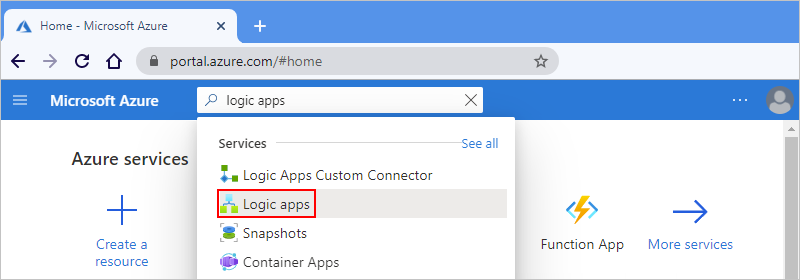
Na caixa de pesquisa do portal do Azure, insira aplicativo lógico e selecione Aplicativos lógicos.
Na barra de ferramentas da página Aplicativos lógicos , selecione Adicionar.
A página Criar Aplicação Lógica é apresentada e exibe as seguintes opções:
Plano Descrição Consumo Cria um recurso de aplicativo lógico que suporta só um fluxo de trabalho que corre nos Azure Logic Apps multilocatário e utiliza o modelo de Consumo para faturação. Standard Cria um recurso de aplicativo lógico que oferece suporte a vários fluxos de trabalho. Você tem as seguintes opções:
- Plano de Serviço de Fluxo de Trabalho: os fluxos de trabalho são executados em Azure Logic Apps de locatário único e usam o modelo Standard para cobrança.
- Ambiente de Serviço de Aplicações V3: os fluxos de trabalho são executados em Azure Logic Apps de instância única e utilizam um plano de Ambiente de Serviço de Aplicação para faturação.
- Híbrido: Os fluxos de trabalho correm on-premises e em múltiplas clouds usando o Kubernetes Event-driven Autoscaling (KEDA). Para obter mais informações, consulte Criar fluxos de trabalho padrão para implantação híbrida.Na página Criar Aplicação Lógica , selecione Consumo (Multi-inquilino)>Selecionar.
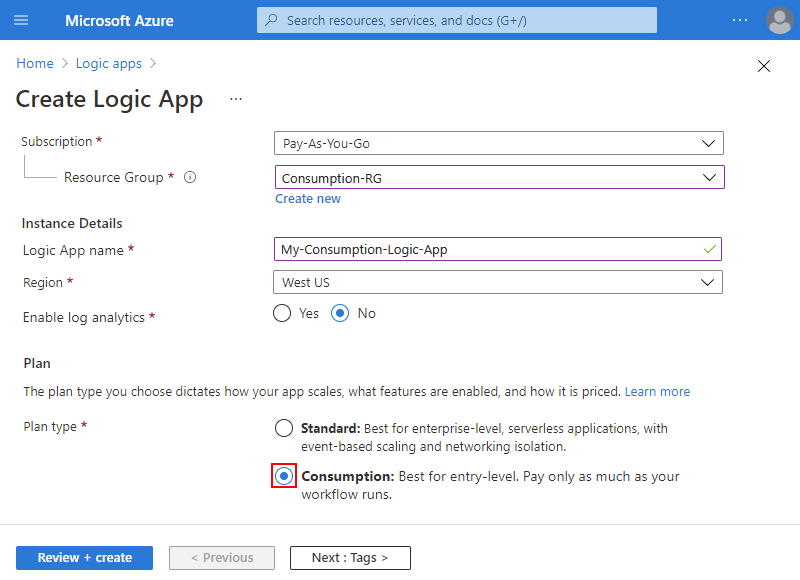
No separador Básicos, forneça a seguinte informação para o seu recurso de Logic App:
Propriedade Necessário Valor Descrição Subscrição Sim < Nome-da-subscrição-do-Azure> Seu nome de assinatura do Azure.
Este exemplo usa Pay-As-You-Go.Grupo de Recursos Sim < Grupo de Recursos do Azure> O grupo de recursos do Azure onde você cria seu aplicativo lógico e recursos relacionados. Forneça um nome único entre regiões e que contenha apenas letras, números, hífenes (-), sublinhados (_), parênteses (()) ou pontos (.).
Este exemplo cria um grupo de recursos chamado Consumption-RG.Nome da Aplicação Lógica Sim < logic-app-name> Forneça um nome único entre regiões e que contenha apenas letras, números, hífenes (-), sublinhados (_), parênteses (()) ou pontos (.).
Este exemplo cria um recurso de aplicativo lógico chamado My-Consumption-Logic-App.Região Sim < Região do Azure> A região do datacenter do Azure para a sua aplicação lógica.
Este exemplo usa West US.Habilite a análise de log Sim Não Altere essa opção somente quando quiser habilitar o log de diagnóstico. Para este início rápido, mantenha a seleção padrão. Tipo de fluxo de trabalho Sim Com estado O tipo de fluxo de trabalho a criar. Todos os fluxos de trabalho de Consumo são com estado, o que significa que o fluxo de trabalho guarda e armazena automaticamente informações do histórico de execução, como estado, entradas e saídas.
Nota: Este quickstart foca-se na criação de um fluxo de trabalho não agente. A menos que a opção Stateful não esteja selecionada, não tem de alterar nada nesta secção. Em regiões que não suportam fluxos de trabalho agentes, as opções de tipo de fluxo de trabalho não estão disponíveis.
Para informações sobre fluxos de trabalho agentes, veja:
- Criar fluxos de trabalho autónomos de agentes de IA no Azure Logic Apps
- Criar fluxos de trabalho de agentes de IA conversacionais no Azure Logic AppsNota
As zonas de disponibilidade são automaticamente habilitadas para fluxos de trabalho de aplicativos lógicos de consumo novos e existentes em regiões do Azure que dão suporte a zonas de disponibilidade. Para obter mais informações, consulte Confiabilidade no Funções do Azure e Proteger aplicações lógicas contra falhas de região com redundância de zona e zonas de disponibilidade.
Quando estiver concluído, as definições serão semelhantes ao exemplo seguinte:
Quando estiver pronto, selecione Rever + criar. Na página de validação exibida, confirme todas as informações fornecidas e selecione Criar.
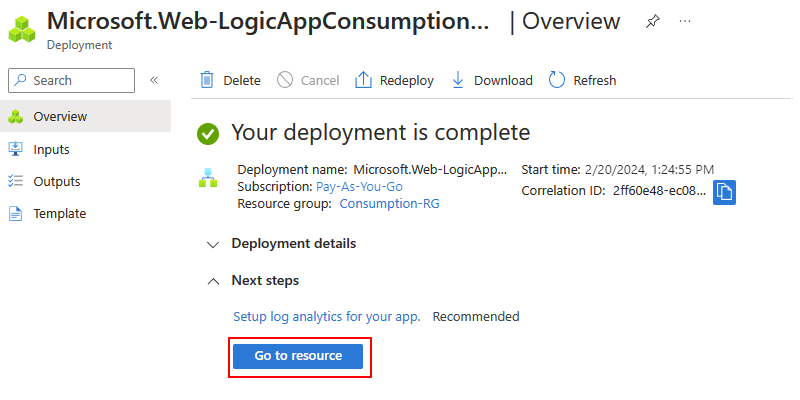
Depois de o Azure implantar com êxito o seu recurso de aplicação lógica, selecione Ir para recurso. Ou localize e selecione seu recurso de aplicativo lógico usando a caixa de pesquisa do Azure.
Adicionar o gatilho
Um fluxo de trabalho sempre começa com um único gatilho, que especifica a condição a ser atendida antes de executar qualquer ação subsequente no fluxo de trabalho. Sempre que o gatilho é acionado, os Aplicativos Lógicos do Azure criam e executam uma instância de fluxo de trabalho. Se o gatilho não for acionado, nenhuma instância de fluxo de trabalho será criada ou executada.
Este exemplo usa um gatilho RSS que verifica um RSS feed, com base na programação especificada. Se existir um novo item no feed, o gatilho será acionado e uma nova instância de fluxo de trabalho será criada e executada. Se existirem vários novos itens entre as verificações, o gatilho será acionado para cada item e uma nova instância de fluxo de trabalho separada será executada para cada item. Por padrão, as instâncias de fluxo de trabalho criadas ao mesmo tempo também são executadas ao mesmo tempo ou simultaneamente.
Na barra lateral de recursos da aplicação lógica, em Ferramentas de Desenvolvimento, selecione o designer para abrir o fluxo de trabalho.
Siga os passos gerais para adicionar o gatilho RSS chamado Quando um item de feed é publicado.
No painel de gatilho, forneça a seguinte informação:
Parâmetro Necessário Valor Descrição O URL do feed RSS Sim < URL de feed RSS> A URL do feed RSS para monitorizar.
Este exemplo usa o feed RSS do Wall Street Journal em https://feeds.content.dowjones.io/public/rss/RSSMarketsMain. No entanto, você pode usar qualquer feed RSS que não exija autorização HTTP. Escolha um feed RSS que publique com frequência, para que possa testar facilmente o seu fluxo de trabalho.A propriedade escolhida será usada para determinar quais os itens novos Não Data de publicação A propriedade que determina quais itens são novos. Intervalo Sim 30 O número de intervalos a aguardar entre as verificações de alimentação.
Este exemplo usa 30 como intervalo porque esse valor é o intervalo mínimo para o gatilho RSS.Frequência Sim Minute A unidade de frequência a utilizar para cada intervalo.
Este exemplo usa Minute como a frequência.Fuso horário Não < Fuso horário> O fuso horário a usar para verificar o feed RSS. Hora de início Não < hora de início> O tempo de início a usar para verificar o feed RSS. 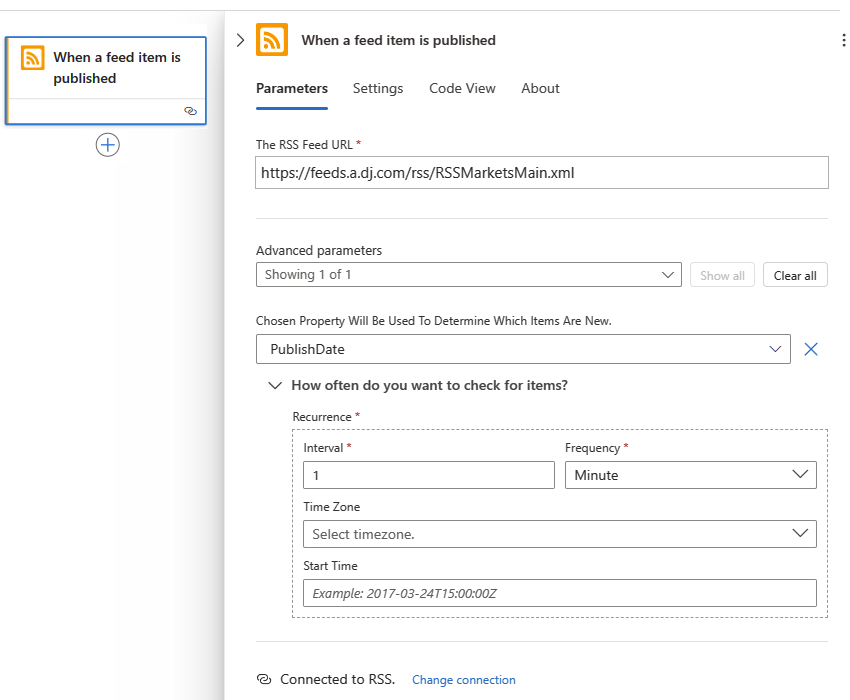
Salve seu fluxo de trabalho. Na barra de ferramentas do estruturador, selecione Guardar.
Esta etapa publica automaticamente o recurso do aplicativo lógico e o fluxo de trabalho ao vivo no portal do Azure. No entanto, o fluxo de trabalho ainda não faz nada além de acionar o gatilho para verificar o feed RSS, com base na programação especificada. Em uma seção posterior, você adiciona uma ação para especificar o que deseja que aconteça quando o gatilho for acionado.
Devido ao comportamento padrão de dupla codificação deste gatilho RSS , deve editar a definição do gatilho para remover a codificação extra:
Na barra de ferramentas do designer , selecione Visualização de código.
Importante
Não selecione a guia Visualização de código no painel de informações do gatilho. Esta guia abre a visualização de código no modo somente leitura.
No editor de códigos, localize a linha
"feedUrl": "@{encodeURIComponent(encodeURIComponent('https://feeds.content.dowjones.io/public/rss/RSSMarketsMain'))}".- Remove a função extra nomeada
encodeURIComponent()para que tenhas apenas uma instância, por exemplo:
"feedUrl": "@{encodeURIComponent('https://feeds.content.dowjones.io/public/rss/RSSMarketsMain')}"- Remove a função extra nomeada
Salve suas alterações. Na barra de ferramentas da vista de código, selecione Guardar.
Sempre que guarda alterações ao seu fluxo de trabalho na vista de designer ou código, o Azure publica instantaneamente essas alterações em tempo real no portal do Azure.
Volte ao designer. Na barra de ferramentas da visualização de código, selecione Designer.
Na secção seguinte, adicionas a ação para executar quando a condição de gatilho for cumprida, o que faz com que o gatilho dispare.
Adicionar uma ação
Após o gatilho, uma ação é qualquer passo que executa alguma operação no fluxo de trabalho. Qualquer ação pode usar as saídas de qualquer operação anterior, incluindo o gatilho. Podes adicionar quantas ações precisares para o teu cenário até ao limite do fluxo de trabalho e criar diferentes caminhos ou ramificações de ação.
Este exemplo utiliza uma ação do Outlook do Office 365 que envia um email cada vez que o gatilho é acionado para um novo item do feed RSS. Caso existam vários novos itens entre as verificações de triggers, receberás vários emails.
No designer, siga os passos gerais para adicionar uma ação de conector que envie email, por exemplo:
Se você tiver uma conta corporativa ou de estudante da Microsoft, adicione a ação do conector do Office 365 Outlook chamada Enviar um email.
Se você tiver uma conta pessoal da Microsoft, adicione a ação do conector Outlook.com chamada Enviar um email.
Este exemplo continua com a ação do conector do Office 365 Outlook chamada Enviar um email.
Se você usar um serviço de email suportado diferente em seu fluxo de trabalho, a interface do usuário poderá parecer ligeiramente diferente. No entanto, os conceitos básicos para se conectar a outro serviço de e-mail permanecem os mesmos.
Se o serviço de e-mail selecionado solicitar que você entre e autentique sua identidade, conclua essa etapa agora.
Muitos conectores exigem que você primeiro crie uma conexão e autentique sua identidade antes de poder continuar. Este exemplo usa a autenticação manual para se conectar ao Office 365 Outlook. No entanto, outros serviços podem suportar ou usar diferentes tipos de autenticação. Com base no seu cenário, você pode lidar com a autenticação de conexão de várias maneiras.
Para obter mais informações, consulte:
No painel de informações de ação, forneça a seguinte informação para incluir no email:
Na caixa Para, introduza o endereço de e-mail do destinatário. Para testar, use o seu endereço de email.
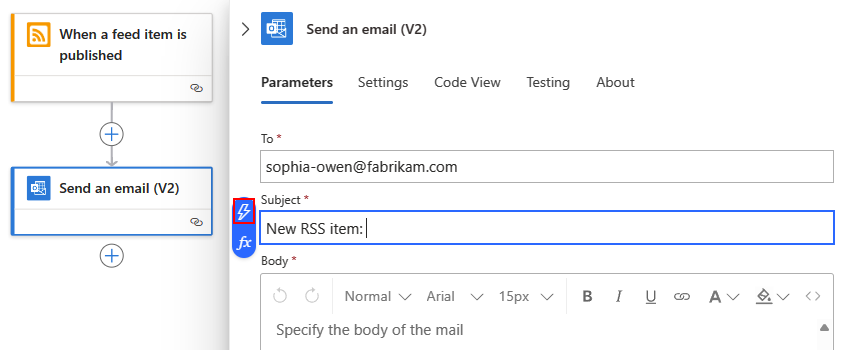
Quando seleciona dentro da caixa Para ou noutras caixas de edição, aparecem opções para abrir a lista dinâmica de conteúdo (ícone de relâmpago) ou o editor de expressões (ícone de fórmula). A lista dinâmica de conteúdo mostra quaisquer saídas de operações anteriores que possa selecionar como entradas para a ação atual. O editor de expressões permite-lhe usar funções e saídas de operações para trabalhar com dados. Você pode ignorar essas opções por enquanto. A próxima etapa usa a lista de conteúdo dinâmico.
Na caixa Assunto, insira o assunto do e-mail.
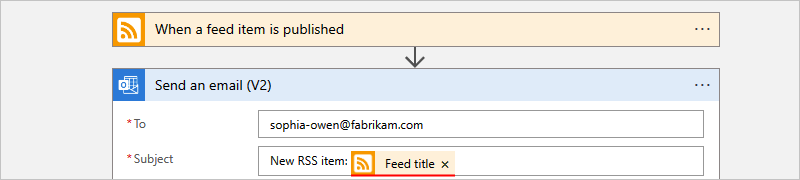
Neste exemplo, inclua a saída do trigger para mostrar o título do item RSS seguindo estes passos:
Insira o seguinte texto com um espaço em branco à direita:
New RSS item:Com o cursor ainda na caixa Assunto , selecione a lista de conteúdo dinâmico (ícone relâmpago).
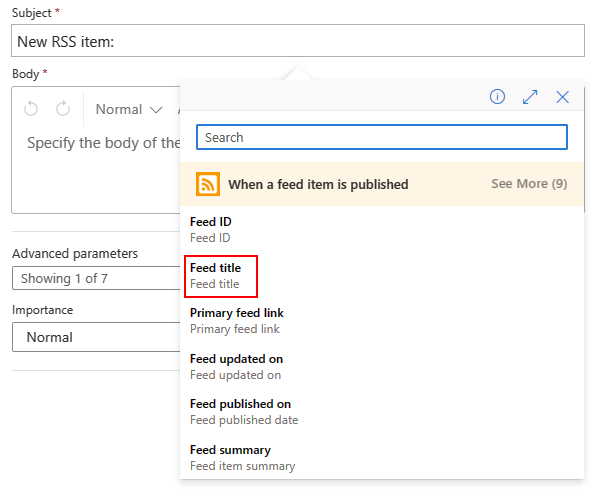
Na lista de conteúdo dinâmico que é aberta, em Quando um item de feed é publicado, selecione Título do feed, que é uma saída de gatilho que faz referência ao título do item RSS.
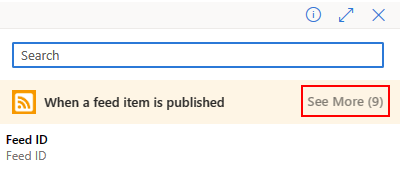
Se nenhuma saída aparecer disponível em Quando um item de feed for publicado, selecione Ver mais.
Após concluir, o assunto do seu email parece como no exemplo seguinte:
Nota
Se você selecionar uma saída que faça referência a uma matriz, o designer adicionará automaticamente um Para cada loop em torno da ação que faz referência à saída. Dessa forma, seu fluxo de trabalho processa a matriz executando a mesma ação em cada item da matriz.
Para remover o loop, arraste a ação filho para fora do loop e, em seguida, exclua o loop.
Na caixa Corpo, insira o conteúdo do e-mail.
Para este exemplo, inclua cada linha de texto descritivo, seguida pelas saídas correspondentes do gatilho RSS. Para adicionar linhas em branco a uma caixa de edição, prima Shift + Enter.
Texto descritivo Propriedade Descrição Title:Título do feed O título do artigo. Date published:Feed publicado em A data e hora de publicação do artigo. Link:Ligação principal do feed A URL do ítem. 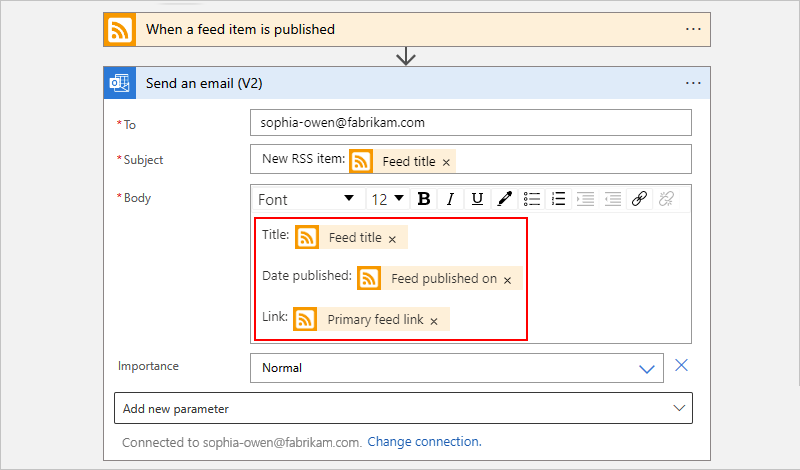
Salve seu fluxo de trabalho.
Testar o fluxo de trabalho
Para confirmar que o fluxo de trabalho corre corretamente, espere que o gatilho dispare ou execute manualmente o fluxo.
- Na barra de ferramentas do designer, no menu Executar, selecione Executar.
Se o feed RSS tiver novos itens, seu fluxo de trabalho enviará um e-mail para cada novo item. Caso contrário, o fluxo de trabalho aguardará até o próximo intervalo para verificar o feed RSS novamente.
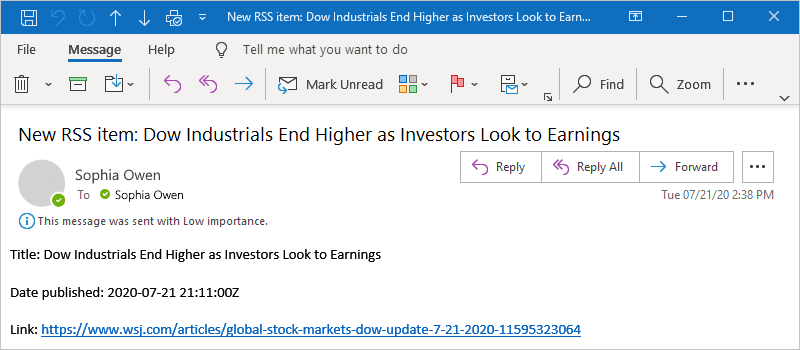
A captura de tela a seguir mostra um exemplo de email enviado pelo fluxo de trabalho de exemplo. O e-mail inclui os detalhes de cada saída de gatilho que você selecionou, além do texto descritivo que você incluiu para cada item.
Resolução de problemas
Se você não receber e-mails do fluxo de trabalho como esperado:
Verifique a pasta de lixo eletrônico ou spam da sua conta de e-mail, caso a mensagem tenha sido filtrada incorretamente.
Certifique-se de que o feed RSS que está a utilizar publica itens desde a última verificação agendada ou manual.
Limpar recursos
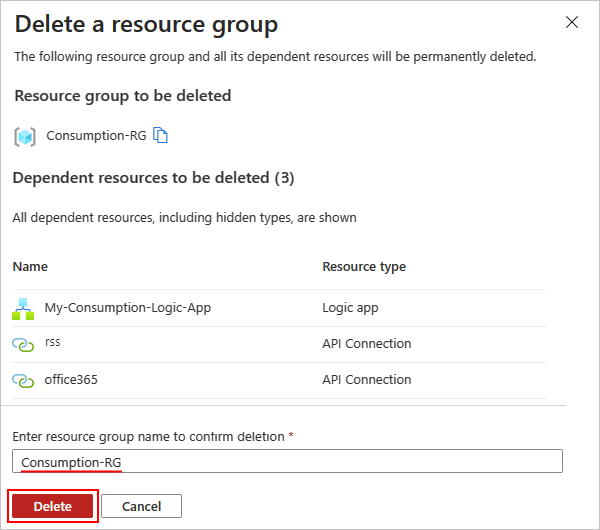
Quando terminares este quickstart, elimina o recurso da aplicação lógica de exemplo e quaisquer recursos relacionados, eliminando o grupo de recursos que criaste para este exemplo.
Na caixa de pesquisa do Azure, insira grupos de recursos e selecione Grupos de recursos.

Localize e selecione o grupo de recursos do seu aplicativo lógico. No painel Visão geral, selecione Excluir grupo de recursos.
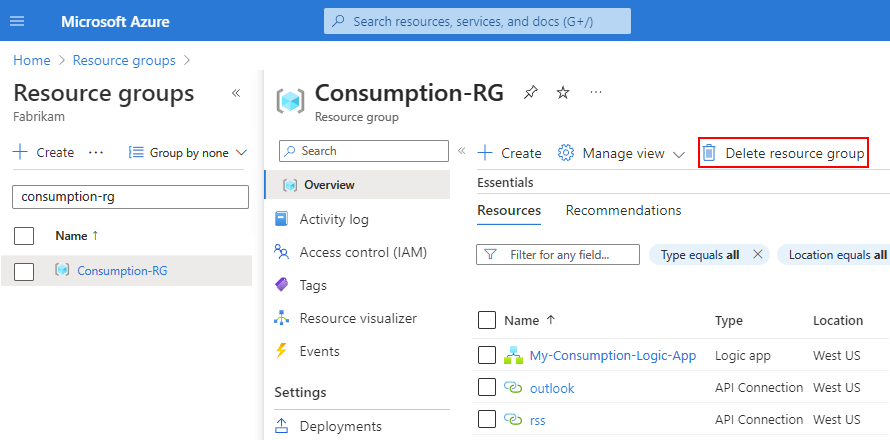
Quando o painel de confirmação aparecer, insira o nome do grupo de recursos e selecione Excluir.
Próximos passos
Neste início rápido, você criou um fluxo de trabalho de aplicativo lógico de consumo no portal do Azure para verificar um feed RSS e enviar um email para cada novo item. Para saber mais sobre fluxos de trabalho agendados avançados, consulte o seguinte tutorial: