Nota
O acesso a esta página requer autorização. Pode tentar iniciar sessão ou alterar os diretórios.
O acesso a esta página requer autorização. Pode tentar alterar os diretórios.
Aplica-se a: Aplicativos Lógicos do Azure (Padrão)
Os fluxos de trabalho padrão de aplicações lógicas requerem um fornecedor de armazenamento para artefactos, estado e dados de execução. Quando precisar de controlo granular e flexível sobre o comportamento em tempo de execução, throughput, escalabilidade, desempenho e gestão, configure uma base de dados SQL como seu fornecedor de armazenamento. Tem esta opção, quer os fluxos de trabalho das suas Logic Apps executem-se em aplicações Azure Logic Apps de inquilino único, App Service Environment v3 ou na sua própria infraestrutura.
Este guia mostra porquê e como configurar o armazenamento de bases de dados SQL durante a criação de uma aplicação lógica no portal Azure ou a implementação usando o Visual Studio Code.
Por que configurar armazenamento de bases de dados SQL
Uma base de dados SQL oferece os seguintes benefícios:
| Benefício | Description |
|---|---|
| Portabilidade | O SQL tem várias formas, incluindo máquinas virtuais, plataforma como serviço (PaaS) e contentores. Você pode executar bancos de dados SQL em praticamente qualquer lugar que queira executar fluxos de trabalho de aplicativos lógicos. |
| Controlo | O SQL fornece controle granular sobre a taxa de transferência, o desempenho e o dimensionamento do banco de dados durante períodos específicos ou para cargas de trabalho específicas. O preço do SQL é baseado no uso e na taxa de transferência da CPU, o que fornece preços mais previsíveis do que o Armazenamento do Azure, onde os custos são baseados em cada operação. |
| Reutilizar ativos existentes | Aplique ferramentas e recursos familiares da Microsoft para integrações modernas com SQL. Reutilize ativos em implementações tradicionais on-premises e implementações modernas na cloud com o Azure Hybrid Benefits. O SQL também fornece ferramentas maduras e com bom suporte, como o SQL Server Management Studio (SSMS), interfaces de linha de comando e SDKs. |
| Conformidade | O SQL fornece mais opções do que o Armazenamento do Azure para você fazer backup, restaurar, fazer failover e criar redundâncias. Você pode aplicar os mesmos mecanismos de nível empresarial que outros aplicativos corporativos ao armazenamento do seu aplicativo lógico. |
Quando escolher SQL
A tabela seguinte descreve cenários em que pode escolher SQL:
| Scenario | Armazenamento recomendado |
|---|---|
| Executar fluxos de trabalho de aplicação lógica padrão no Azure com mais controlo sobre o débito de armazenamento e desempenho. | Escolha SQL porque o Azure Storage não fornece ferramentas para ajustar de forma precisa o débito e o desempenho. |
| Executar fluxos de trabalho padrão em ambientes híbridos, incluindo infraestrutura local ou infraestrutura própria. Para mais informações, consulte: - Configura a tua própria infraestrutura para aplicações de lógica padrão para implementação híbrida - Criar fluxos de trabalho padrão para implementação híbrida |
Escolha SQL porque pode decidir onde alojar a sua base de dados SQL, por exemplo, on-local, numa máquina virtual, num contentor ou em ambiente multicloud. Considere executar seus fluxos de trabalho de aplicativos lógicos próximos aos sistemas que você deseja integrar ou reduzir sua dependência da nuvem. |
| Depende de custos previsíveis de armazenamento. | Escolha SQL quando quiser mais controlo sobre os custos de escalabilidade. Os custos do SQL são baseados em cada cálculo e em operações de entrada e saída por segundo (IOPS). Os custos do Armazenamento do Azure baseiam-se no número de operações, o que pode funcionar melhor para pequenas cargas de trabalho que podem ser dimensionadas para zero. |
| Prefiro SQL ao Azure Storage. | SQL é um ecossistema bem conhecido e fiável onde pode aplicar a mesma governação e gestão em todas as operações das suas aplicações lógicas nos bastidores. |
| Reutilizar ambientes SQL existentes. | Escolhe SQL se possuir licenças SQL que queiras reutilizar ou modernizar para a cloud. Também pode querer aplicar os Benefícios Híbridos do Azure às suas integrações com aplicações lógicas. |
| Tudo o resto | Escolha Azure Storage, que é o fornecedor de armazenamento padrão. |
Pré-requisitos
Uma conta do Azure e uma assinatura ativa. Cria uma conta gratuita.
Um servidor SQL e ambiente de base de dados para a tua aplicação lógica. No entanto, antes de configurar seu ambiente, conclua as seguintes etapas:
Crie uma instância do SQL Server.
Edições SQL Server suportadas:
Se o seu servidor SQL for suportado e alojado no Azure, certifique-se de configurar as seguintes permissões:
No portal do Azure, vá para o recurso do SQL Server.
Na barra lateral do servidor, em Segurança, selecione Firewalls e redes virtuais.
No painel aberto, em Permitir que serviços e recursos Azure acedam a este servidor, selecione Sim.
Salve suas alterações.
Se o seu servidor SQL não estiver alojado no Azure, certifique-se de que quaisquer firewalls ou configurações de rede permitem que os serviços e recursos do Azure acedam ao seu servidor e base de dados.
Se tiver SQL Express para desenvolvimento local, ligue-se à instância nomeada por defeito
localhost\SQLExpress.Crie ou reutilize uma base de dados existente.
Deve ter uma base de dados ativa e viável antes de poder configurar o SQL Storage Provider.
Siga os passos para configurar o seu ambiente SQL neste artigo.
Para desenvolvimento local, precisas de instalar o Visual Studio Code localmente no teu computador.
Observação
Certifique-se de instalar as mais recentes Ferramentas Core do Azure Functions e de garantir que tem suporte a SQL, escolhendo o Microsoft Installer (MSI), que é
func-cli-X.X.XXXX-x*.msi. Para mais informações sobre os requisitos do Visual Studio Code, consulte Criar fluxos de trabalho padrão em aplicações Azure Logic com Visual Studio Code.
Configurar seu ambiente SQL
Antes de configurar o SQL Storage Provider, confirme que completou os passos exigidos nos pré-requisitos.
Configure permissões para o seu servidor SQL.
O SQL Storage Provider suporta atualmente autenticação SQL através de strings de ligação. Também pode escolher a Autenticação do Windows para desenvolvimento e testes locais. No momento, o suporte para ID do Microsoft Entra e identidades gerenciadas não está disponível.
Deve ter uma identidade com as permissões para criar e gerir artefactos de workflow na base de dados SQL alvo. Por exemplo, um administrador tem as permissões necessárias para criar e gerir estes artefactos.
A lista seguinte descreve os artefactos que o runtime Azure Logic Apps tenta criar com a string de ligação SQL que fornece. Certifique-se de que a identidade na cadeia de ligação SQL tem as permissões necessárias para criar os seguintes artefactos:
- Crie e exclua os seguintes esquemas:
dt,dcedq. - Adicione, altere e exclua tabelas nesses esquemas.
- Adicione, altere e exclua tipos de tabela definidos pelo usuário nesses esquemas.
Para obter mais informações sobre permissões direcionadas, consulte Permissões do SQL Server no Mecanismo de Banco de Dados.
Importante
Quando tiver informações sensíveis, como cadeias de ligação que incluam nomes de utilizador e palavras-passe, certifique-se de escolher o fluxo de autenticação mais seguro disponível. A Microsoft recomenda que você autentique o acesso aos recursos do Azure com uma identidade gerenciada quando possível e atribua uma função que tenha o menor privilégio necessário.
Se esta funcionalidade não estiver disponível, certifique-se de proteger as cadeias de ligação através de outras medidas, como o Azure Key Vault, que pode adicionar às definições da sua aplicação. Em seguida, você pode fazer referência direta a cadeias de caracteres seguras, como cadeias de conexão e chaves. Semelhante aos modelos ARM, onde você pode definir variáveis de ambiente no momento da implantação, você pode definir as configurações do aplicativo na definição do fluxo de trabalho do aplicativo lógico. Em seguida, você pode capturar valores de infraestrutura gerados dinamicamente, como pontos de extremidade de conexão, cadeias de caracteres de armazenamento e muito mais. Para obter mais informações, consulte Tipos de aplicativo para a plataforma de identidade da Microsoft.
- Crie e exclua os seguintes esquemas:
Ligue-se ao seu servidor SQL e base de dados.
Certifique-se de que seu banco de dados SQL permite o acesso necessário para o desenvolvimento.
Se tiver uma base de dados Azure SQL, cumpra os seguintes requisitos:
Para desenvolvimento e testes locais, permita explicitamente conexões do endereço IP do computador local. Você pode definir suas regras de firewall IP no SQL Server do Azure.
No portal do Azure, permita que o seu recurso de aplicação lógica aceda ao banco de dados SQL com uma cadeia de conexão fornecida permitindo os serviços Azure.
Configure quaisquer outros controles de acesso à rede do banco de dados SQL conforme necessário para seu cenário.
Se tiver Azure SQL Managed Instance, permita que os serviços Azure (
logicapp) se liguem à sua base de dados SQL através de endpoints públicos seguros.
Configurar o SQL durante a criação no portal do Azure
Ao criar seu aplicativo lógico padrão, você pode configurar o SQL como seu provedor de armazenamento.
Na caixa de pesquisa do portal Azure , introduza
logic apps, e selecione Logic apps.
Na barra de ferramentas da página Aplicativos lógicos , selecione Criar.
Na página Criar Aplicação Lógica , em Standard, selecione a opção de alojamento que deseja.
No separador Básicos, forneça as seguintes informações, que variam dependendo da opção de alojamento escolhida.
Para todas as opções de alojamento, forneça a seguinte informação:
Propriedade Obrigatório Valor Description Subscription Yes < Nome da subscrição Azure> A subscrição do Azure para a tua aplicação Logic. Grupo de Recursos Yes < Grupo de Recursos do Azure> O grupo de recursos do Azure para a sua aplicação lógica e recursos relacionados. O nome deve ser único entre regiões e pode conter apenas letras, números, hífenes (-), sublinhados (_), parênteses ((()) e pontos (.).
Este exemplo cria um grupo de recursos chamadoFabrikam-Workflows-RG.Type Yes Standard Este tipo de aplicação lógica segue o modelo de uso padrão, faturação e preços. Nome da Aplicação Lógica Yes < logic-app-name> O nome da sua aplicação lógica. Esse nome de recurso deve ser exclusivo entre regiões e pode conter apenas letras, números, hífenes (-), sublinhados (_), parênteses (()) e pontos (.).
Este exemplo cria um aplicativo lógico chamadoFabrikam-Workflows.
Nota: O nome da sua aplicação lógica recebe automaticamente o sufixo,.azurewebsites.netporque o recurso da aplicação lógica Standard é alimentado pelo runtime de instância única das Azure Logic Apps, que utiliza o modelo de extensibilidade Azure Functions e é alojado como uma extensão no runtime das Azure Functions. O Azure Functions usa a mesma convenção de nomenclatura de aplicativo.Para a opção de alojamento do Plano de Serviço de Fluxo de Trabalho , forneça a seguinte informação:
Propriedade Obrigatório Valor Description Região Yes < Azure-region> A região Azure onde deve implantar o seu grupo de recursos e recursos. Plano do Windows Yes < nome-plano> O nome do plano a ser usado. Selecione um nome de plano existente ou insira um nome para um novo plano.
Este exemplo usa o nome My-App-Service-Plan.
Nota: Não escolha um plano de App Service baseado em Linux. Apenas o plano do Serviço de Aplicativo baseado no Windows é suportado.Plano de preços Yes < Nível de preços> O escalão de preços para a tua aplicação Logic e fluxos de trabalho. A sua escolha afeta o preço, computação, memória e armazenamento da sua aplicação lógica e dos fluxos de trabalho.
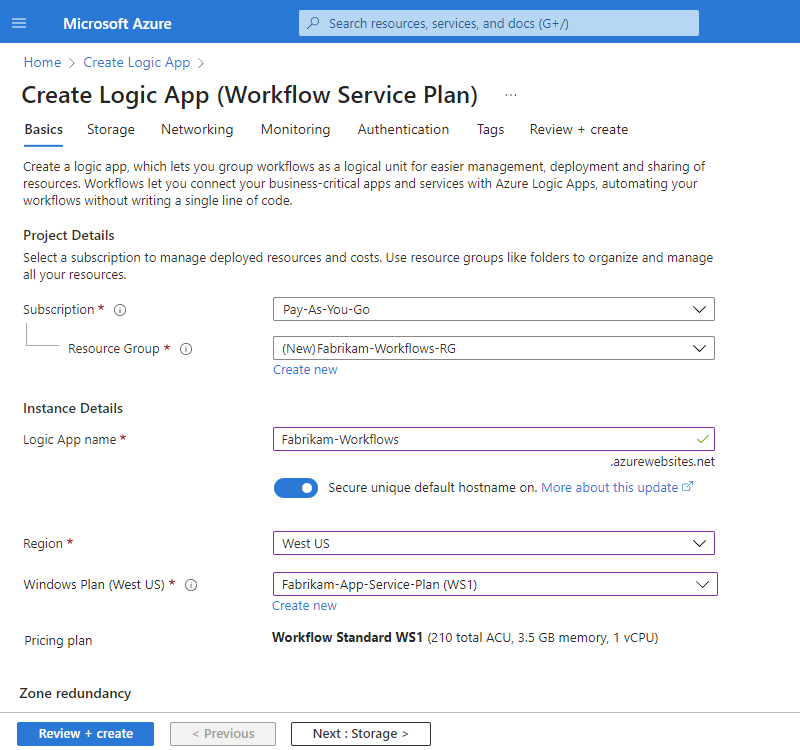
Para obter mais informações, consulte Planos de hospedagem e níveis de preços.O exemplo seguinte mostra a página Crear Aplicação Lógica e o separador Basics para um recurso de Logic App padrão com a opção de hospedagem Workflow Service Plan:
Para a opção de alojamento do Ambiente de Serviços de Aplicações V3 , forneça a seguinte informação:
Propriedade Obrigatório Valor Description Região Yes < Nome ASE> O recurso ASEv3 no qual se implementa o seu grupo de recursos e demais recursos. Plano do Windows Yes < nome-plano> O nome do plano a ser usado. Selecione um nome de plano existente ou insira um nome para um novo plano.
Este exemplo usa o nome My-App-Service-Plan.
Nota: Não escolha um plano de App Service baseado em Linux. Apenas o plano do Serviço de Aplicativo baseado no Windows é suportado.Plano de preços Yes < Nível de preços> O escalão de preços para o ASEv3. A sua escolha afeta o preço, computação, memória e armazenamento da sua aplicação lógica e dos fluxos de trabalho.
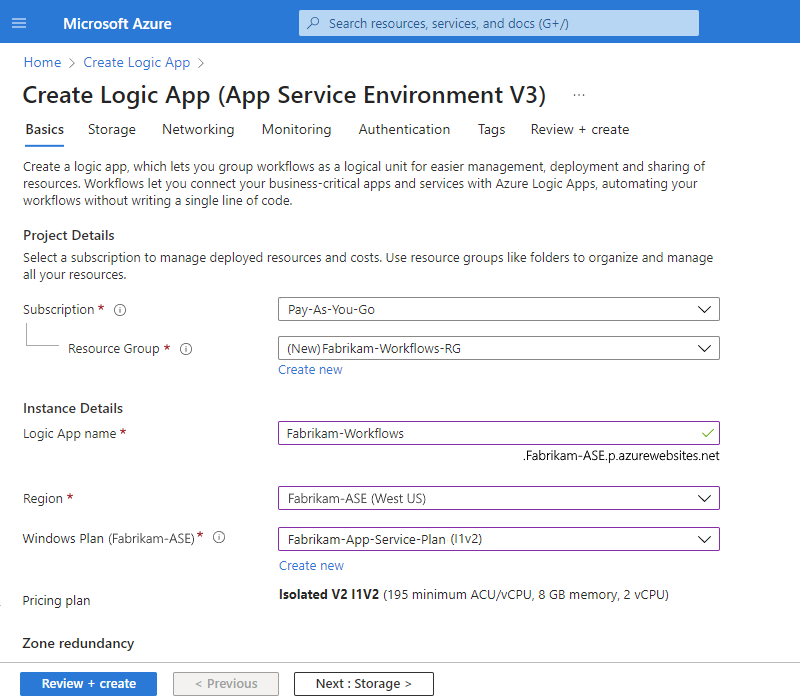
Para obter mais informações, consulte Planos de hospedagem e níveis de preços.O exemplo seguinte mostra a página Create Logic App e o separador Basics para um recurso de aplicação logic app standard com a opção de alojamento App Service Environment V3:
Para a opção de alojamento híbrido , forneça a seguinte informação:
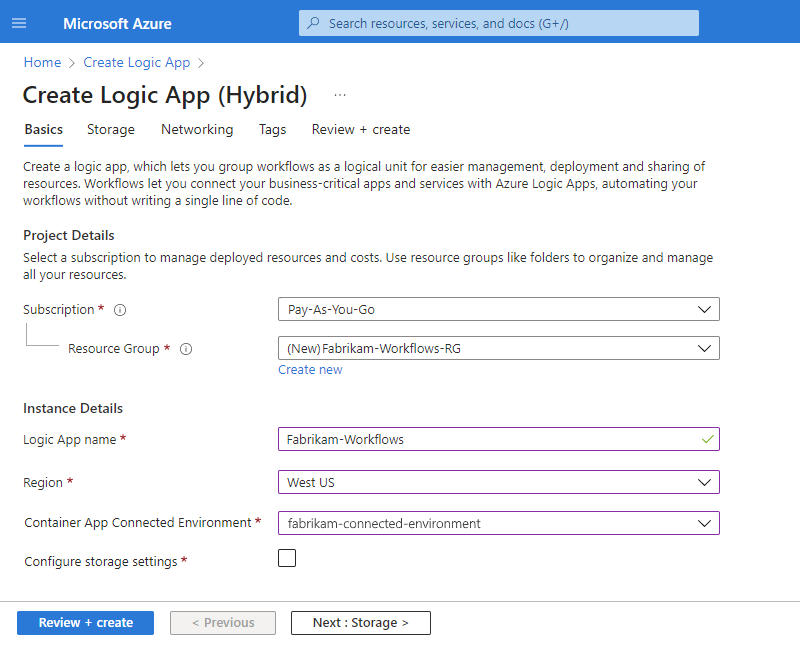
Propriedade Obrigatório Valor Description Região Yes < Região-contentor-aplicação-ambiente-ligada> A região Azure para o ambiente ligado a aplicações de containers onde implantar o seu grupo de recursos e recursos. Definir definições de armazenamento No Não aplicável Continue até às definições de armazenamento. O exemplo seguinte mostra a página Criar Aplicação Lógica e o separador Basics para um recurso de aplicação Lógica Padrão com a opção de alojamento híbrido :
Quando estiver pronto, selecione Avançar: Armazenamento. No separador Armazenamento , forneça as seguintes informações sobre a solução de armazenamento, com base na opção de alojamento selecionada.
Para as opções de alojamento do Plano de Serviço de Fluxo de Trabalho e do Ambiente de Serviços de Aplicações V3 , forneça a seguinte informação:
Propriedade Obrigatório Valor Description Tipo de armazenamento Yes Armazenamento SQL e Azure O armazenamento de artefatos e dados do fluxo de trabalho.
- Se selecionou uma localização personalizada como sua região, selecione SQL.
- Se selecionou uma região Azure ou localização ASEv3, selecione SQL e Azure Storage.
Nota: Se estiver a implementar para uma região Azure, ainda precisa de uma conta Azure Storage. Este requisito completa a hospedagem única da configuração da aplicação lógica na plataforma Azure Logic Apps. A definição, o estado, o histórico de execução e outros artefatos de tempo de execução do fluxo de trabalho são armazenados em seu banco de dados SQL.
Para implementações numa localização personalizada alojada num cluster Azure Arc, só precisa de uma base de dados SQL para armazenamento.Conta de armazenamento Yes < Azure-storage-account-name> A conta Azure Storage para transações de armazenamento.
Esse nome de recurso deve ser exclusivo entre regiões e ter de 3 a 24 caracteres com apenas números e letras minúsculas. Selecione uma conta existente ou crie uma nova conta.
Este exemplo cria uma conta de armazenamento chamadafabrikamstorageacct.Cadeia de conexão SQL Yes < String de ligação SQL> Sua cadeia de conexão SQL, que atualmente oferece suporte apenas à autenticação SQL, não OAuth ou autenticação de identidade gerenciada.
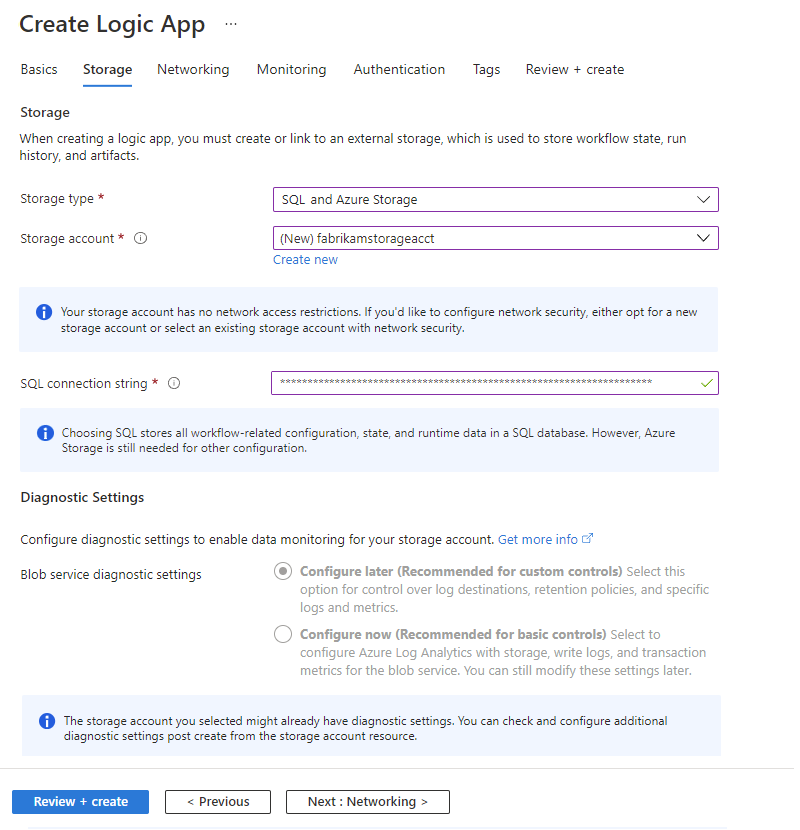
Nota: Certifique-se de inserir uma cadeia de ligação correta porque o Azure Portal não valida essa cadeia por si.O exemplo seguinte mostra a página Criar Aplicação Lógica com o separador de Armazenamento para as opções Plano de Serviço de Fluxo de Trabalho e Ambiente de Serviços de Aplicações V3 :
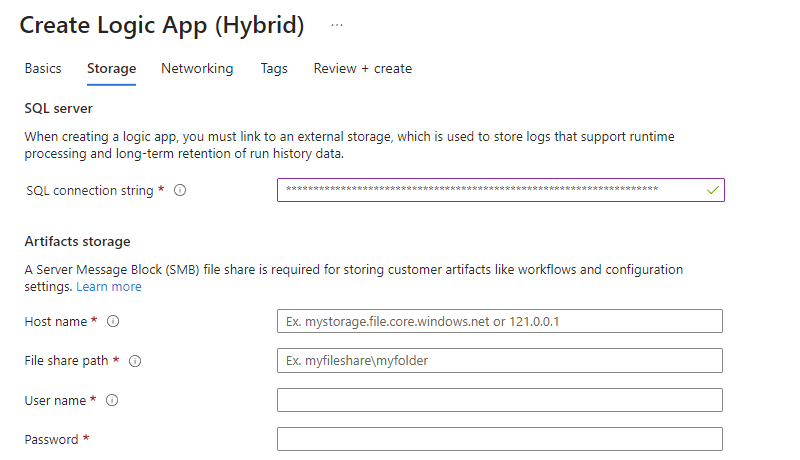
Para a opção de alojamento híbrido , forneça a seguinte informação:
Propriedade Obrigatório Valor Description Cadeia de conexão SQL Yes < String de ligação SQL> Sua cadeia de conexão SQL, que atualmente oferece suporte apenas à autenticação SQL, não OAuth ou autenticação de identidade gerenciada.
Nota: Certifique-se de inserir uma cadeia de ligação correta porque o Azure Portal não valida essa cadeia por si.Nome do anfitrião Yes < nome do hospedeiro> O nome do anfitrião onde guardas os teus artefactos. Introduza um nome de domínio totalmente qualificado ou o endereço IP do seu servidor Server Message Block (SMB), por exemplo, mystorage.file.core.windows.netou121.0.0.1respetivamente.Caminho de compartilhamento de arquivos Yes < caminho de compartilhamento de arquivos> O caminho para a partilha de ficheiros onde guardas os teus artefactos. Inclua o caminho do ficheiro e quaisquer subpastas. Nome de utilizador Yes < nome de utilizador host-> O teu nome de utilizador para aceder ao alojamento. Insira <>\<nome de utilizador> ou <nome de utilizador> se o domínio for localhost.Senha Yes < host-user-password> A tua palavra-passe para aceder ao anfitrião. O exemplo seguinte mostra a página Criar Aplicação Lógica com o separador de Armazenamento para a opção Híbrido :
Conclua os restantes passos de criação, com base no caminho correspondente:

Quando terminar, seu novo recurso e fluxo de trabalho do aplicativo lógico estará ativo no Azure e usará seu banco de dados SQL como um provedor de armazenamento.
Configurar o SQL para desenvolvimento local no Visual Studio Code
As etapas a seguir mostram como configurar o SQL como um provedor de armazenamento para desenvolvimento local e teste no Visual Studio Code:
Configure seu ambiente de desenvolvimento para trabalhar com Aplicativos Lógicos do Azure de locatário único.
Atenda aos pré-requisitos para trabalhar no Visual Studio Code com a extensão Azure Logic Apps (Standard).
Configure o Visual Studio Code para trabalhar com a extensão Azure Logic Apps (Standard).
No Visual Studio Code, conecte-se à sua conta do Azure e crie um projeto de aplicativo lógico em branco.
No Visual Studio Code, abra o painel Explorer, se ainda não estiver aberto.
No painel do Explorador, na raiz do projeto da sua aplicação lógica, mova o ponteiro do rato sobre qualquer área em branco sob os ficheiros e pastas do projeto, abra o menu de atalhos e selecione Usar armazenamento SQL para o projeto da sua aplicação lógica.

Quando o prompt aparecer, insira a sua string de conexão SQL. Podes escolher uma instância local de SQL Express ou qualquer outra base de dados SQL que tenhas.

Após a confirmação, o Visual Studio Code cria a seguinte configuração no arquivo de local.settings.json do seu projeto. Você pode atualizar essa configuração a qualquer momento.


Configurar o SQL durante a implantação a partir do Visual Studio Code
Você pode publicar diretamente seu projeto de aplicativo lógico do Visual Studio Code no Azure. Esta ação implementa o seu projeto de aplicação lógica para um recurso de aplicação lógica padrão.
Se estiver a publicar o seu projeto como um novo recurso de aplicação de lógica padrão no Azure e quiser uma base de dados SQL como fornecedor de armazenamento, introduza a sua string de ligação SQL quando publicar a sua aplicação. Para obter as etapas completas, siga Configurar o SQL para a implantação de novos aplicativos lógicos.
Se já configuraste as tuas definições SQL, podes publicar o teu projeto de Logic App num recurso de Standard Logic App já implementado no Azure. Esta ação substitui seu aplicativo lógico existente.
Observação
O Local SQL Express não funciona com aplicações de lógica implementadas e alojadas no Azure.
Configurar SQL para a implementação de novos recursos de aplicações de lógica padrão
No Visual Studio Code, abra o painel Explorer, se ainda não estiver aberto.
No painel do Explorador, na raiz do projeto da sua app lógica, mova o ponteiro do rato sobre qualquer área em branco sob os ficheiros e pastas do projeto, abra o menu de atalhos e selecione Implementar na aplicação lógica.
Se for solicitado, selecione a subscrição Azure para a implementação da sua aplicação lógica.
Na lista que o Visual Studio Code abre, certifique-se de selecionar a opção avançada para Criar novo Aplicativo Lógico (Padrão) no Azure Advanced. Caso contrário, você não será solicitado a configurar o SQL.

Quando solicitado, introduza um nome globalmente único para a sua nova aplicação de lógica, que é o nome do recurso da aplicação de lógica padrão. Este exemplo utiliza
Fabrikam-Workflows-App.
Selecione um local para seu aplicativo lógico. Você também pode começar a digitar para filtrar a lista.
Para implantar no Azure, selecione a região do Azure onde você deseja implantar. Se criou um recurso do Ambiente de Serviços de Aplicações v3 (ASEv3) e quiser implementar lá, selecione o seu ASEv3.
O exemplo a seguir mostra a lista de locais filtrada para West US.

Selecione o tipo de plano de hospedagem para seu novo aplicativo lógico.
Com base no local de implantação do seu alvo, selecione o tipo de plano de alojamento:
Localização Selecionar Uma região Azure Padrão de fluxo de trabalho Ambiente do Serviço de Aplicações v3 Plano de Serviço de Aplicação e depois selecione o seu recurso ASEv3. Um ambiente conectado para a sua própria infraestrutura Híbrido, e depois continua até ao passo em que selecionas um grupo de recursos Azure. 
Ou introduza um nome para o seu plano ou selecione um plano existente.
Este exemplo seleciona Criar novo Plano do Serviço de Aplicativo, pois não há planos existentes disponíveis.

Introduza um nome para o seu plano de alojamento e depois selecione um escalão de preços para o plano escolhido.
Para obter mais informações, consulte Planos de hospedagem e níveis de preços.
Quando for solicitado um grupo de recursos do Azure, para um desempenho ideal, selecione o mesmo grupo de recursos do Azure que seu projeto para sua implantação.
Observação
Embora possas criar ou escolher um grupo de recursos diferente, fazê-lo pode afetar o desempenho. Se você criar ou escolher um grupo de recursos diferente, mas cancelar depois que o prompt de confirmação for exibido, sua implantação também será cancelada.
Se selecionou Híbrido, selecione o Ambiente Conectado para usar.
Quando lhe for pedido para selecionar uma conta de armazenamento para a sua aplicação lógica, escolha uma das seguintes opções:
Se selecionaste uma localização personalizada, seleciona a opção SQL .
Se você quiser implantar no Azure, selecione a opção SQL e Armazenamento do Azure.
Observação
Essa opção é necessária apenas para implantações do Azure. No Azure, o Azure Storage é necessário para completar uma hospedagem única da configuração da aplicação lógica na plataforma Azure Logic Apps. O estado do fluxo de trabalho contínuo, o histórico de execução e outros artefatos de tempo de execução são armazenados em seu banco de dados SQL.
Para implementações num local personalizado alojado num cluster Azure Arc, só precisas de uma base de dados SQL para armazenamento.
No prompt, selecione Criar nova conta de armazenamento ou uma conta de armazenamento existente, se disponível.

No prompt de confirmação de armazenamento SQL, selecione Sim. Na janela de comando da cadeia de conexão, insira a sua cadeia de conexão SQL.
Observação
Certifica-te de que inseres uma string de ligação correta porque o Visual Studio Code não valida essa string por ti.
Conclua os restantes passos de implementação em Publicar em um novo recurso de aplicação lógica padrão.


Quando terminar, seu novo recurso e fluxo de trabalho do aplicativo lógico estará ativo no Azure e usará seu banco de dados SQL como um provedor de armazenamento.
Validar implementações
Depois de implementares o recurso da tua aplicação Standard Logic no Azure, podes verificar se as tuas definições estão corretas:
No portal do Azure, abra seu recurso de aplicativo lógico.
No menu de navegação de recursos, em Configurações, selecione Configuração.
No painel Configuração, em Configurações do aplicativo, localize a configuração do aplicativo Workflows.Sql.ConnectionString e confirme se a cadeia de conexão SQL aparece e está correta.
No teu ambiente SQL, confirma que as tabelas SQL foram criadas com o nome do esquema começando por 'dt' e 'dq'.
Por exemplo, a captura de tela a seguir mostra as tabelas que o tempo de execução dos Aplicativos Lógicos do Azure de locatário único criou para um recurso de aplicativo lógico com um único fluxo de trabalho:

O tempo de execução de inquilino único do Azure Logic Apps também cria tipos de tabelas definidos pelo utilizador. Por exemplo, a captura de ecrã a seguir mostra os tipos de tabela definidos pelo utilizador que o tempo de execução dos Aplicativos Lógicos do Azure para locatário único criou para um recurso de aplicativo lógico com um único fluxo de trabalho.
