Nota
O acesso a esta página requer autorização. Pode tentar iniciar sessão ou alterar os diretórios.
O acesso a esta página requer autorização. Pode tentar alterar os diretórios.
Este artigo mostra como migrar máquinas virtuais (VMs) locais Hyper-V para a ferramenta do Azure.
Nota
Os tutoriais mostram o caminho de implantação mais simples para um cenário, para que você possa configurar rapidamente uma prova de conceito. Os tutoriais usam opções padrão sempre que possível e não mostram todas as configurações e caminhos possíveis.
Neste tutorial, irá aprender a:
- Descubra as VMs que você deseja migrar.
- Comece a replicar VMs.
- Execute uma migração de teste para garantir que tudo esteja funcionando conforme o esperado.
- Execute uma migração completa de VM.
Se não tiver uma subscrição do Azure, crie uma conta gratuita antes de começar.
Pré-requisitos
Antes de começar:
- Analise a arquitetura de migração do Hyper-V.
- Analise os requisitos de host do Hyper-V para migração e as URLs do Azure às quais os hosts e clusters do Hyper-V precisam de acesso para a migração de VM.
- Analise os requisitos para VMs Hyper-V que você deseja migrar para o Azure.
- Recomendamos que complete o tutorial avaliar VMs do Hyper-V antes de migrar servidores Hyper-V para o Azure.
- Vai para um projeto existente ou cria um novo.
- Verifique as permissões para sua conta do Azure.
- A sua conta Azure precisa de permissões para criar uma VM.
- Escreva em um disco gerenciado do Azure.
- Gerir operações de failover para o cofre de Serviços de Recuperação associado ao seu projeto Azure Migrate.
- Para os papéis incorporados necessários no Azure Migrate e os detalhes de permissões para criar um projeto e executar descobertas, avaliações e migrações, consulte Preparar contas Azure para Azure Migrate.
Nota
Se você estiver planejando atualizar seu sistema operacional (SO) Windows, o Azure Migrate and Modernize pode baixar o Windows SetupDiag para obter detalhes de erro caso a atualização falhe. Verifique se a VM criada no Azure após a migração tem acesso ao SetupDiag. Se não houver acesso ao SetupDiag, talvez não seja possível obter códigos de erro detalhados de falha de atualização do sistema operacional, mas a atualização ainda pode continuar.
Faça o download do provedor
Para migrar VMs do Hyper-V, é necessário instalar o provedor de software, especificamente o provedor do Azure Site Recovery e o agente dos Serviços de Recuperação, em hosts Hyper-V ou nós de cluster. O dispositivo Azure Migrate não é usado para migração do Hyper-V.
No projeto Azure Migrate, vá a Gerir>replicação do servidor e selecione Iniciar replicação.
Em Especificar intenção, em O que quer migrar, selecione Servidores ou máquinas virtuais (VMs). Em Para onde quer migrar, selecione Azure VM.
Em Como vais selecionar cargas de trabalho, seleciona Desde o fornecedor de replicação (Hyper-V) em Outras fontes. Selecione o link no portal para iniciar a configuração do fornecedor de replicação.
Na página de configuração, o tipo de virtualização é pré-preenchido a partir do passo anterior (Hyper-V).
Na Região de destino, selecione a região do Azure onde quer migrar as máquinas.
Selecionar Confirmar que a região-alvo para migração é
region-name.Selecione Criar recursos. Esta etapa cria um cofre de serviços de recuperação em plano de fundo.
- Não é possível alterar a região de destino deste projeto depois de selecionar este botão.
- Todas as migrações subsequentes são para esta região.
Em Preparar servidores host (hosts) Hyper-V, baixe o provedor de replicação do Hyper-V e o ficheiro de chave de registo.
- A chave de registro é necessária para registrar o host Hyper-V com a ferramenta de migração e modernização.
- A chave é válida durante cinco dias depois de gerá-la.
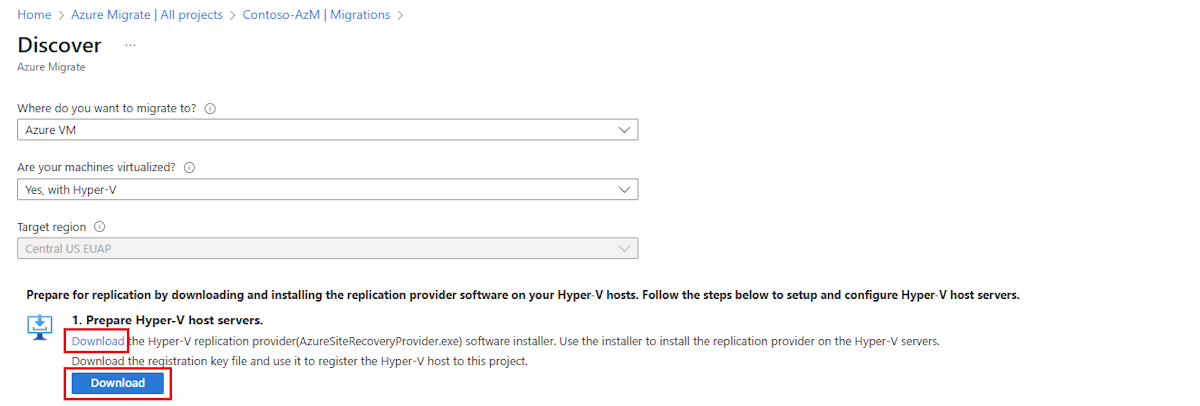
Copie o arquivo de configuração do provedor e o arquivo de chave de registro para cada host Hyper-V (ou nó de cluster) executando as VMs que você deseja replicar.
Instalar e registar o fornecedor
Para instalar e registrar o provedor, use as etapas a seguir usando a interface do usuário ou comandos.
Execute o arquivo de configuração do provedor em cada host:
- Selecione o ícone de arquivo na barra de tarefas para abrir a pasta onde o arquivo do instalador e a chave de registro são baixados.
- Selecione o arquivo AzureSiteRecoveryProvider.exe .
- No assistente de instalação do provedor, verifique se Ativado (recomendado) está selecionado e selecione Avançar.
- Selecione Instalar para aceitar a pasta de instalação padrão.
- Selecione Registrar para registrar este servidor no cofre dos Serviços de Recuperação.
- Selecione Procurar.
- Localize a chave de registo e selecione Abrir.
- Selecione Seguinte.
- Verifique se a opção Conectar-se diretamente ao Azure Site Recovery sem um servidor proxy está selecionada e selecione Avançar.
- Selecione Concluir.
Depois de instalar o fornecedor nos hosts, vá ao portal Azure à página de configuração do fornecedor de recuperação do site e selecione Finalizar registo.
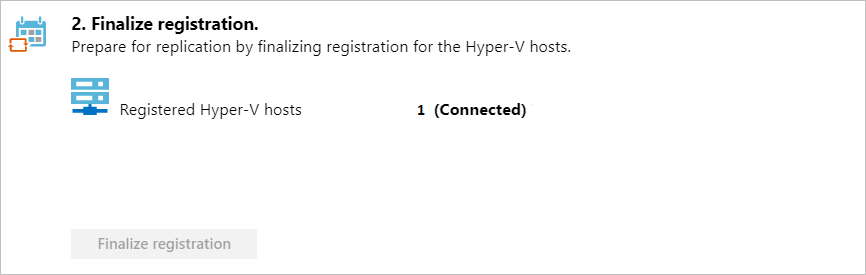
Pode demorar até 15 minutos após a finalização do registo até que as VMs descobertas apareçam na ferramenta.
Executar migrações
Nota
No portal, você pode selecionar até 10 máquinas de uma só vez para replicação. Se precisar replicar mais, agrupe-os em lotes de 10.
No projeto Azure Migrate, vá a Gerir>replicação do servidor e selecione Iniciar replicação.
Na página Especificar intenção, em O que quer migrar, selecione Servidores ou máquinas virtuais (VMs). Em Para onde quer migrar, selecione Azure VM.
Em Como vais selecionar cargas de trabalho, seleciona uma das seguintes opções:
- Se tiver um appliance Azure Migrate existente, selecione uma das seguintes opções e avance para o método Discovery:
- De todo o inventário para selecionar manualmente os servidores.
- A partir de uma avaliação para usar uma avaliação existente.
- Se não tiver um dispositivo do Azure Migrate existente (necessário para avaliações, planeamento por ondas e outras capacidades de planeamento) e quiser executar diretamente migrações do Hyper-V, selecione Do fornecedor de replicação (Hyper-V). Se concluíste a configuração do fornecedor de recuperação do site para o Hyper-V, podes avançar para Workloads. Caso contrário, complete a configuração conforme os passos indicados na secção anterior.
- Se tiver um appliance Azure Migrate existente, selecione uma das seguintes opções e avance para o método Discovery:
No método de Descoberta, selecione o appliance que corresponde ao seu ambiente de origem (Hyper-V) e depois selecione Próximo. Se concluíste a configuração do fornecedor de recuperação do site para o Hyper-V, podes avançar para Workloads. Caso contrário, complete a configuração conforme os passos indicados na secção anterior.
Em Cargas de Trabalho,
- Selecione o tipo de segurança da VM Target.
- O Azure Migrate dá suporte à migração para TVMs (Máquinas Virtuais de Inicialização Confiáveis). Por padrão, migra as VMs elegíveis como TVMs. Essas VMs fornecem recursos de segurança aprimorados, como inicialização segura e TPM virtual, sem custo extra.
- Também pode migrar máquinas elegíveis para máquinas virtuais confidenciais Saiba mais. Se selecionar máquinas virtuais confidenciais, apenas os servidores elegíveis estão disponíveis para seleção e os restantes ficam desativados. Consulte a matriz de suporte CVM.
- Depois, seleciona os servidores que queres migrar e seleciona Próximo.
- Nas definições de Target, selecione a subscrição e a região de destino para onde quer migrar, e especifique o grupo de recursos onde as VMs do Azure ficam após a migração. Complete as seguintes configurações:
- Conta de armazenamento: Mantenha a opção padrão de usar a conta de armazenamento cache que o portal cria automaticamente para o projeto. Para usar uma conta de armazenamento diferente para replicação, selecione-a na lista suspensa.
Nota
- Se usar um endpoint privado como método de conectividade para o projeto Azure Migrate, conceda ao cofre dos Serviços de Recuperação acesso à conta de armazenamento em cache. Mais informações
- Para replicar usando o ExpressRoute com peering privado, crie um endpoint privado para a conta de armazenamento em cache. Mais informações
Benefício Híbrido do Azure: Aplique o Benefício Híbrido do Azure e poupe até 76% face aos custos do modelo de pagamento conforme a utilização, ao utilizar uma licença elegível do Windows Server e/ou do Enterprise Linux. Assinala as caixas aplicáveis à tua licença (licença Windows Server ou licença Enterprise Linux).
Rede virtual: Selecione a rede virtual e a sub-rede Azure que as VMs Azure juntam após a migração.
Opções de disponibilidade: Selecione uma das seguintes opções:
- Zona de Disponibilidade – Fixa a máquina migrada para uma Zona de Disponibilidade específica na região. Utilize esta opção para distribuir as máquinas que fazem parte de uma camada de aplicação com vários nós entre Zonas de Disponibilidade. Se selecionar esta opção, especifique a Zona de Disponibilidade para cada máquina selecionada no separador Computar. Esta opção está disponível apenas se a região-alvo selecionada suportar Zonas de Disponibilidade.
- Conjunto de Disponibilidade – Coloca a máquina migrada num Conjunto de Disponibilidade. O grupo de recursos alvo selecionado deve conter um ou mais conjuntos de disponibilidade.
- Não é necessária redundância de infraestrutura – Selecione esta opção se não necessitar de Zonas de Disponibilidade ou Availability Sets para as máquinas migradas.
Em Detalhes de Segurança,
- Se o tipo de segurança alvo selecionado for máquinas virtuais Standard ou Trusted Launch:
- O arranque seguro está ativado por defeito (recomendado). Pode optar por remover esta opção. Depois, proceda à seleção do tipo de encriptação do disco .
- Se o tipo de segurança alvo selecionado for Máquinas virtuais confidenciais:
- Pode, opcionalmente, optar por encriptar confidencialmente os discos do sistema operativo. Esta encriptação fornece uma camada adicional de encriptação que liga as chaves de encriptação do disco ao TPM da máquina virtual e torna o conteúdo do disco acessível apenas à VM.
- Para ativar esta encriptação, selecione a opção de encriptação de computação Confidencial e prossiga até à seleção do tipo de encriptação do disco do sistema operativo . Caso contrário, prossiga para a seleção do tipo de encriptação de disco .
- Em tipo de encriptação de disco do SO, selecione uma das seguintes opções:
- Encriptação em repouso com chave gerida pela plataforma (por defeito, se não selecionou encriptação de computação confidencial)
- Encriptação confidencial com chave gerida pela plataforma (disponível, se selecionou encriptação de computação confidencial)
- Encriptação confidencial com chave gerida pelo cliente (disponível, se selecionou encriptação de computação confidencial)
Nota
- O Arranque Seguro está ativado por defeito nas VMs alvo quando a encriptação de disco do SO Confidencial é selecionada.
- Apenas a chave gerida pelo cliente (CMK) é suportada para encriptação confidencial de disco do sistema operativo para discos superiores a 127 GB. Para discos com menos de 127 GB, são suportadas tanto a chave gerida pela plataforma (PMK) como a chave gerida pelo cliente (CMK).
- A encriptação de disco do sistema operativo confidencial pode prolongar o tempo inicial padrão de criação da VM durante a migração devido ao processo de encriptação.
- Atualmente, os discos de dados não suportam encriptação confidencial. No entanto, pode protegê-los usando encriptação baseada em host com chaves geridas pelo cliente (CMK) ou chaves geridas pela plataforma (PMK).
- Se o tipo de segurança alvo selecionado for máquinas virtuais Standard ou Trusted Launch:
Tipo de encriptação do disco, selecione:
- Criptografia em repouso com chave gerenciada pela plataforma
- Criptografia em repouso com chave gerida pelo cliente
- Criptografia dupla com chaves gerenciadas pela plataforma e pelo cliente
Nota
- Para replicar VMs com chaves geridas pelo cliente (CMK), crie um conjunto de encriptação de disco sob o grupo de recursos alvo. Um objeto de conjunto de encriptação de disco mapeia discos geridos para um Cofre de Chaves que contém o CMK a usar para SSE.
- O disco inicial é criado no Azure durante a replicação/preparação antes da transição final. A encriptação protege os dados desde a primeira escrita, enquanto permanecem no Azure. A definição de tipo de encriptação de disco aplica-se tanto aos discos seed como aos discos geridos após a migração final.
Em Computação, revise o nome, o tamanho, o tipo de disco do sistema operacional e a configuração de disponibilidade da VM (se selecionado na etapa anterior). As VMs devem cumprir os requisitos Azure.
- Tamanho da VM: Se estiveres a usar recomendações de avaliação, a seleção Tamanho da VM mostrará o tamanho recomendado. Caso contrário, o Azure Migrate escolhe um tamanho com base no ajuste mais próximo da subscrição do Azure. Como alternativa, escolha um tamanho manual em Tamanho de VMs do Azure.
- Disco do sistema operacional: especifique o disco do sistema operacional (inicialização) para a VM. O disco do sistema operativo contém o carregador de arranque e o instalador do sistema operativo.
- Zona de disponibilidade: especifique a zona de disponibilidade a ser usada.
- Conjunto de disponibilidade: especifique o conjunto de disponibilidade a ser usado.
- Reserva de capacidade: Se já tem uma reserva de capacidade para o SKU VM na subscrição e localização alvo, especifique-a aqui para esta implementação. As reservas de capacidade garantem que o SKU VM necessário está disponível quando iniciar a migração. Pode associar uma reserva agora ou saltar este passo e configurá-la mais tarde durante a migração. A reserva de capacidade para o SKU pode estar em qualquer grupo de recursos dentro da subscrição e localização alvo. Saiba mais.
No Disco, especifique se deve replicar os discos da VM para o Azure e selecione o tipo de disco (Premium v2, Ultra Disk, Standard SSD, Standard HDD ou Premium Managed Disks) no Azure. Em seguida, selecione Seguinte.
- Pode excluir discos da replicação.
- Se você excluir discos, eles não estarão presentes na VM do Azure após a migração.
- Você pode excluir discos se o agente de mobilidade já estiver instalado nesse servidor. Mais informações.
Em Tags, escolha adicionar tags às suas máquinas virtuais, discos e NICs.
Em Rever e iniciar a execução, revê as definições e seleciona Executar migração para iniciar a replicação inicial dos servidores.
Quando seleciona Executar migração, inicia a replicação para os servidores selecionados. A replicação prossegue da seguinte forma:
- Quando o trabalho de início da replicação termina com sucesso, o servidor inicia a replicação inicial para o Azure.
- Durante a replicação inicial, um instantâneo da VM é criado. Os dados do disco do instantâneo são replicados para réplicas de discos geridos (discos semente) no Azure.
- Após a conclusão da replicação inicial, a replicação delta é iniciada. O processo replica periodicamente alterações incrementais aos discos de origem para os discos réplica no Azure e o servidor está pronto para migração na replicação delta.
Provisão pela primeira vez
Se esta for a primeira VM que você está replicando no projeto Azure Migrate, a ferramenta Migração e modernização provisiona automaticamente esses recursos no mesmo grupo de recursos do projeto.
- Conta de armazenamento: O software do fornecedor do Site Recovery que instala nos anfitriões Hyper-V carrega os dados de replicação das VMs que configurar para replicação para uma conta de armazenamento (conhecida como conta de armazenamento de cache ou conta de armazenamento de registos) na sua subscrição. Em seguida, o Azure Migrate and Modernize copia os dados de replicação carregados da conta de armazenamento para os discos gerenciados por réplica correspondentes à VM. Precisas de especificar a conta de armazenamento cache ao configurar a replicação para uma VM. O portal Azure Migrate cria automaticamente um para o projeto Azure Migrate quando configura a replicação pela primeira vez no projeto.
Rastrear e migrar servidores em replicação
Esta secção explica como rastrear servidores em replicação e realizar migrações de teste e finais.
- No seu projeto Azure Migrate, vá a Gerir>a replicação do servidor. Navegue para Other.
- As colunas seguintes mostram o estado de replicação e migração dos seus servidores para os quais iniciou a replicação:
- Estado de replicação: Mostra o estado atual de replicação do servidor. Saiba mais sobre estados de replicação.
- Estado da replicação: Indica se a replicação está saudável, em aviso ou crítica.
- Última sincronização: Mostra quando os dados de replicação mais recentes foram sincronizados com o Azure.
- Estado da migração de teste: Indica o estado atual ou mais recente da migração de teste para o servidor de replicação ou aparece como Pendente.
- Estado de migração: Mostra o estado de migração atual ou mais recente do servidor replicante ou aparece como Pronto para migrar se a replicação inicial estiver concluída.
-
Migração de teste:
Para servidores que completam a replicação inicial e estão em Delta sync, pode executar uma migração de teste para validar as suas cargas de trabalho e aplicações no Azure antes da migração final. Use uma rede virtual Azure isolada para evitar impactar o seu ambiente de produção. A migração de testes não interrompe a replicação delta em curso, e é possível executar múltiplas migrações de teste conforme necessário. Após a validação estar concluída, certifique-se de limpar os recursos de migração de teste.
Para o servidor que quer testar, selecione o menu à direita e, em seguida, selecione Test migration.
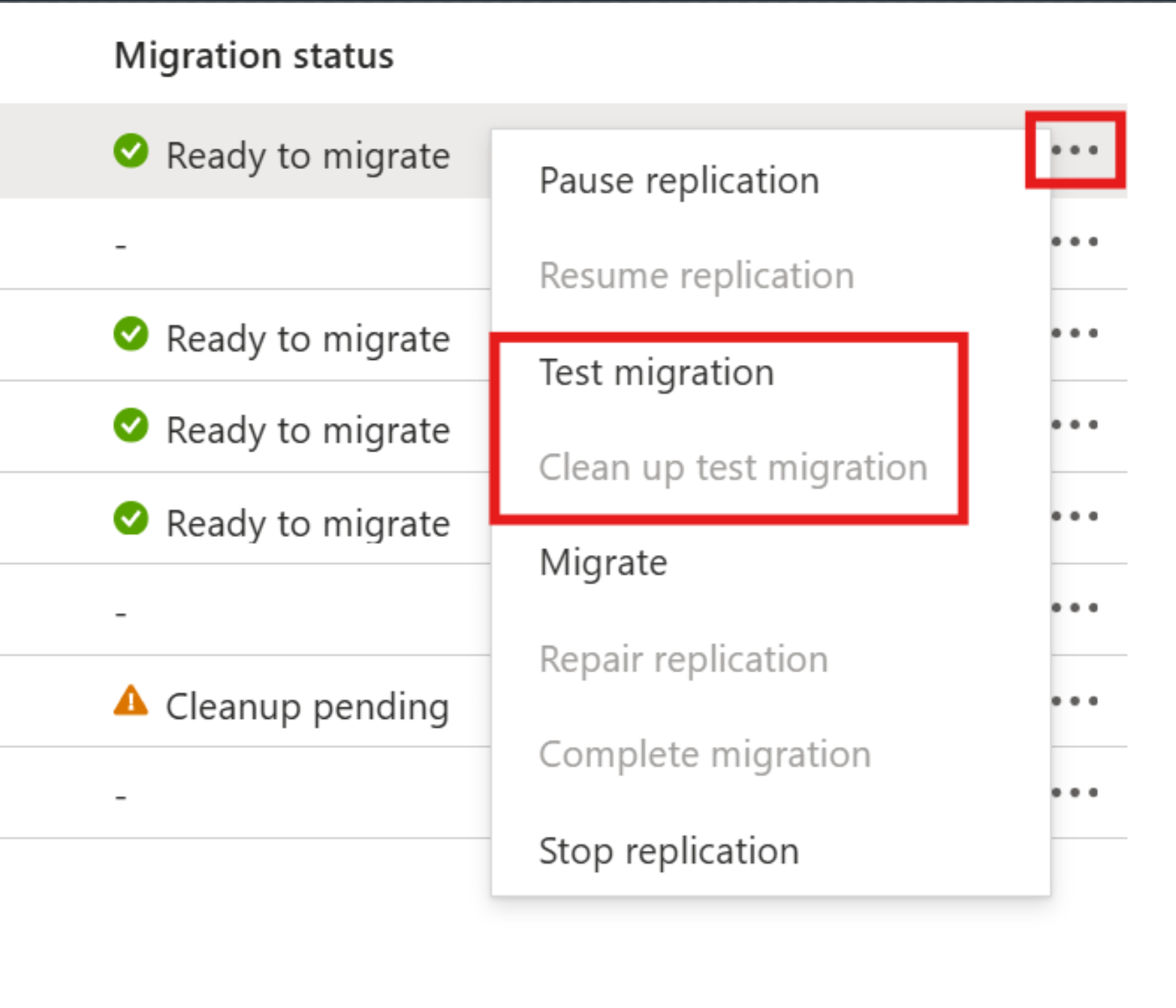
Na página Migração de teste:
- Escolha a rede virtual e a subrede.
- Opcionalmente, atualize o sistema operativo. Para realizar a atualização do sistema operativo, selecione Atualização disponível (apenas suportado para Windows OS, atualmente em pré-visualização). Saiba mais sobre atualização do sistema operativo Windows.
- Depois de configurar as definições acima, selecione Testar migração.
Depois de concluída a validação, selecione o menu à direita do servidor e depois selecione Limpar migração de teste para remover a VM de teste e os recursos associados.
Migração:
- Os servidores prontos para migração aparecem como Prontos para migrar na coluna Estado de migração.
- Para realizar a migração destes servidores, selecione Migrar na página Replicação do servidor.
- Na página Migrate,
- Seleciona os servidores que queres migrar.
- Opcionalmente, selecione o sistema operativo de destino se quiser atualizar o sistema operativo (apenas suportado para Windows, atualmente em pré-visualização). Saiba mais sobre atualização do sistema operativo Windows.
- Escolha desligar as máquinas virtuais se quiser realizar uma migração planeada sem perda de dados.
- Depois de configurar as definições acima, selecione Migrar.
Veja o estado e o tempo de conclusão da migração dos servidores migrados na coluna Estado da migração .
. Ações opcionais de replicação: As ações seguintes são opcionais e necessárias apenas para cenários específicos de replicação ou recuperação. Podes aceder a eles a partir do menu de cada servidor.
- Parar a replicação: Para a replicação do servidor quando já não quiser replicá-lo ou migrá-lo.
- Ressincronizar: Ressincroniza o servidor quando a replicação precisa de ser restabeleceda para trazer a réplica de volta em sincronia com a fonte.
Práticas recomendadas pós-migração
- Para aumentar a resiliência:
- Mantenha os dados seguros fazendo backup das VMs do Azure usando o Backup do Azure. Mais informações.
- Mantenha as cargas de trabalho em execução e continuamente disponíveis ao replicar VMs do Azure para uma região secundária com o Site Recovery. Mais informações.
- Para maior segurança:
- Bloqueie e limite o acesso ao tráfego de entrada com o Microsoft Defender para a Cloud - Administração just-in-time.
- Gerencie e controle atualizações em máquinas Windows e Linux com o Gestor de Atualizações do Azure.
- Restrinja o tráfego de rede para endpoints de gestão com grupos de segurança de rede.
- Implante o Azure Disk Encryption para ajudar a proteger discos e manter os dados protegidos contra roubo e acesso não autorizado.
- Leia mais sobre como proteger recursos IaaS e o Microsoft Defender para a Cloud.
- Para monitorização e gestão:
- Considere a implantação do Microsoft Cost Management para monitorar o uso e os gastos com recursos.
Próximos passos
Investigue a jornada de migração para a nuvem no Cloud Adoption Framework for Azure.