Nota
O acesso a esta página requer autorização. Pode tentar iniciar sessão ou alterar os diretórios.
O acesso a esta página requer autorização. Pode tentar alterar os diretórios.
Este guia de início rápido mostra como criar um recurso LambdaTest - HyperExecute usando o portal do Azure.
Pré-requisitos
- É necessária uma conta do Azure com uma subscrição ativa. Se você não tiver uma, crie uma conta gratuitamente.
- A função de Proprietário ou Colaborador para sua assinatura do Azure. Só os utilizadores atribuídos a um destes papéis podem configurar a integração de serviços parceiros para a sua subscrição Azure. Antes de começar, verifique se você tem o acesso apropriado.
Criar um recurso
Comece por iniciar sessão no portal do Azure.
No portal do Azure, na caixa de pesquisa, digite o nome do serviço.
Nos resultados da pesquisa Serviços , selecione o serviço.
Selecione a opção Criar .
Aba Básico
A guia Noções básicas tem três seções:
- Detalhes do Projeto
- Detalhes do recurso do Azure
- Detalhes da organização do LambdaTest
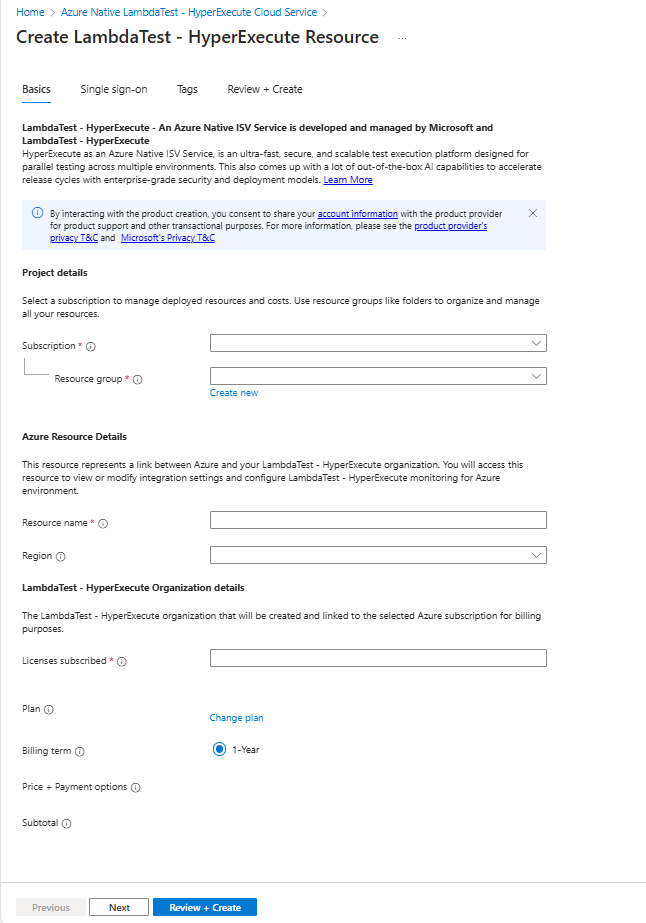
Há campos obrigatórios (identificados com um asterisco vermelho) em cada seção que você precisa preencher.
Insira os valores para cada configuração necessária em Detalhes do projeto.
Configurações Ação Subscrição Selecione a sua subscrição. Grupo de recursos Especifique um grupo de recursos. Insira os valores para cada configuração necessária em Detalhes do Recurso do Azure.
Configurações Ação Nome do recurso Especifique um nome exclusivo para o recurso. Região Selecione a região. Insira os valores para cada configuração necessária em Detalhes da organização do LambdaTest.
Configurações Ação Licenças subscritas O número de licenças subscritas. Selecione o botão Avançar na parte inferior da página.
Guia Logon único (opcional)
Se a sua organização utilizar o Microsoft Entra ID como provedor de identidade, pode estabelecer autenticação única a partir do portal do Azure:
Marque a caixa de seleção.
O portal do Azure recupera o aplicativo apropriado do Microsoft Entra ID.
Selecione o nome do aplicativo.
Selecione Seguinte.
Aba de Tags (opcional)
Opcionalmente, você pode criar tags para seu recurso. Em seguida, selecione Analisar + criar.
Aba de Revisão + Criação
Se a revisão não encontrar erros, o botão Criar ficará ativo. Selecione Criar.
Se a revisão identificar erros, um ponto vermelho aparecerá ao lado de cada seção onde existem erros. Para corrigir erros:
Abra cada seção que tiver erros e corrija os erros.
Os campos com erros são realçados a vermelho.
Selecione Rever + criar novamente.
Selecione Criar.
A mensagem "A implantação está em andamento" é exibida. Quando a implantação estiver concluída, a mensagem "Sua implantação está concluída" aparecerá no canto superior direito do portal do Azure.
Depois que o recurso for criado, selecione Ir para o recurso para exibi-lo.