Nota
O acesso a esta página requer autorização. Podes tentar iniciar sessão ou mudar de diretório.
O acesso a esta página requer autorização. Podes tentar mudar de diretório.
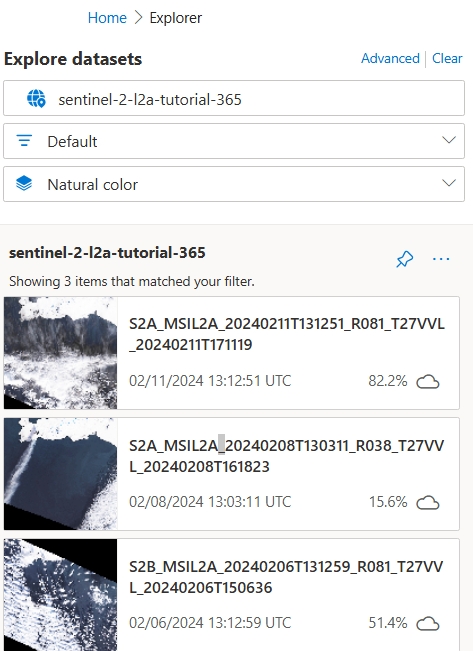
Neste Guia de início rápido, você aprenderá a interagir com o Microsoft Planetary Computer Pro Explorer. O Explorer é a maneira mais fácil para os usuários do Planetary Computer Pro visualizarem e interagirem com seus dados.
Pré-requisitos
- Uma conta do Azure com uma assinatura ativa; Crie uma conta gratuitamente.
- Um Azure Microsoft Planetary Computer Pro GeoCatalog
- Uma coleção com:
- Ativos do item definidos no JSON da coleção. Saiba como criar uma coleção.
- Itens do Catálogo de Acesso Espaço-Temporal (STAC) ingeridos. Saiba como ingerir itens STAC.
- Uma configuração de coleção definida para visualização de acordo com as diretrizes fornecidas em Configurar uma coleção com a interface da Web do Microsoft Planetary Computer Pro
Abra a interface Web do Microsoft Planetary Computer Pro
Abra a interface Web do Microsoft Planetary Computer Pro seguindo as instruções em Criar uma coleção com a interface Web do Microsoft Planetary Computer Pro.
Inicie o Planetary Computer Pro Explorer
O Explorer pode ser aberto de duas maneiras:
Selecione a guia Explorer na barra de navegação ou
Selecione uma coleção válida para explorar na guia Coleções .
Na guia Visão geral da coleção, selecione Iniciar no Explorer no lado direito, abaixo do mapa Extensões espaciais . Isso carrega a coleção no Explorador.

Observação
Se o botão "Iniciar no Explorer" estiver cinza, você deve primeiro criar uma configuração de renderização.
Selecione um conjunto de dados para explorar
Se você abriu a guia Explorer usando a barra de navegação superior, selecione um conjunto de dados para visualizar.
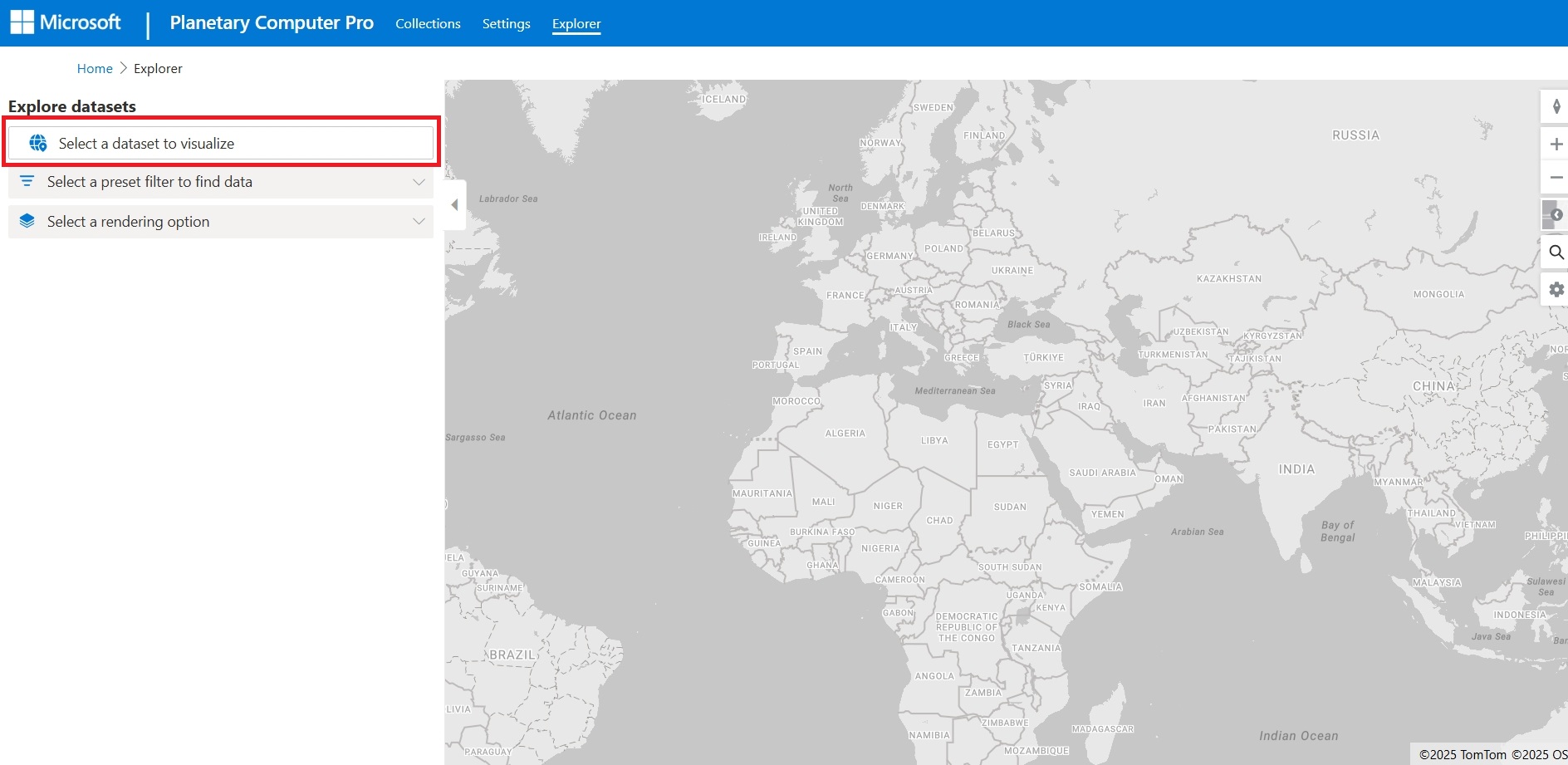
Navegue pelas coleções disponíveis e selecione uma coleção.
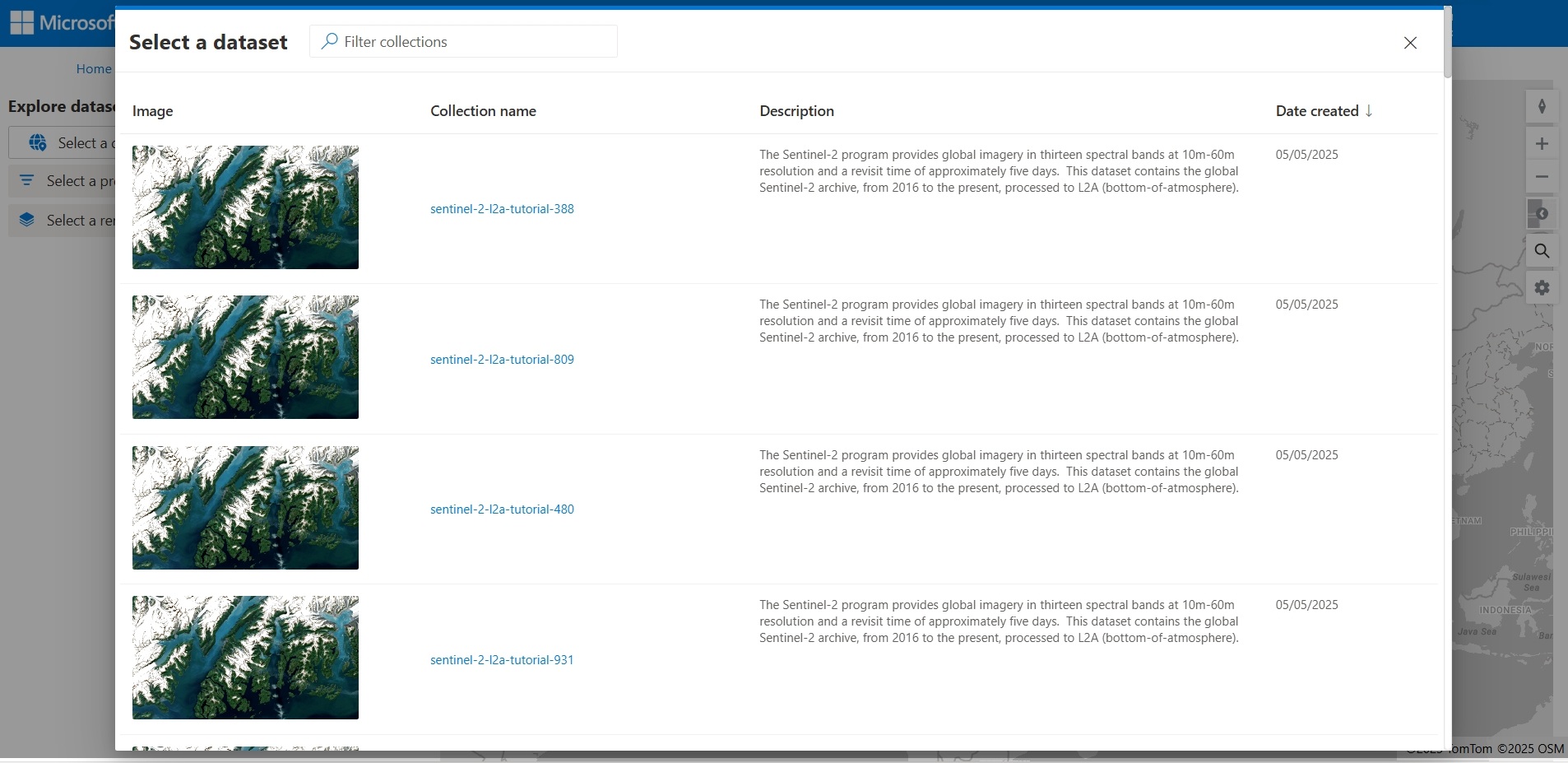
Se você selecionou Iniciar no Explorer na guia Visão geral da coleção, o conjunto de dados será selecionado automaticamente.
Filtrar um conjunto de dados
O Explorer filtra dinamicamente os itens de suas coleções e os exibe no painel de resultados e no mapa com base na localização do mapa, definição de mosaico, configuração de renderização e consultáveis.
Filtrar por localização
Você pode filtrar os itens resultantes com base na localização.
- Para encontrar itens em uma área geográfica geral, faça movimento panorâmico e aumente ou diminua o zoom no mapa. Os itens aparecem no painel de resultados de acordo com a extensão geográfica do mapa.
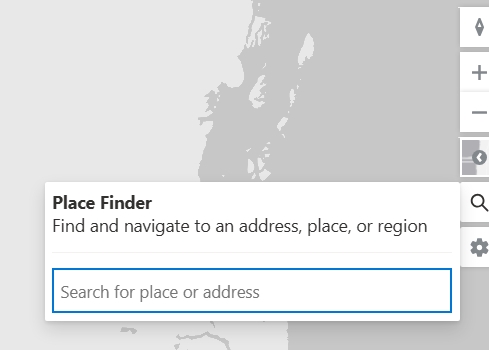
- Para encontrar itens perto de um local ou endereço específico, selecione o ícone de lupa no lado direito do mapa para revelar a ferramenta de pesquisa Place Finder .
Aplicar uma definição de mosaico
A aplicação de uma definição de mosaico no Explorer filtra automaticamente os itens da coleção com base na consulta do mosaico. Por exemplo, um mosaico pode filtrar todos os itens coletados no ano de 2022.
- Selecione a caixa de filtro para mostrar uma lista suspensa de definições de mosaico disponíveis.
- Selecione uma definição de mosaico para mostrar itens nos resultados da consulta do mosaico.
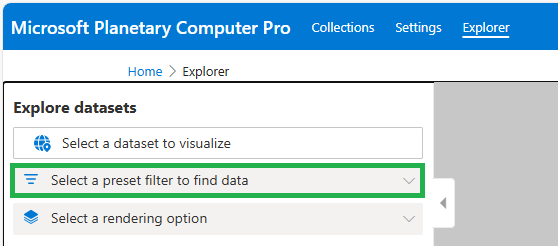
Selecione uma configuração de renderização diferente
Pelo menos uma configuração de renderização é necessária para visualizar os itens de uma coleção no Explorer. Se você tiver vários, poderá alterar a forma como as camadas de item são renderizadas no mapa. Por exemplo, uma configuração de renderização pode renderizar os dados como cor natural, infravermelho colorido ou infravermelho de onda curta.
- Selecione a lista suspensa Configuração de renderização para mostrar a lista de configurações de renderização disponíveis.
- Selecione uma configuração de renderização para renderizar a camada desse item no mapa.
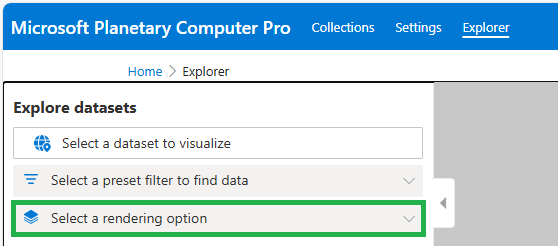
Utilizar filtragem avançada
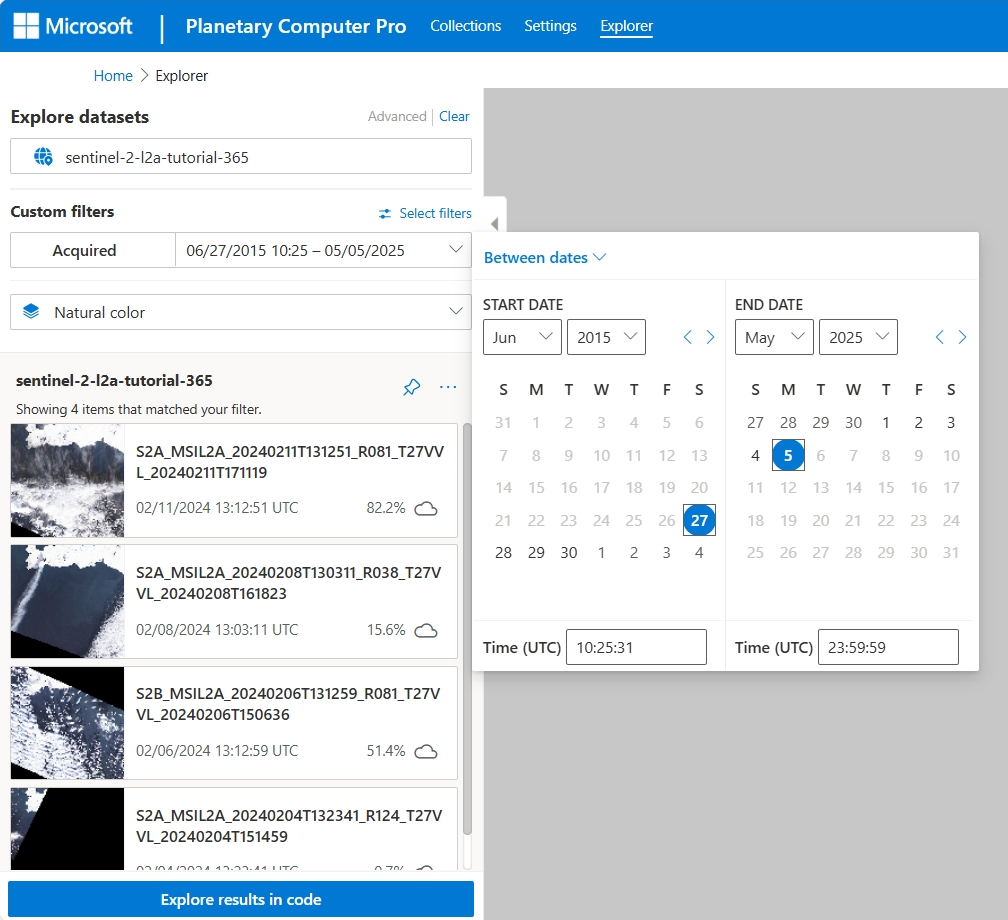
A filtragem avançada permite expor os consultáveis definidos para a coleção e criar consultas personalizadas que filtram os itens da coleção.
- Selecione Avançado.
- Selecione filtros para exibir a lista de consultáveis disponíveis. Marque a caixa de seleção para adicionar um critério de consulta ao seu filtro.
- Selecione o valor ou intervalo para cada consulta que deseja adicionar ao filtro.
Por exemplo, esta captura de ecrã mostra que o parâmetro consultável Adquirido está configurado para um intervalo de datas.
Manipular o mapa
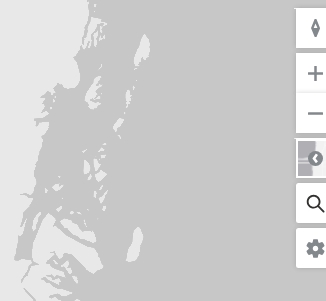
Usar controles de mapa
O Explorer suporta controles de mapa nativos no lado superior direito do mapa para girar, aumentar e diminuir o zoom, alterar o estilo do mapa base, procurar um local e atualizar as configurações do mapa.
Fixar uma camada de item no mapa
Você pode visualizar vários resultados de consulta de uma só vez fixando camadas no mapa.
- Depois de consultar e filtrar os itens de coleção para os resultados desejados, selecione o ícone de pino à direita do nome do conjunto de dados no painel lateral Explorar conjuntos de dados .
- Uma vez fixada, esta camada é adicionada à lista de camadas do mapa, exibida no canto inferior direito do mapa, e os resultados da sua consulta são limpos.
Manipular as camadas do mapa
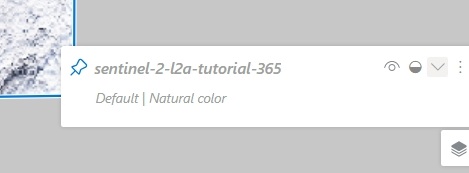
Você pode manipular camadas de mapa atuais ou fixadas.
- Para começar, selecione o ícone de camadas no canto inferior direito do mapa.
- Para mostrar ou ocultar uma camada, selecione o ícone de olho.
- Para alterar a opacidade de uma camada, selecione o ícone de círculo e use o controle deslizante de opacidade da camada.
- Para alterar a ordem das camadas, selecione o ícone de três pontos e selecione Mover camada para cima ou Mover camada para baixo.
- Para editar as opções de camada e filtro, selecione o ícone de três pontos e selecione Editar camada e opções de filtro.
Observação
O zoom mínimo definido em sua configuração de renderização determina o nível de zoom do mapa no qual a opção de renderização deve começar a ser válida. Se você não vir seus ativos de item no mapa, talvez seja necessário aumentar ainda mais o zoom.
Selecione o exemplo de código de um item
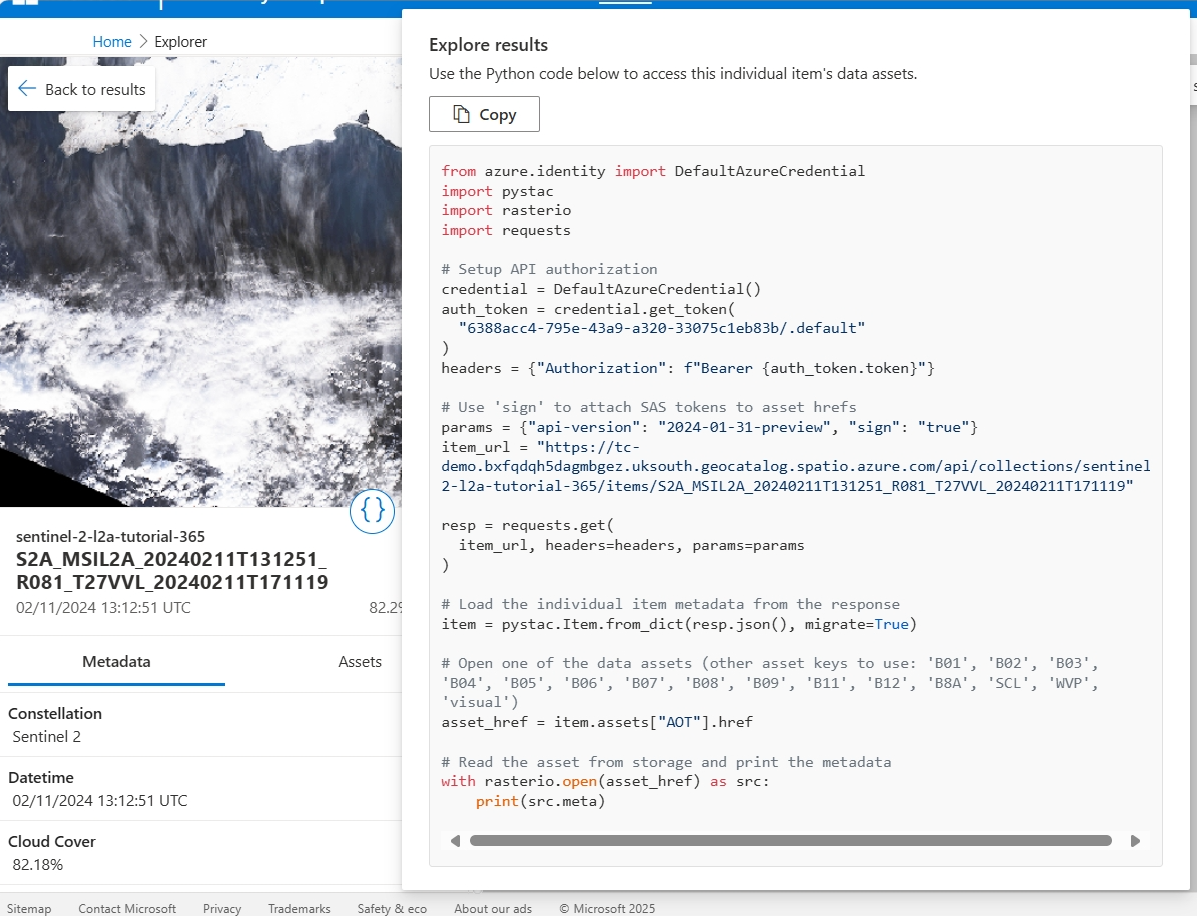
O Explorer fornece um exemplo de código Python para cada item no catálogo, permitindo que o usuário recupere esse item de seu ambiente Python de escolha, por exemplo, um Python Notebook.
- No painel de resultados do item, selecione o item de interesse.
- Selecione o ícone de colchetes para expor o exemplo de código.
- Selecione Copiar para copiar o exemplo de código para colar em seu ambiente Python.
Adicionar uma miniatura de coleção
Você pode definir uma miniatura para uma coleção, a imagem que representa essa coleção na página de visão geral das coleções.
No Explorer, selecione uma coleção para exibir.
Selecione o ativo do item que deseja para exibir no mapa.
Aumente o zoom para a área desejada.
Selecione o ícone de três pontos à direita do nome do conjunto de dados no painel lateral Conjuntos de dados explorados e selecione Gerar imagem de instantâneo.
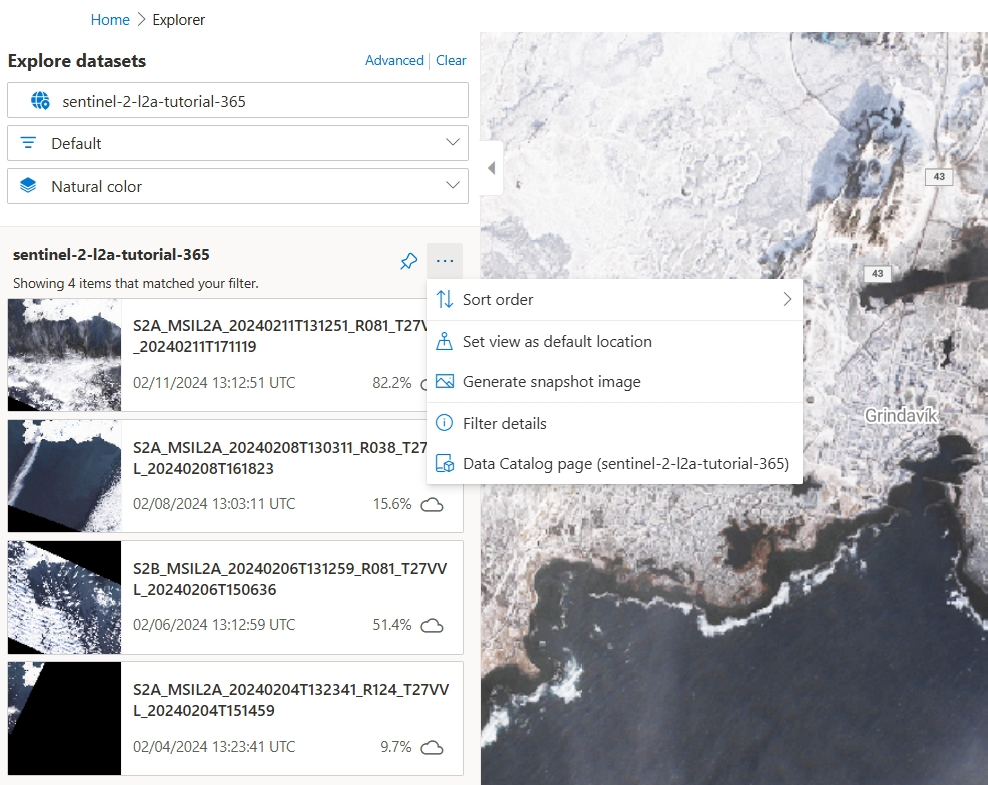
Selecione Desenhar área de exportação e desenhe uma área retangular no mapa.
Selecione um tamanho de imagem.
Selecione Gerar imagem.
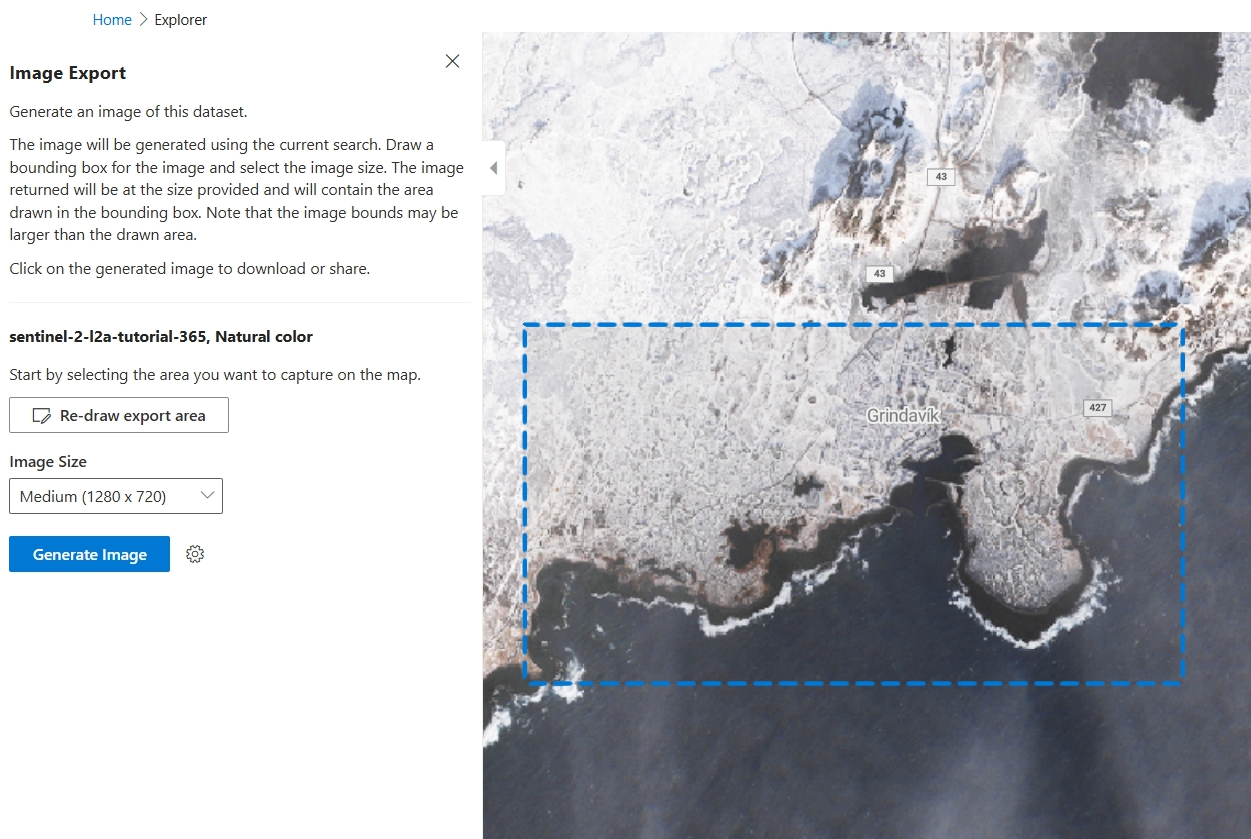
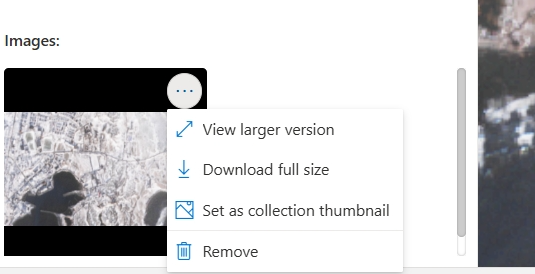
Depois que a imagem for preparada, selecione o ícone de três pontos na imagem e selecione Definir como miniatura da coleção.