Nota
O acesso a esta página requer autorização. Pode tentar iniciar sessão ou alterar os diretórios.
O acesso a esta página requer autorização. Pode tentar alterar os diretórios.
A extensão PostgreSQL para Visual Studio Code permite-lhe gerir recursos suportados do Base de Dados do Azure para PostgreSQL diretamente a partir do Visual Studio Code. Depois de se ligar a um servidor flexível do Base de Dados do Azure para PostgreSQL, pode abrir o painel do servidor para controlar o ciclo de vida do servidor, gerir o acesso à rede, alterar parâmetros, criar ou restaurar backups, clonar o servidor e descarregar registos capturados. As ligações Azure HorizonDB (Preview) suportam uma página de Configuração de Rede mais pequena para regras de firewall.
Note
A maioria das tarefas neste artigo aplica-se apenas a ligações flexíveis ao servidor Base de Dados do Azure para PostgreSQL. O Azure HorizonDB (Pré-visualização) suporta apenas gestão de regras de firewall. As instâncias locais do PostgreSQL e os contentores Docker não expõem estas páginas de gestão do Azure.
Gorjeta
Se ainda precisares de criar o servidor ou ligar-te a ele, começa por Criar um servidor PostgreSQL ou Ligações e identidade.
Abrir páginas de gestão do Azure
- Na árvore de Conexões, liga-te ao recurso Base de Dados do Azure para PostgreSQL que queres gerir.
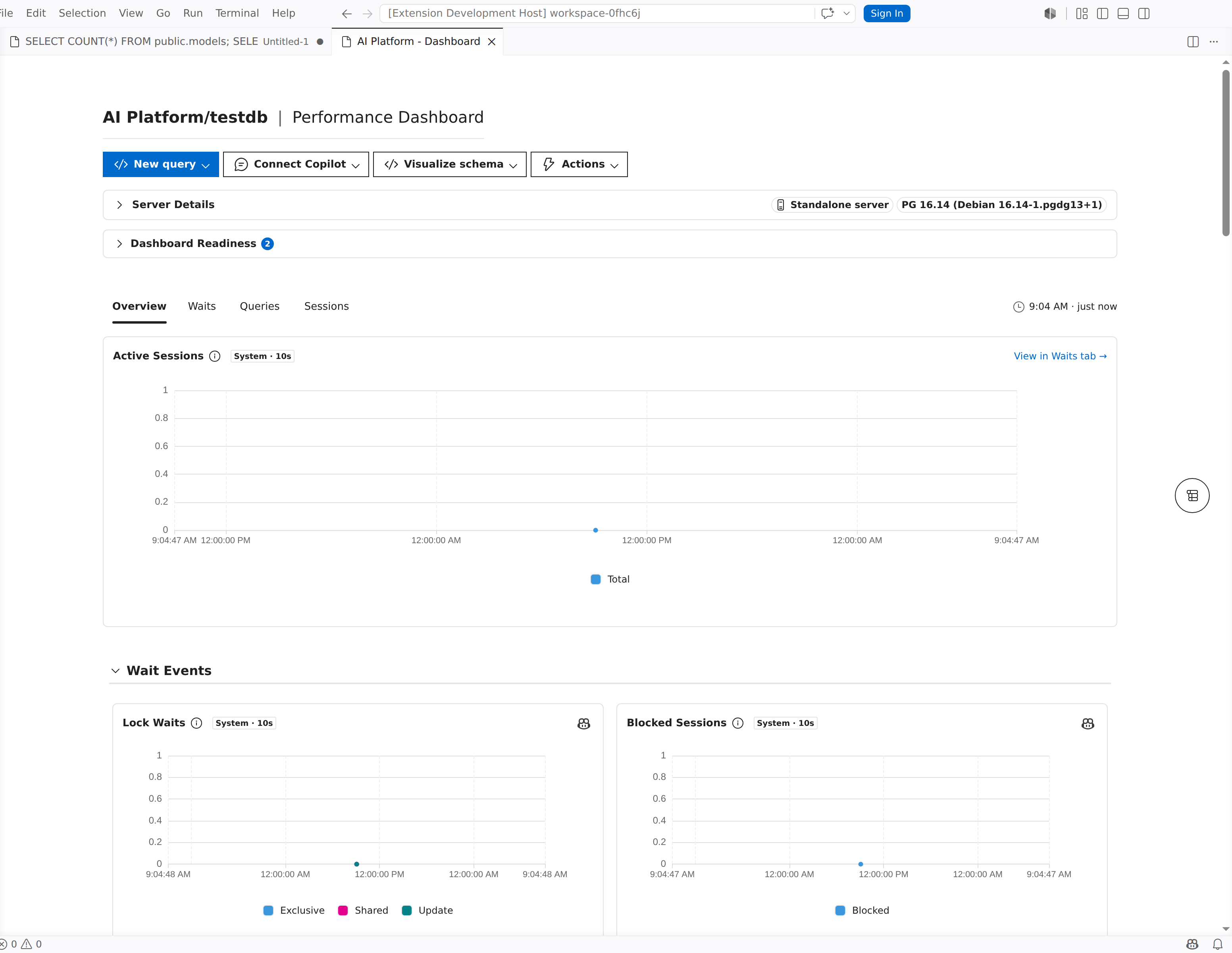
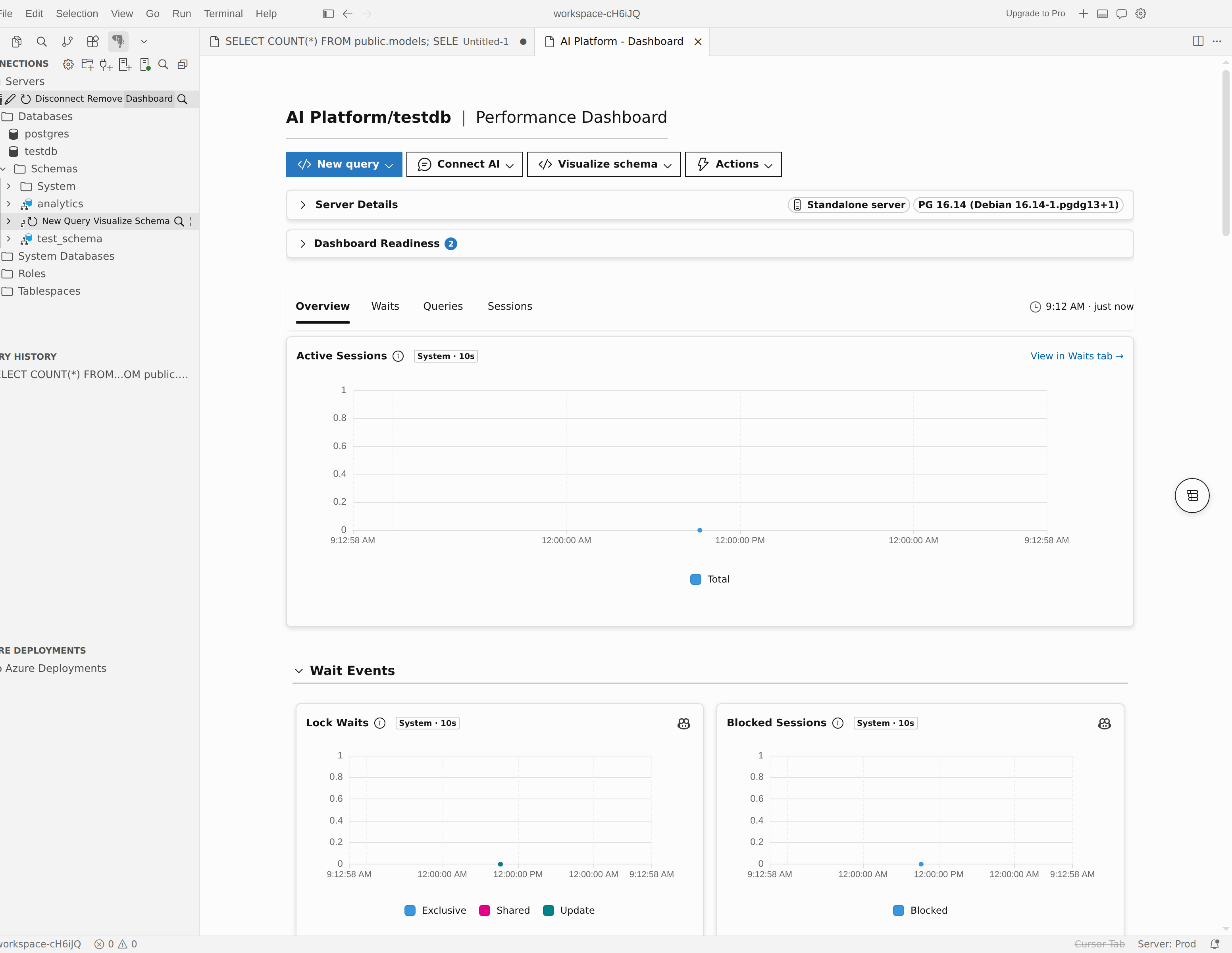
- Clique com o botão direito no nó do servidor e selecione Dashboard.
- Para ações flexíveis do ciclo de vida do servidor Base de Dados do Azure para PostgreSQL, selecione Ações>Iniciar, Parar ou Reiniciar no painel do servidor.
- Para abrir páginas de gestão do Azure, selecione Definições do Servidor e depois escolha uma página suportada, como Configuração de Rede, Parâmetros do Servidor, Backups ou Registos do Servidor.
Iniciar, parar ou reiniciar um servidor
Podes executar ações do ciclo de vida a partir do menu Ações na barra de ferramentas do dashboard ou do menu contextual do servidor na árvore de Ligações .
Iniciar um servidor
- Na árvore de Ligações, clique com o botão direito no servidor e selecione Iniciar servidor, ou abra o painel e selecione Iniciar Ações>.
- Espere enquanto a extensão mostra uma notificação de progresso e consulta o Azure para obter o resultado da operação.
- Confirme que o servidor regressa ao estado Pronto antes de se reconectar ou abrir páginas de gestão.
Parar um servidor
- Na árvore de Conexões , clique com o botão direito no servidor e selecione Parar o servidor, ou abra o painel e selecione Ações>Parar.
- No diálogo de confirmação, selecione Parar.
- Espere enquanto a extensão termina a operação de paragem.
- Religa-te depois de reiniciares o servidor.
Atenção
Parar o servidor desliga a sessão atual de Conexões . A extensão fecha a conexão automaticamente depois de concluída a operação de paragem.
Note
Quando o servidor é parado, o Azure deixa de faturar pelo cálculo, mas as taxas de armazenamento continuam a aplicar-se.
Reiniciar um servidor
Se guardar parâmetros que exigem reinício e selecionar Sim no prompt de reinício, a extensão inicia o reinício automaticamente. Usa estes passos quando quiseres reiniciar o servidor tu mesmo.
- Na árvore de Ligações, clique com o botão direito no servidor e selecione Reiniciar servidor, ou abra o painel e selecione Ações>Reiniciar.
- Espera enquanto a extensão reinicia o servidor e atualiza o estado do servidor.
- Continue a trabalhar depois de o servidor regressar ao estado Pronto .
Gerenciar o acesso à rede
Abrir Definições> do ServidorConfiguração de Rede para gerir o acesso à rede.
| Plataforma | Configurações de Rede Suportadas |
|---|---|
| Azure Database para servidor flexível de PostgreSQL | Regras de firewall, acesso público, acesso a serviços Azure e regras amplas de lista de permissões IPv4 |
| Azure HorizonDB (Pré-visualização) | Regras de firewall e acesso a serviços Azure |
Para o servidor flexível Base de Dados do Azure para PostgreSQL, a página de Configuração de Rede desativa a edição do firewall até que o acesso público esteja ativado. Também mantém o Save desativado até fazeres uma alteração válida. O Azure HorizonDB (Pré-visualização) não mostra controlos de acesso públicos, mas inclui a caixa Permitir acesso público de qualquer serviço Azure dentro do Azure para este servidor.
Adicionar ou editar uma regra de firewall
- Abra Definições do Servidor>Configuração de Rede.
- Para o Base de Dados do Azure para PostgreSQL Flexible Server, em Public Access, ativa o acesso público se estiver atualmente desligado.
- Na tabela de regras do firewall, use a linha vazia para introduzir o nome de uma regra do firewall, o endereço IP inicial e o endereço IP final, ou atualize uma linha existente.
- Selecione Guardar.
Use estas regras de validação ao editar uma regra:
| Campo | Requisito |
|---|---|
| Nome da regra do firewall | Obrigatório, único, apenas 1-80 caracteres, letras, números, hífens (-) e sublinhados (_) |
| Endereço IP inicial | Endereço IPv4 válido e obrigatório |
| Endereço IP final | Endereço IPv4 válido e obrigatório, e não inferior ao endereço IP inicial |
Note
A página mostra erros de validação em linha e bloqueia Guardar até que todas as regras editadas sejam válidas.
Permita o endereço IP do seu cliente atual
- Abra Definições do Servidor>Configuração de Rede.
- Na tabela de regras do firewall, selecione o link que começa com Adicionar endereço IP atual do cliente.
- Revise a regra inserida e selecione Guardar.
Se o painel não conseguir detetar o seu endereço IP público, a ligação muda para Incapaz de determinar automaticamente o endereço IP atual. Introduza o endereço manualmente na linha vazia de regras do firewall.
Configurar definições de acesso mais amplas
Use estas opções de servidor flexível do Base de Dados do Azure para PostgreSQL na página de Configuração de Rede quando regras individuais de IP não são suficientes:
| Option | Use-o quando |
|---|---|
| Acesso do público | Queres que o servidor aceite ligações através de endereços IP públicos. |
| Permitir acesso público de qualquer serviço do Azure no Azure a este servidor | Quer que os serviços alojados no Azure cheguem ao servidor sem adicionar manualmente cada intervalo de IP de serviço. |
| Adicionar 0.0.0.0 - 255.255.255.255 | Deves criar uma regra que permita qualquer endereço IPv4. Use isto apenas em ambientes fortemente controlados. |
Importante
Não introduza 0.0.0.0 para ambos os endereços IP inicial e final. A extensão considera esse intervalo como inválido. Se pretender que os serviços alojados no Azure se liguem, utilize antes Permitir acesso público de qualquer serviço do Azure, a partir do Azure, a este servidor.
Note
A configuração de rede do Azure HorizonDB (Preview) não inclui acesso público, parâmetros, backups, logs do servidor, clones ou ações do ciclo de vida.
Gorjeta
Se a página de Configuração de Rede mostrar uma mensagem indisponível para uma ligação Azure HorizonDB (Preview) porque falta informação de identidade do Azure, selecione Fetch Metadata na página para a recuperar. Esta é a mesma obtenção de metadados disponível no painel do servidor.
Alterar parâmetros
Abra Parâmetros de Definições>do Servidor para pesquisar, filtrar, editar e redefinir os parâmetros PostgreSQL para o servidor.
Encontrar um parâmetro
- Abra Definições do Servidor>Parâmetros do Servidor.
- Use os botões de filtro como Tudo, Modificado, Estático, Dinâmico ou Somente Leitura para restringir a lista.
- Use a caixa de texto para pesquisar por nome ou descrição do parâmetro.
- Se precisar de um conjunto de trabalho maior, altere Linhas por página para
25,50, ou100. - Se quiseres agrupar definições semelhantes antes de as editares, ordena uma coluna.
Guardar alterações aos parâmetros
- Abra Definições do Servidor>Parâmetros do Servidor.
- Encontra o parâmetro que queres alterar.
- Edita o valor diretamente na coluna Valor .
- Se o parâmetro mostrar um botão de informação, passe o rato para rever os valores permitidos.
- Selecione Guardar.
Se o parâmetro exigir um reinício, a página adiciona uma linha de Reinício Pendente abaixo do parâmetro. Quando guarda um ou mais parâmetros estáticos, a extensão pergunta se quer reiniciar o servidor imediatamente.
Redefinir um parâmetro para o valor padrão
- Abra Definições do Servidor>Parâmetros do Servidor.
- Encontra o parâmetro que queres reiniciar.
- Selecione o ícone de reset ao lado do parâmetro.
- Selecione Guardar.
Gerir cópias de segurança
Abra Definições do servidor>Backups para gerir cópias de segurança automáticas e a pedido.
Criar uma cópia de segurança a pedido
- Abra Definições do servidor>Backups.
- Selecione Fazer cópia de segurança agora.
- Em Criar backup, introduza um nome de Backup.
- Selecione Criar.
Os nomes de reserva podem conter apenas letras, números, hífens (-) e sublinhados (_).
Note
A página pode desativar o Backup agora enquanto o servidor não está em estado Ready , enquanto outro backup já está a correr, ou quando a carga de trabalho atual não suporta backups manuais.
Restaurar a partir de um backup
- Abra Definições do servidor>Backups.
- Encontra o backup que queres usar.
- Selecione Restaurar a partir desta cópia de segurança.
- Complete o fluxo de restauro para criar um novo servidor flexível da Base de Dados do Azure para PostgreSQL a partir desse backup.
Eliminar uma cópia de segurança a pedido
- Abra Definições do servidor>Backups.
- Localize a cópia de segurança a pedido que pretende remover.
- Selecione Eliminar.
- Em Eliminar backup, selecione Eliminar novamente para confirmar.
Backups automáticos continuam geridos pelo Azure e não podem ser eliminados da extensão.
Alterar a retenção de cópias de segurança
- Abra Definições do servidor>Backups.
- Move o controlo de retenção para o número de dias que queres.
- Selecione Guardar.
Também pode filtrar a lista de backup com Automático ou On-demand, restringi-la com filtros de tempo como Últimas 24 horas ou Últimos 7 dias, e ordenar a tabela por Nome, Estado, Tempo de Conclusão, Retido até ou Tipo.
Faça backup de uma base de dados com pg_dump (Pré-visualização)
O comando Backup... executa uma cópia de segurança do lado pg_dump do cliente de uma única base de dados e escreve o resultado na pasta de saída que escolheres. Ao contrário dos backups geridos pelo Azure, este fluxo de trabalho funciona para qualquer ligação PostgreSQL — local, Docker ou Azure.
Esta funcionalidade é uma pré-visualização desligada por defeito. Para o ligar, defina pgsql.enablePgDumpRestoreUI para true nas definições do VS Code.
Note
O comando Backup... requer a pg_dump ferramenta cliente. Se pg_dump não for encontrado, instale as ferramentas do cliente PostgreSQL, ou adicione o diretório que contém o binário ( pgsql.pgBinaryDirs uma lista de caminhos absolutos de diretório) e reinicie o editor.
Criar uma cópia de segurança
Na árvore de Conexões, clique com o botão direito num nó de base de dados e selecione Backup.... Para servidores Azure (servidor flexível ou HorizonDB), também pode clicar com o botão direito no nó do servidor e selecionar Gestão do Servidor>Backup....
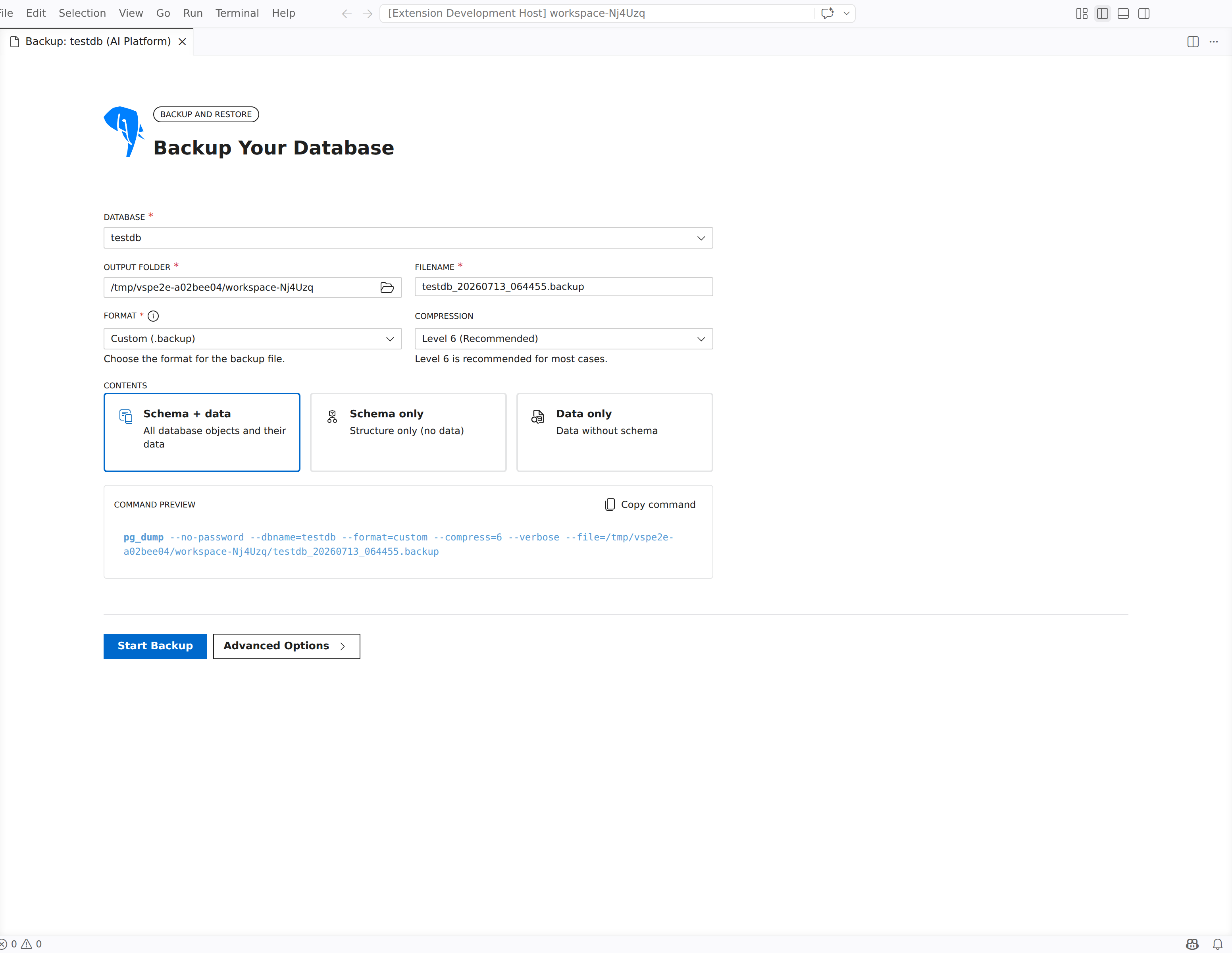
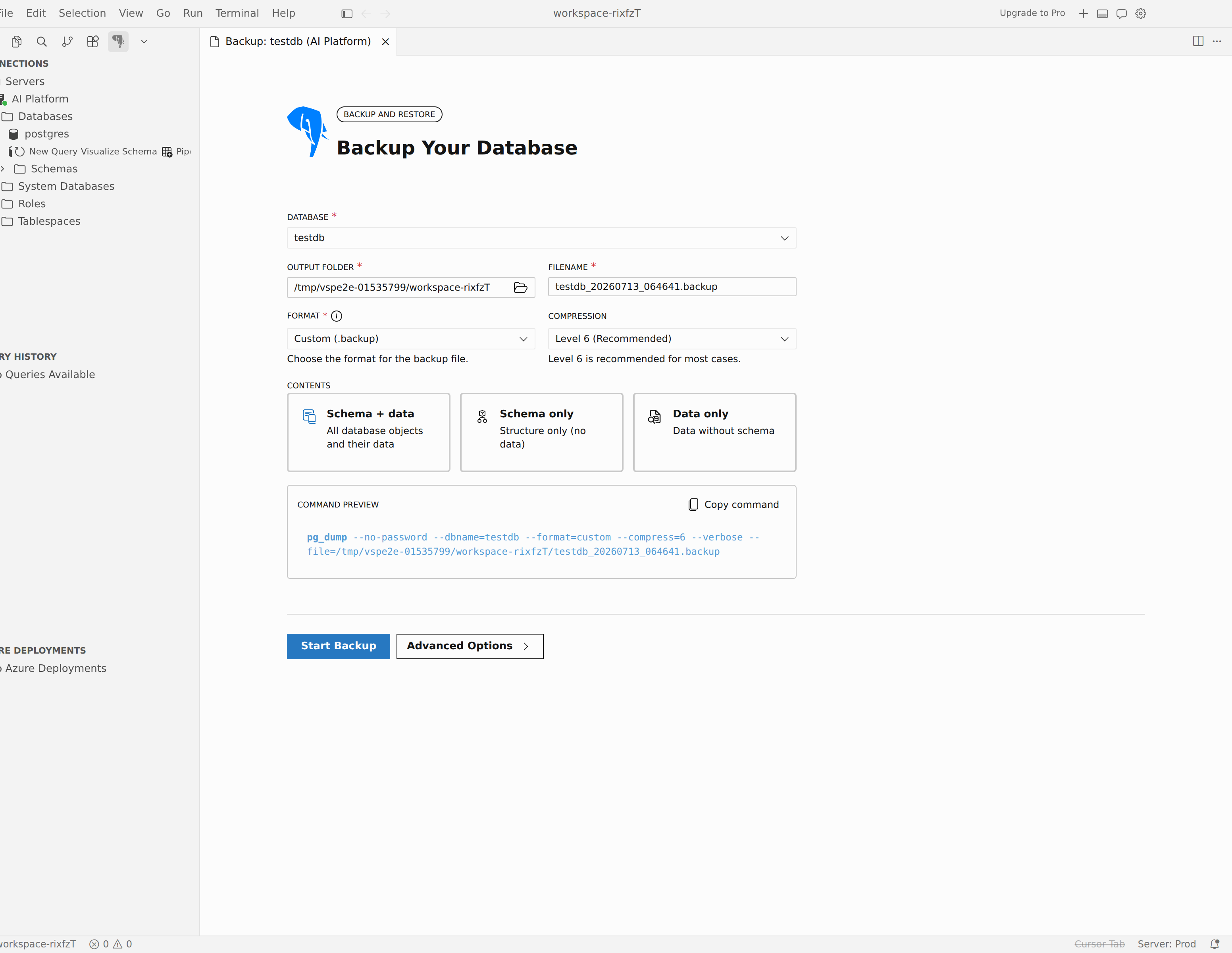
No painel Backup da Sua Base de Dados , escolha a Base de Dados para fazer backup.
Defina a Pasta de destino e o Nome do ficheiro para a cópia de segurança.
Escolha um formato:
Formato Description Personalizada (.backup) Formato binário que suporta compressão e restauro paralelo. Recomendado para a maioria dos backups. SQL simples (.sql) Script SQL legível por humanos. Sem compressão. Directory Um ficheiro por tabela. Suporta backup e restauro paralelos. Tar (.tar) Arquivo de ficheiros SQL. Sem compressão. Para o formato Personalizado ou Diretório , defina um nível de Compressão . Recomenda-se o nível 6.
Em Conteúdos, escolha Esquema + dados, Apenas Esquema ou Apenas Dados.
Para rever o comando gerado antes de o executar, consulte a Pré-visualização do Comando. Selecione o comando Copiar para o copiar.
Selecione Iniciar Backup.
O painel apresenta a saída pg_dump enquanto a cópia de segurança é executada. Quando terminar, selecione Abrir Backup para abrir a pasta de saída, ou Fazer Outro Backup para começar novamente. Se o backup falhar, selecione Ver registos completos para mais detalhes, ou Depurar com o Copilot para resolução de problemas assistida por IA.
Afinar o backup
Selecione Opções Avançadas para abrir uma gaveta com definições adicionais:
- Âmbito: limitar o backup a esquemas ou tabelas específicas.
- Conteúdo: inclua ou exclua as secções Pré-Dados, Dados e Pós-Dados , e escolha se inclui objetos grandes.
- Desempenho e registos: definir Tarefas paralelas (apenas formato de diretório) e ativar Registo detalhado.
- Comportamento do restauro: escolha se pretende incluir a propriedade e os privilégios (GRANTs) e se pretende desativar os gatilhos enquanto os dados são carregados num restauro posterior.
-
Opções de Formato SQL: para o formato Plain SQL, adicione instruções clean, create-database ou instruções baseadas em
INSERT. - Segurança: altere Ativar segurança ao nível da linha para controlar o tratamento da segurança ao nível da linha no dump.
Note
O comando Backup... cria apenas um backup; Não restaura. Para restaurar uma cópia de segurança, use as ferramentas clientes do PostgreSQL como pg_restore ou psql.
Clonar um servidor
Utilize Clone Server quando quiser criar um novo Base de Dados do Azure para PostgreSQL – servidor flexível com base no servidor atual.
- Abra o dashboard.
- Selecione Definições do Servidor>Clonar Servidor.
- Complete o fluxo de trabalho do clone para criar o novo servidor.
Capturar e descarregar registos do servidor
Abra Definições do Servidor>Registos do Servidor para capturar registos de diagnóstico e descarregá-los para resolver problemas.
Ativar ou desligar a captura de registos
- Abra Definições do servidor>Registos do servidor.
- Ative ou desative os registos de captura para download .
- Se a captura de log estiver ativada, define o período de retenção de logs.
- Selecione Guardar.
Filtrar e descarregar ficheiros de registo
- Abra Definições do servidor>Registos do servidor.
- Use Todos os tipos, registo do servidor ou registo de atualização para restringir a lista.
- Use o filtro de tempo ou a caixa de pesquisa de nomes de ficheiro para encontrar os ficheiros de que precisa.
- Selecione um ou mais ficheiros de registo, ou use o botão de download numa única linha.
- Selecione Download.
A tabela de registos suporta ordenação por Nome, Último Modificado, Tamanho (KB) e Tipo. Quando mais de 100 ficheiros correspondem aos filtros atuais, a página mostra os controlos de paginação.
Ver atividade
Abra Definições do Servidor>Registo de Atividade para rever a atividade do plano de controlo do Azure para o servidor, incluindo alterações operacionais, eventos de estado de funcionamento e ações de gestão iniciadas pelo utilizador, como arranque, paragem e operações de configuração. Esta página está disponível tanto para ligações ao Base de Dados do Azure para PostgreSQL com servidor flexível como ao Azure HorizonDB (Preview).
- Abra Definições do Servidor>Registo de Atividades.
- Use os filtros de Intervalo de Tempo, Severidade e Estado para restringir a lista, ou pesquise por operação, iniciador ou estado. Selecione Reiniciar filtros para os limpar.
- Selecione um evento para expandir os seus detalhes, como o nome da operação, estado, hora do evento e iniciador.
- Para guardar uma cópia para análise, selecione Download como CSV.
Note
O Azure mantém registos de registo de atividade dos últimos 90 dias. Os horários de início anteriores aos 90 dias não estão disponíveis.