Nota
O acesso a esta página requer autorização. Pode tentar iniciar sessão ou alterar os diretórios.
O acesso a esta página requer autorização. Pode tentar alterar os diretórios.
Use o visualizador de plano de consulta na extensão PostgreSQL para inspecionar a saída do PostgreSQL EXPLAIN sem sair do seu editor. Pode gerar um plano a partir do editor de consultas ou do painel Resultados de Consultas do PostgreSQL, ou abrir no editor a saída de plano existente em JSON ou TEXT. O visualizador funciona da mesma forma no Visual Studio Code e Cursor.
Pré-requisitos
- A extensão PostgreSQL é instalada a partir do Visual Studio Marketplace no Visual Studio Code ou do Open VSX Registry no Cursor.
- Uma ligação ativa a um servidor PostgreSQL se quiser gerar um plano em tempo real a partir do editor de consultas ou do painel de Resultados de Consultas PostgreSQL.
- Assistente de IA opcional se quiseres análise assistida por IA: instala o GitHub Copilot no Visual Studio Code, ou usa a IA integrada no Cursor.
- A saída opcional
EXPLAINjá está aberta no editor se quiser importar um plano guardado sem se ligar a uma base de dados.
Escolha como abrir um plano
Use o ponto de entrada que corresponda ao seu fluxo de trabalho:
- Editor de consultas: Selecione Visualizar Plano de Consulta (PostgreSQL) na barra de ferramentas do editor. Se não selecionares texto primeiro, a extensão usa o conteúdo atual do editor.
- Painel de Resultados da Consulta PostgreSQL: Execute uma consulta e selecione Visualizar o Plano de Consulta na barra de ferramentas do painel de Resultados da Consulta PostgreSQL para inspecionar a consulta que produziu esse conjunto de resultados.
- Plano importado: Abra qualquer separador do editor que contenha a saída do plano PostgreSQL, depois execute o PGSQL: Visualize Query Plan from Editor a partir da Paleta de Comandos.
Gerar um plano a partir de uma consulta em tempo real
- Abra o ficheiro SQL que quer inspecionar no editor de consultas.
- Estabelece ligação à base de dados de destino.
- Selecione a declaração que pretende analisar. Se deixares a seleção vazia, a extensão usa o conteúdo atual do editor.
- Selecione Visualizar Plano de Consulta (PostgreSQL) na barra de ferramentas do editor. Também pode executar a consulta primeiro e depois selecionar Visualizar Plano de Consulta no painel de Resultados da Consulta PostgreSQL .
- Em Configurar Plano de Consulta, escolhe o formato e as opções que queres, e depois carrega em Enter.
- Revê o plano no visualizador.
Configurar opções de plano de consulta
O seletor Configure Query Plan permite-lhe escolher o formato de saída e as opções EXPLAIN a utilizar.
| Option | O que muda |
|---|---|
| JSON | Fornece um resultado estruturado do plano que funciona melhor em todas as visualizações. |
| TEXTO | Devolve a saída em texto EXPLAIN simples do PostgreSQL e preserva essa fonte na Vista de Fonte. |
| ANALISAR | Executa a consulta e inclui estatísticas reais do tempo de execução. |
| BUFFERS | Adiciona estatísticas de utilização do buffer. Selecioná-la ativa automaticamente ANALYZE. |
| TEMPORIZAÇÃO | Adiciona dados reais de temporização. Selecioná-la ativa automaticamente ANALYZE. |
| WAL | Adiciona estatísticas de utilização do WAL. Selecioná-la ativa automaticamente ANALYZE. |
| VERBOSO | Adiciona detalhes adicionais na saída, como informações sobre o esquema e as colunas. |
| CUSTOS | Inclui valores estimados de arranque e custos totais. |
| CONFIGURAÇÕES | Inclui definições do planificador que diferem das predefinições. |
| SERIALIZAR | Inclui estatísticas de serialização para a saída da consulta. Selecioná-la ativa automaticamente ANALYZE. Disponível no PostgreSQL 17 e versões posteriores. |
Atenção
EXPLAIN ANALYZE Executa a consulta. Se a instrução modificar dados, como INSERT, UPDATE, DELETE, ou TRUNCATE, a extensão mostra um prompt de confirmação antes de continuar.
Abra um plano guardado no editor
- Abra um separador de editor que contenha a saída do PostgreSQL
EXPLAINem formato JSON ou TEXTO. - Abra a paleta de comandos (Ctrl+Shift+P).
- Executar PGSQL: Visualizar o Plano de Consulta a partir do Editor.
- Revê o plano importado no visualizador.
Este fluxo de trabalho não requer uma ligação ativa à base de dados. O comando lê o conteúdo atual do editor, por isso podes usá-lo com a saída do plano copiada, ficheiros .json ou .txt guardados, ou texto do plano colado num editor temporário.
Alternar entre vistas
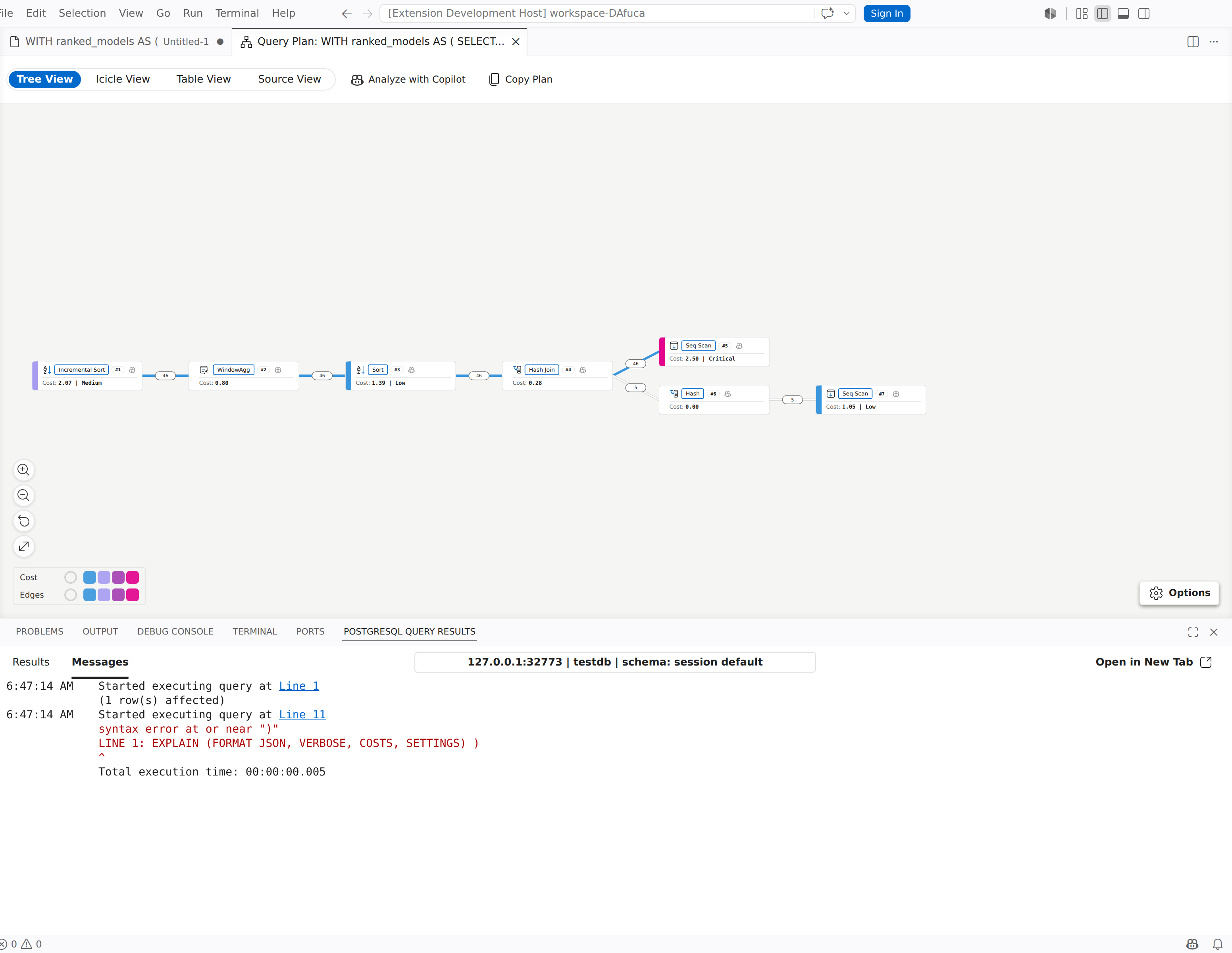
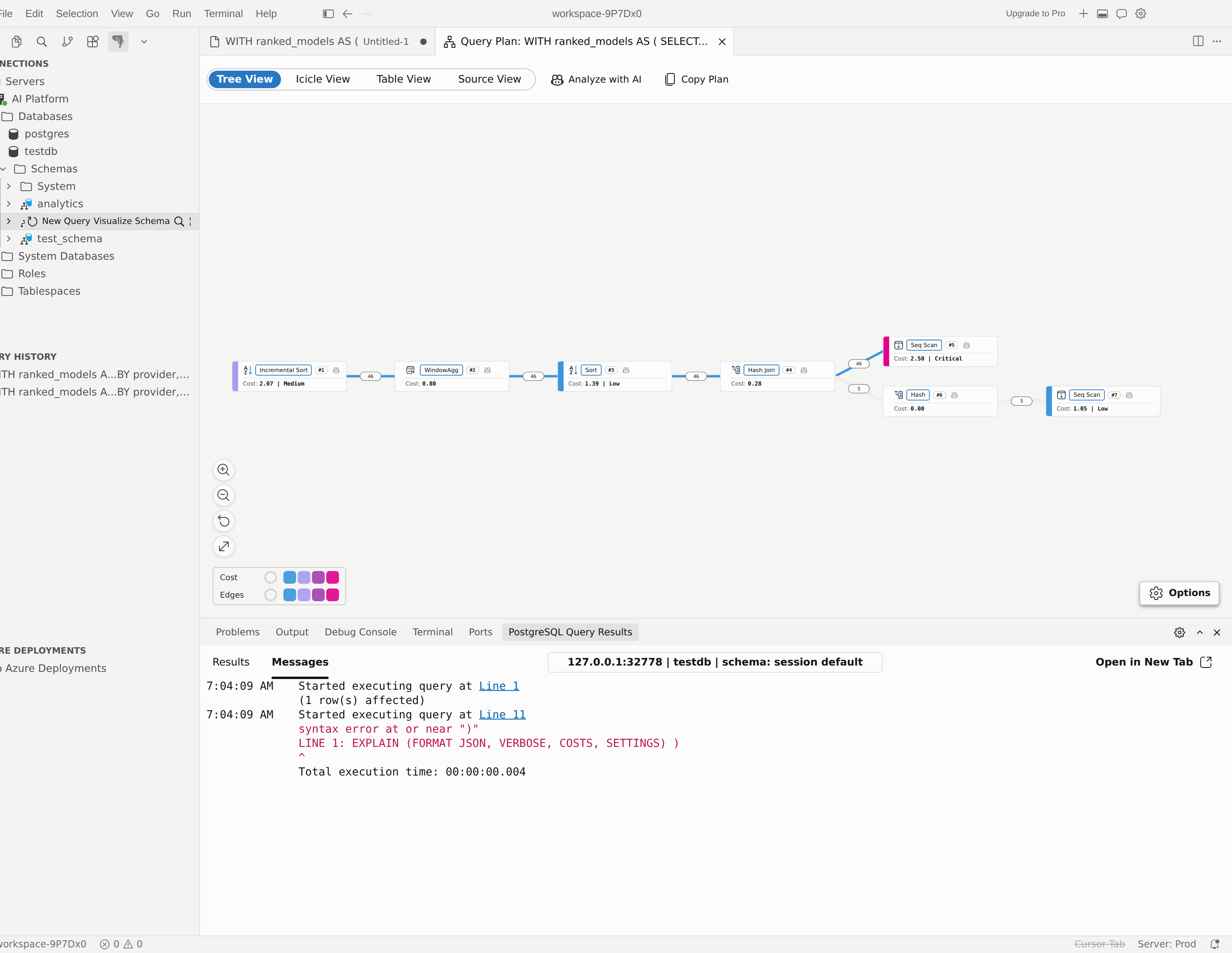
Use o seletor de vista na barra de ferramentas para alternar entre Vista em Árvore, Vista Icicle, Vista de Tabela e Vista de Fonte.
Vista da árvore
Vista em árvore abre-se por predefinição. Usa-o quando quiseres um diagrama nó a nó do plano de execução.
- Use os controlos de zoom para aproximar, afastar o zoom, reiniciar a vista ou ajustar o plano à janela.
- Utilize o painel de opções para alterar a direção do esquema e a métrica de cor que destaca nós dispendiosos ou invulgares.
- Selecione um nó para abrir o painel de detalhes.
- Clique com o botão direito num nó para saltar para outra vista ou analise esse nó com o assistente de IA.
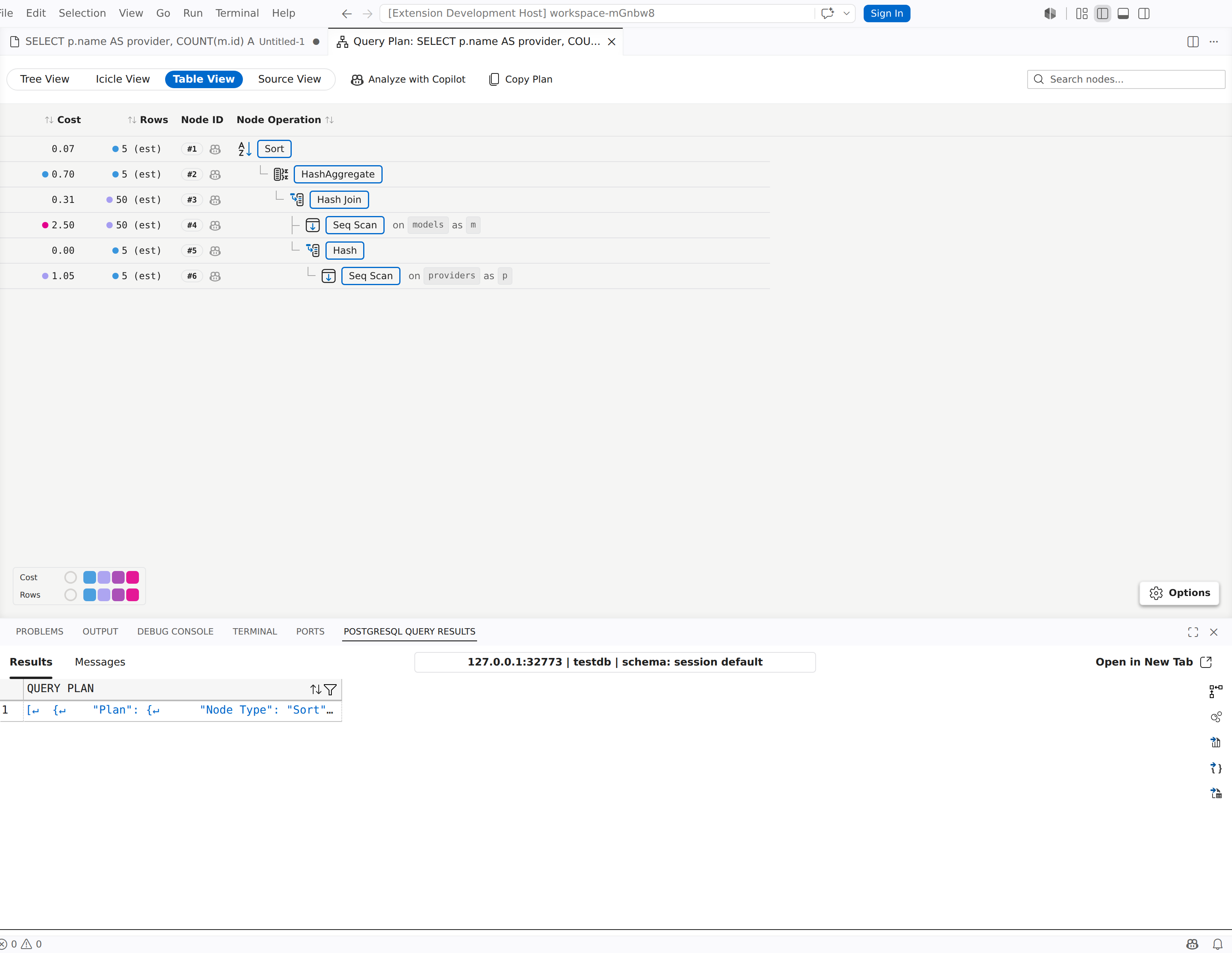
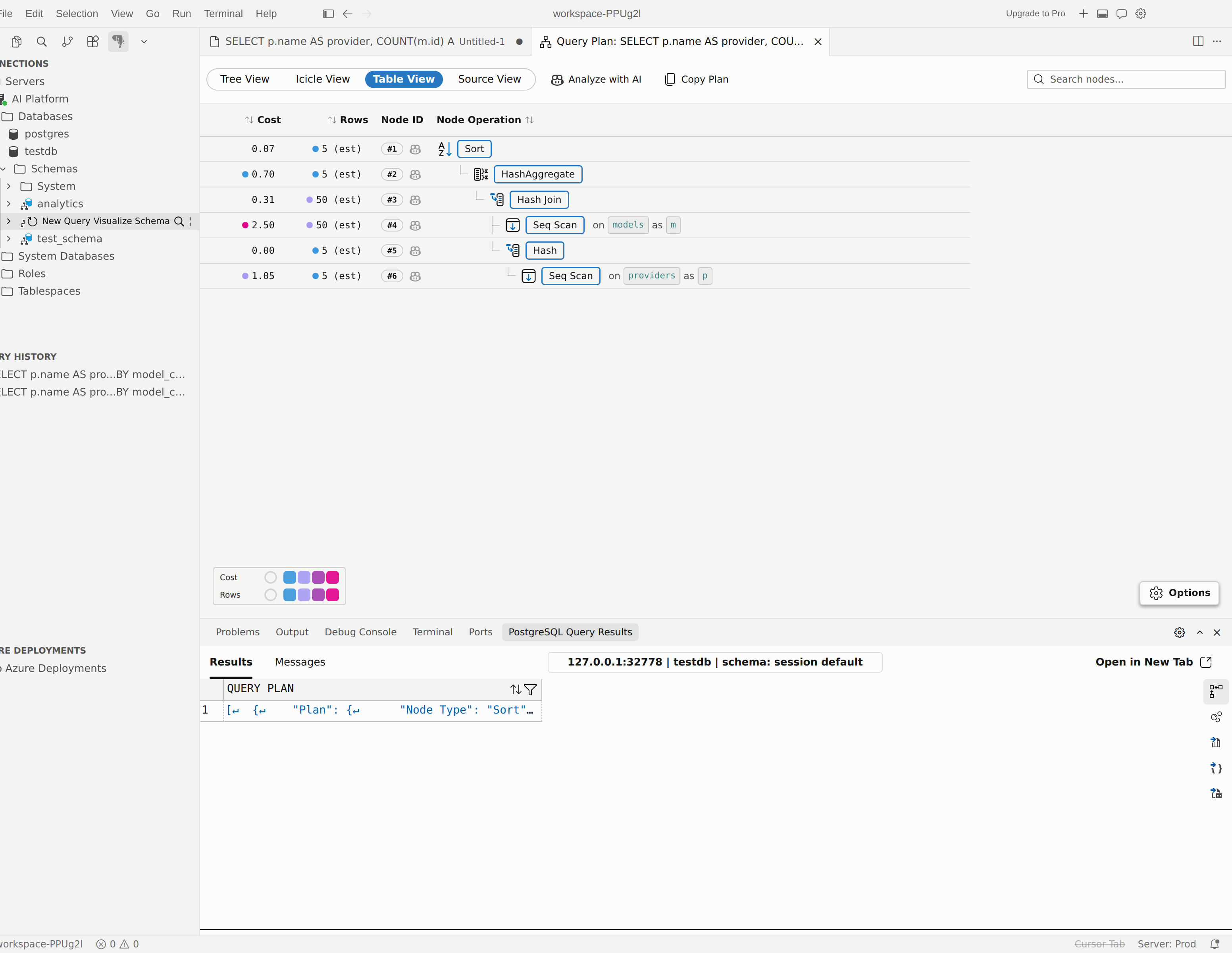
Vista de tabela
Usa a Vista de Tabela quando quiseres ordenar, pesquisar e comparar vários nós ao mesmo tempo.
- O plano é achatado numa mesa ordenável em vez de uma árvore dobrável.
- A caixa de pesquisa aparece apenas na Visualização de Tabela.
- A pesquisa encontra correspondências no tipo de nó, nome de relação, nome de índice, pseudónimo, texto do filtro e nome do subplano.
- Use o seletor de predefinição para se focar em Desempenho, Estimativas, Eficiência ou I/O, ou personalize as colunas visíveis da métrica.
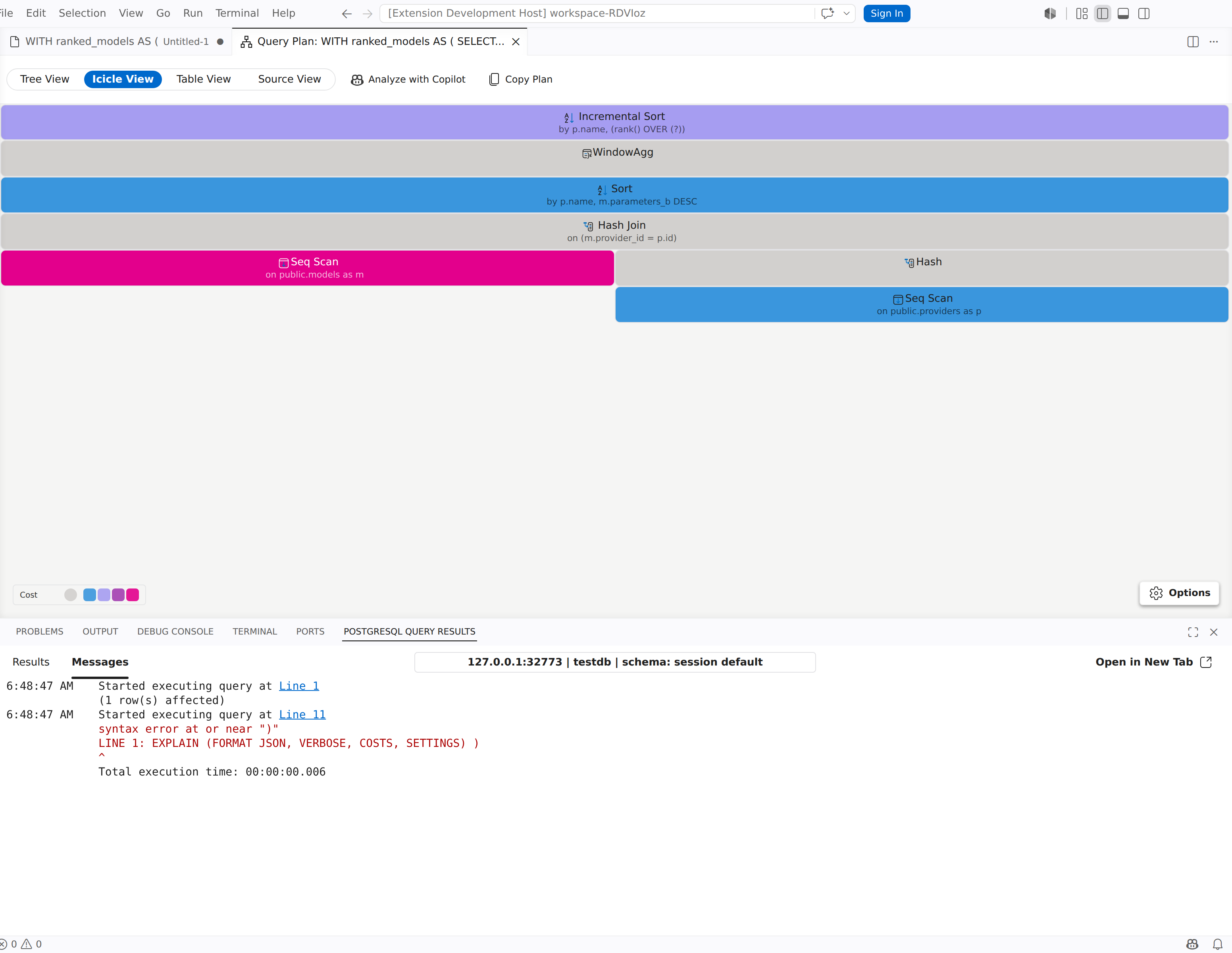
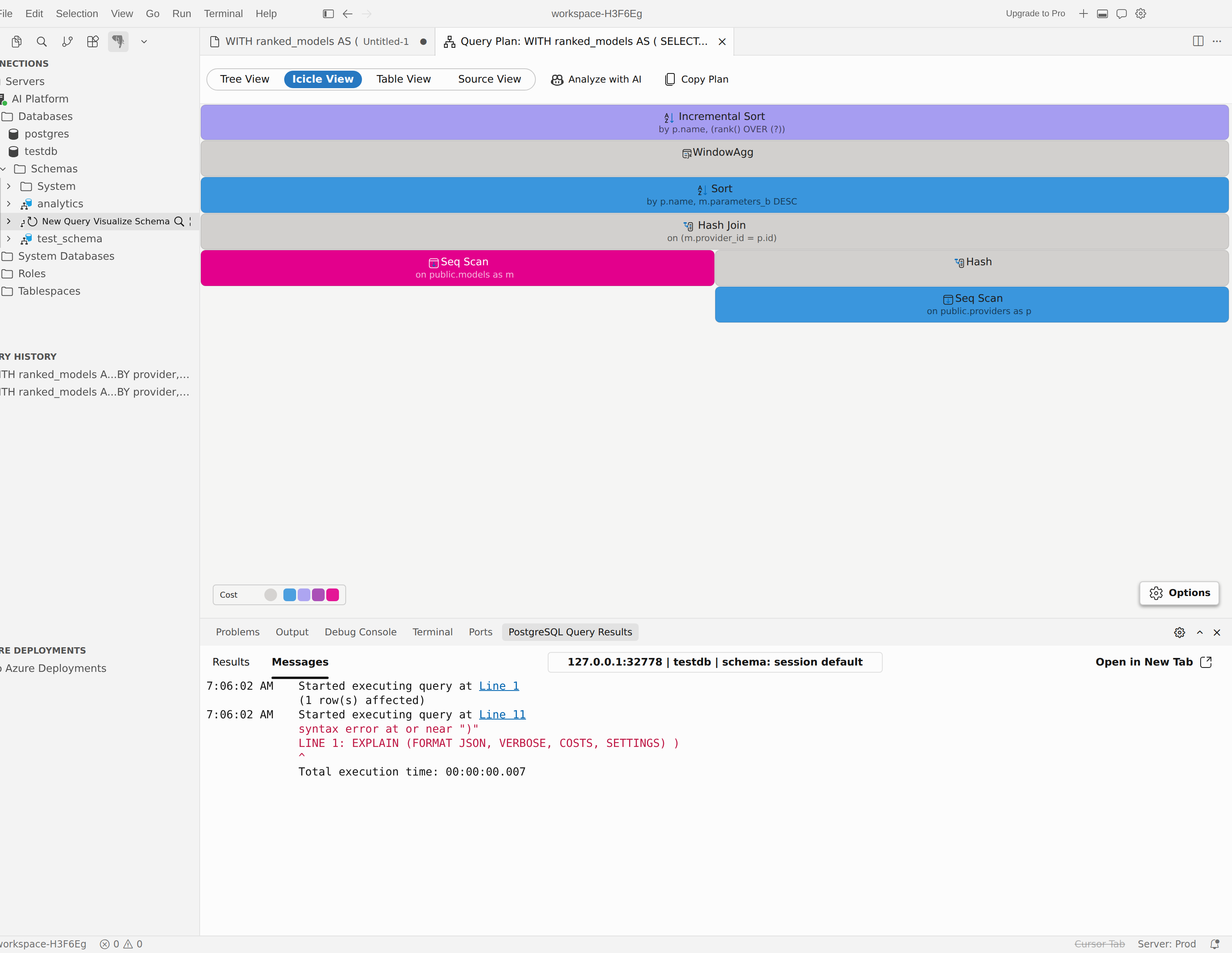
Vista do Pingente de Gelo
Use o Icicle View quando quiser um resumo visual completo de onde se concentra o custo, o tempo ou a utilização do buffer.
- A Vista de Icicle é uma vista separada, não um painel dentro da Vista da Árvore.
- Usa o painel de opções para mudar predefinições, alterar a métrica de largura, alterar a métrica de cor e alternar entre o âmbito próprio e total onde for suportado.
- Passe o rato sobre um bloco para inspecionar as suas métricas, ou clique com o botão direito num bloco para abrir detalhes ou mover para outra vista.
Vista de Origem
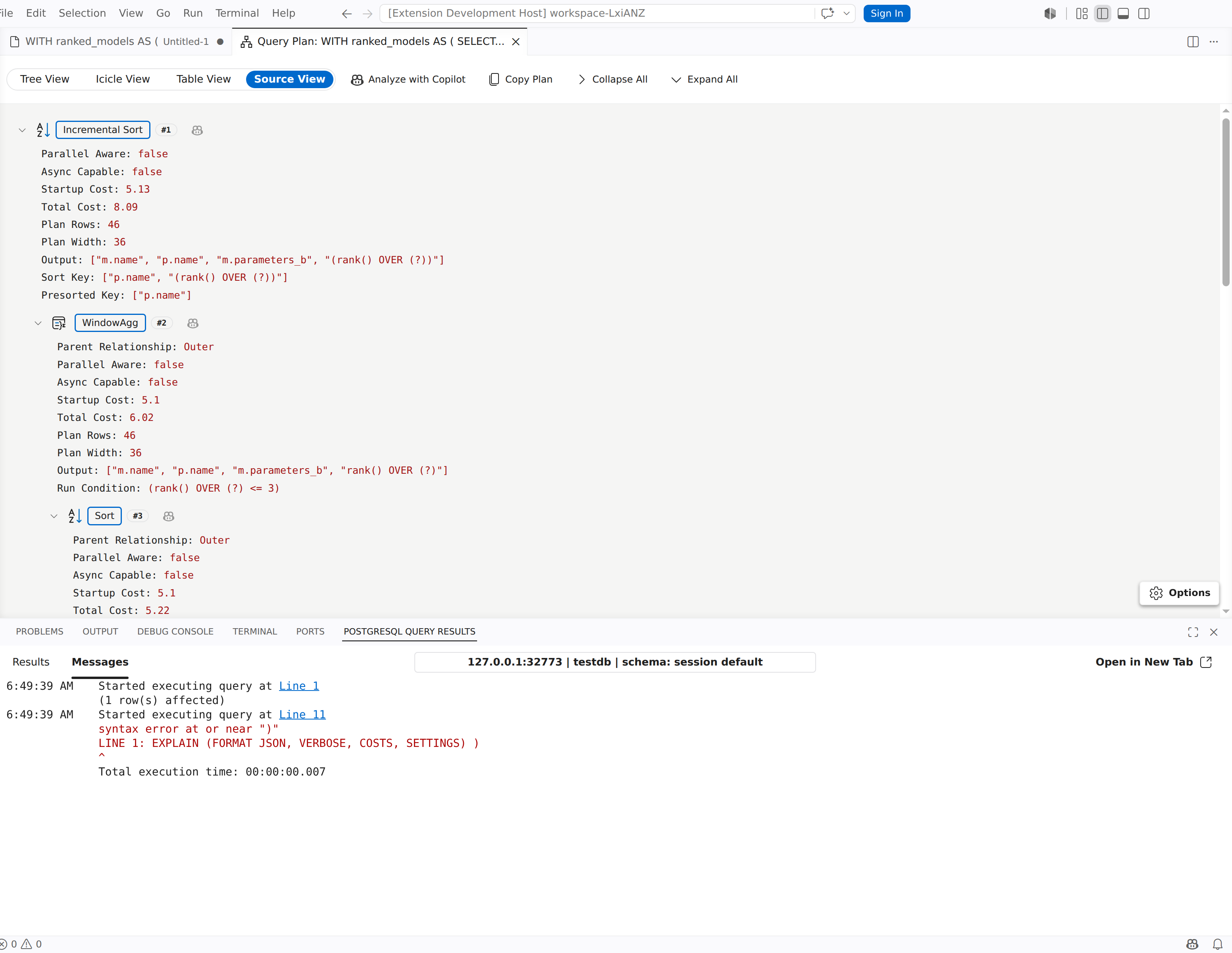
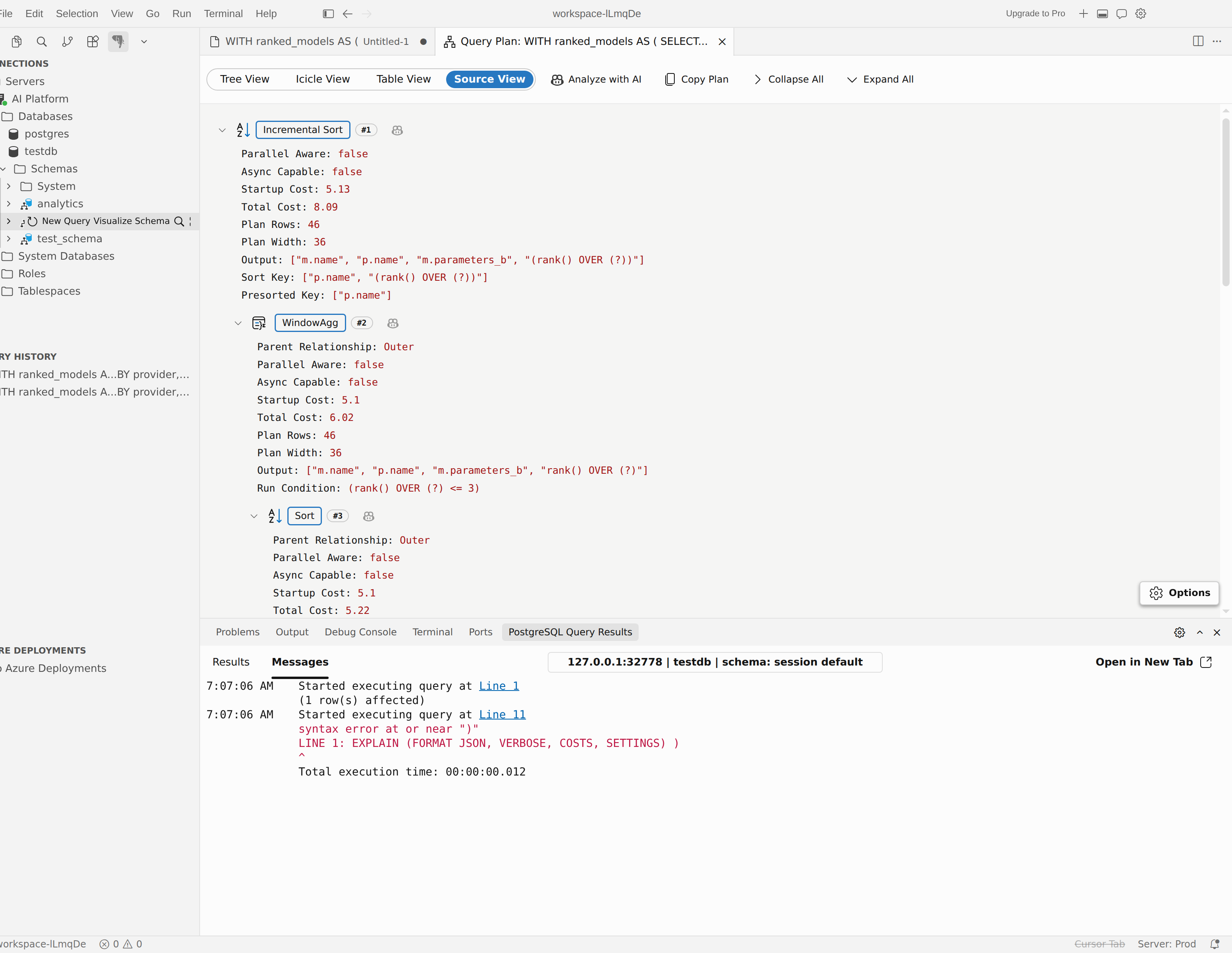
Utiliza Vista da origem quando pretenderes o resultado original do plano.
- Selecione Opções para alternar entre o modo Árvore e o modo Texto.
- O painel mostra se a fonte importada ou gerada é JSON ou TEXTO.
- Expandir Tudo e Colapsar Todos aparecem apenas na barra de ferramentas enquanto a Vista de Fonte estiver ativa.
- No modo Texto, o plano abre num editor só de leitura. No modo Árvore , podes inspecionar a estrutura analisada como uma árvore dobrável.
Selecione Copiar Plano a qualquer momento para copiar a fonte atual do plano para a prancheta. Os planos JSON são copiados em formato formatado, e os planos TEXT são copiados como fonte original.
Quando um plano inclui estatísticas de serialização - de EXPLAIN (ANALYZE, SERIALIZE) no PostgreSQL 17 e versões posteriores - aparece o botão Serialização na barra de ferramentas. Selecione-o para rever o tempo, volume de saída, formato e uso do buffer passados a serializar a saída da consulta.
Examinar os nós do plano
Selecione um nó na Vista em Árvore, Vista de Tabela ou Vista Icicle para abrir o painel de detalhes.
- General mostra o tipo de nó, as métricas principais e os detalhes de análise específicos do plano.
-
E/S aparece quando o plano inclui dados em memória intermédia. Para planos paralelos, divide o uso do buffer em total de Nó (incluindo trabalhadores),Líder e uma linha por trabalhador. Se o plano não tiver dados de buffer por trabalhador, o separador solicita que executes
EXPLAIN (ANALYZE, VERBOSE, BUFFERS). - Workers aparece para nós paralelos que apresentam dados de cada trabalhador. Mostra, para cada trabalhador, o Arranque efetivo, o Total efetivo, as Linhas efetivas e as Iterações efetivas.
- Condições aparece quando o nó expõe filtros, condições de junção ou predicados semelhantes.
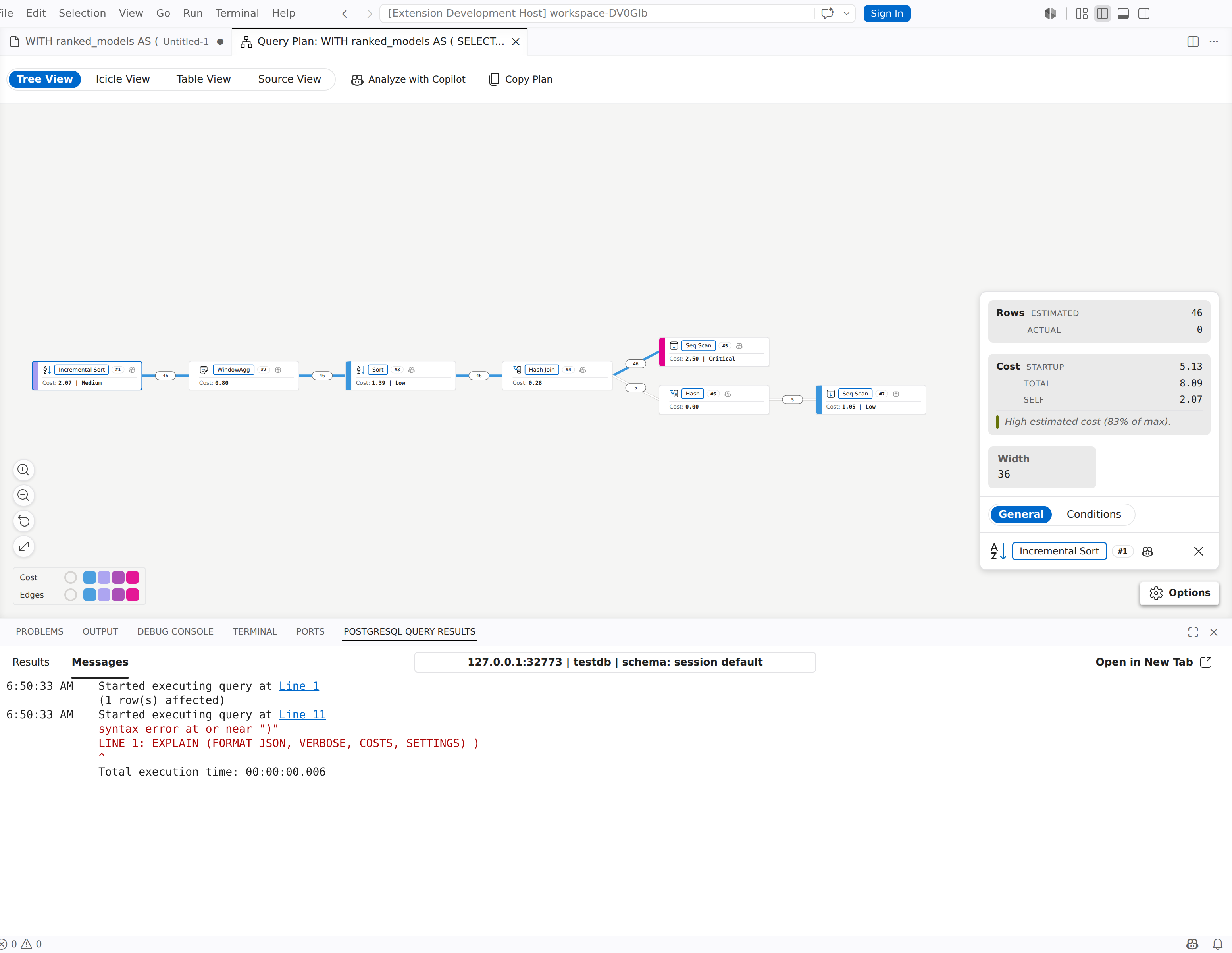
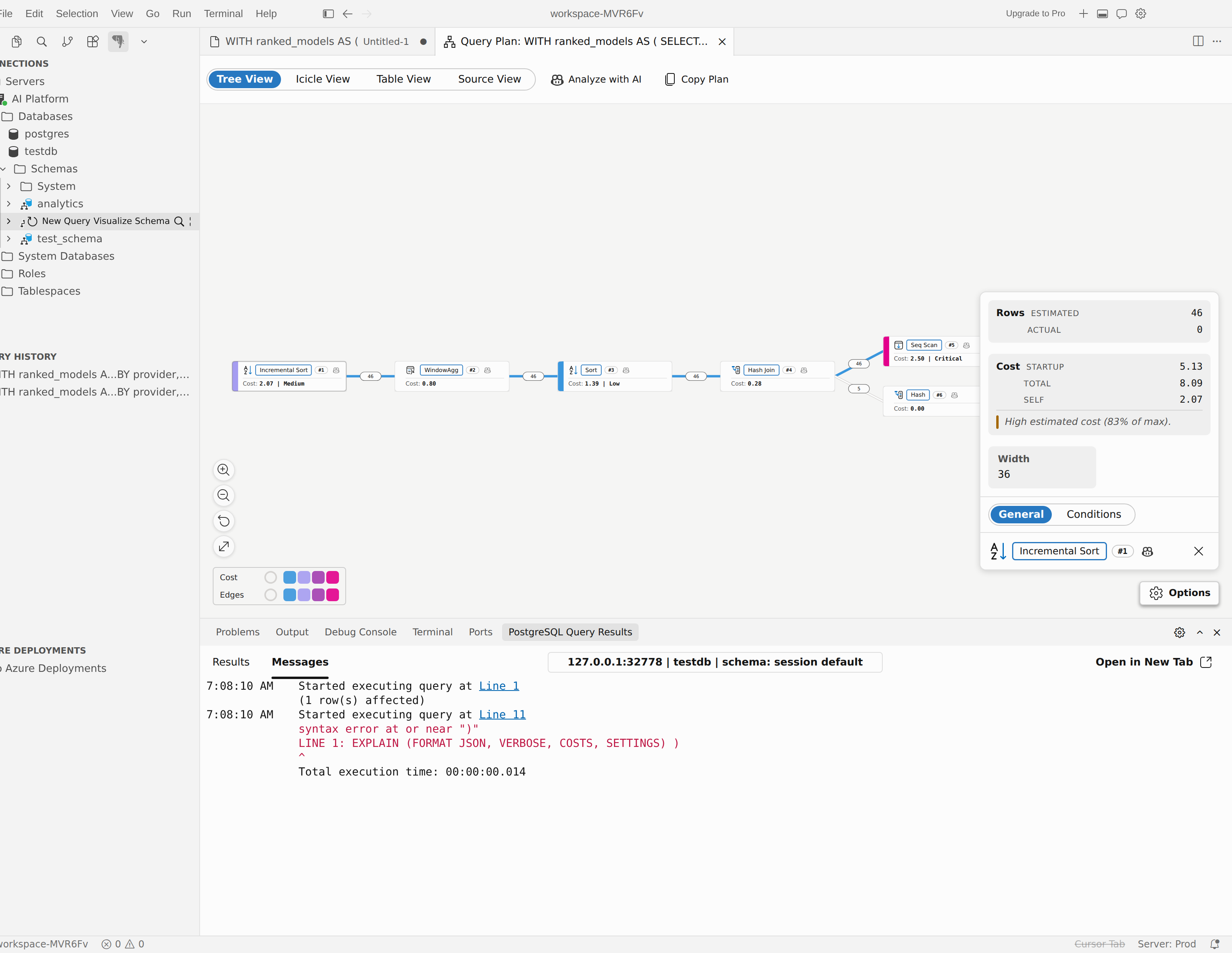
Utilize este painel para comparar o trabalho estimado com o trabalho real, inspecionar nós com utilização intensiva de buffers e confirmar que predicados determinam o plano.
Note
Uma etiqueta Disabled assinala um nó cujo tipo é desativado por uma definição do planeador enable_*, mas o PostgreSQL usa-o ainda assim, por continuar a ser o plano válido de menor custo. Este emblema requer PostgreSQL 17 ou posterior.
Analise planos com o assistente de IA
Utilize o assistente de IA quando quiser que a extensão abra um chat de análise tendo como contexto o plano atual.
Analise o plano completo
- Abrir o plano no visualizador.
- Selecione Analisar com Copilot (ou Analisar com IA no Cursor).
- Escolha se inclui o texto da sua consulta SQL com a análise.
- Revise a nova sessão de chat que abre no modo Agente.
Se o plano veio do PGSQL: Visualize Query Plan from Editor e ainda não existe texto SQL útil, a extensão pode pedir-te para introduzires a query primeiro para que a IA tenha melhor contexto.
Analisar um nó
- Clique com o botão direito no nó que pretende inspecionar.
- Selecione Analisar este nó com o Copilot (ou Analisar este nó com inteligência artificial no Cursor).
- Revise a nova sessão de chat do modo Agente para análise específica de cada nó.
Controlar se o texto SQL está incluído
A pgsql.copilot.autoAttachQuery definição controla como a extensão gere o texto SQL quando lança análises de IA:
- Pergunte se deve incluir SQL cada vez
- Inclua sempre SQL sem necessidade de pedir
- Nunca inclua SQL
Quando escolhe incluir ou excluir SQL do prompt, a extensão pode também dar-lhe a opção de memorizar essa escolha para futuras sessões.
Use a ferramenta de plano de consulta no modo Agente
O visualizador coloca em cache o plano atual e disponibiliza-o ao assistente de IA através da ferramenta pgsql_query_plan, ou do equivalente MCP nos hosts suportados. Essa ferramenta apoia estas ações:
| Ação | Usa-o para |
|---|---|
get_summary |
Obtenha um resumo geral do plano antes de entrar em detalhes. |
get_node |
Inspeciona um nó por ID. |
get_subtree |
Inspecionar um nó juntamente com os seus descendentes. |
list_nodes |
Encontre nós por tipo ou custo mínimo. |
Se quiser que a IA comece pela consulta ativa em vez do visualizador, use Analisar o Desempenho da Consulta no submenu de Ações de Consulta da IA do editor. Usa o visualizador quando quiseres inspecionar o plano tu próprio primeiro e depois entrega exatamente esse plano à IA.
Dicas para análise de desempenho
- Utilize ANALYZE quando for seguro executar a instrução. As estimativas por si só podem esconder pressupostos incorretos quanto à contagem de linhas.
- Compare as contagens estimadas e reais de linhas para identificar estatísticas obsoletas ou problemas de seletividade de filtros.
- Mude para a Vista de Tabela quando o plano for grande e precisares de pesquisa ou comparações de métricas lado a lado.
- Mude para a Vista de Fonte quando precisares do plano bruto para um problema, revisão de código ou discussão com colegas de equipa.